
[2026] Tiedostojen siirtäminen iPhonesta Windowsiin (5 parasta menetelmää vertailussa)
Oletko koskaan yrittänyt siirtää videota iPhonestasi tietokoneeseen ja halunnut luovuttaa? Et ole yksin. Vuonna 2026 iPhonet ottavat upeita 4K-videoita, mutta näiden isojen tiedostojen siirtäminen Windows-tietokoneeseen voi silti tuntua päänsäryltä.
Koska Applen “AirDrop” ei toimi Windowsissa, monet ihmiset jäävät jumiin. Tässä oppaassa tarkastelemme parhaita tapoja siirtää tiedostojasi, jotta voit lopettaa stressaamisen ja aloittaa muokkaamisen.

1. Paras langaton menetelmä: 1001TV (AirDrop-vaihtoehto)
Jos haluat jotain, joka tuntuu AirPlaylta, mutta toimii tietokoneella, 1001TV on paras valinta. Vaikka se yhdistää laitteesi Wi-Fi-verkon kautta, se ei käytä sinun Internet-tiedot siirtääksesi tiedostojasi.

💡Miten se tehdään:
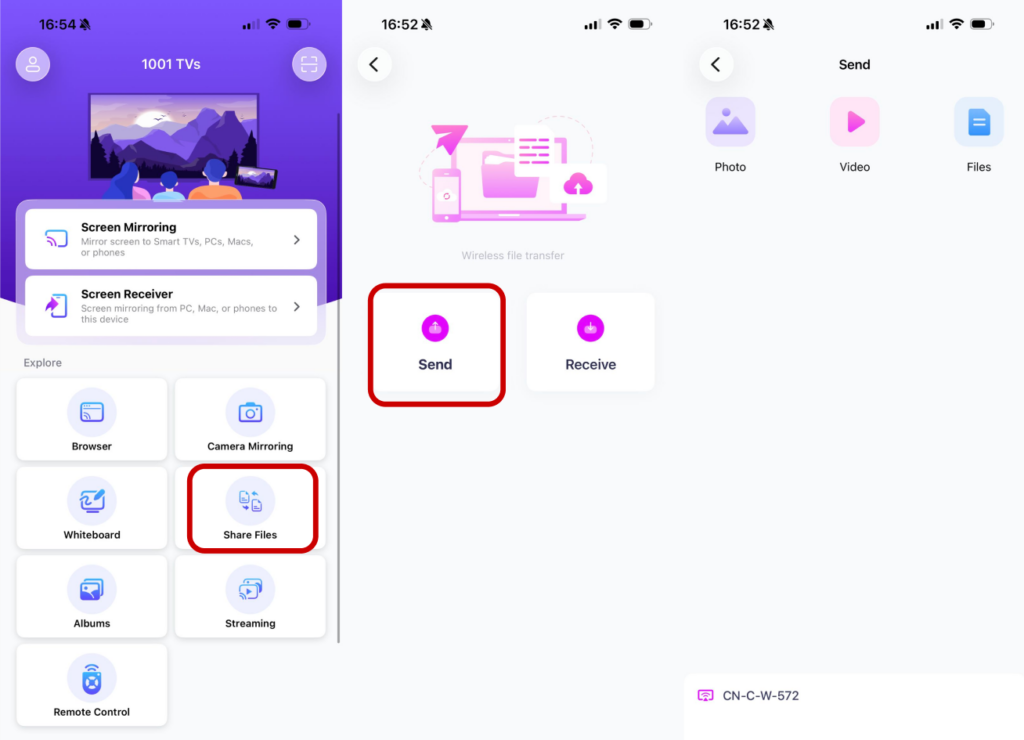
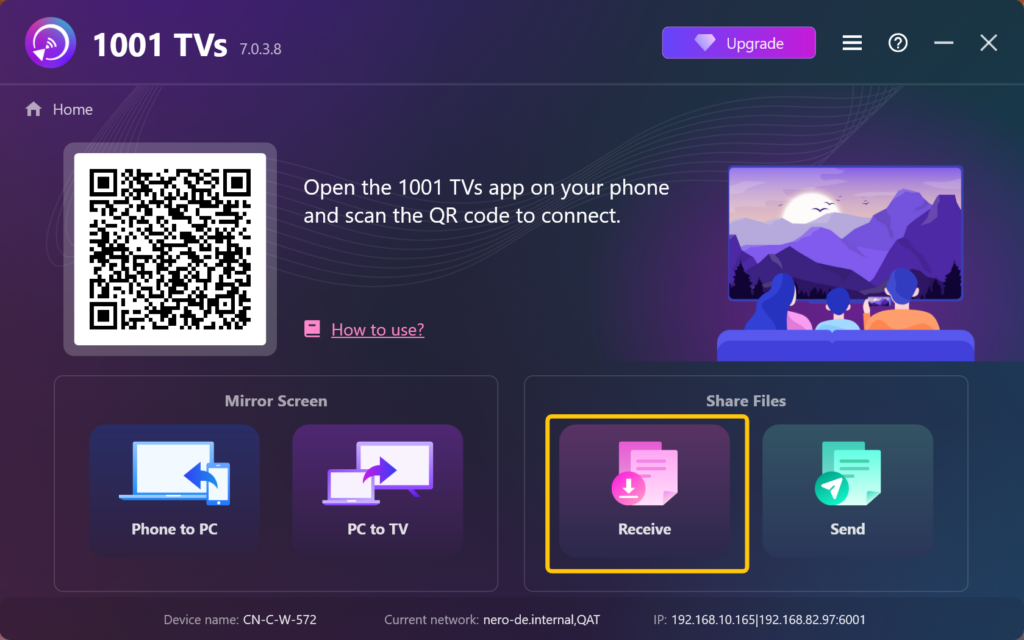
⬩ Avaa sovellus puhelimessa ja tietokoneessa. Varmista, että ne on yhdistetty samaan Wi-Fi-yhteyteen.
⬩ Valitse puhelimessa “Jaa tiedostoja” ja valitse tietokone laiteluettelosta.
⬩ Valitse kuvat/videot/tiedostot ja paina “Lähetä”.”
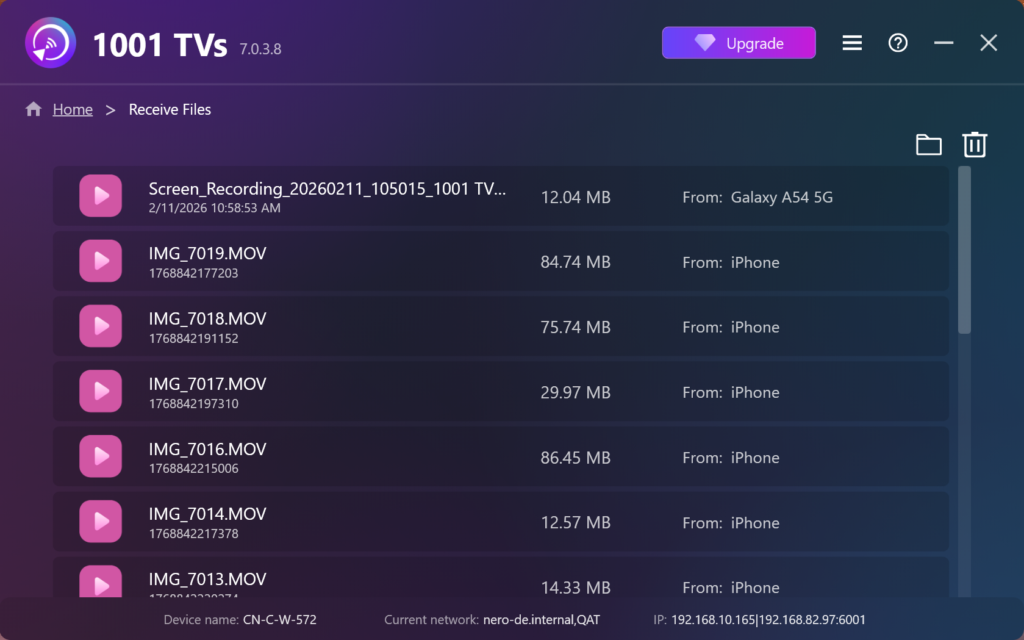
⬩ Etsi lähetetyt tiedostot tietokoneesta napsauttamalla “Vastaanota tiedostoja”
🟢 Miksi se on hieno: On olemassa ei tiedostokokorajoituksia. Voit lähettää 10 Gt:n kokoisen elokuvan yhtä helposti kuin yksittäisen valokuvan.
💎 Yksityisyys: Koska se pysyy kotiverkossasi, yksityisiä valokuviasi ei koskaan ladata “pilvipalvelimelle”, jossa muut voisivat nähdä ne.
2. Sisäänrakennettu menetelmä: USB-kaapeli
Tämä on tavallinen tapa muodostaa yhteys latauskaapelilla. Sinun on pysyttävä fyysisesti “kiinni” tietokoneessa, ja jos kaapeli heilahtaa vain vähänkin, koko siirto peruuntuu.
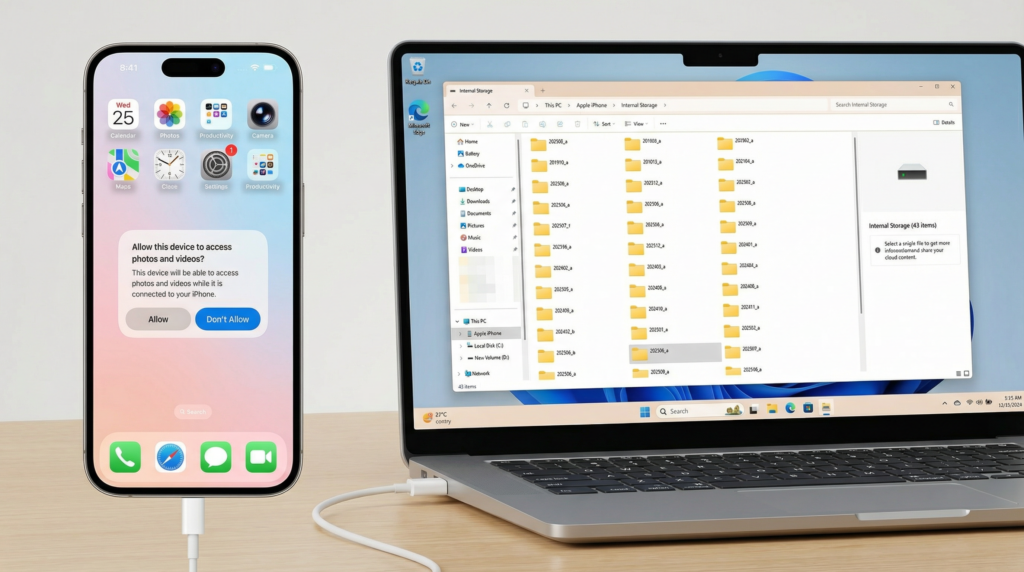
💡Miten se toimii: Kytke puhelin tietokoneeseen, luota tietokoneeseen puhelimessa ja avaa File Explorer - Apple Device.
🔴 Saalis: Se on usein hyvin turhauttavaa. Monesti tietokone lataa vain puhelinta mutta ei näytä mitään tiedostoistasi. Näin tapahtuu, koska:
⬩ Saatat käyttää halpaa vain lataukseen tarkoitettua kaapelia, joka ei siirrä dataa.
⬩ Sinun on avattava puhelimesi lukitus ja napautettava ponnahdusikkunaa “Luota tähän tietokoneeseen”, joka ei aina tule näkyviin.
⬩ Jopa silloin, kun se toimii, se kaatuu usein “tavoittamattomissa” -virheellä, kun siirrät suuria videoita.
3. Pilvimenetelmä: iCloud
Applen virallinen tapa synkronoida tiedostoja Windowsiin.
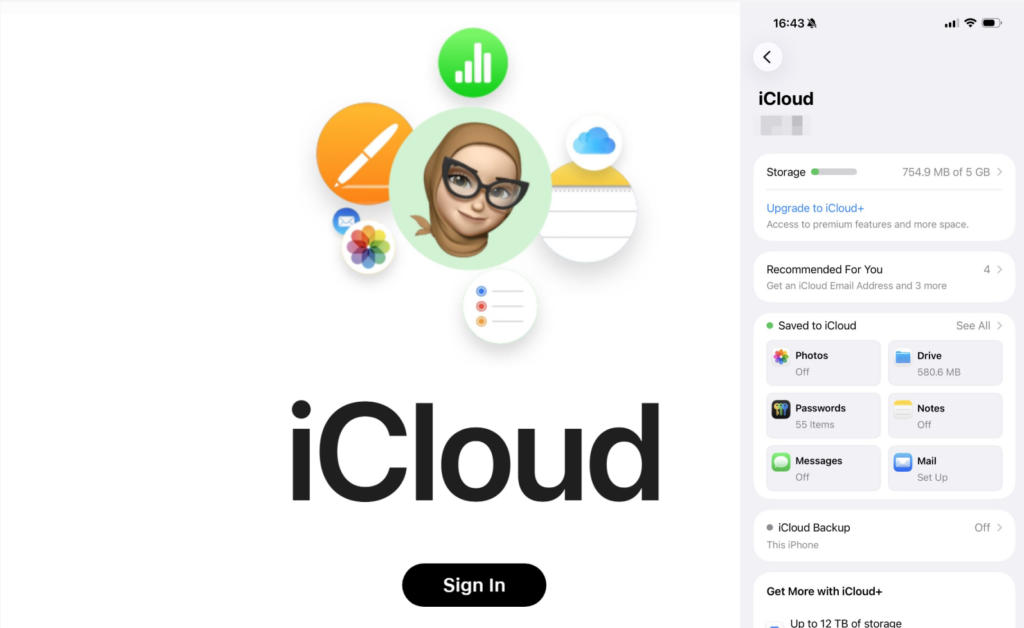
💡Miten se toimii: Puhelin lataa valokuvat internetiin, ja tietokone lataa ne sitten.
🔴 Saalis: Se on hidas ja sillä on tilarajoitus. Se käyttää internetin “Upload”-nopeutta, joka on yleensä paljon hitaampi kuin Wi-Fi-nopeus. Lisäksi Apple antaa sinulle vain 5 Gt vapaata tilaa ennen kuin se pyytää kuukausimaksua.
4. Selaimen tapa: Snapdrop
Yksinkertainen verkkosivusto, joka toimii kuin väliaikainen silta.
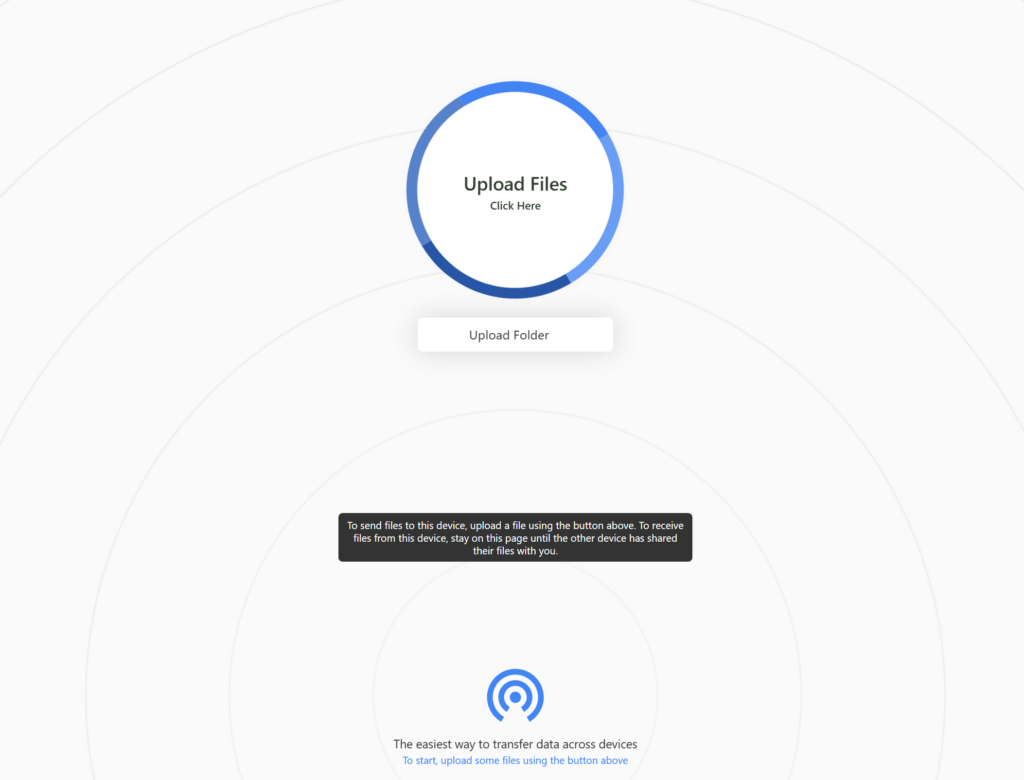
💡 Miten se toimii: Kun avaat verkkosivuston molemmilla laitteilla, ne “näkevät” toisensa.
🔴 Saalis: Se on erittäin kätevä, koska et asenna sovellusta, mutta se on epävakaa. Jos puhelimen näyttö sammuu tai suljet selaimen välilehden, siirto peruuntuu.
5. Ammattilaisen työkalu: Intel Unison
Intel Unison on uudempi sovellus, joka on suunniteltu yhdistämään Android/iOS ja Windows-tietokoneet.
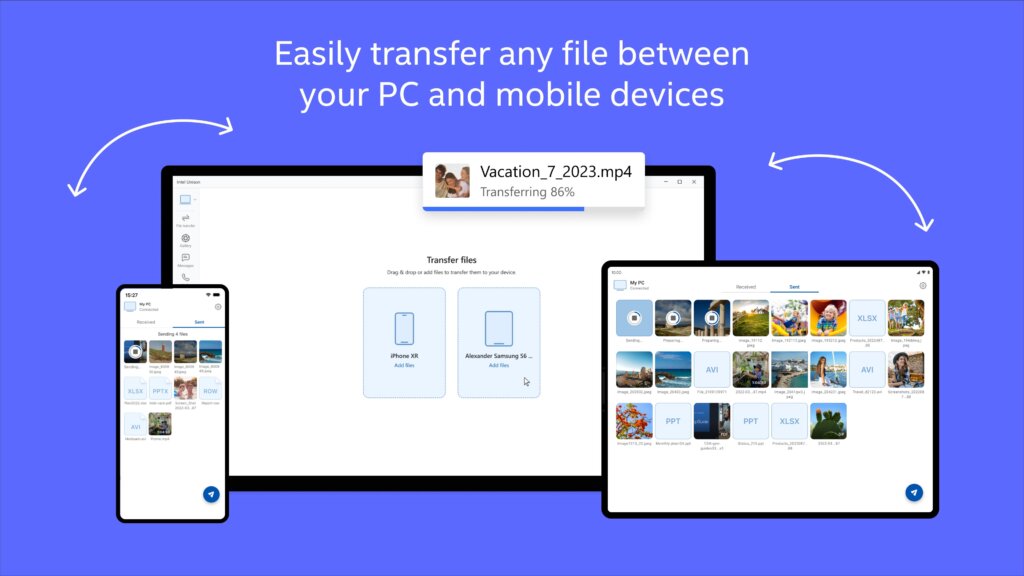
💡 Miten se toimii: 1001TV:n tavoin se yhdistää puhelimen ja tietokoneen ilmoituksia ja tiedostojen jakamista varten.
🔴 Saalis: Se edellyttää yleensä uudempaa tietokonetta, jossa on Windows 11 ja tietyt Intelin piirit. Se ei ole yhtä “universaali” kuin muut sovellukset.
Vertailu: Mikä menetelmä sopii sinulle?
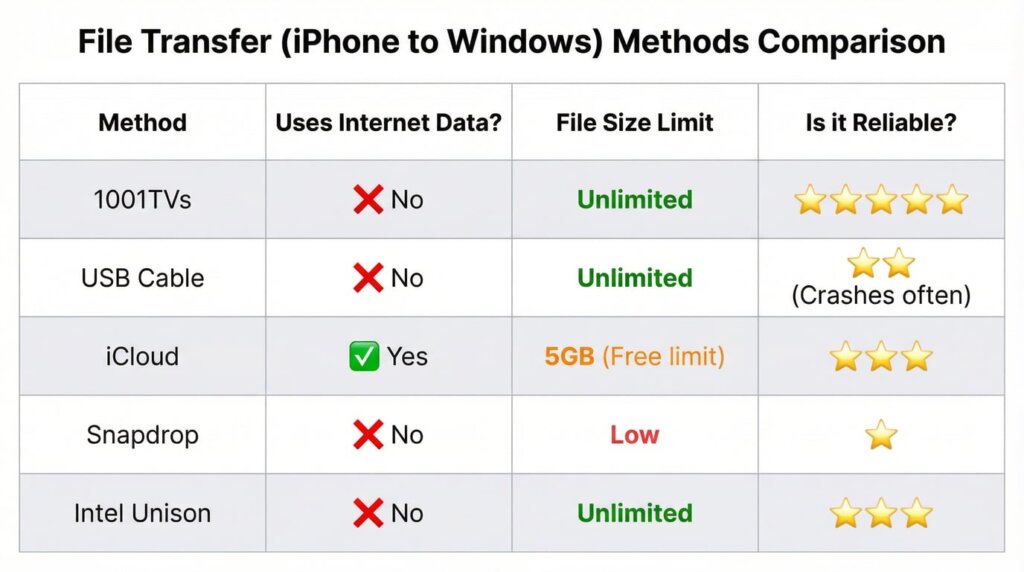
Yhteenveto
Jos sinulla on kaapeli ja se toimii, se on hyvä alku. Mutta jos haluat nopean, langattoman tavan siirtää massiivisia 4K-videoita maksamatta ylimääräisestä tallennustilasta tai kuluttamatta internet-dataa, 1001TV on luotettavin työkalu tähän työhön.