Macin näytön laajentaminen toiseen laitteeseen
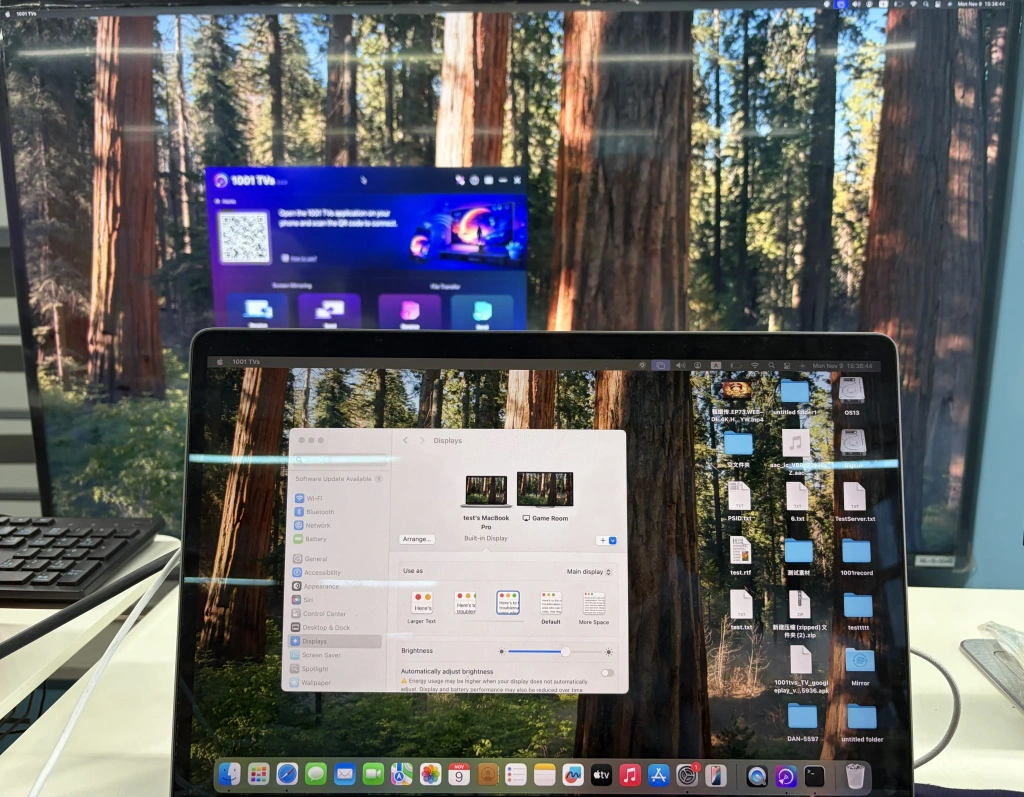
1001 TVs:n avulla voit laajentaa Mac-tietokoneesi työpöydän toiseen laitteeseen (esim. PC, Mac, puhelin, televisio) ja käyttää sitä toisena näytönä.
Tarpeistasi riippuen näytön laajentamiseen on kaksi tapaa:
- App Store -versio (olemassa olevan näytön peilaus)
Jos sinulla on jo oikea toinen näyttö (kuten fyysinen näyttö, iPad tai toinen Mac), lisää se AirPlayn kautta kohdassa macOS: Asetukset > Näytöt. Sen jälkeen 1001 TVs peilaa tämän nykyisen näytön muihin laitteisiin.
Yksityiskohtaiset ohjeet löytyvät täältä: [Kuinka laajentaa Macin näyttöä macOS-asetusten avulla 1001 TVs:n avulla].
- DMG-versio (virtuaalinen laajennus) — Tässä artikkelissa käsitellään seuraavia aiheita
Jos sinulla ei ole ylimääräistä fyysistä näyttöä, mutta haluat silti toisen näytön, DMG-versio on sinulle sopiva. Sinä ei tarvitse lisätä mitään macOS:n Asetuksiin. 1001 TVs luo suoraan virtuaalinen laajennettu näyttö sovelluksen sisällä ja lähettää sen muihin laitteisiin.
Lataa 1001 TVs tästä
Asennuksen loppuun saattaminen ja laajennetun näytön käyttöönotto
1. Asenna sovellus
Asenna sopiva versio siihen Mac-tietokoneeseen, josta haluat laajentaa:
- Valitse App Store -versio jos sinulla on jo toinen näyttö kytkettynä macOS:n Asetusten kautta ja haluat jakaa sen.
- Valitse DMG-versio jos haluat luoda virtuaalinen laajennettu näyttö suoraan sovelluksen sisällä ilman ylimääräisiä laitteita.
(Huomautus: Vastaanottava laite voi käyttää tavallista App Store -versiota, Microsoft Store -versiota jne.)
Jos 1001 TVs on jo asennettu Mac-tietokoneellesi, muista poistaa se ennen uuden version asentamista.
⚠️ DMG-asennusohje:
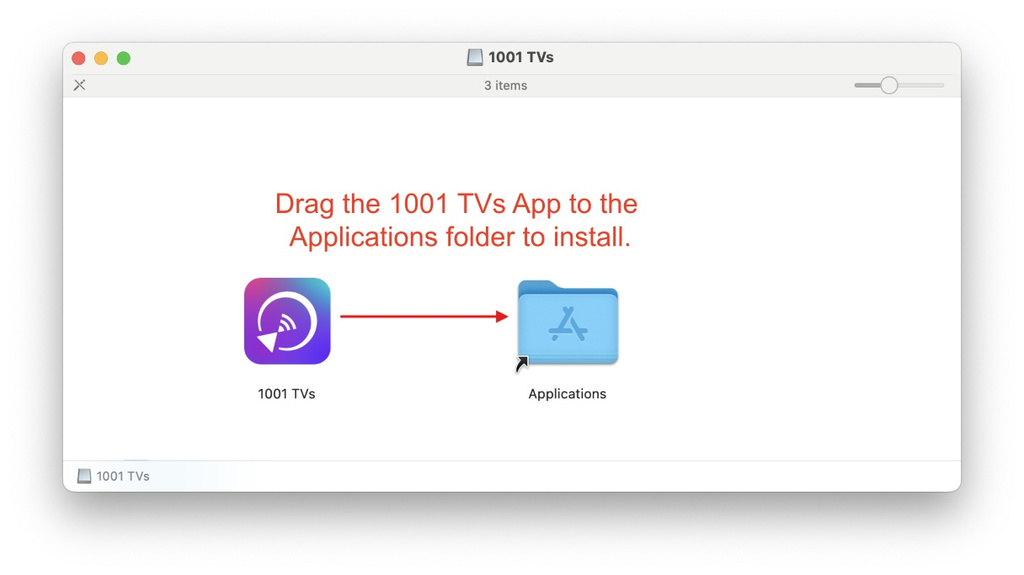
Kun avaat DMG-asennusohjelman, vedä sovellus “Sovellukset” kansio (kuten alla on esitetty).
Älä suorita sitä suoraan DMG-ikkunasta tai “Lataukset”-kansiosta, sillä macOS edellyttää, että sovellus sijaitsee “Sovellukset”-kansiossa, jotta käyttöoikeudet tallennetaan oikein. Älä suorita sitä suoraan “Lataukset”-kansiosta, sillä macOS edellyttää, että sovellus sijaitsee “Sovellukset”-kansiossa, jotta käyttöoikeudet tallennetaan oikein.
2. Lupien myöntäminen
Ota näytön tallennusoikeudet käyttöön:
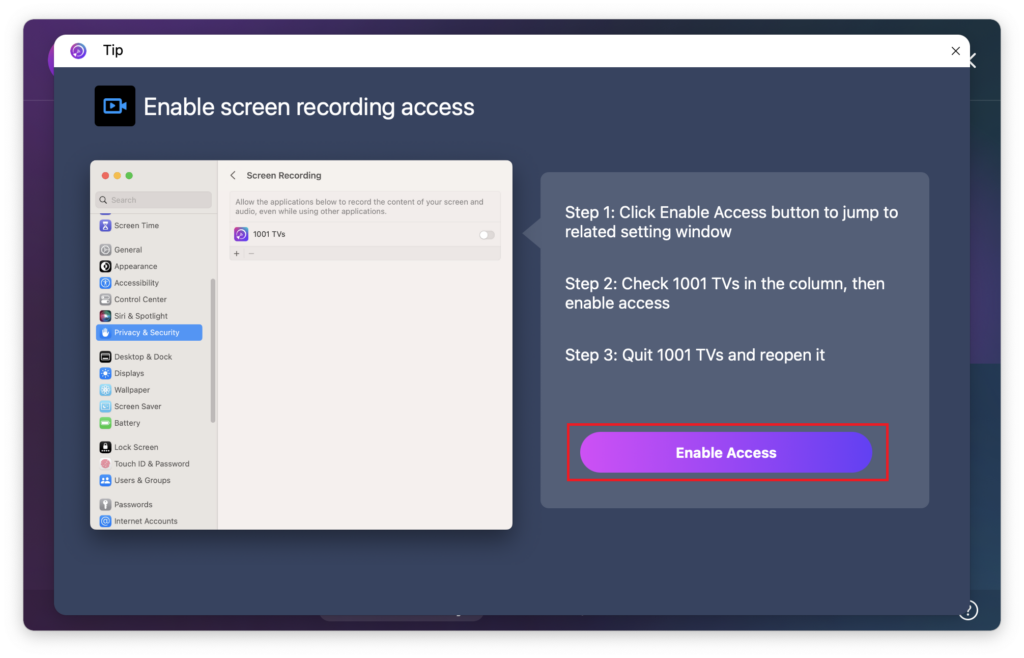
1) Klikkaa "Lähetä">”Ota pääsy käyttöön“
(Huomautus: macOS-versiosta riippuen sinut ohjataan sivulle Järjestelmäasetukset > Tietosuoja ja turvallisuus > Näytön tallennus macOS 14:ssä ja sitä vanhemmissa versioissa tai Näytön ja järjestelmän äänen tallennus macOS 15:ssä ja uudemmissa versioissa.)

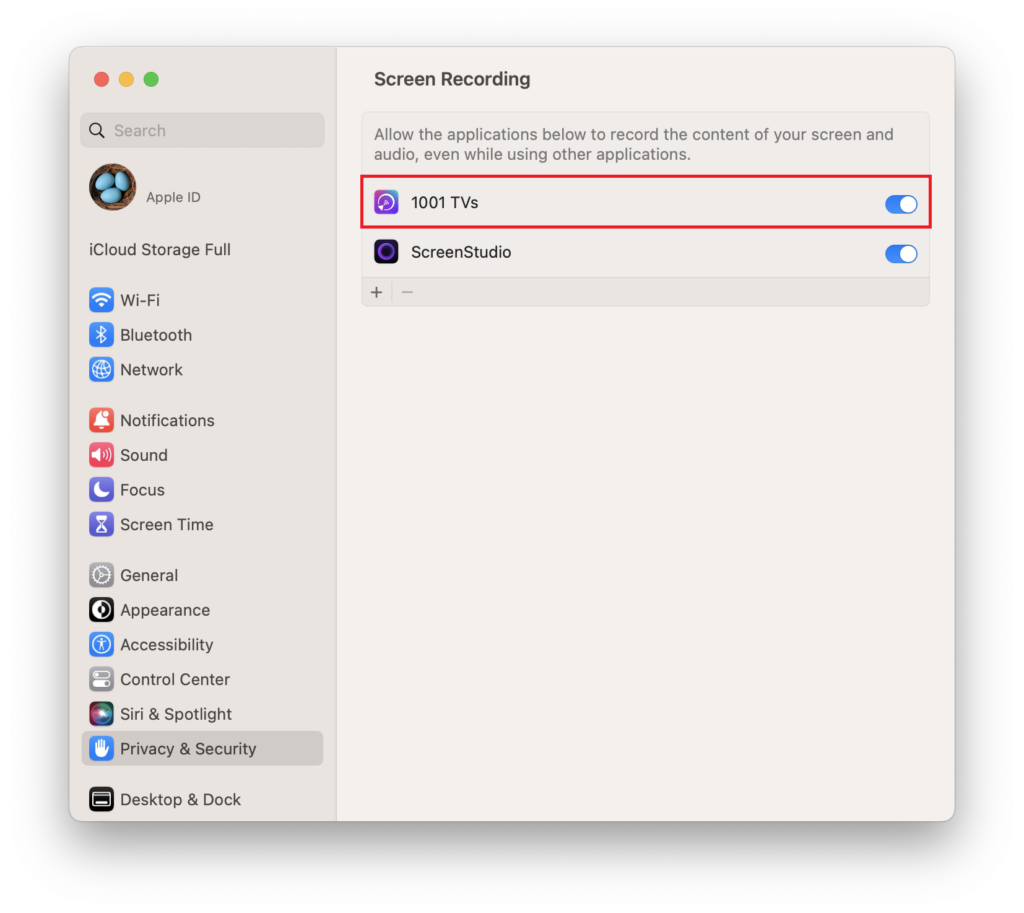
2) Ota käyttöön seuraavat oikeudet 1001 TVs.
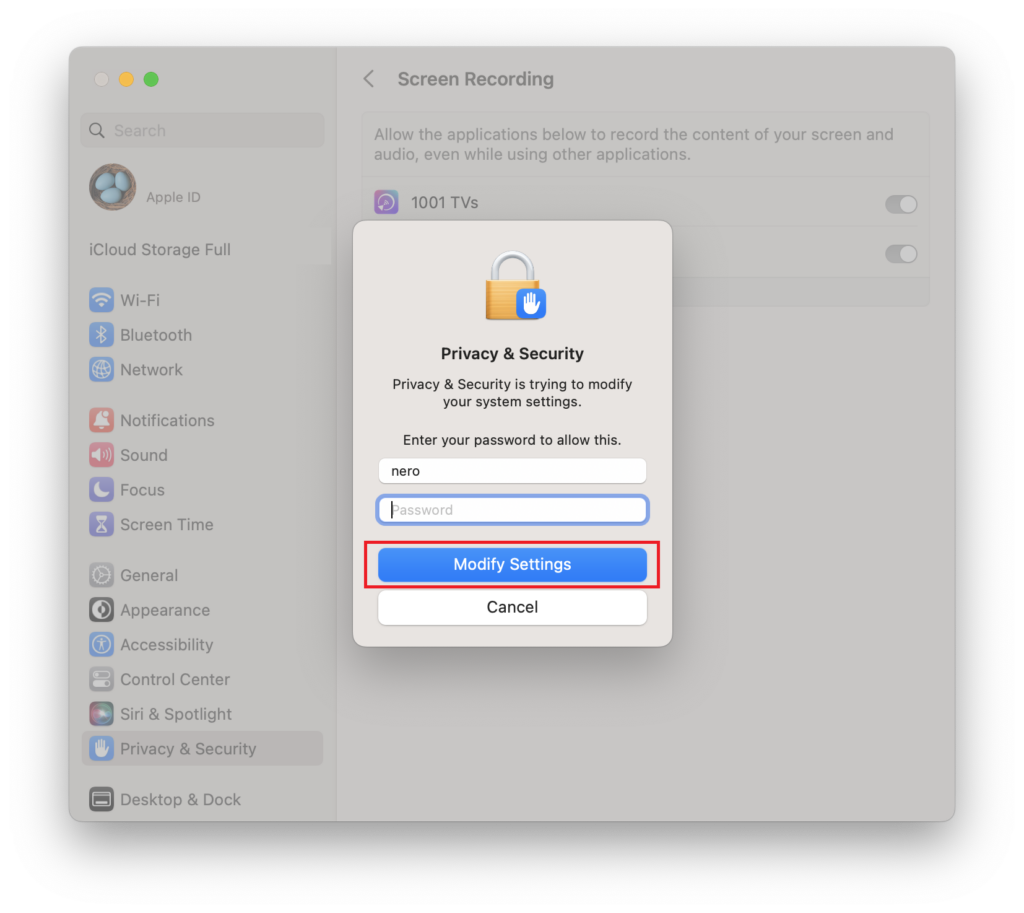
3) Vahvista muutokset, kun sinua pyydetään tekemään niin:
Syötä Mac-tietokoneesi kirjautumissalasana ja napsauta “Muokkaa asetuksia”.
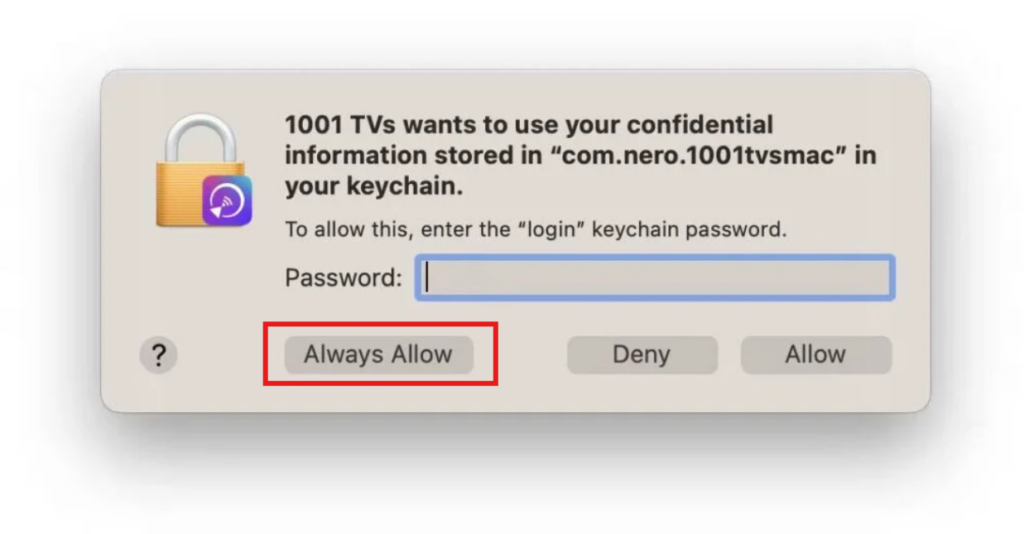
Jos näyttöön tulee avainnippukysely, napsauta “Salli aina”.
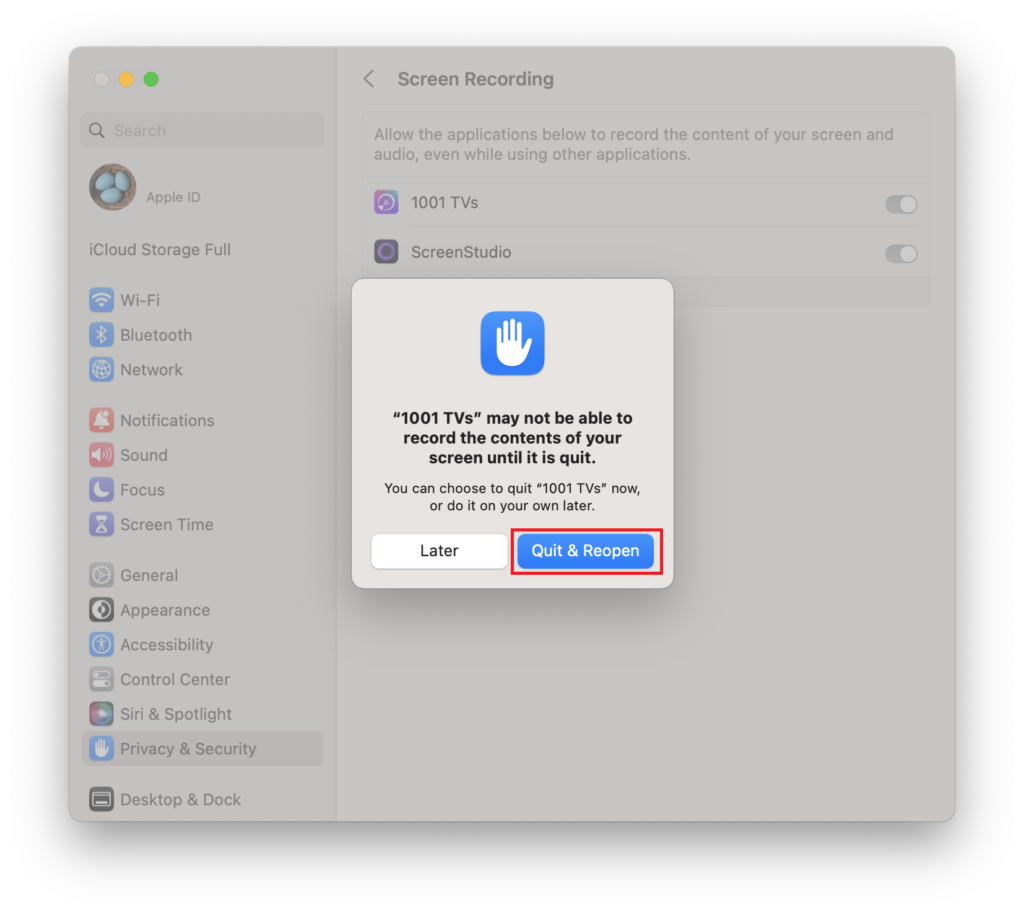
Lopuksi napsauta “Sulje ja avaa uudelleen” sovelluksen käynnistämiseksi uudelleen.
Jos näytön peilauskäyttöliittymä latautuu oikein, kun käyttöoikeudet on otettu käyttöön, siirry suoraan kohtaan Vaihe 3.
Jos 1001 TVs-sovellus pyytää jatkuvasti näytön tallennusoikeutta (vaikka se olisi jo käytössä tai puuttuisi luettelosta), katso ohjeet seuraavasta: Kuinka myöntää näytön tallennusoikeus (Mac DMG -versio)
3. Laitteiden liittäminen ja näytön laajentaminen
Avaa 1001 TVs sekä lähettävässä että vastaanottavassa laitteessa.
Macissa, josta haluat laajentaa:
1) Valitse "Lähetä" > “Laajenna näyttöä”.
2) Valitse vastaanottava laite luettelosta.
Valitse vastaanottavassa laitteessa “Salli” pyydettäessä.

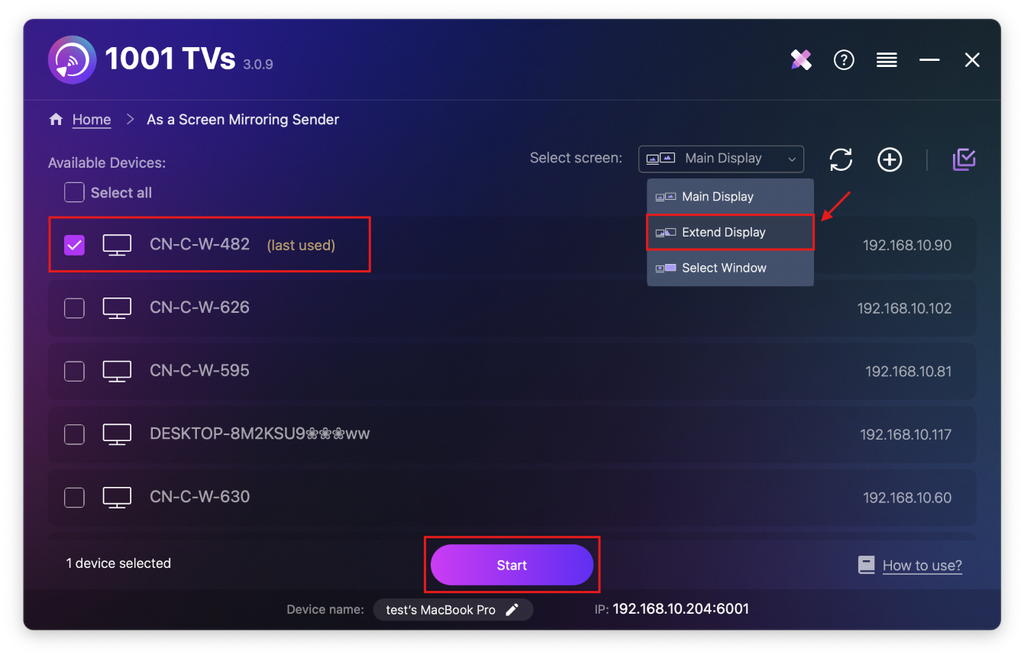
Näyttö on nyt onnistuneesti laajennettu.
⭐ Haluatko käyttää tietokoneesi näytön peilausta rajoituksetta?

Lue lisää
Kuinka myöntää näytön tallennusoikeus 1001 TVs-sovellukselle (Mac DMG -versio)
"Miksi 1001 TVs pyytää jatkuvasti näytön tallennusoikeutta, vaikka se on jo käytössä – tai vaikka sovellusta ei edes näy...
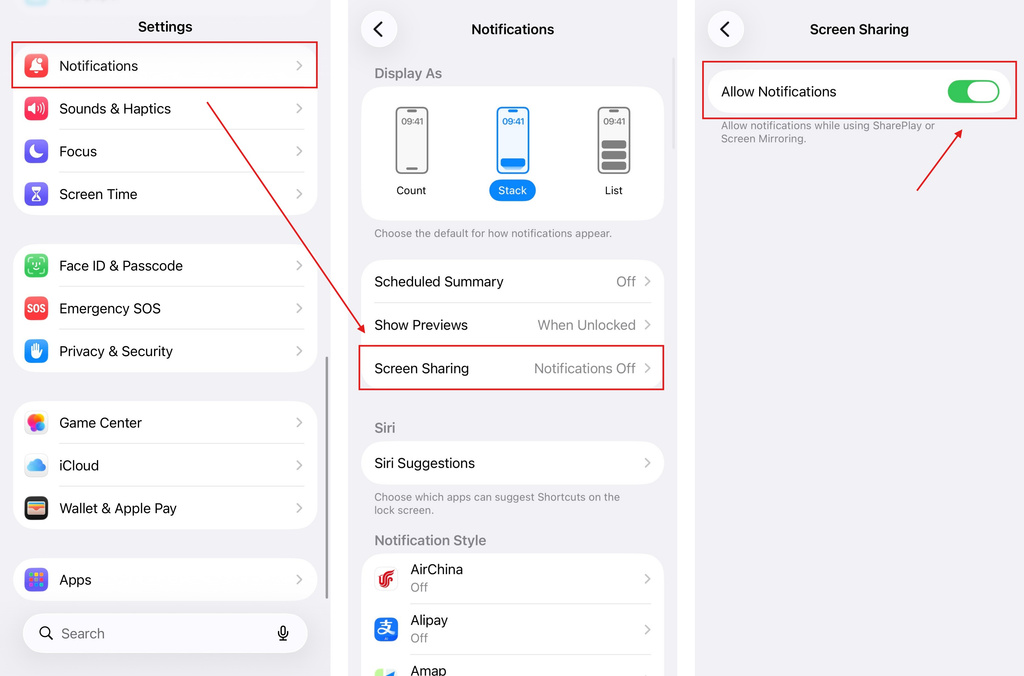 iOS: Miten korjata sovellusten ilmoitusten puuttuminen näytön peilauksen aikana
Miksi ilmoitukset eivät näy Kun peilaat iPhonen näytön, muiden sovellusten ilmoitukset eivät välttämättä näy peilatulla näytöllä. Tämä voi tapahtua...

