
Cómo usar AirPlay en Windows: Conexión inalámbrica entre dispositivos Apple y Windows
¿Quieres duplicar la pantalla de tu iPhone en un ordenador con Windows? ¿O transmitir contenidos de Windows a tu Apple TV? Probablemente hayas notado que Windows no aparece cuando pulsas Screen Mirroring en tu iPhone. Esto se debe a que Windows no tiene soporte nativo para AirPlay-y nunca lo hará.
Pero no te preocupes. La comunidad tecnológica ha creado soluciones sólidas. Esta guía cubre todo lo que necesitas saber sobre el uso de funciones similares a AirPlay en Windows, basándose en experiencias de usuarios reales y pruebas exhaustivas.

Por qué Windows nunca tendrá AirPlay nativo
Hablemos del elefante en la habitación. AirPlay es el protocolo de transmisión inalámbrica propiedad de Apple, diseñado exclusivamente para el ecosistema Apple. Lo encontrarás en iPhones, iPads, Macs, Apple TV e incluso en algunos televisores inteligentes con licencia de Samsung, LG, Sony y Vizio.
¿Pero Windows? Jamás. He aquí por qué:
El modelo de negocio de Apple depende del ecosistema. Hacer que AirPlay esté disponible en Windows reduciría el incentivo para comprar Macs y Apple TVs. Cuando abres el Centro de Control de tu iPhone y pulsas Screen Mirroring, tu PC con Windows no aparece en la lista.
Microsoft tiene sus propias normas. Windows admite Miracast para la visualización inalámbrica y DLNA para la transmisión multimedia. Microsoft no tiene motivos para admitir un protocolo de la competencia.
Existen barreras técnicas. Aunque ambas empresas lo quisieran, la implantación de AirPlay en Windows requeriría una profunda integración del sistema para la detección de dispositivos, el cifrado y la gestión de DRM.
Así que si quieres conectar tus dispositivos Apple a Windows, necesitas software de terceros. Exploremos tus opciones.
Dos enfoques diferentes de la duplicación de pantalla
Antes de profundizar en aplicaciones concretas, hay que entender que existen dos enfoques fundamentalmente diferentes:
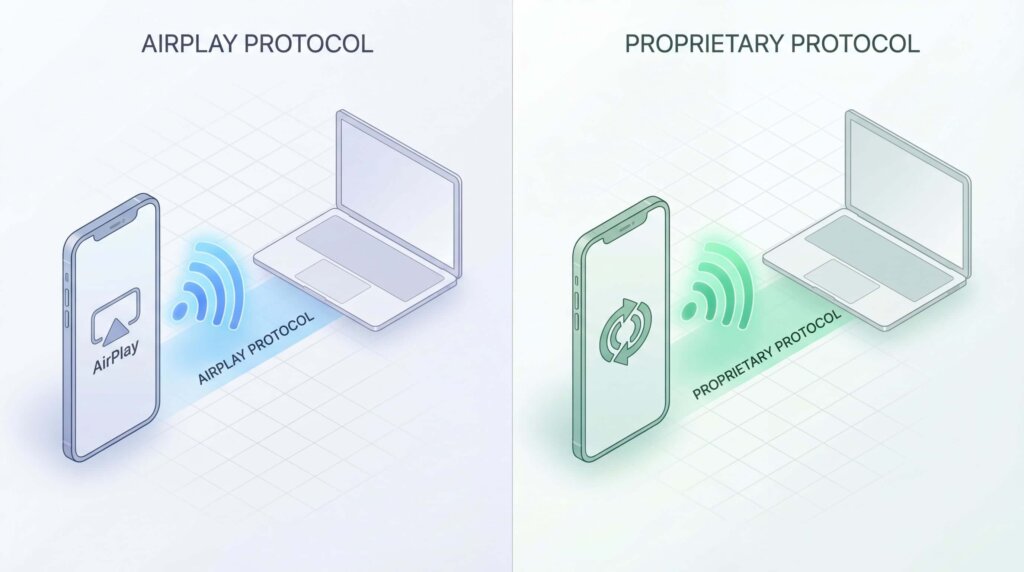
Método 1: Emulación de AirPlay
Aplicaciones como AirServer, Reflector y LonelyScreen emulan el protocolo AirPlay de Apple. Hacen que tu PC Windows simule ser un Apple TV. Cuando abres Screen Mirroring en tu iPhone, estas apps hacen que tu PC aparezca en la lista de dispositivos.
Pros: Funciona con el menú Screen Mirroring nativo de iOS.
Contras: Limitado a lo que AirPlay puede hacer; no funciona en todas las redes.
Enfoque 2: Protocolos propietarios
Aplicaciones como 1001 TVs no utilizan AirPlay en absoluto. En su lugar, utilizan sus propios métodos de transmisión que funcionan como un cable HDMI inalámbrico, enviando datos de píxeles a través de tu red local.
Pros: Funciona en cualquier plataforma: Windows, Android, navegadores y Linux.
Contras: Requiere la aplicación en ambos dispositivos; no aparecerá en el menú nativo de iOS.
Comprender esta distinción le ayudará a elegir la herramienta adecuada para su situación.
Las mejores aplicaciones para duplicar iPhone en Windows
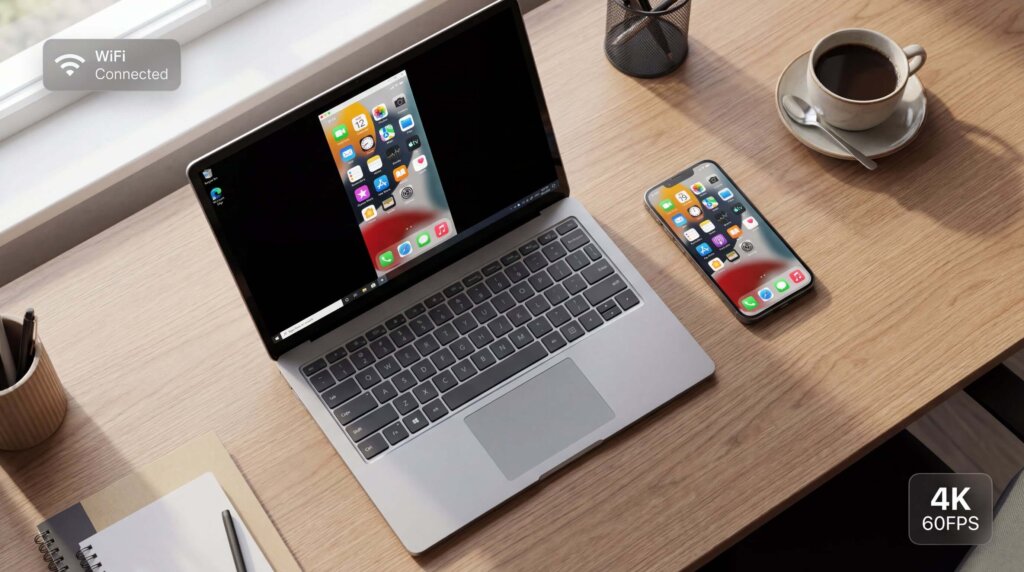
Flexibilidad multiplataforma: 1001 TVs

Lo que lo hace diferente: Desarrollado por Nero AG (sí, la empresa de software de grabación de CD), 1001 TVs no intenta emular AirPlay. Utiliza su propio protocolo que puede conectar dispositivos a los que AirPlay simplemente no puede llegar.
Proceso de instalación:
Detalle crítico: Tu PC nunca aparecerá en el menú nativo de Screen Mirroring de Apple. Debes utilizar la función de mirroring integrada en la propia app 1001 TVs.
Lo que ofrece:
- Funciona en Windows, Mac, iOS, Android, Smart TV y navegadores web.
- Admite hasta 4K a 60 FPS
- Puede reflejarse en un navegador sin instalar software en el receptor
- Bidireccional: espejo de iPhone a Windows O de Windows a iPhone
Lo mejor para: Usuarios que necesitan reproducir en diferentes plataformas, entornos de trabajo en los que AirPlay está bloqueado o que desean transmitir a navegadores web.
Para uso profesional: AirServer

Para qué sirve: Transforma tu PC Windows en un receptor AirPlay de calidad profesional. Diseñado originalmente para entornos corporativos y educativos, ahora es popular entre creadores de contenidos y presentadores.
Proceso de instalación:
1. Descargar desde el Sitio web de AirServer e instalar
2. Inicie la aplicación (aparece en la bandeja del sistema)
3. En el iPhone: Centro de control → Screen Mirroring → Seleccione su PC.
4. Introduzca la contraseña si ha activado la seguridad
Lo que ofrece:
- Resolución 4K a 60 FPS
- Acepta hasta 8 dispositivos simultáneamente
- Cifrado de extremo a extremo para contenidos sensibles
- Grabación de pantalla integrada con audio
- Modo imagen en imagen para varios dispositivos
Comentarios de los usuarios: “He utilizado AirServer en más de 200 presentaciones sin un solo fallo de conexión”
Lo mejor para: Presentaciones profesionales, creadores de contenidos que necesitan una grabación fiable, cualquiera que necesite compatibilidad con varios dispositivos
Para educadores: Reflector 4

Para qué sirve: Diseñado específicamente para las aulas con funciones como marcos de dispositivos (hace que las pantallas reflejadas parezcan iPhones/iPads reales) y herramientas de anotación.
Proceso de instalación:
1. Instale Reflector (7 días de prueba gratuita)
2. Iniciar en Windows
3. iPhone: Centro de control → Screen Mirroring → “Reflector [Nombre de su PC]”.”
4. Introduzca el código de 4 dígitos si se le solicita
Lo que ofrece:
- Mostrar varios dispositivos de estudiantes en una cuadrícula
- Dibujar anotaciones en pantallas de espejo durante la enseñanza
- Grabar demostraciones con voz en off
- Modo Spotlight para destacar un dispositivo
Comentarios de los usuarios: “Utilizo Reflector a diario para mostrar el trabajo de los estudiantes a la clase. Los marcos del dispositivo hacen que parezca más profesional que una simple pantalla flotante”
Nota: Algunos usuarios informan de retrasos al duplicar varios dispositivos en PC antiguos. Recomendado: 8 GB de RAM como mínimo.
Lo mejor para: Profesores, formadores, cualquiera que visualice varios dispositivos simultáneamente
Por la sencillez: LonelyScreen

Para qué sirve: La opción minimalista. Instalar, abrir y listo. Sin cuenta, sin configuración, sin proceso de emparejamiento.
Proceso de instalación:
1. Descargar desde lonelyscreen.com (15MB)
2. Inicie la aplicación
3. iPhone: Centro de control → Screen Mirroring → “LonelyScreen”.”
4. Conectado
Lo que ofrece:
- No requiere configuración
- Ligero (mínimos recursos del sistema)
- Grabación de pantalla básica (versión de pago)
Comentarios de los usuarios: “LonelyScreen funciona bien si estás transmitiendo a un PC desde un dispositivo Apple. Es práctico para presentaciones o demostraciones rápidas”.”
Limitaciones: La versión gratuita incluye una marca de agua cada pocos segundos; resolución máxima de 720p
Lo mejor para: Demostraciones rápidas, uso ocasional, cualquiera que no quiera complicaciones
Para el control de dispositivos: iMyFone MirrorTo
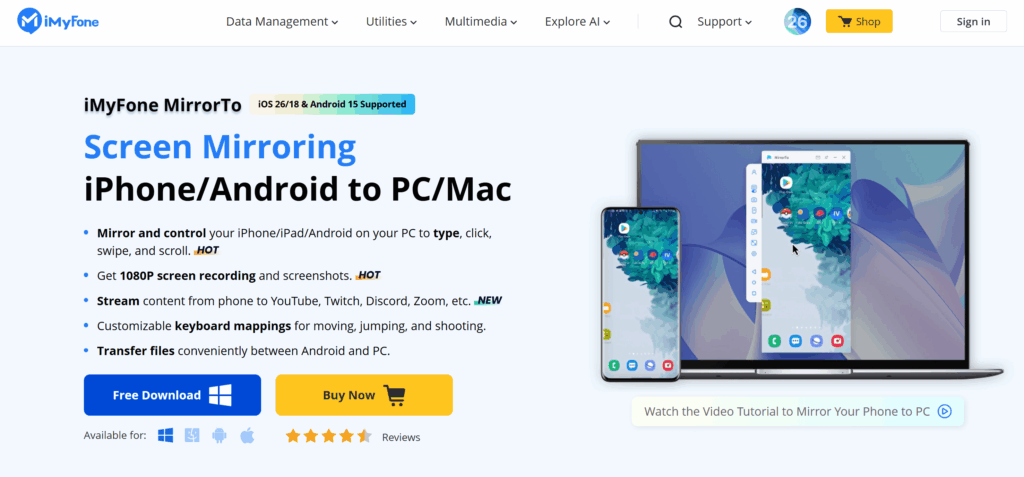
Para qué sirve: Va más allá del mirroring: te permite controlar tu iPhone desde el PC con el teclado y el ratón.
Proceso de instalación:
1. Descargar MirrorTo (120MB)
2. Conecte el iPhone a través de USB (recomendado) o WiFi
3. iPhone: Pulse “Confiar en este ordenador”.”
4. Haga clic en “Iniciar mirroring”.”
Lo que ofrece:
- Escribe en el teclado del PC, el texto aparece en el iPhone
- Haz clic y arrastra en la pantalla reflejada para controlar el iPhone
- 1080p a 60 FPS
- Compatible con iOS y Android
- Conexión USB o WiFi
Comentarios de los usuarios: “Poder escribir los pies de foto de Instagram en el teclado de mi PC mientras reflejo mi teléfono es un gran ahorro de tiempo”
Limitaciones: Modelo de precios por suscripción; la conexión WiFi puede fallar en redes congestionadas (la USB es más estable).
Lo mejor para: Jugadores móviles, creadores de contenidos que necesitan la entrada del teclado, usuarios que desean un control total del teléfono desde el PC
Para usuarios económicos: Air Screen Espejo Receptor
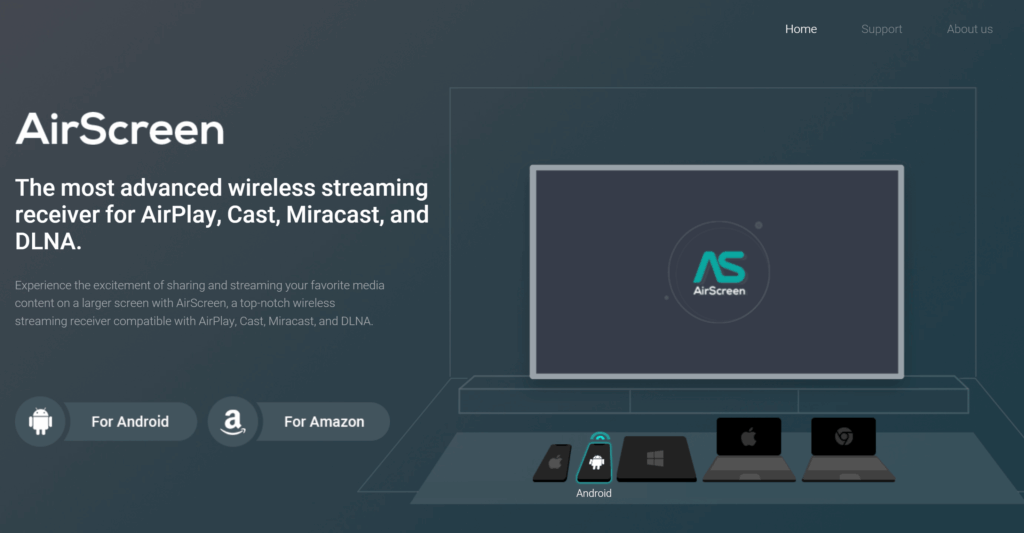
Para qué sirve: Receptor AirPlay básico de Microsoft Store. Lifehacker lo ha probado y ha comprobado que funciona bien para la transmisión de vídeo.
Proceso de instalación:
1. Instalar desde https://airscreen.app/
2. Iniciar Pantalla Aérea
3. iPhone: Centro de control → Screen Mirroring → “Air Screen”.”
Lo que ofrece:
- Aplicación Microsoft Store (actualizaciones automáticas)
- Buen rendimiento de transmisión de vídeo
- Muy asequible
Limitaciones: La versión gratuita añade una marca de agua cada 30 segundos; no graba; no tiene funciones avanzadas
Lo mejor para: Usuarios con poco presupuesto, transmisión de vídeo sencilla
Transmisión de Windows a Apple TV
¿Quieres ir en la otra dirección: mostrar la pantalla de Windows en el Apple TV? Aquí tienes las opciones.

Opción 1: 1001 TVs para Apple TV
Opción 2: iTunes Home Sharing
Para la transmisión de archivos multimedia (no para la duplicación de pantalla):
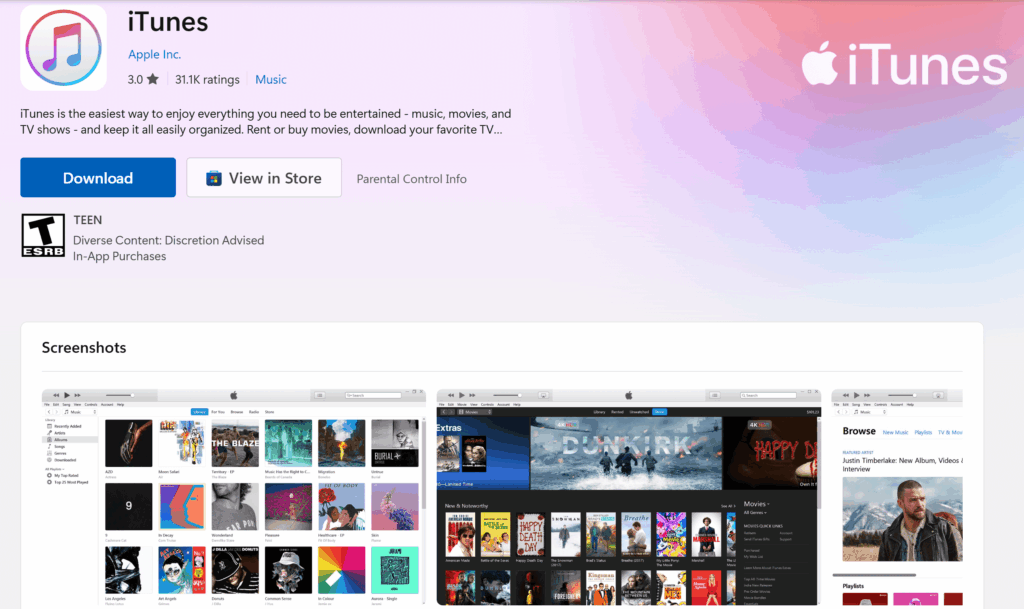
1. Instale iTunes de Microsoft Store
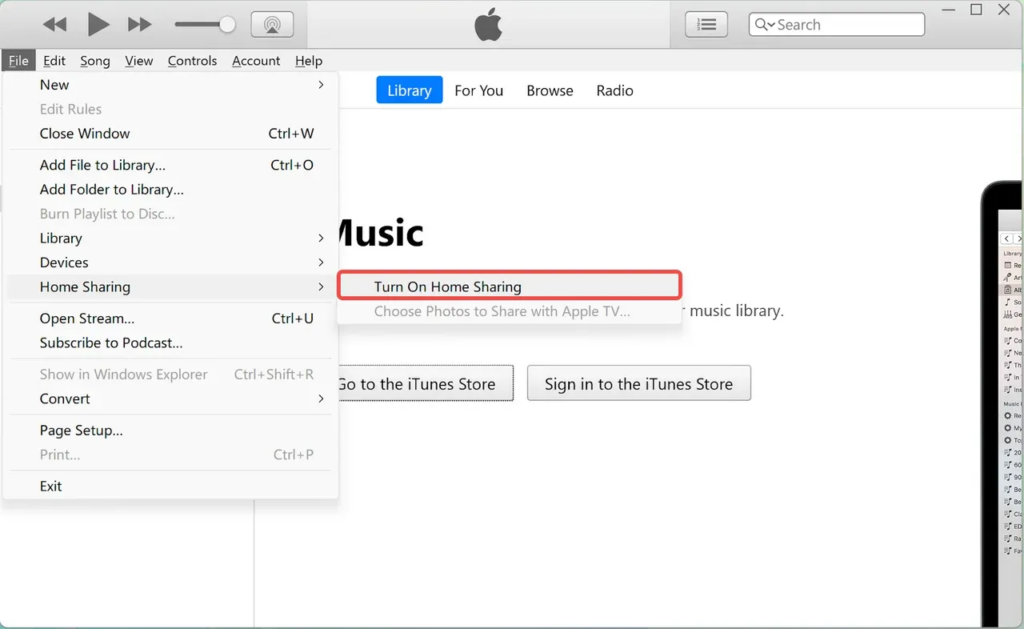
2. iTunes → Archivo → Compartir en casa → Activar (introduzca el ID de Apple).
3. Apple TV → Ajustes → Usuarios y cuentas → Compartir en casa → Activar.

4. Compartir fotos/vídeos de la biblioteca de iTunes
5. Acceso desde la app Ordenadores del Apple TV
Esto sólo funciona para los archivos multimedia de tu biblioteca de iTunes, no para la duplicación de pantalla en directo.
Problemas comunes y soluciones

Problema: El PC no aparece en la lista de Screen Mirroring
Para aplicaciones AirPlay (AirServer, Reflector, LonelyScreen):
- Comprueba que ambos dispositivos están en la misma red WiFi (no sólo en el mismo router: 2,4 GHz y 5 GHz son redes separadas).
- Seguridad de Windows → Firewall → Permitir una aplicación → Asegúrese de que su aplicación está marcada para Redes privadas y públicas.
- Reinicia la aplicación y tu iPhone
- Desactivar temporalmente el antivirus (algunos bloquean el tráfico de AirPlay)
Para 1001 TVs:
- Recuerda: Tu PC NUNCA aparecerá en el menú Screen Mirroring nativo de Apple.
- Debes utilizar el botón Screen Mirroring dentro de la app 1001 TVs
- Si el PC no aparece en la lista de dispositivos, utilice en su lugar el escaneado de códigos QR
Problema: Conexión lenta o entrecortada
- Cerrar las aplicaciones que consumen mucho ancho de banda (descargas, streaming) en ambos dispositivos.
- Cambiar a WiFi de 5 GHz si está disponible (mejor rendimiento que 2,4 GHz).
- Baja la resolución en los ajustes de la aplicación (prueba 720p en lugar de 1080p)
- Utiliza la conexión USB si es compatible (más estable que la WiFi)
- Actualizar los controladores del adaptador WiFi en Windows
Problema: Audio desincronizado con el vídeo
Esto es particularmente común con 1001 TVs. Soluciones:
- Activa el “Modo de baja latencia” en los ajustes de la aplicación.
- Cerrar otras aplicaciones de red
- Utilice Ethernet por cable para el PC en lugar de WiFi
- Considere la posibilidad de cambiar a aplicaciones AirPlay reales (AirServer, Reflector) que suelen tener una mejor sincronización de audio.
Problema: la conexión se corta con frecuencia
- Administrador de dispositivos de Windows → Adaptadores de red → Haga clic con el botón derecho en Adaptador WiFi → Propiedades → Administración de energía → Desmarque “Permitir que el ordenador apague este dispositivo”.”
- Ajustes del iPhone → Pantalla y brillo → Bloqueo automático → Establecer en “Nunca” durante la duplicación.
- Configuración del router: Desactivar “Aislamiento AP” o “Aislamiento Cliente” si están activados.
- Actualizar el firmware del router
Lo esencial
Windows nunca tendrá compatibilidad nativa con AirPlay: es la realidad. Pero el ecosistema de terceros ha creado alternativas sólidas que funcionan bien en la mayoría de los casos.
Si necesita conectarse a través de diferentes plataformas más allá de Apple a Windows -incluyendo dispositivos Android, navegadores web o entornos donde AirPlay está bloqueado-.1001 TVs ofrece la mayor compatibilidad. Solo hay que tener en cuenta el precio de la suscripción y los posibles problemas de retardo de audio señalados por algunos usuarios.
¿La buena noticia? La mayoría de estas aplicaciones ofrecen pruebas gratuitas. Descárgate unas cuantas, pruébalas con tu configuración específica y comprueba cuál se adapta mejor a tu situación.