
Πώς μπορώ να κάνω κοινή χρήση οθόνης στην τηλεόρασή μου; Πλήρης οδηγός για όλες τις κινητές συσκευές
Η κοινή χρήση οθόνης (που ονομάζεται επίσης κατοπτρισμός οθόνης ή casting) σας επιτρέπει να εμφανίζετε την οθόνη του τηλεφώνου σας στην τηλεόρασή σας. Είτε θέλετε να παρακολουθήσετε βίντεο με την οικογένειά σας, να μοιραστείτε φωτογραφίες, να παίξετε παιχνίδια για κινητά σε μεγαλύτερη οθόνη ή να κάνετε παρουσιάσεις, αυτός ο οδηγός καλύπτει κάθε αποδεδειγμένη μέθοδο που λειτουργεί το 2026.

Γρήγορη σύγκριση: Ποια μέθοδος είναι κατάλληλη για εσάς;
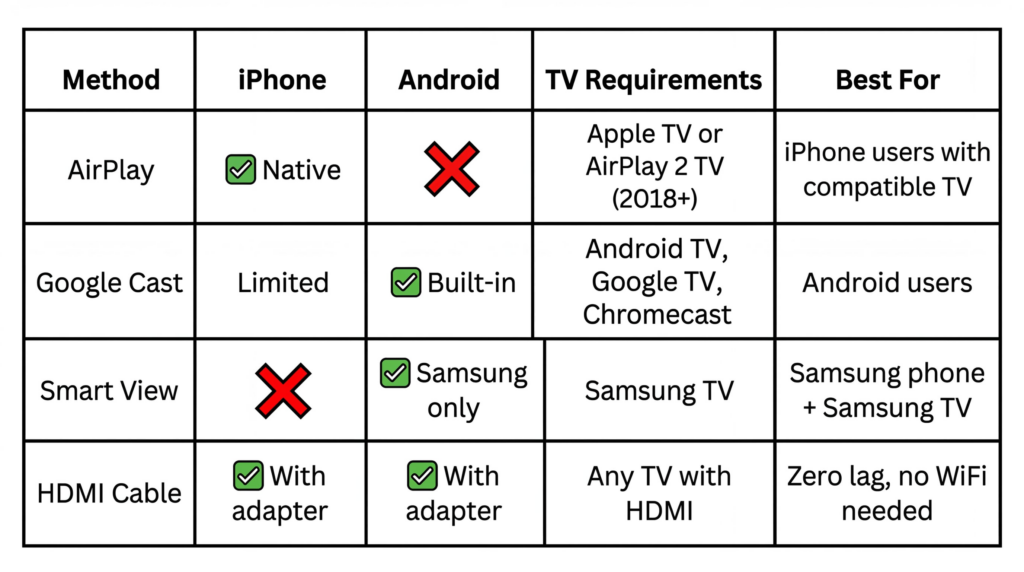
Κατανόηση του καθρέφτη οθόνης έναντι του casting
Αντικατοπτρισμός οθόνης εμφανίζει τα πάντα στην οθόνη του τηλεφώνου σας στην τηλεόρασή σας σε πραγματικό χρόνο. Ό,τι κάνετε στο τηλέφωνό σας εμφανίζεται αμέσως στην τηλεόραση.
Casting στέλνει συγκεκριμένο περιεχόμενο (όπως ένα βίντεο στο YouTube) από το τηλέφωνό σας στην τηλεόρασή σας. Το τηλέφωνό σας γίνεται τηλεχειριστήριο, ενώ η τηλεόραση αναπαράγει απευθείας το περιεχόμενο. Αυτό καταναλώνει λιγότερη μπαταρία και σας επιτρέπει να χρησιμοποιείτε το τηλέφωνό σας για άλλα πράγματα.
Πώς να κάνετε κοινή χρήση οθόνης από το iPhone στην τηλεόραση
Μέθοδος 1: iPhone σε Apple TV ή τηλεόραση συμβατή με AirPlay 2
Τι χρειάζεστε:
1. iPhone με iOS 12 ή νεότερη έκδοση
2. Apple TV Ή έξυπνη τηλεόραση συμβατή με AirPlay 2 (Samsung 2018+, LG 2019+, Sony 2019+, Vizio 2017+)
Βήμα προς βήμα:
1. Συνδέστε και τις δύο συσκευές στο ίδιο δίκτυο WiFi (Ρυθμίσεις → WiFi στο iPhone, Ρυθμίσεις → Δίκτυο στην τηλεόραση)
2. Ενεργοποίηση του AirPlay στην τηλεόραση (μόνο για πρώτη φορά)
Samsung: Apple AirPlay → ON
LG: Ρυθμίσεις → Σύνδεση → Apple AirPlay & HomeKit → ON
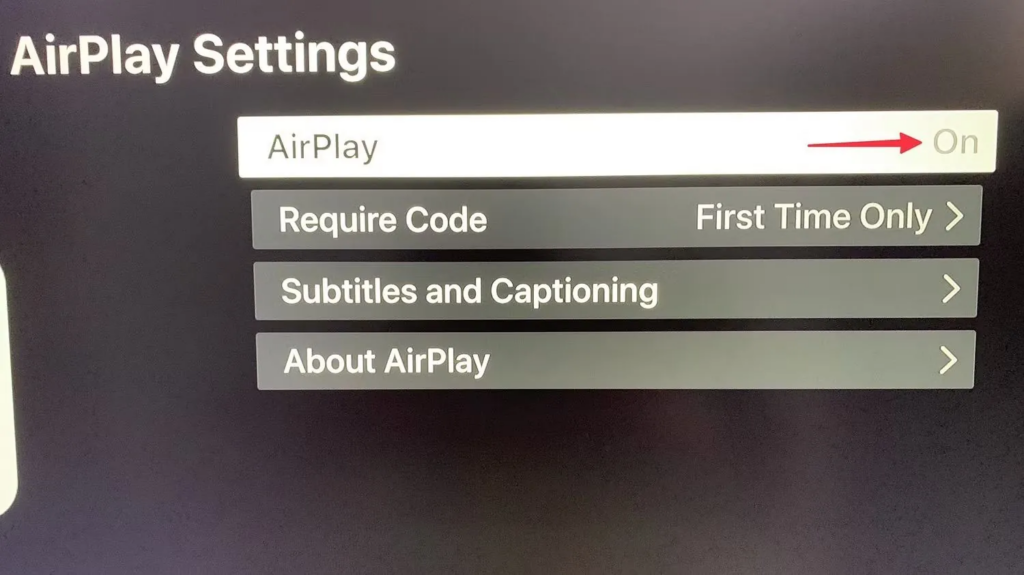
3. Άνοιγμα του Κέντρου ελέγχου στο iPhone:
iPhone X+: Σαρώστε προς τα κάτω από την επάνω δεξιά γωνία
iPhone 8 και παλαιότερα: Σαρώστε προς τα πάνω από κάτω

4. Πατήστε Screen Mirroring → Επιλέξτε την τηλεόρασή σας → Εισάγετε τον κωδικό (μόνο για πρώτη φορά)

Για να σταματήσετε: Κέντρο Ελέγχου → Κατοπτρισμός οθόνης → Διακοπή κατοπτρισμού
Επίσημος οδηγός: Χρησιμοποιήστε το AirPlay για να μεταδώσετε βίντεο ή να αντικατοπτρίσετε την οθόνη του iPhone σας
Πλεονεκτήματα: Απρόσκοπτη, ενσωματωμένη, υποστηρίζει 4K
Μειονεκτήματα: Απαιτεί Apple TV ή AirPlay 2 TV (2018+)
Μέθοδος 2: iPhone σε οποιαδήποτε τηλεόραση (καλώδιο HDMI)

Τι χρειάζεστε:
1. Ψηφιακός προσαρμογέας AV Lightning ($15-49)
2. Καλώδιο HDMI
Βήματα:
1. Συνδέστε τον προσαρμογέα στη θύρα Lightning του iPhone
2. Συνδέστε το καλώδιο HDMI μεταξύ του προσαρμογέα και της τηλεόρασης
3. Αλλάξτε την είσοδο της τηλεόρασης στη θύρα HDMI
4. Προαιρετικά: Σύνδεση ρεύματος στον προσαρμογέα για έξοδο 4K
Πλεονεκτήματα: Μηδενική καθυστέρηση, δεν απαιτείται WiFi, λειτουργεί με οποιαδήποτε τηλεόραση
Μειονεκτήματα: Ενσύρματη σύνδεση, κόστος προσαρμογέα
Πώς να κάνετε κοινή χρήση οθόνης από το Android στην τηλεόραση
Μέθοδος 1: Android σε Android TV ή Chromecast
Τι χρειάζεστε:
1. Τηλέφωνο Android (5.0+)
2. Android TV, Google TV ή Chromecast
Βήματα:
1. Συνδέστε και τις δύο συσκευές στο ίδιο δίκτυο WiFi
2. Σύρετε δύο φορές προς τα κάτω για να ανοίξετε τις Γρήγορες ρυθμίσεις

3. Πατήστε Cast (ή “Smart View” στη Samsung, “Screen Cast” στο Pixel)
4. Επιλέξτε την τηλεόρασή σας → Πατήστε Έναρξη τώρα
Για να σταματήσετε: Γρήγορες ρυθμίσεις → Cast → Αποσύνδεση
Επίσημος οδηγός: Εκπομπή βίντεο από τη συσκευή σας Android
Πλεονεκτήματα: Ενσωματωμένο, ελεύθερο
Μειονεκτήματα: Μπορεί να είναι ασταθής με ορισμένους δρομολογητές
Μέθοδος 2: Τηλέφωνο Samsung σε τηλεόραση Samsung (Smart View)
Τι χρειάζεστε:
1. Τηλέφωνο Samsung Galaxy (Android 8.1+)
2. Samsung Smart TV (2016+)
Μέθοδος γρήγορων ρυθμίσεων:
1. Σαρώστε προς τα κάτω από την κορυφή
2. Πατήστε Έξυπνη προβολή

3. Επιλέξτε την τηλεόρασή σας Samsung
4. Πατήστε Έναρξη τώρα
Πατήστε Προβολή (μέθοδος NFC):
1. Ενεργοποιήστε το NFC (Ρυθμίσεις → Συνδέσεις → NFC)
2. Αγγίξτε το τηλέφωνό σας στην τηλεόραση (κοντά στο λογότυπο της Samsung)
3. Η αντανάκλαση ξεκινά αυτόματα
Πλεονεκτήματα: Το γρηγορότερο για Samsung-to-Samsung, το Tap View είναι βολικό
Μειονεκτήματα: Λειτουργεί μόνο εντός του οικοσυστήματος της Samsung
Μέθοδος 3: Android σε μη έξυπνη τηλεόραση
Επιλογή A: Καλώδιο USB-C σε HDMI

Το τηλέφωνό σας πρέπει να υποστηρίζει DisplayPort Alt Mode (οι περισσότερες ναυαρχίδες 2019+).
1. Συνδέστε το άκρο USB-C στο τηλέφωνο
2. Συνδέστε το άκρο HDMI στην τηλεόραση
3. Αλλάξτε την είσοδο της τηλεόρασης σε HDMI
Επιλογή Β: Προσθήκη Chromecast ($30-50)
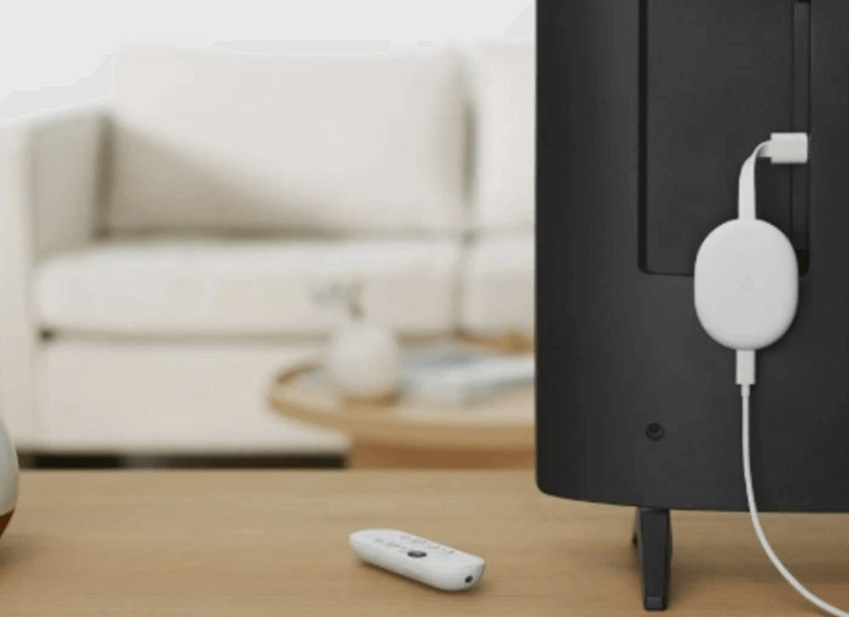
1. Συνδέστε το Chromecast στη θύρα HDMI της τηλεόρασης
2. Ρύθμιση μέσω της εφαρμογής Google Home
3. Cast χρησιμοποιώντας την ενσωματωμένη λειτουργία Cast
Καθολική λύση: 1001 TVs για οποιοδήποτε τηλέφωνο σε οποιαδήποτε τηλεόραση
Αν η τηλεόρασή σας δεν υποστηρίζει εγγενή αντικατοπτρισμό οθόνης ή αν θέλετε μια πιο αξιόπιστη λύση πολλαπλών πλατφορμών, 1001 TVs λειτουργεί με οποιοδήποτε τηλέφωνο και οποιαδήποτε έξυπνη τηλεόραση.

Γιατί να επιλέξετε το 1001 TVs;
- ✅ Καθολική συμβατότητα: iPhone, Android, Samsung, LG, Sony, TCL, Android TV, Fire TV, Apple TV
- ✅ Κανένα κλείδωμα στο οικοσύστημα: Συνδέστε οποιοδήποτε τηλέφωνο σε οποιαδήποτε μάρκα τηλεόρασης
- ✅ Υποστηρίζει παλαιότερες τηλεοράσεις: Λειτουργεί με έξυπνες τηλεοράσεις από το 2016+
- ✅ Υποστήριξη 4K με λειτουργία χαμηλής καθυστέρησης
Πώς λειτουργεί:
Συνήθεις ερωτήσεις και αντιμετώπιση προβλημάτων
Γιατί η τηλεόρασή μου δεν εμφανίζεται στη λίστα;
Βεβαιωθείτε ότι και οι δύο συσκευές βρίσκονται στο ίδιο ακριβώς δίκτυο WiFi (όχι στο δίκτυο επισκέπτη). Ενεργοποιήστε το Bluetooth και στις δύο συσκευές (χρησιμοποιείται για την ανακάλυψη). Απενεργοποιήστε το VPN στο τηλέφωνο. Κάντε επανεκκίνηση του δρομολογητή, του τηλεφώνου και της τηλεόρασης. Ελέγξτε τις ρυθμίσεις της τηλεόρασης για να ενεργοποιήσετε το AirPlay/Cast. Εάν χρησιμοποιείτε δρομολογητή, απενεργοποιήστε την “Απομόνωση AP” στις ρυθμίσεις.
Γιατί το βίντεο μου καθυστερεί ή τραυλίζει;
Πλησιάστε πιο κοντά στο δρομολογητή WiFi. Χρησιμοποιήστε WiFi 5GHz αντί για 2,4GHz. Κλείστε εφαρμογές παρασκηνίου. Μειώστε τη συμφόρηση του δικτύου. Για μηδενική καθυστέρηση, χρησιμοποιήστε καλώδιο HDMI.
Δοκιμή ταχύτητας (fast.com): Mbps = χρησιμοποιήστε καλώδιο HDMI | 10-25 Mbps = καλό για 1080p | 25+ Mbps = ομαλή 4K
Γιατί η σύνδεσή μου συνεχίζει να διακόπτεται;
Απενεργοποιήστε τη βελτιστοποίηση WiFi (Ρυθμίσεις → WiFi → Για προχωρημένους). Κρατήστε το τηλέφωνο σε εγρήγορση κατά τη διάρκεια της χύτευσης. Ενημερώστε το λογισμικό της τηλεόρασης. Απενεργοποιήστε τους περιορισμούς χρόνου οθόνης (iPhone). Για εγγυημένη σταθερότητα, χρησιμοποιήστε καλώδιο HDMI.
Γιατί το Netflix/Disney+ εμφανίζει μαύρη οθόνη;
Η προστασία HDCP εμποδίζει την αντανάκλαση οθόνης για περιεχόμενο που προστατεύεται από πνευματικά δικαιώματα. Χρησιμοποιήστε το ενσωματωμένο κουμπί cast της εφαρμογής (ΔΕΝ είναι η αντανάκλαση οθόνης), χρησιμοποιήστε έναν προσαρμογέα HDMI ή παρακολουθήστε στην εγγενή εφαρμογή της τηλεόρασής σας.
Μπορώ να κάνω κοινή χρήση οθόνης χωρίς WiFi;
Ναι, χρησιμοποιήστε ένα καλώδιο HDMI με τον κατάλληλο προσαρμογέα.
Μπορώ να χρησιμοποιώ το τηλέφωνό μου ενώ κάνω casting;
Ναι, αν κάνετε casting συγκεκριμένου περιεχομένου. Η τηλεόραση αναπαράγει απευθείας ενώ το τηλέφωνό σας είναι ελεύθερο. Με τον αντικατοπτρισμό οθόνης, ό,τι κάνετε εμφανίζεται στην τηλεόραση.
Ποια μέθοδος έχει τη μικρότερη καθυστέρηση;
Το καλώδιο HDMI έχει μηδενική υστέρηση. Για ασύρματη σύνδεση, το εγγενές AirPlay ή το Cast λειτουργούν καλά για τις περισσότερες χρήσεις.
Χρειάζεται να αγοράσω κάτι;
Οι εγγενείς μέθοδοι (AirPlay, Cast) είναι δωρεάν αλλά απαιτούν συμβατές συσκευές. Οι προσαρμογείς HDMI κοστίζουν $15-49. Το Chromecast κοστίζει $30-50.
Ποια μέθοδο θα πρέπει να επιλέξετε;
Για χρήστες iPhone:
- Σε Apple TV ή AirPlay 2 TV (2018+): Χρησιμοποιήστε το ενσωματωμένο AirPlay
- Σε παλαιότερες έξυπνες τηλεοράσεις: Εφαρμογές τρίτων όπως το 1001 TVs
- Προς μη έξυπνη τηλεόραση: Προσαρμογέας Lightning σε HDMI ή Chromecast
Για χρήστες Android:
- Προς Android TV/Google TV: Χρησιμοποιήστε το ενσωματωμένο Cast
- Προς τηλεόραση Samsung με τηλέφωνο Samsung: Χρησιμοποιήστε την έξυπνη προβολή ή την προβολή πατήματος
- Προς Apple TV: Εφαρμογές τρίτων όπως το 1001 TVs
- Προς μη έξυπνη τηλεόραση: Καλώδιο USB-C σε HDMI ή Chromecast
Για μικτές συσκευές ή όταν οι εγγενείς μέθοδοι αποτυγχάνουν:
- 1001 TVs προσφέρει καθολική συμβατότητα σε όλες τις μάρκες τηλεφώνων και τηλεοράσεων
Η κοινή χρήση οθόνης πρέπει να είναι απλή, ανεξάρτητα από τις συσκευές που διαθέτετε. Είτε χρησιμοποιείτε εγγενείς λειτουργίες όπως το AirPlay και το Cast, είτε καθολικές εφαρμογές όπως το 1001 TVs, είτε αξιόπιστα καλώδια HDMI, τώρα έχετε τον πλήρη οδικό χάρτη για να μεταφέρετε το περιεχόμενο του τηλεφώνου σας στη μεγάλη οθόνη.