
Jak používat AirPlay ve Windows: Bezdrátové připojení mezi zařízeními Apple a Windows
Chcete zrcadlit obrazovku iPhonu do počítače se systémem Windows? Nebo streamovat obsah z Windows do Apple TV? Pravděpodobně jste si všimli, že když na iPhonu klepnete na možnost Zrcadlení obrazovky, Windows se nezobrazí. Je to proto, že Systém Windows nemá nativní podporu AirPlay-a nikdy nebude.
Ale nebojte se. Technická komunita vytvořila spolehlivá řešení. Tento průvodce obsahuje vše, co potřebujete vědět o používání funkcí podobných AirPlay v systému Windows, a to na základě skutečných zkušeností uživatelů a důkladného testování.

Proč systém Windows nikdy nebude mít nativní AirPlay
Pojďme se věnovat slonovi v místnosti. AirPlay je proprietární protokol společnosti Apple pro bezdrátové streamování určený výhradně pro ekosystém Apple. Najdete ho v iPhonech, iPadech, počítačích Mac, televizorech Apple a dokonce i v některých licencovaných chytrých televizorech Samsung, LG, Sony a Vizio.
Ale Windows? To se nikdy nestane. Tady je důvod:
Obchodní model společnosti Apple závisí na uzamčení ekosystému. Zpřístupnění AirPlay v systému Windows by snížilo motivaci ke koupi počítačů Mac a televizorů Apple. Když na iPhonu otevřete Ovládací centrum a klepnete na Zrcadlení obrazovky, počítač s Windows se v seznamu neobjeví - to je záměr.
Společnost Microsoft má vlastní standardy. Systém Windows podporuje technologii Miracast pro bezdrátové zobrazení a DLNA pro streamování médií. Microsoft nemá důvod podporovat konkurenční protokol.
Existují technické překážky. I kdyby to obě společnosti chtěly, implementace AirPlay v systému Windows by vyžadovala hlubokou systémovou integraci pro zjišťování zařízení, šifrování a zpracování DRM.
Pokud tedy chcete připojit zařízení Apple k systému Windows, potřebujete software třetí strany. Prozkoumejme vaše možnosti.
Dva různé přístupy k zrcadlení obrazovky
Než se pustíte do konkrétních aplikací, uvědomte si, že existují dva zásadně odlišné přístupy:
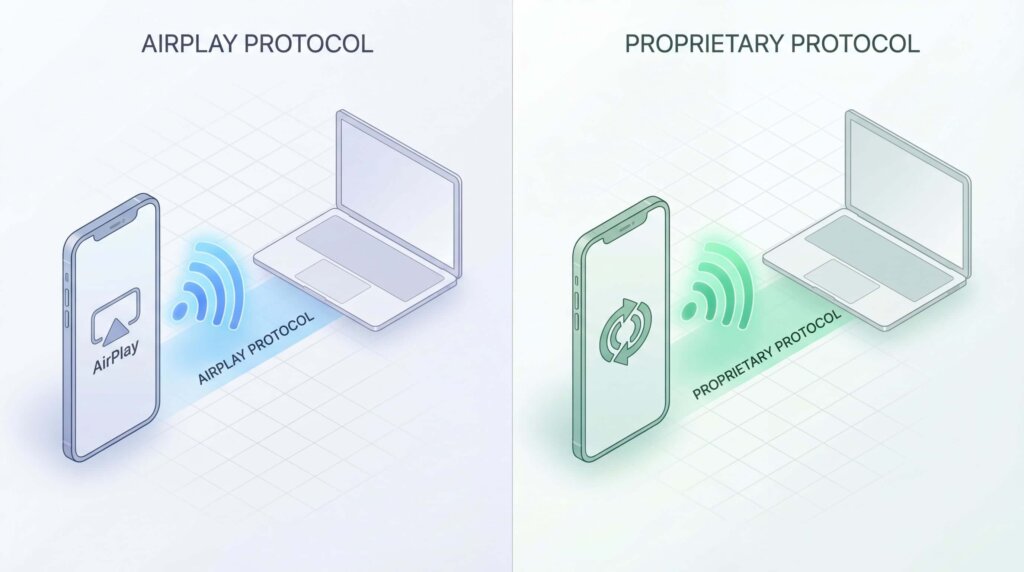
Přístup 1: Emulace AirPlay
Aplikace jako AirServer, Reflector a LonelyScreen napodobují protokol AirPlay společnosti Apple. Počítač s Windows se díky nim může tvářit jako Apple TV. Když na iPhonu otevřete funkci Screen Mirroring, tyto aplikace způsobí, že se váš počítač objeví v seznamu zařízení.
Klady: Spolupracuje s nativní nabídkou zrcadlení obrazovky v systému iOS
Nevýhody: Omezení na možnosti AirPlay; nefunguje ve všech sítích
Přístup 2: Proprietární protokoly
Aplikace jako 1001 TVs vůbec nepoužívat AirPlay. Místo toho používají vlastní přenosové metody, které fungují jako bezdrátový kabel HDMI a odesílají data v pixelech přes místní síť.
Klady: Funguje na všech platformách - Windows, Android, prohlížeče, Linux
Nevýhody: Vyžaduje aplikaci na obou zařízeních; v nativní nabídce iOS se nezobrazí.
Pochopení tohoto rozdílu vám pomůže vybrat správný nástroj pro vaši situaci.
Nejlepší aplikace pro zrcadlení iPhonu do systému Windows
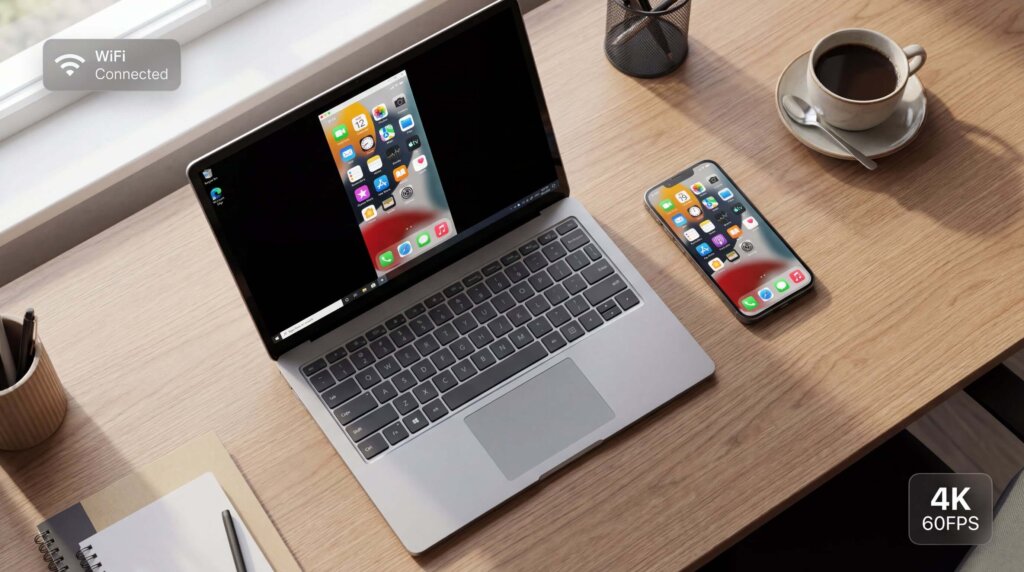
Flexibilita napříč platformami: 1001 TVs

V čem se liší: Přehrávač 1001 TVs, který vyvinula společnost Nero AG (ano, ta, která se zabývá vypalováním CD), se nesnaží napodobit AirPlay. Používá vlastní protokol, který dokáže připojit zařízení, na která AirPlay jednoduše nedosáhne.
Proces nastavení:
Kritický detail: Počítač se nikdy neobjeví v nativní nabídce zrcadlení obrazovky společnosti Apple. Musíte použít funkci zrcadlení integrovanou v samotné aplikaci 1001 TVs.
Co nabízí:
- Funguje v systémech Windows, Mac, iOS, Android, chytrých televizorech a webových prohlížečích.
- Podporuje rozlišení až 4K při 60 FPS
- Možnost zrcadlení do prohlížeče bez nutnosti instalace softwaru na přijímači
- Obousměrné: zrcadlení z iPhonu do Windows NEBO z Windows do iPhonu
Nejlepší pro: Uživatelé, kteří potřebují zrcadlit na různých platformách, pracují v prostředích, kde je AirPlay blokován, nebo chtějí vysílat do webových prohlížečů.
Pro profesionální použití: AirServer

K čemu slouží: Promění počítač se systémem Windows v profesionální přijímač AirPlay. Původně byl navržen pro firemní a vzdělávací prostředí, nyní je oblíbený u tvůrců obsahu a prezentátorů.
Proces nastavení:
1. Stáhněte si z Webové stránky AirServeru a nainstalovat
2. Spusťte aplikaci (zobrazí se v systémové liště).
3. Na iPhonu: Zrcadlení obrazovky → Zvolte svůj počítač.
4. Pokud jste povolili zabezpečení, zadejte heslo.
Co nabízí:
- Rozlišení 4K při 60 FPS
- Přijímá až 8 zařízení současně
- Koncové šifrování citlivého obsahu
- Vestavěné nahrávání obrazovky se zvukem
- Režim obraz v obraze pro více zařízení
Zpětná vazba od uživatelů: “AirServer jsem použil pro více než 200 prezentací bez jediného výpadku připojení”
Nejlepší pro: Profesionální prezentace, tvůrci obsahu, kteří potřebují spolehlivé nahrávání, všichni, kdo potřebují podporu více zařízení.
Pro pedagogy: Reflektor 4

K čemu slouží: Speciálně navrženo pro učebny s funkcemi, jako jsou rámečky zařízení (zrcadlené obrazovky vypadají jako skutečné iPhony/iPady) a nástroje pro anotace.
Proces nastavení:
1. Nainstalujte stránky Reflektor (k dispozici je 7denní bezplatná zkušební verze)
2. Spuštění v systému Windows
3. iPhone: iPhone: Ovládací centrum → Zrcadlení obrazovky → “Reflektor [Název vašeho počítače]”.”
4. Na výzvu zadejte 4místný kód
Co nabízí:
- Zobrazení více studentských zařízení v mřížkovém uspořádání
- Kreslení poznámek na zrcadlové obrazovky během výuky
- Nahrávání ukázek s hlasovým komentářem
- Režim Spotlight pro zvýraznění jednoho zařízení
Zpětná vazba od uživatelů: “Reflektor používám denně k tomu, abych třídě ukázal práci žáků. Díky rámečkům zařízení působí profesionálněji než jen jako plovoucí obrazovka.”
Poznámka: Někteří uživatelé hlásí zpoždění při zrcadlení více zařízení na starších počítačích. Doporučujeme: Minimálně 8 GB RAM.
Nejlepší pro: Učitelé, školitelé, kdokoli, kdo zobrazuje více zařízení současně.
Pro jednoduchost: LonelyScreen

K čemu slouží: Minimalistická varianta. Nainstalovat, otevřít, hotovo. Žádný účet, žádná konfigurace, žádný proces párování.
Proces nastavení:
1. Stáhněte si z lonelyscreen.com (15 MB)
2. Spusťte aplikaci
3. iPhone: “LonelyScreen”: Ovládací centrum → Zrcadlení obrazovky → "LonelyScreen".”
4. Připojeno
Co nabízí:
- Není nutná žádná konfigurace
- Nízká hmotnost (minimální systémové prostředky)
- Základní nahrávání obrazovky (placená verze)
Zpětná vazba od uživatelů: “LonelyScreen funguje dobře, pokud vysíláte do počítače ze zařízení Apple. Hodí se pro rychlé prezentace nebo demonstrace.”
Omezení: Bezplatná verze obsahuje vodoznak každých několik sekund; maximální rozlišení je 720p
Nejlepší pro: Rychlé ukázky, příležitostné použití, kdokoli, kdo chce mít nulové potíže
Pro ovládání zařízení: iMyFone MirrorTo
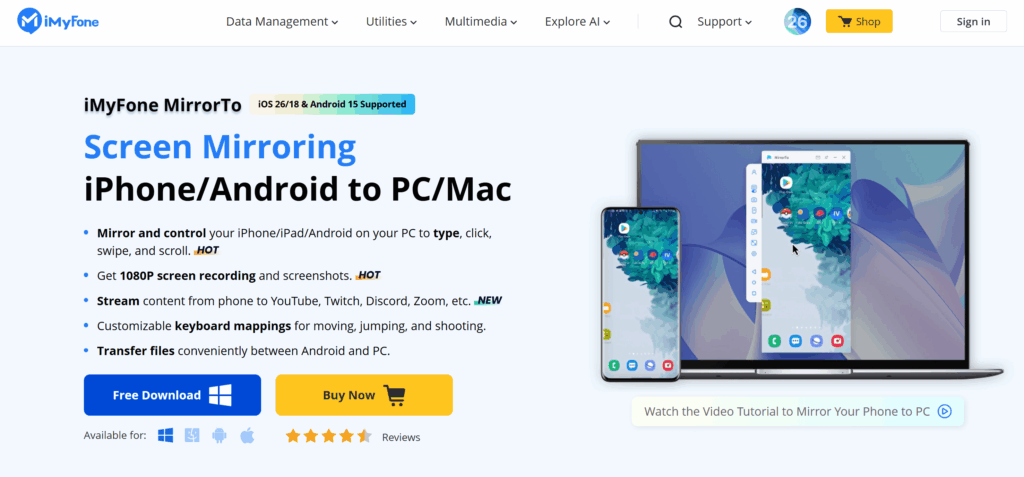
K čemu slouží: Přesahuje rámec zrcadlení - umožňuje ovládat iPhone z počítače pomocí klávesnice a myši.
Proces nastavení:
1. Stáhnout MirrorTo (120 MB)
2. Připojte iPhone přes USB (doporučeno) nebo WiFi
3. iPhone: Klepněte na “Trust This Computer” (Důvěřovat tomuto počítači).”
4. Klikněte na tlačítko “Spustit zrcadlení”.”
Co nabízí:
- Pište na klávesnici počítače, text se zobrazí na iPhonu
- Ovládání iPhonu kliknutím a přetažením na zrcadlenou obrazovku
- 1080p při 60 FPS
- Podporuje iOS i Android
- Připojení USB nebo WiFi
Zpětná vazba od uživatelů: “Možnost psát popisky na Instagramu na klávesnici počítače při zrcadlení telefonu je obrovská úspora času.”
Omezení: Model předplatného; připojení WiFi může v přetížených sítích zaostávat (USB je stabilnější).
Nejlepší pro: Mobilní hráči, tvůrci obsahu, kteří potřebují vstup z klávesnice, uživatelé, kteří chtějí plně ovládat telefon z počítače.
Pro uživatele s omezeným rozpočtem: Přijímač Air Screen Mirror
K čemu slouží: Základní přijímač AirPlay z obchodu Microsoft Store. Lifehacker jej otestoval a zjistil, že funguje dobře pro streamování videa.
Proces nastavení:
1. Instalace z https://airscreen.app/
2. Spuštění obrazovky Air Screen
3. iPhone: “Air Screen”: Ovládací centrum → Zrcadlení obrazovky → "Air Screen".”
Co nabízí:
- Aplikace Microsoft Store (automatické aktualizace)
- Dobrý výkon streamování videa
- Velmi cenově dostupné
Omezení: Bezplatná verze přidává vodoznak každých 30 sekund; bez nahrávání; bez pokročilých funkcí
Nejlepší pro: Uživatelé s nízkými nároky na rozpočet, jednoduché streamování videa
Streamování systému Windows na Apple TV
Chcete jít opačným směrem - zobrazit obrazovku Windows na Apple TV? Zde jsou vaše možnosti.

Možnost 1: 1001 TVs pro Apple TV
Možnost 2: Domácí sdílení iTunes
Pro streamování mediálních souborů (nikoli zrcadlení obrazovky):
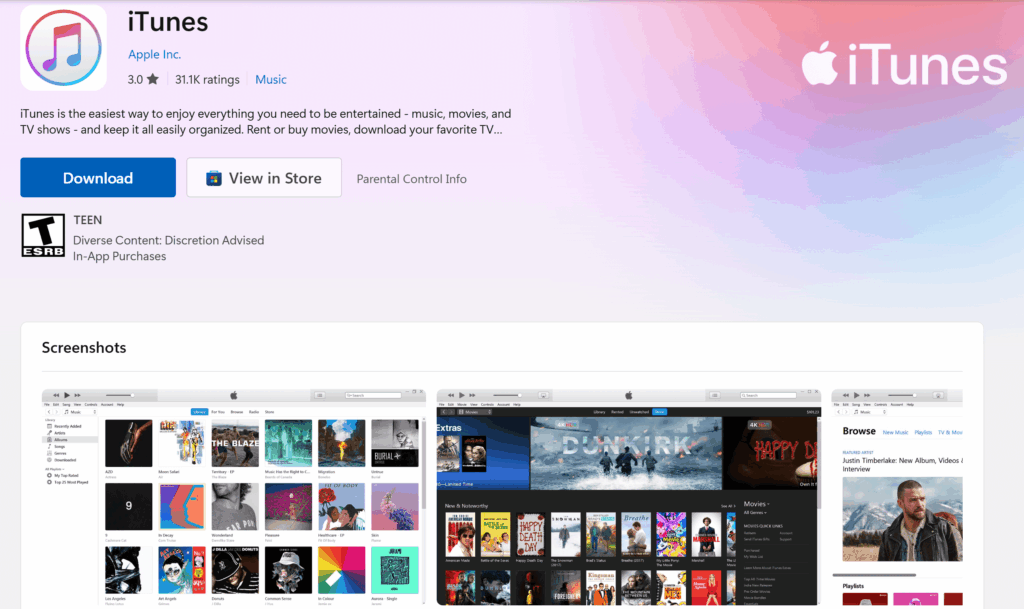
1. Nainstalujte stránky iTunes z obchodu Microsoft Store
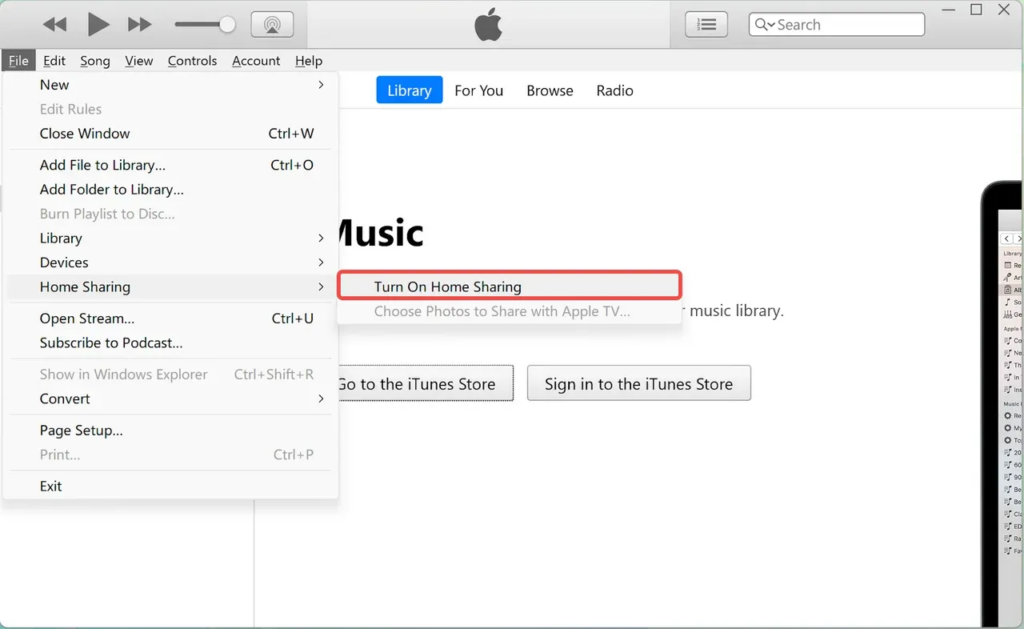
2. iTunes → Soubor → Domácí sdílení → Zapnout (zadejte Apple ID)
3. Apple TV → Nastavení → Uživatelé a účty → Domácí sdílení → Zapnout

4. Sdílení fotografií/videí z knihovny iTunes
5. Přístup z aplikace Počítače na Apple TV
Tato funkce funguje pouze pro mediální soubory v knihovně iTunes, nikoli pro živé zrcadlení obrazovky.
Běžné problémy a jejich řešení

Problém: PC se nezobrazuje v seznamu Zrcadlení obrazovky
Pro aplikace AirPlay (AirServer, Reflector, LonelyScreen):
- Zkontrolujte, zda jsou obě zařízení připojena ke stejné síti WiFi (ne pouze ke stejnému směrovači - 2,4GHz a 5GHz jsou samostatné sítě).
- Zabezpečení systému Windows → Brána firewall → Povolit aplikaci → Ujistěte se, že je aplikace zaškrtnuta pro soukromé a veřejné sítě.
- Restartujte aplikaci a iPhone
- Dočasné vypnutí antivirového programu (některé blokují přenosy AirPlay)
Pro 1001 TVs:
- Pamatujte: Váš počítač se NIKDY nezobrazí v nativní nabídce zrcadlení obrazovky společnosti Apple.
- Musíte použít tlačítko Zrcadlení obrazovky v aplikaci 1001 TVs.
- Pokud se počítač nezobrazí v seznamu zařízení, použijte místo toho skenování QR kódu.
Problém: Zpožděné nebo zadrhávající se připojení
- Zavření aplikací náročných na šířku pásma (stahování, streamování) na obou zařízeních.
- Přepnutí na 5GHz WiFi, pokud je k dispozici (lepší výkon než 2,4GHz)
- snížení rozlišení v nastavení aplikace (zkuste 720p místo 1080p)
- Použijte připojení USB, pokud je podporováno (stabilnější než WiFi)
- Aktualizace ovladačů adaptéru WiFi v systému Windows
Problém: Synchronizace zvuku s videem
To je zvláště časté u 1001 TVs. Řešení:
- Povolení “Režimu nízké latence” v nastavení aplikace
- Zavření ostatních síťových aplikací
- Použití kabelového Ethernetu pro PC místo WiFi
- Zvažte přechod na skutečné aplikace AirPlay (AirServer, Reflector), které obvykle mají lepší synchronizaci zvuku.
Problém: Připojení často vypadává
- Správce zařízení systému Windows → Síťové adaptéry → Klikněte pravým tlačítkem myši na adaptér WiFi → Vlastnosti → Správa napájení → Zrušte zaškrtnutí políčka “Povolit počítači vypnout toto zařízení”.”
- Nastavení iPhone → Displej a jas → Automatický zámek → Nastavit na “Nikdy” během zrcadlení
- Nastavení směrovače: Vypněte funkci “Izolace přístupového bodu” nebo “Izolace klientů”, pokud je povolena.
- Aktualizace firmwaru směrovače
Podtrženo, sečteno
Systém Windows nikdy nebude mít nativní podporu AirPlay - taková je prostě realita. Ekosystém třetích stran však vytvořil solidní alternativy, které dobře fungují pro většinu případů použití.
Pokud se potřebujete připojit k různým platformám, nejen k platformě Apple a Windows, včetně zařízení se systémem Android, webových prohlížečů nebo prostředí, kde je AirPlay blokován.1001 TVs nabízí nejširší kompatibilitu. Jen je třeba počítat s cenou předplatného a možnými problémy se zpožděním zvuku, které někteří uživatelé zaznamenali.
Dobrá zpráva? Většina těchto aplikací nabízí bezplatné zkušební verze. Stáhněte si jich několik, vyzkoušejte je se svým konkrétním nastavením a zjistěte, která z nich je pro vaši situaci nejvhodnější.