
如何在 Windows 上使用 AirPlay:Apple 與 Windows 裝置之間的無線連接
想要將 iPhone 螢幕鏡射到 Windows 電腦?或將 Windows 內容串流至 Apple TV?您可能已經注意到,當您點選 iPhone 上的螢幕鏡射功能時,Windows 並未顯示出來。這是因為 Windows 沒有原生 AirPlay 支援-而且永遠不會。.
不過不用擔心。技術社群已經創造出可靠的解決方案。本指南涵蓋了在 Windows 上使用類似 AirPlay 功能所需的一切資訊,並以真實的使用者經驗和完整的測試為基礎。.

為什麼 Windows 永遠不會有原生 AirPlay?
讓我們來談談房間裡的大象。AirPlay 是 Apple 專屬的無線串流協定,專為 Apple 生態系統設計。您可以在 iPhone、iPad、Mac、Apple TV,甚至是 Samsung、LG、Sony 和 Vizio 的某些授權智慧電視上找到 AirPlay。.
但是 Windows 呢?絕對不可能。原因如下:
Apple 的商業模式取決於生態系統的鎖定。. 在 Windows 上提供 AirPlay 會降低購買 Mac 和 Apple TV 的動機。當您在 iPhone 上開啟「控制中心」並點選「螢幕鏡像」時,您的 Windows PC 將不會出現在清單中。.
Microsoft 有自己的標準。. Windows 支援無線顯示的 Miracast 和媒體串流的 DLNA。微軟沒有理由支持競爭對手的通訊協定。.
存在技術障礙。. 即使兩家公司都希望如此,在 Windows 上實作 AirPlay 也需要深入的系統整合,以進行裝置搜尋、加密和 DRM 處理。.
因此,如果您想將 Apple 裝置連接到 Windows,您需要第三方軟體。讓我們探索一下您的選擇。.
螢幕鏡像的兩種不同方法
在深入瞭解特定應用程式之前,請瞭解有兩種根本不同的方法:
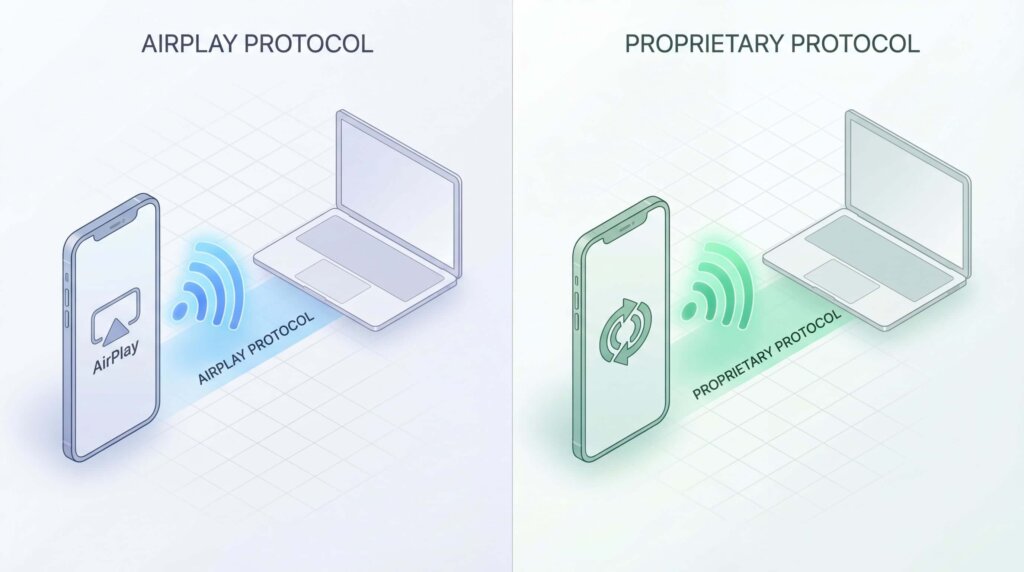
方法 1:AirPlay 模擬
AirServer、Reflector 和 LonelyScreen 等應用程式可以模擬 Apple 的 AirPlay 通訊協定。它們會讓你的 Windows PC 假裝成 Apple TV。當您在 iPhone 上開啟 Screen Mirroring 時,這些應用程式會讓您的電腦出現在裝置清單中。.
优点 可與 iOS 原生螢幕鏡像功能表搭配使用
缺点 受限於 AirPlay 的功能;不適用於所有網路
方法 2:專屬協定
應用程式如 1001 TVs 完全不使用 AirPlay。相反地,它們使用自己的傳輸方式,就像無線 HDMI 傳輸線一樣,透過您的區域網路傳送像素資料。.
优点 適用於任何平台 - Windows、Android、瀏覽器、Linux
缺点 需要在兩部裝置上使用應用程式;不會出現在 iOS 的原生功能表中
瞭解這種區別有助於您根據自己的情況選擇合適的工具。.
將 iPhone 鏡射至 Windows 的最佳應用程式
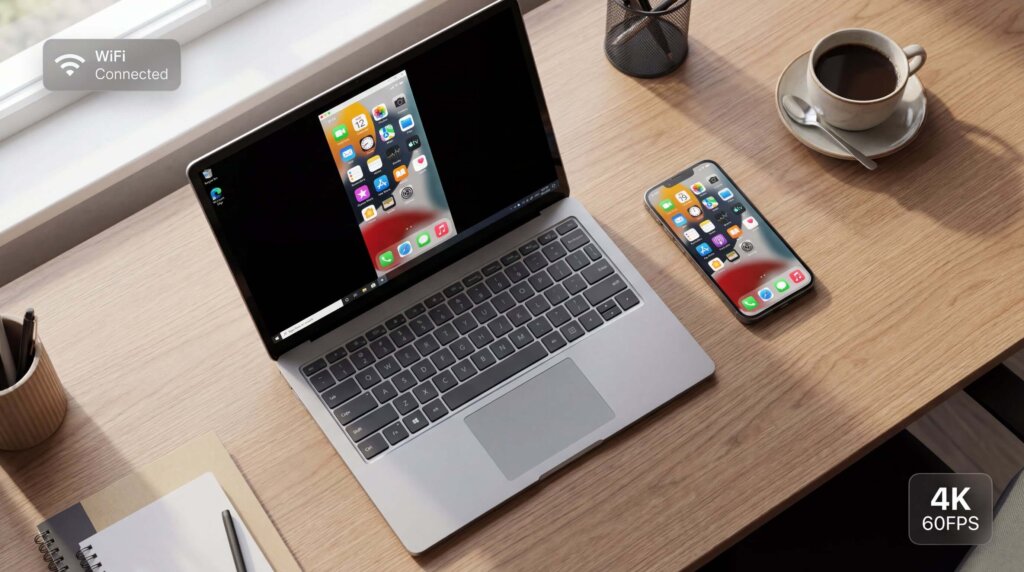
跨平台彈性:1001 TVs
👉下载 1001 TVs 👈

與眾不同之處: 1001 TVs 由 Nero AG(沒錯,就是燒錄 CD 軟體的公司)開發,並沒有試圖模擬 AirPlay。它使用自己的通訊協定,可以連接 AirPlay 無法連接的裝置。.
設定過程:
關鍵細節: 您的 PC 永遠不會出現在 Apple 原生的螢幕鏡像功能表中。您必須使用 1001 TVs 應用程式本身內建的鏡射功能。.
它提供什麼:
- 適用於 Windows、Mac、iOS、Android、智慧電視和網頁瀏覽器
- 以 60 FPS 支援高達 4K
- 可鏡射至瀏覽器,無須在接收器上安裝軟體
- 雙向:將 iPhone 鏡射至 Windows 或將 Windows 鏡射至 iPhone
最適合 需要在不同平台、AirPlay 被封鎖的工作環境中進行鏡射,或想要投射至網頁瀏覽器的使用者
適用於專業用途:AirServer

它的功能: 將您的 Windows PC 變成專業級的 AirPlay 接收器。最初是為企業和教育環境所設計,現在則深受內容創造者和主持人的歡迎。.
設定過程:
1.從 AirServer 網站 並安裝
2.啟動應用程式(出現在系統托盤中)
3.在 iPhone 上:控制中心 → 屏幕鏡像 → 選擇您的 PC
4.如果啟用安全功能,請輸入密碼
它提供什麼:
- 4K 解析度,60 FPS
- 最多可同時接受 8 台裝置
- 敏感內容的端對端加密
- 內建螢幕錄音功能
- 適用於多部裝置的畫中畫模式
使用者回饋: “「我使用 AirServer 進行了 200 多場簡報,沒有發生過一次連接故障」。”
最適合 專業簡報、需要可靠錄製的內容製作人、需要多裝置支援的任何人
給教育工作者:反思者 4

它的功能: 專為教室設計,具有裝置框架 (讓鏡射螢幕看起來像實際的 iPhone/iPad) 和註解工具等功能。.
設定過程:
1.安裝 反射器 (提供 7 天免費試用)
2.在 Windows 上啟動
3. iPhone:控制中心 → 屏幕鏡像 → 「Reflector [您的電腦名稱]」“
4.如果出現提示,請輸入 4 位數代碼
它提供什麼:
- 在網格佈局中顯示多個學生裝置
- 在教學過程中在鏡射螢幕上繪製註解
- 錄製有配音的示範
- 聚光燈模式可強調一個裝置
使用者回饋: “我每天都使用 Reflector 向全班展示學生的作品。裝置框架讓人感覺更專業,而不只是浮動螢幕”
请注意: 有些使用者表示,在較舊的 PC 上鏡射多部裝置時會出現延遲。建議使用:最低 8GB 記憶體。.
最適合 教師、訓練員、任何同時顯示多部裝置的人
為了簡單:LonelyScreen

它的功能: 最簡約的選擇。安裝、開啟、完成。無帳號、無設定、無配對程序。.
設定過程:
1.下載自 lonelyscreen.com (15MB)
2.啟動應用程式
3. iPhone:控制中心 → 屏幕鏡像 → “LonelyScreen”
4.連接
它提供什麼:
- 零組態需求
- 輕量級 (最少的系統資源)
- 基本螢幕錄影(付費版)
使用者回饋: “如果您要從 Apple 裝置傳輸至電腦,LonelyScreen 可以很好地運作。用於快速簡報或示範非常方便”。”
限制: 免費版本每隔幾秒會出現水印;最大解析度為 720p
最適合 快速演示、隨意使用、任何想要零麻煩的人
用於裝置控制:iMyFone MirrorTo
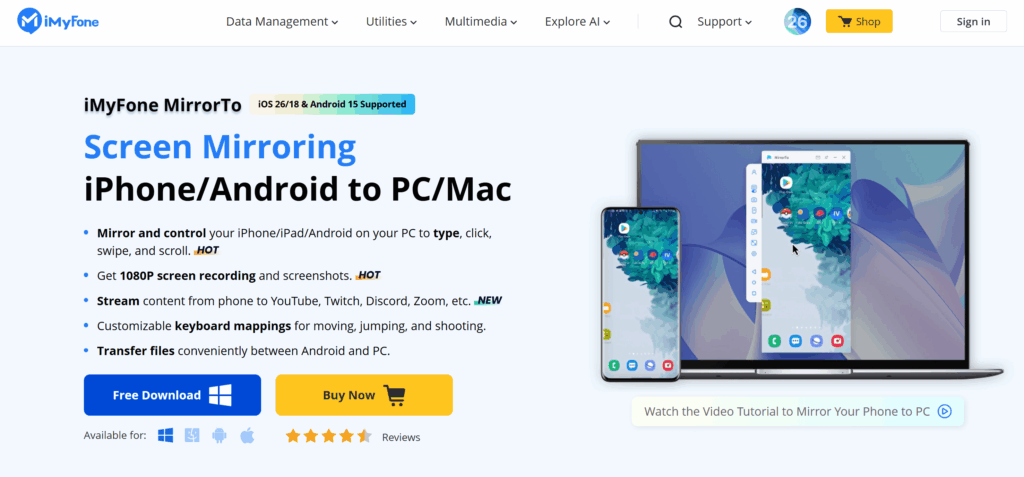
它的功能: 超越鏡像功能,讓您從電腦使用鍵盤和滑鼠控制 iPhone。.
設定過程:
1.下載 鏡像到 (120MB)
2.透過 USB(建議)或 WiFi 連接 iPhone
3. iPhone:點選「信任這台電腦」。“
4.按一下 「開始鏡射」。“
它提供什麼:
- 在 PC 鍵盤上輸入,文字會出現在 iPhone 上
- 在鏡射螢幕上按一下並拖曳以控制 iPhone
- 1080p 60 FPS
- 支援 iOS 和 Android
- USB 或 WiFi 連線
使用者回饋: “能夠在手機鏡像的同時,在 PC 鍵盤上輸入 Instagram 字幕,大大節省了時間。”
限制: Subscription 定價模式;WiFi 連線在擁擠的網路中可能會延遲(USB 較穩定)
最適合 行動遊戲玩家、需要鍵盤輸入的內容製作人、希望從 PC 全面控制手機的使用者
適用於經濟型使用者:Air Screen 鏡面接收器
它的功能: 來自 Microsoft Store 的基本 AirPlay 接收器。Lifehacker 測試過後,發現它在視訊串流方面運作良好。.
設定過程:
1.從 https://airscreen.app/
2.啟動 Air 畫面
3. iPhone:控制中心 → 畫面鏡射 → “Air Screen”
它提供什麼:
- Microsoft Store 應用程式 (自動更新)
- 良好的視訊串流效能
- 非常經濟實惠
限制: 免費版每 30 秒加入水印;無錄影功能;無進階功能
最適合 預算有限的使用者、簡單的視訊串流
將 Windows 串流至 Apple TV
想要反其道而行 - 在 Apple TV 上顯示 Windows 螢幕?以下是您的選擇。.

選項 1:適用於 Apple TV 的 1001 TVs
👉下载 1001 TVs 👈
選項 2:iTunes Home Sharing
用於串流媒體檔案(非螢幕鏡像):
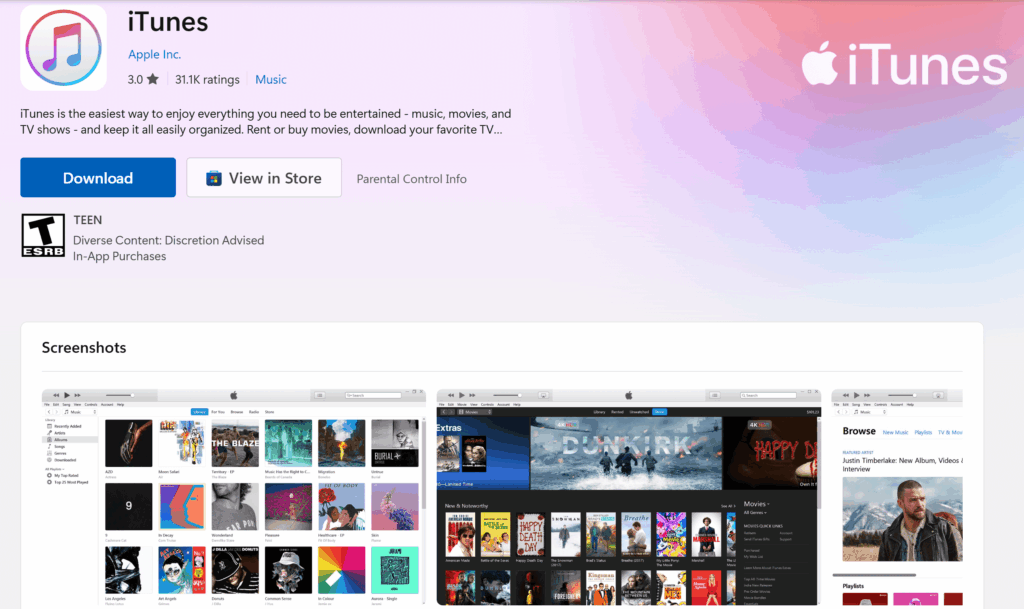
1.安裝 iTunes 來自 Microsoft 商店
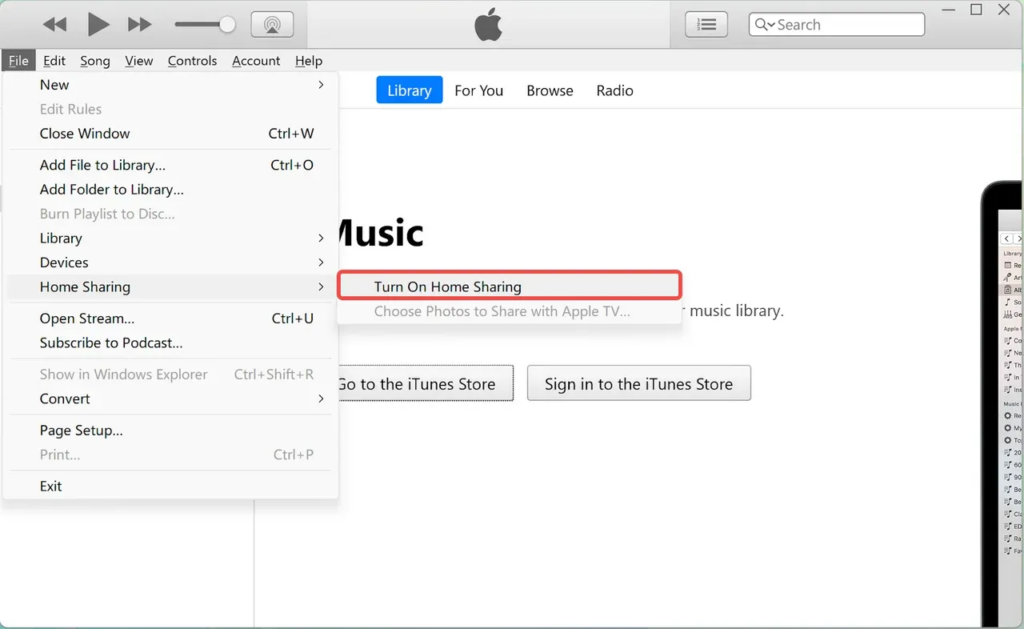
2. iTunes → 檔案 → Home Sharing → 開啟 (輸入 Apple ID)
3.Apple TV → 設定 → 使用者和帳戶 → Home Sharing → 開啟

4.從 iTunes 圖書館分享相片/影片
5.從 Apple TV 的電腦應用程式存取
這只適用於 iTunes 圖庫中的媒體檔案,而非即時螢幕鏡像。.
常見問題與解決方案

問題:PC 沒有出現在螢幕鏡像清單中
適用於 AirPlay 應用程式 (AirServer、Reflector、LonelyScreen):
- 檢查兩台裝置是否使用相同的 WiFi (不只是相同的路由器-2.4GHz 和 5GHz 是不同的網路)
- Windows 安全 → 防火牆 → 允許應用程式 → 確保您的應用程式已檢查私人和公共網路
- 重新啟動應用程式和 iPhone
- 暫時停用防毒軟體 (有些會封鎖 AirPlay 流量)
適用於 1001 TVs:
- 請記住:您的 PC 永遠不會出現在 Apple 原生的螢幕鏡像功能表中。
- 您必須使用 1001 TVs 應用程式內的螢幕鏡像按鈕
- 如果 PC 沒有出現在裝置清單中,請改用 QR 掃碼
問題:連線緩慢或卡住
- 在兩部裝置上關閉頻寬高的應用程式(下載、串流
- 若有 5GHz WiFi (效能比 2.4GHz 更佳),請切換至 5GHz WiFi
- 在應用程式設定中降低解析度 (嘗試以 720p 取代 1080p)
- 如果支援,請使用 USB 連線 (比 WiFi 更穩定)
- 更新 Windows 上的 WiFi 介面卡驅動程式
問題:音訊與視訊不同步
這種情況在 1001 TVs 中尤其常見。解決方案:
- 在應用程式設定中啟用「低延遲模式
- 關閉其他網路應用程式
- PC 使用有線乙太網路而非 WiFi
- 考慮改用真正的 AirPlay 應用程式 (AirServer、Reflector),它們通常有更好的音訊同步性
問題:連線頻繁中斷
- Windows 裝置管理員 → 網路配接卡 → 右鍵按一下 WiFi 配接卡 → 內容 → 電源管理 → 取消勾選 「允許電腦關閉此裝置」。“
- iPhone 設定 → 顯示與亮度 → 自動鎖定 → 在鏡射期間設定為「永不
- 路由器設定:如果啟用,請停用「AP 隔離」或「用戶端隔離
- 更新路由器韌體
底線
Windows 永遠不會有原生的 AirPlay 支援,這就是現實。但第三方生態系統已創造出適合大多數使用情況的穩固替代方案。.
如果您需要跨不同平台連線,而不只是從 Apple 到 Windows,包括 Android 裝置、網頁瀏覽器,或是 AirPlay 被封鎖的環境1001 TVs 提供最廣泛的相容性。只需注意訂閱價格和某些使用者指出的潛在音訊遲滯問題。.
好消息是什麼?這些應用程式大多提供免費試用。下載幾個,用您的特定設定進行測試,看看哪個最適合您的情況。.