
Samsung TV Ekran Yansıtma: Kapsamlı Kılavuz (Tüm Cihazlar)


Samsung TV ekran yansıtma özelliği, telefonunuzun, tabletinizin veya bilgisayarınızın ekranını kablosuz olarak ya da kabloyla bir Samsung Smart TV’ye yansıtmanızı sağlar. Samsung TV'ler, Smart View (Galaxy ve Android için), AirPlay 2 (iPhone ve iPad için) ve Google Cast (Chrome ve PC için) gibi çeşitli yansıtma teknolojilerinin yanı sıra Tap View, DeX ve Multi View gibi yerleşik özellikleri de destekler.
Samsung, 20 yıl üst üste dünyanın en çok satan TV markası olmuş ve 2025 yılında küresel TV pazarı gelirinin ,11’ini elinde tutmuştur (Omdia). Bu kılavuz, cihaz ve TV model yılına göre düzenlenmiş tüm ekran yansıtma yöntemlerini kapsamaktadır; böylece onlarca öğreticiyi tek tek incelemek yerine, saniyeler içinde doğru yöntemi bulabilirsiniz.
Aşağıdaki karar tablolarını kullanarak cihazınıza ve TV modelinize uygun yöntemi belirleyin. Ardından, nasıl çalıştığına dair genel bir bakış için ilgili bölüme geçin. Ekran görüntüleriyle birlikte adım adım kurulum talimatları için, her bölümde ayrıntılı bir eğitim kılavuzuna yönlendiren bir bağlantı bulunmaktadır.
Hangi Ekran Yansıtma Yöntemini Kullanmalısınız?
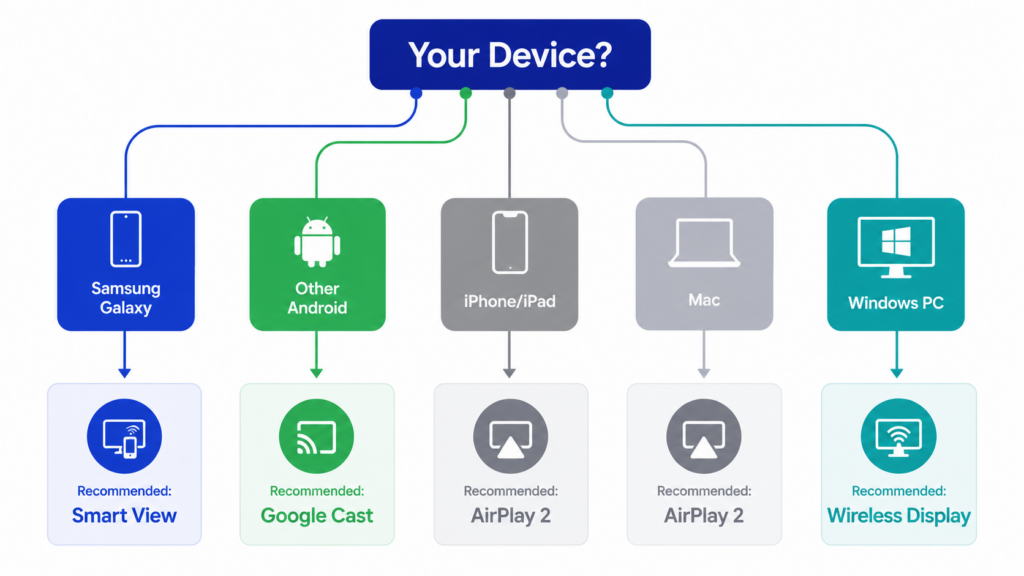
Cihaza Göre
En uygun yöntem, öncelikle hangi cihazdan ekran yansıtma yapacağınıza bağlıdır. Samsung, tek bir ürün yelpazesinde üç ana ekran yansıtma protokolünü — Miracast, AirPlay 2 ve Google Cast — yerel olarak destekleyen ilk büyük TV markasıydı ve bu konuda hâlâ sayılı markalardan biridir. Hemen hemen her cihaz bağlanabilir.
| Cihazınız | Önerilen Yöntem | Alternatif Yöntemler |
| Samsung Galaxy telefon | Smart View (yerleşik) | SmartThings, Tap View, DeX |
| Diğer Android telefonlar | Google Cast (2026 ve sonrası model TV’ler; 2023-2025 model TV’lerde güncelleme yoluyla etkinleştirilebilir) veya 1001 TVs | Miracast |
| iPhone / iPad | AirPlay 2 (2018 ve sonrası TV modelleri) | 1001 TVs uygulaması, HDMI adaptörü, akış çubuğu |
| Mac | AirPlay 2 (macOS’ta yerleşik) | 1001 TVs, HDMI kablosu |
| Windows PC | Kablosuz Ekran Paylaşımı (Miracast) | 1001 TVs, HDMI kablosu |
Samsung TV Model Yılına Göre
Her Samsung TV, tüm özellikleri desteklemez. TV’nizin üretim yılı ve serisi, hangi protokollerin ve yerleşik özelliklerin kullanılabilir olduğunu belirler. Bu, en sık karşılaşılan kafa karışıklığı nedenidir.
2017 model bir Samsung TV’ye sahip olan bir kişi, ne kadar çok öğretici izlerse izlesin, AirPlay 2’yi asla kullanamayacak.
| Samsung TV Yılı | Smart View (Miracast) | AirPlay 2 | Google Cast | "Görüntüle"ye dokunun | DeX | Çoklu Görünüm |
| 2016-2017 | Evet | Hayır | Hayır | Hayır | Hayır | Hayır |
| 2018-2019 | Evet | Evet (belirli modeller) | Hayır | Hayır | Hayır | Hayır |
| 2020-2023 | Evet | Evet | Seçili 2023 modelleri (güncelleme yoluyla) | Evet | Evet | Evet (2 ekran) |
| 2024-2025 | Evet | Evet | Evet (yazılım güncellemesi yoluyla) | Evet | Evet | Evet (2025 ve sonrası modellerde 4 ekran) |
| 2026 | Evet | Evet | Evet | Evet | Evet | Evet (4 ekran + ortam aydınlatması) |
Televizyonunuzu nasıl kontrol edebilirsiniz?‘nin model yılı:
- Samsung TV'nizde Ayarlar > Tüm Ayarlar > Bu TV Hakkında seçeneğine gidin.
- Model kodunu bulun (örn., QN65Q80TAFXZA). Harf, yılı gösterir: T = 2020, A = 2021, B = 2022, C = 2023, D = 2024, F = 2025.
- AirPlay 2 için Ayarlar > Genel > Apple AirPlay Ayarları bölümüne bakın. Bu menü varsa, televizyonunuz bu özelliği destekliyor demektir.
Samsung’un Yerel Ekran Yansıtma Özellikleri
Samsung, Akıllı TV’lerine ve Galaxy cihazlarına beş farklı ekran paylaşım teknolojisi entegre etmiştir. Her birinin, diğerlerinden daha üstün performans gösterdiği belirli bir alan vardır. İşte her birinin ne işe yaradığı ve ne zaman kullanılması gerektiği.
Smart View (Samsung Galaxy / Android)
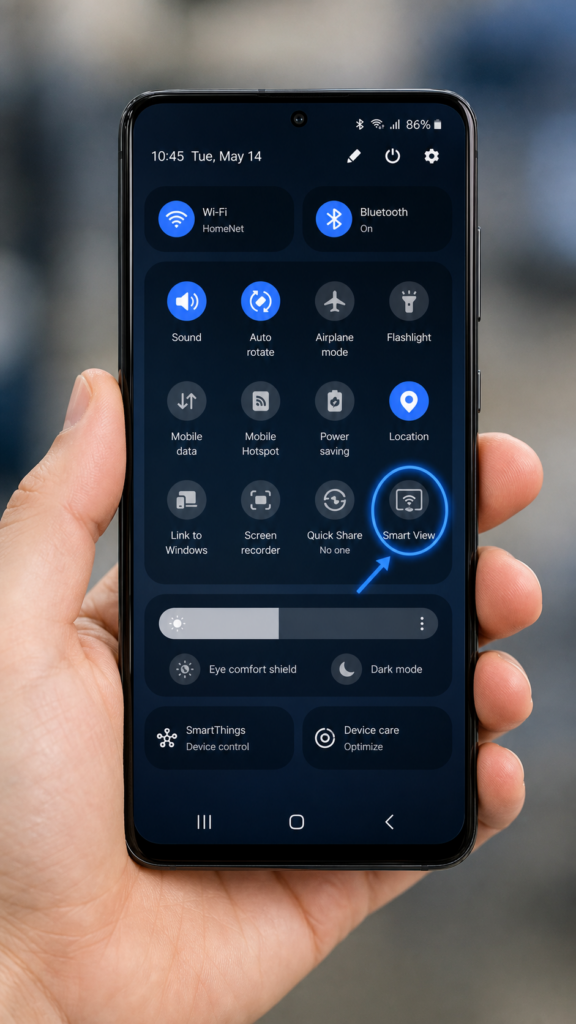
Smart View, Samsung’un Galaxy telefonlar ve tabletler için sunduğu yerleşik ekran yansıtma özelliğidir. Miracast teknolojisini kullanarak, 2016 ve sonrası model herhangi bir Samsung Smart TV’ye ekranınızı kablosuz olarak yansıtmanızı sağlar. Bu özelliğe Hızlı Ayarlar panelinden erişebilirsiniz: aşağı kaydırın, Smart View simgesine dokunun, TV’nizi seçin ve onaylayın. Samsung’un resmi Smart View kılavuzu Tüm kurulum bilgileri burada mevcut.
Önemli bir fark: Smart View, ekranınızın tamamını yansıtırken, yayınlama işlevi ise videoyu yalnızca TV’de oynatır ve telefonunuz uzaktan kumanda görevi görür. Netflix ve Disney+’dan gelen DRM korumalı içeriklerin tam ekran yansıtma sırasında siyah ekran olarak görünebileceğini unutmayın. Bu hizmetler için bunun yerine uygulama içi Cast veya AirPlay düğmesini kullanın.
SmartThings Uygulaması (Çapraz Platform Hub)
SmartThings, Samsung’un hem Android hem de iOS platformlarında kullanılabilen ve ekran yansıtma işlevini de destekleyen akıllı ev uygulamasıdır. Smart View ile aynı Miracast teknolojisini kullanır, ancak daha zengin bir arayüz sunar.
Bu özellik, AirPlay 2 kullanmadan ekran yansıtma yapmak isteyen iPhone kullanıcıları için özellikle kullanışlıdır ve ters yansıtma özelliğini de destekler: yani televizyonunuzun ekranını telefonunuza geri aktarmayı sağlar. Tap View desteği için 1.745 veya daha yüksek bir sürüm gereklidir.
"Görüntüle"ye dokunun (Tek Dokunuşla Ekran Yansıtma)
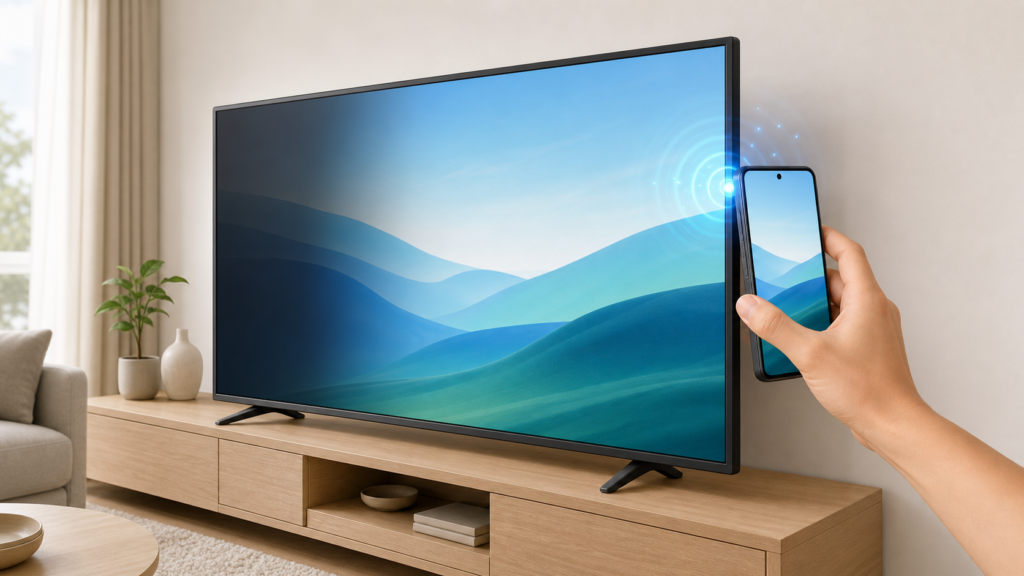
"Dokun ve Görüntüle" özelliği, Galaxy telefonunuzu Samsung TV’nizin yan tarafına fiziksel olarak dokundurarak ekran yansıtmaya başlamanızı sağlar. SmartThings v1.745+ sürümüne sahip 2020 ve sonrası model TV’lerde kullanılabilen bu özellik, Samsung’un açıklamasında belirtildiği üzere, 2021 ile 2025 arası modellerde kapalı durumdaki bir TV’yi bile uyandırabilir. "Görüntüle" destek sayfasına dokunun.
Bu özellik yalnızca Samsung Galaxy telefonlara özeldir. Samsung dışındaki Android kullanıcıları bunun yerine Smart View veya Google Cast’i kullanmalıdır.
Samsung DeX (Masaüstü Modu)
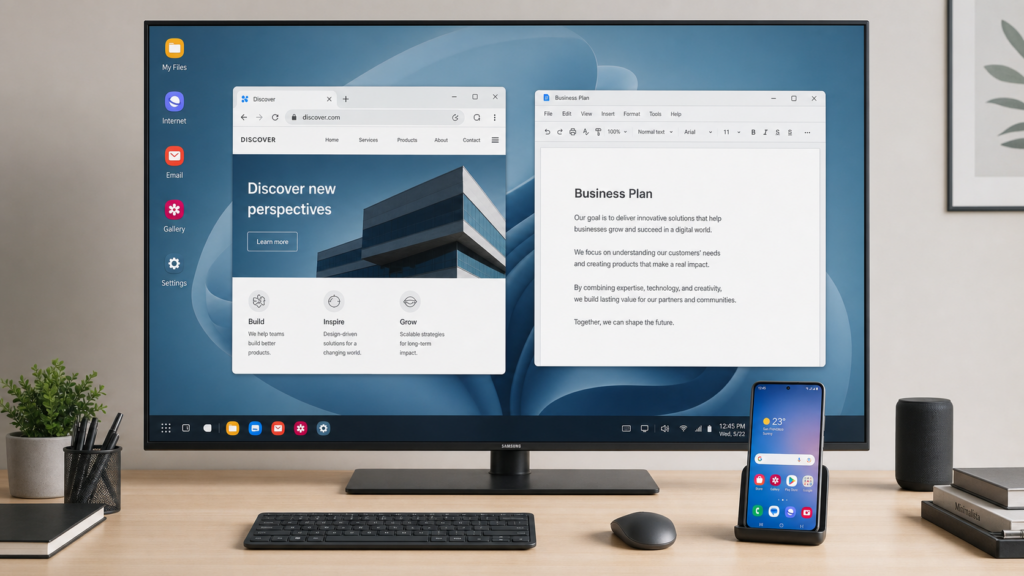
DeX, görev çubuğu, boyutlandırılabilir pencereler ve klavye kısayolları sayesinde Galaxy telefonunuzu televizyonunuzda masaüstü benzeri bir deneyime dönüştürür. Telefon ekranınızı yansıtan Smart View’dan farklı olarak, DeX ayrı bir masaüstü ortamı başlatır; böylece telefonunuzu aramalar ve internette gezinme için kullanmaya devam edebilirsiniz.
Kablosuz DeX, yalnızca Samsung modellerinde değil, Miracast özelliğini destekleyen tüm televizyonlarda çalışır. Bu özellik, S8 ve Note8 ve sonraki modellerden itibaren Galaxy S ve Note serilerinde, Z Fold serisinde ve belirli Tab tabletlerinde kullanılabilir.
Z Flip7 ve Z TriFold, DeX özelliğini destekliyor; ancak önceki Z Flip modelleri desteklemiyor. Samsung’un DeX uyumluluk listesi modelinize uygun olarak.
Çoklu Görüntüleme (Bölünmüş Ekran Yansıtma)
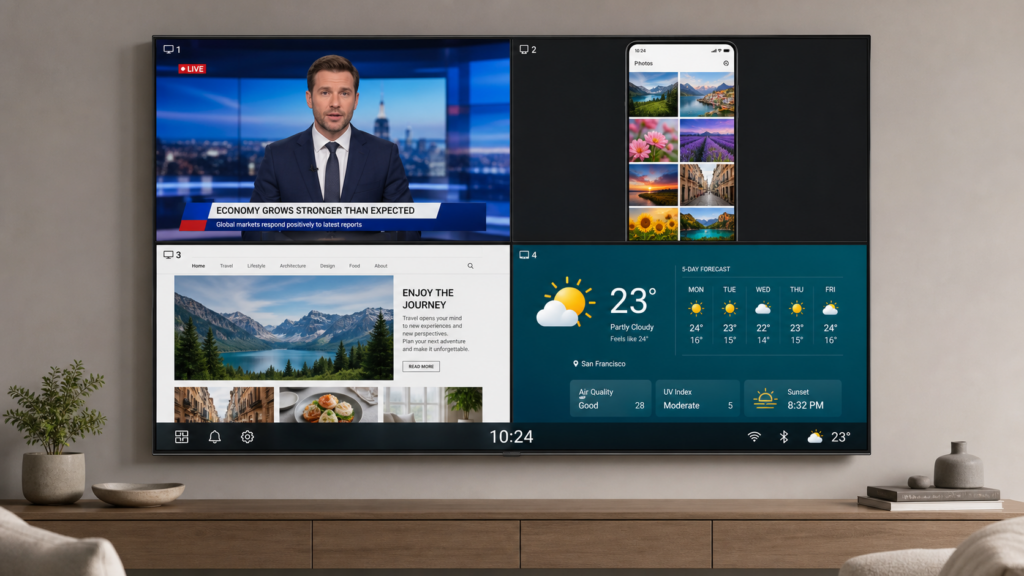
Multi View özelliği, Samsung TV’nizde birden fazla içerik kaynağını aynı anda görüntüler. 2020 ile 2023 arası modeller iki ekranı destekler. 2025 ve daha yeni modeller (Q7F ve üstü), özelleştirilebilir düzenlere ve bağımsız ses yönlendirmesine sahip dört adede kadar ekran ile bir ortam bilgisi penceresini destekler.
Netflix ve Disney+ gibi DRM korumalı uygulamalar Multi View’a eklenemez. Samsung’un Çoklu Görünüm destek sayfası tam uyumluluk tablosu bulunmaktadır.
iPhone'u Samsung TV'ye Nasıl Ekran Yansıtilir?
iPhone kullanıcılarının, ücretsiz yerleşik AirPlay 2 özelliğinden kablolu HDMI adaptörlerine kadar, ekranlarını bir Samsung TV'ye yansıtmak için kullanabilecekleri beş kanıtlanmış yöntem bulunmaktadır. Her yöntemin kendine özgü uyumluluk gereksinimleri ve maliyet, gecikme süresi ve DRM desteği açısından bazı avantaj ve dezavantajları vardır.
| Yöntem | Nasıl Kullanılır | İçin En İyisi |
| AirPlay 2 | 1. iPhone’unuzu ve Samsung TV’nizi aynı Wi-Fi ağına bağlayın 2. Kontrol Merkezi’ni açın ve Ekran Yansıtma simgesine dokunun 3. Samsung TV'nizi seçin ve ekrandaki kodu girin | Günlük kablosuz ekran yansıtma |
| 1001 TVs uygulaması | 1. Kurulum 1001 TVs iPhone'unuzda ve Samsung TV'nizde 2. Aynı ağa bağlı her iki cihazda da uygulamayı açın 3. Ayna düğmesine dokunun ve televizyonunuzu seçin | AirPlay kullanılamadığında |
| HDMI adaptörü | 1. iPhone’unuza bir Lightning-HDMI adaptörü takın 2. Adaptörden TV’ye bir HDMI kablosu bağlayın 3. TV’yi uygun HDMI girişine ayarlayın | Oyun ve sunumlar |
| Akış çubuğu | 1. Roku veya Apple TV çubuğunu televizyonun HDMI bağlantı noktasına takın 2. Çubuğu Wi-Fi ağına bağlayın ve iPhone'unuzla eşleştirin 3. AirPlay’i veya çubuğun uygulamasını kullanarak ekran yansıtmayı başlatın | 2018 öncesi Samsung TV'ler |
| Uygulama içi yayın | 1. YouTube veya Netflix gibi Cast özelliğini destekleyen bir uygulamayı açın 2. Video oynatıcıdaki Yayınla simgesine dokunun 3. Samsung TV'nizi seçin ve oynatmaya başlayın | Pil tasarruflu video izleme |
Ekran görüntüleriyle birlikte adım adım talimatlar ve sorun giderme bilgileri için, şu konuyla ilgili özel kılavuzumuza bakın: Apple TV olmadan bir iPhone'u Samsung TV'ye nasıl yansıtabilirim?. Bu kılavuzda AirPlay 2 kurulumu, 1001 TVs uygulamasının adım adım kullanımı, HDMI adaptör uyumluluğu, akış çubuğu seçenekleri ve uygulama içi yayınlama konuları ele alınmaktadır.
Android Telefonu Samsung TV'ye Nasıl Yansıtılır?
Samsung Galaxy Akıllı Telefonlar
Samsung Galaxy kullanıcıları, en kapsamlı ekran yansıtma seçeneklerine sahiptir. İşte doğru seçeneği belirlemenize yardımcı olacak kısa bir kılavuz:
| Yöntem | Nasıl Kullanılır | İçin En İyisi |
| Akıllı Görünüm | 1. Galaxy ekranınızın üst kısmından aşağı doğru kaydırın 2. Hızlı Ayarlar'daki Akıllı Görünüm simgesine dokunun 3. Samsung TV'nizi seçin ve "Şimdi Başlat" seçeneğine dokunun | Fotoğraflar, videolar, gündelik gezinme |
| "Görüntüle"ye dokunun | 1. SmartThings uygulamasını açın ve ayarlardan Tap View özelliğini etkinleştirin 2. Telefonunuzun ekran kilidinin açık olduğundan emin olun 3. Telefonunuzu televizyonun yan tarafına hafifçe dokundurun | TV'nin yakınına geldiğinizde anında başlar |
| SmartThings | 1. Telefonunuza SmartThings uygulamasını yükleyin ve açın 2. Cihaz listesinden Samsung TV’nizi seçin 3. Yansıtmayı başlatmak için Akıllı Görünüm düğmesine dokunun | Ek denetimler, ters yansıtma |
| DeX | 1. Aşağı kaydırarak Hızlı Ayarlar'a gidin ve DeX'e dokunun 2. Mevcut ekranlar arasından Samsung TV’nizi seçin 3. TV’de masaüstü modunu başlatmak için “Başlat” düğmesine dokunun | Belgeler, sunumlar, çoklu görev |
| 1001 TVs | 1. İndir Galaxy telefonunuzdaki ve Samsung TV'nizdeki uygulama 2. Aynı ağa bağlı her iki cihazda da uygulamayı açın 3. TV'nizi seçin ve "Yansıtmaya Başla" seçeneğine dokunun | Dosya aktarımı ve beyaz tahta gibi ek özellikler |
Çoğu Galaxy kullanıcısı için Smart View, pek çok durumu hallediyor. Hız önemliyse Tap View’u, ekstra kontrol seçeneklerine ihtiyacınız varsa SmartThings’i ve iş söz konusuysa DeX’i tercih edin.
Samsung Dışı Android Telefonlar
Google Pixel, OnePlus, Xiaomi veya Samsung dışındaki başka bir Android telefon kullanıyorsanız, Samsung’un kendi özellikleri (Smart View, Tap View, DeX) kullanılamaz. Üç alternatif bulunmaktadır:
| Yöntem | Nasıl Kullanılır | İçin En İyisi |
| Google Cast | 1. Telefonunuzu ve Samsung TV’nizi aynı Wi-Fi ağına bağlayın 2. YouTube, Netflix veya Chrome gibi Cast özelliğini destekleyen bir uygulamayı açın 3. Yayınla simgesine dokunun ve Samsung TV’nizi seçin | Yeni model Samsung TV'ler (2026 ve sonrası; 2023-2025 arası belirli modeller güncelleme yoluyla) |
| Miracast | 1. Telefonunuzda aşağı kaydırarak Hızlı Ayarlar'a gidin 2. “Yansıt”, “Ekran Yansıtme” veya “Kablosuz Ekran” seçeneğine dokunun” 3. Listeden Samsung TV'nizi seçin | Eski model Samsung TV'ler (2016 ve sonrası) |
| 1001 TVs | 1. İndir Telefonunuzdaki ve Samsung TV'nizdeki uygulama 2. Aynı ağa bağlı her iki cihazda da uygulamayı açın 3. Uygulamadan televizyonunuzu seçin ve “Yansıtmaya Başla” seçeneğine dokunun | Evrensel çözüm; ayrıca dosya aktarımı ve beyaz tahta özellikleri de sunar |
Mac ve Windows Bilgisayarı Samsung TV’ye Nasıl Yansıtılır?
Mac'ten Samsung TV'ye
Mac kullanıcılarının üç güvenilir seçeneği vardır:
| Yöntem | Nasıl Kullanılır | İçin En İyisi |
| AirPlay 2 | 1. Mac’inizi ve Samsung TV’nizi aynı Wi-Fi ağına bağlayın 2. Menü çubuğundaki Kontrol Merkezi simgesine tıklayın 3. “Ekran Yansıtma” seçeneğine tıklayın ve Samsung TV’nizi seçin | Günlük kablosuz ekran yansıtma |
| 1001 TVs | 1. Şunu yükleyin: 1001 TVs Web sitesinden indirilen Mac istemcisi 2. Uygulamayı açın ve televizyonunuzla aynı ağa bağlanın 3. Samsung TV'nizi seçin ve ekran yansıtmaya başlayın | AirPlay 2 kullanılamadığında |
| HDMI | 1. Mac’inize bir USB-C veya Thunderbolt-HDMI kablosu takın 2. HDMI kablosunun diğer ucunu Samsung TV’nize takın 3. TV’yi uygun HDMI girişine ayarlayın | Oyun, video düzenleme, sunumlar |
Windows PC'den Samsung TV'ye
Windows kullanıcılarının üç güvenilir seçeneği vardır:
| Yöntem | Nasıl Kullanılır | İçin En İyisi |
| Kablosuz Ekran | 1. Ayarlar'ı açın ve Bluetooth ve cihazlar bölümüne gidin 2. “Cihaz ekle” seçeneğine tıklayın ve “Kablosuz ekran” veya “bağlantı istasyonu” seçeneğini seçin 3. Samsung TV'nizi seçin ve bağlantıyı onaylayın | Yerleşik kablosuz ekran yansıtma |
| 1001 TVs | 1. Şunu yükleyin: 1001 TVs Windows istemcisi 2. Uygulamayı açın ve televizyonunuzla aynı ağa bağlanın 3. Samsung TV'nizi seçin ve ekran yansıtmaya başlayın | Kurumsal ortamlar, güvenilmez Miracast |
| HDMI | 1. HDMI kablosunun bir ucunu bilgisayarınıza bağlayın 2. Diğer ucunu Samsung TV’nize takın 3. TV’yi uygun HDMI girişine ayarlayın | Her türlü bilgisayar için en güvenilir seçenek |

Samsung TV’lerde Ekran Yansıtma Protokolleri: Arka Planda Neler Oluyor?
Samsung Akıllı TV’ler üç ana protokolü desteklemektedir: Miracast (Android için Smart View), AirPlay 2 (Apple cihazları, 2018 ve sonrası modeller) ve Google Cast (Chrome ve Android; 2026 modelleri ile belirli 2023-2025 modellerine kademeli olarak sunulacak). Samsung, tek bir ürün yelpazesinde bu üç protokolü de yerel olarak destekleyen ilk büyük TV markası oldu ve üçlü protokol kapsamı, sektörde hâlâ en geniş olanıdır.
LG, 2024’ten itibaren webOS güncellemesi yoluyla Google Cast özelliğini kazanmıştır; Sony ise Google TV modellerinde hem AirPlay 2’yi hem de Google Cast’i desteklemektedir. Ancak Samsung’un avantajı, 2016 yılından itibaren tüm Smart TV serisinde bu üç protokolü de desteklemesidir; oysa rakiplerin desteği model serisine ve işletim sistemi platformuna göre değişiklik göstermektedir. Bu geniş kapsama alanı, neredeyse her türlü telefon, tablet veya bilgisayarın üçüncü taraf donanım gerektirmeden bağlanabileceği anlamına gelir.
| Protokol | Kullanım Alanları | Samsung TV Desteği | Nasıl Çalışır? |
| Miracast | Android telefonlar, Windows bilgisayarlar | 2016+ | Wi-Fi Direct üzerinden ekran yansıtma; internet yönlendiricisi gerekmez |
| AirPlay 2 | iPhone, iPad, Mac | 2018+ | Apple’ın protokolü; DRM ile uyumlu; aynı Wi-Fi ağına bağlanılması gerekiyor |
| Google Cast | Chrome tarayıcısı, Android uygulamaları | 2026 (tüm modeller); güncelleme yoluyla 2023-2025 modelleri seçilebilir | Uygulama düzeyinde yayın, tam ekran yansıtma değil; TV'ye doğrudan yayın yapılır |
Bu protokoller, ilettikleri veriler açısından birbirinden farklıdır. Miracast, doğrudan bir Wi-Fi bağlantısı üzerinden ekranınızın tamamının sıkıştırılmış bir kopyasını gönderir; bu, gerçek anlamda bir ekran yansıtma işlemidir.
AirPlay 2, ekranınızı tam ekran olarak yansıtabilir veya uygulamalardan belirli medya içeriklerini aktarabilir ve DRM korumalı içerikleri daha sorunsuz bir şekilde işler. Google Cast ise bir yayın protokolüdür: Telefonunuz uzaktan kumanda görevi görürken, televizyon internetten içeriği alır. Pil tasarrufu açısından daha verimlidir ancak ekranınızı yansıtmaz.
Samsung TV'lerde Ekran Yansıtma ile İlgili Sık Karşılaşılan Sorunlar (Hızlı Genel Bakış)
Samsung TV'lerdeki ekran yansıtma sorunları, birkaç yaygın kategoriye ayrılır. Aşağıda, her bir sorun için en olası neden ve çözümünü içeren bir hızlı başvuru tablosu yer almaktadır.
| Sorun | Muhtemel Neden ve Hızlı Çözüm |
| TV, cihaz listesinde görünmüyor | Her iki cihaz da aynı Wi-Fi ağında değil ya da bir VPN engel teşkil ediyor. Aynı ağda olduklarından emin olun, VPN’i devre dışı bırakın ve her iki cihazı da yeniden başlatın. |
| Aynalı ekran bulanık görünüyor | Uyarlanabilir görüntü kalitesi, çözünürlükten ziyade akıcılığa öncelik verir. Smart View veya 1001 TVs ayarlarında, uyarlanabilir kaliteyi devre dışı bırakın ve çözünürlüğü artırın. |
| Belirgin gecikme veya takılma | 2,4 GHz Wi-Fi ağı çok yoğun. 5 GHz ağına geçin ya da gecikme yaşamamak için kablolu HDMI bağlantısı kullanın. |
| Netflix'te siyah ekran görünüyor | DRM/HDCP koruması, korunan içeriğin tam ekran yansıtılmasını engeller. Ekran yansıtma yerine uygulama içi Cast veya AirPlay düğmesini kullanın. |
| TV'den ses gelmiyor | TV'nin sesi kapalı ya da ekran yansıtma uygulamasında ses yönlendirme sorunu var. TV'nin ses seviyesini kontrol edin; 1001 TVs kullanıyorsanız, en son sürüme güncelleyin. |
| AirPlay bağlanmıyor | Cihazlar farklı Wi-Fi bantlarında (2,4 GHz ve 5 GHz) çalışıyor olabilir veya TV ayarlarında AirPlay devre dışı bırakılmış olabilir. Aynı bantta olduklarından emin olun; Ayarlar > Genel > Apple AirPlay Ayarları bölümünü kontrol edin. |
Samsung TV Ekran Yansıtma SSS
Samsung TV ekran yansıtma özelliği nedir?
Samsung TV ekran yansıtma özelliği, telefonunuzun, tabletinizin veya bilgisayarınızın ekranını Samsung Akıllı TV’nizde gösterir. Samsung TV’ler Miracast (Android için Smart View), AirPlay 2 (Apple cihazları için, 2018 ve sonrası modeller) ve Google Cast (2026 modelleri, belirli 2023-2025 modellerine kademeli olarak sunuluyor) özelliklerinin yanı sıra Tap View, DeX masaüstü modu ve Multi View bölünmüş ekran gibi yerel özellikleri de destekler.
Hangi Samsung TV'ler ekran yansıtma özelliğini destekliyor?
2016 yılından itibaren Tizen işletim sistemini kullanan tüm Samsung Akıllı TV’ler Miracast/Smart View özelliğini desteklemektedir. AirPlay 2 için ise 2018 veya daha yeni modeller (QLED, Neo QLED, OLED, The Frame ve Crystal UHD serileri) gereklidir.
Google Cast, 2026 model tüm Samsung TV’lerde fabrika ayarlarında kullanıma hazır olarak sunuldu ve OLED ile üst düzey Neo QLED modellerinden başlayarak, One UI Tizen yazılım güncellemesi (v2115) aracılığıyla belirli 2023-2025 model TV’lere de kademeli olarak sunuluyor. Tap View, DeX ve Multi View özellikleri için 2020 veya daha yeni modeller gereklidir.
Uygulama kullanmadan Samsung televizyonuma ekran yansıtma işlemini nasıl yapabilirim?
Samsung Galaxy telefonlarda, Hızlı Ayarlar panelini aşağı kaydırarak Smart View özelliğini kullanabilirsiniz. Uygulama yüklemeye gerek yoktur. iPhone’larda ise Kontrol Merkezi’nden AirPlay 2 kullanılır. Windows PC’lerde ise Ayarlar’daki yerleşik Kablosuz Ekran özelliği kullanılır. Bu üç yöntem de işletim sistemine entegre edilmiştir ve ek indirme gerektirmez.
Samsung TV'de ekran yansıtma özelliği Wi-Fi olmadan da çalışıyor mu?
Miracast (Smart View), Wi-Fi Direct teknolojisini kullanır; bu sayede yönlendiriciye veya internet erişimine ihtiyaç duymadan telefonunuz ile televizyonunuz arasında doğrudan bir bağlantı kurulur. AirPlay 2 için ise her iki cihazın da aynı Wi-Fi ağına bağlı olması gerekir. HDMI kablo bağlantılarında ise Wi-Fi hiç kullanılmaz. Dolayısıyla, evet; seçtiğiniz yönteme bağlı olarak ekran yansıtma işlemi Wi-Fi olmadan da çalışabilir.
Samsung TV’de Smart View ile AirPlay arasındaki fark nedir?
Smart View, Miracast protokolüne dayanır ve Samsung Galaxy ile diğer Android cihazlarla uyumludur. AirPlay 2 ise Apple’ın protokolüdür ve iPhone, iPad ve Mac ile uyumludur. Her ikisi de ekranınızı Samsung TV’ye yansıtıyor; ancak Smart View yalnızca Android cihazlarda, AirPlay ise yalnızca Apple cihazlarda kullanılabilir. 2018 ve sonrası model Samsung TV'ler her ikisini de aynı anda destekler.
Samsung televizyonumu telefonuma yansıtabilir miyim?
Evet. SmartThings uygulaması aracılığıyla Samsung TV’nizin ekranını telefonunuza veya tabletinize aktarabilirsiniz. SmartThings uygulamasını açın, TV’nizi seçin, Smart View sayfasına gidin, “Diğer cihaz” seçeneğine, ardından “Telefon” seçeneğine dokunun ve TV’nizi seçin. Bu ters yansıtma özelliği, Samsung tarafından resmi olarak desteklenmektedir.
Samsung Multi View kaç ekran görüntüleyebilir?
2020 ile 2023 yılları arasında üretilen Samsung TV modellerindeki Multi View özelliği 2 ekranı destekler. 2025 ve daha yeni modeller (Q7F ve üstü), özelleştirilebilir düzenlere sahip bir ortam bilgisi penceresi ile birlikte en fazla 4 ekranı destekler. Netflix, Disney+ ve benzeri hizmetlerden gelen DRM korumalı içerikler Multi View’da kullanılamaz.
Samsung televizyonumda ekran yansıtma özelliği neden çalışmıyor?
En yaygın nedenler arasında, cihazların aynı Wi-Fi ağında olmaması, VPN kaynaklı sorunlar, televizyonun bağlantı için manuel izin gerektirmesi veya her iki cihazda da güncel olmayan yazılım sürümleri sayılabilir. Hızlı çözümler arasında Wi-Fi ağını kontrol etmek, VPN’leri devre dışı bırakmak, her iki cihazı da yeniden başlatmak ve yazılım güncellemelerini kontrol etmek yer alır.
Sonuç
Samsung TV ekran yansıtma özelliği, üçlü protokol desteği ve Tap View, DeX ve Multi View gibi yerleşik özellikleri sayesinde diğer tüm TV markalarından daha geniş bir yelpazeyi kapsar. İster Galaxy telefon, ister iPhone, ister Mac, ister Windows PC kullanıyor olun, sahip olduğunuz Samsung TV modeline uygun bir yöntem mutlaka vardır.
Yukarıdaki karar tablolarını kullanarak size uygun yöntemi belirleyin, ardından adım adım kurulum için bağlantılı kılavuzları izleyin. Yerleşik seçenekler yeterli gelmediğinde ise, şunları yapabilirsiniz: 1001 TVs'yi indir her türlü boşluğu dolduran platformlar arası bir araç olarak.