Windows'ta AirPlay: iPhone veya iPad'i bir PC'ye nasıl yansıtılır?
AirPlay kullanarak bir iPhone veya iPad’i Windows bilgisayara yansıtmak için bir AirPlay alıcı uygulaması bilgisayarda. Windows’ta varsayılan olarak böyle bir program bulunmaz. Alıcı çalışmaya başladığında, şu adresten bağlanın: Kontrol Merkezi → Ekran Yansıtma iPhone veya iPad'inizde.
Ayrıca şu yolla da yansıtma yapabilirsiniz: 1001 TVs mobil uygulamasından bağlantıyı başlatarak. Windows'un Apple'ın yerleşik Ekran Yansıtma listesinde görünmesini istediğinizde ilk yöntemi kullanın; desteklenen cihazlar arasında uygulama tabanlı bir iş akışına ihtiyacınız olduğunda ise ikinci yöntemi kullanın.

Yöntem 1: AirPlay Alıcısı Kullanarak Ekranı Windows’a Yansıtma
Mobil cihaza ayrı bir ekran yansıtma uygulaması yüklemeden iPhone veya iPad’inizin yerleşik Ekran Yansıtma denetimlerini kullanmak istiyorsanız bu yöntemi seçin.
Bilgisayarınız için bir alıcı seçin
Aşağıdaki uygulamalar, Windows üzerinde bir iPhone veya iPad ekranını görüntüleyebilir:
- AirServer
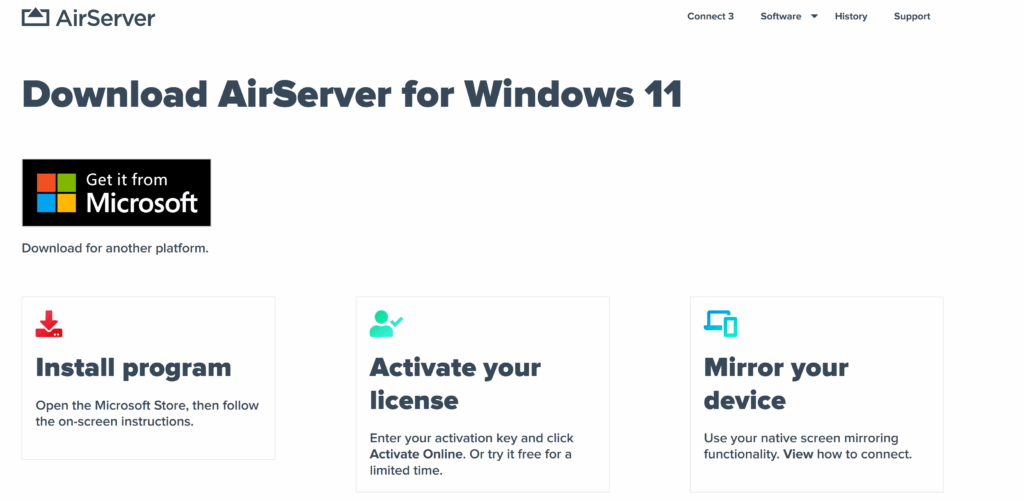
AirServer Desteklenen Windows sürümlerinde AirPlay, Google Cast ve Miracast bağlantıları kabul eder. Bu özellik, bir Windows bilgisayarın birden fazla cihaz türünden ekran görüntüsü alması gerektiğinde kullanışlı bir çözüm sunarken, aynı zamanda bir iPhone veya iPad’in de cihazın yerleşik Ekran Yansıtme denetimleri aracılığıyla bağlanmasına olanak tanır.
- Reflektör
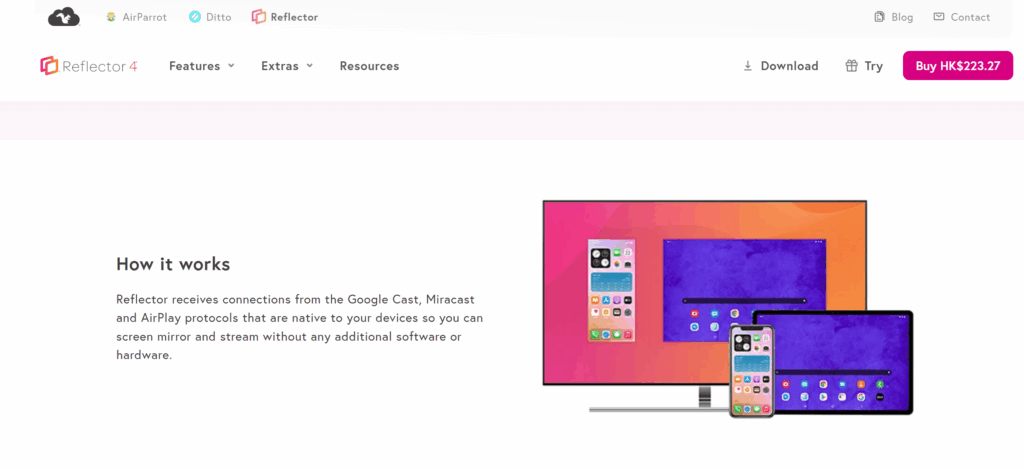
Reflektör kablosuz ekran yansıtma özelliğine sahiptir ve tanıtımlar ile eğitim videoları için sesli açıklama içeren kayıt imkanı sunar. Bir iPhone veya iPad’i Windows PC’de göstermek istediğinizde ve aynı zamanda bir ders, adım adım kılavuz veya tanıtım kapsamında o ekranı kaydetmeniz veya sunmanız gerektiğinde bu özelliği göz önünde bulundurun.
- LonelyScreen
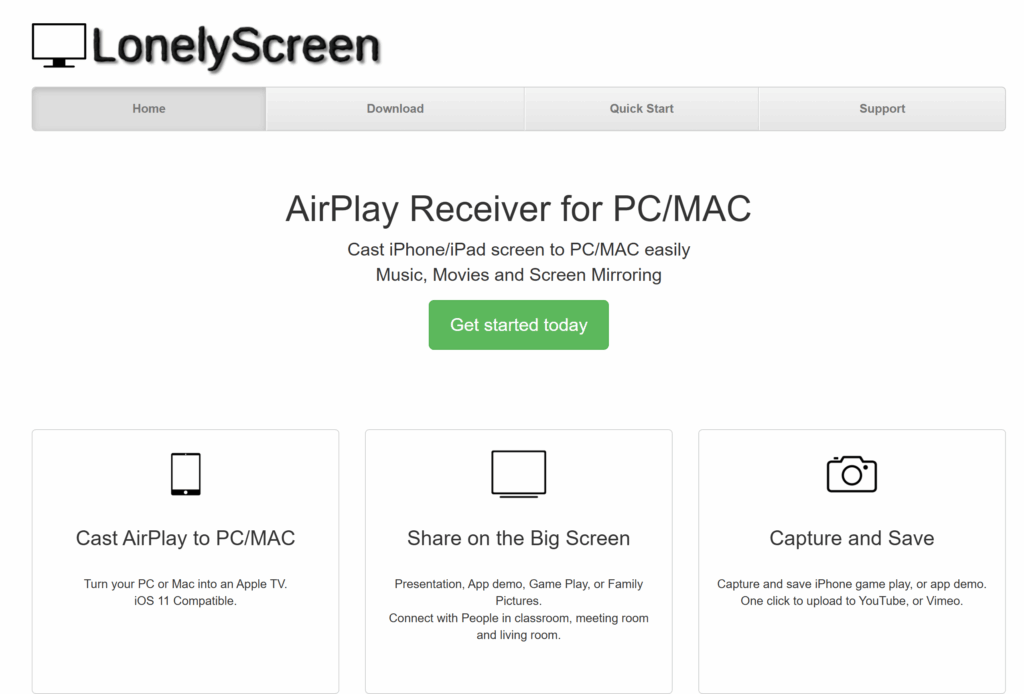
LonelyScreen iPhone ve iPad için AirPlay alımı ve ekran yakalama özelliği sunar. Ana amacınız sadece bir Apple cihazının ekranını bir Windows bilgisayara aktarmaksa, bu basit bir seçenektir. Seçmeden önce Windows ve iOS sürümlerinizin uyumluluğunu kontrol edin.
Seçtiğiniz alıcının Windows sürümünü kurun, ardından aşağıdaki bağlantı adımlarını izleyin.
iPhone veya iPad’inizi bağlayın
- Windows bilgisayarınızda alıcıyı açın. Bağlanırken programı çalışır durumda bırakın.
- Her iki cihazı da aynı Wi-Fi ağına bağlayın.
- iPhone veya iPad’inizde Kontrol Merkezi’ni açın. Face ID özellikli bir iPhone’da veya iPad’de, sağ üst köşeden aşağı doğru kaydırın. Ana Ekran düğmesi bulunan bir iPhone’da ise alt kenardan yukarı doğru kaydırın.
- Ekran Yansıtma'ya dokunun, ardından Windows uygulamasında gösterilen alıcı adını seçin.
- İstenirse ekrandaki kodu girin.
Cihazınızın ekranı artık alıcı pencerede görünmelidir. Bağlantıyı kesmek için şunu açın: : Kontrol Merkezi → Ekran Yansıtma → Yansıtmayı Durdur. Bkz. AirServer’ın iPhone ve iPad bağlantı kılavuzu alıcıya özgü bir adım adım kılavuz için.
Mac'ten yansıtma mı yapıyorsunuz? Windows alıcısı çalışır durumda ve her iki cihaz da aynı ağda iken, Mac’inizin Kontrol Merkezi → Ekran Yansıtma ve alıcıyı seçin.
Yöntem 2: 1001 TVs ile Windows’a Yansıtma
Seçin 1001 TVs Desteklenen Apple, Android ve Windows cihazları arasında ekran paylaşımı için uygulama tabanlı bir iş akışı istiyorsanız. Aşağıda anlatılan iPhone’dan PC’ye bağlantı yöntemi için, uygulamayı her iki cihaza da yükleyin ve bağlantıyı 1001 TVs mobil uygulamasından başlatın.
Önemli: 1001 TVs, Windows bilgisayarınızın iPhone’un yerleşik AirPlay listesinde görünmesini gerektirmez. Bunun yerine, 1001 TVs uygulaması içinden bilgisayarınızı seçin.

1001 TVs ile bağlantı kurun
- 1001 TVs'yi kurun ve açın iPhone veya iPad'inizde ve Windows PC'nizde.
- Her iki cihazı da aynı Wi-Fi ağına bağlayın.
- Telefonunuzda veya tabletinizde şunu açın: Ekranı yansıt 1001 TVs uygulamasını açın ve bilgisayarınızı seçin. Ayrıca, uygulamanın tarayıcısını kullanarak bilgisayarda görüntülenen QR kodunu tarayabilirsiniz.
- PC'de bağlantıyı kabul edin sorulduğunda.
- Mobil cihazda şuraya dokunun: Başlat → Paylaşmaya Başla yansıtmaya başlamak için.
Cihaz seçimi ve QR kodu yöntemlerine ait ekran görüntülerine ulaşmak için aşağıdaki bağlantıyı takip edin: 1001 TVs iPhone-PC Kurulum Kılavuzu.
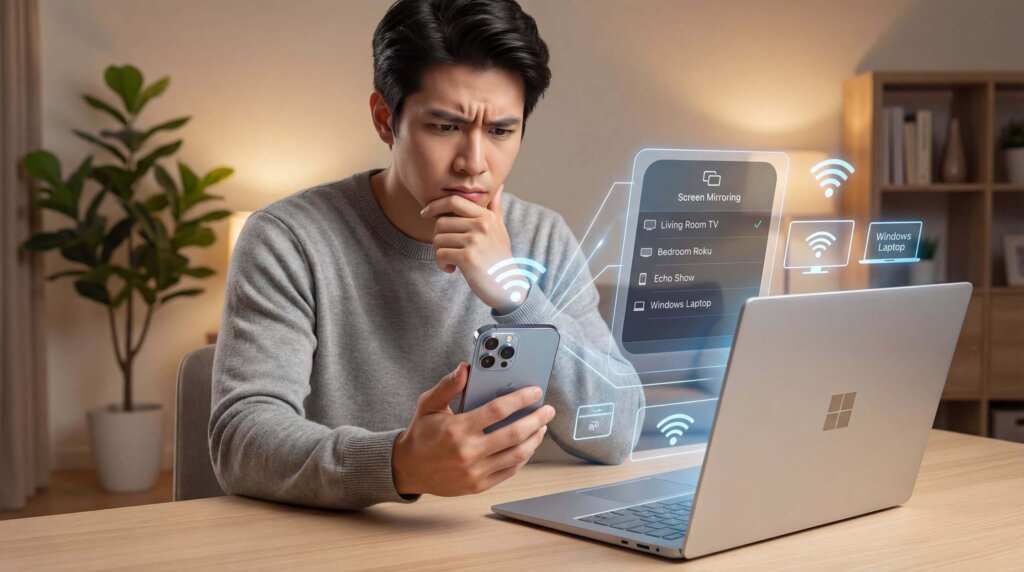
Bilgisayarınız Görünmüyorsa veya Ekran Yansıtma İşlemi Başarısız Olursa
Bağlantıyı nereden başlattığınızı kontrol edin
Bir AirPlay alıcısı, iPhone veya iPad’inizden bilgisayarınızı seçin Kontrol Merkezi → Ekran Yansıtma liste. Alıcının açık ve bağlantı kabul etmeye hazır olduğundan emin olun.
ile 1001 TVs, içinde bilgisayarınızı seçin 1001 TVs mobil uygulaması. Eğer görünmüyorsa, masaüstü uygulamasının çalışıp çalışmadığını kontrol edin, cihaz listesini yenileyin veya QR kodunu taramayı deneyin.
Yerel ağı kontrol edin
Her iki cihazın da yerel ağ üzerinden iletişim kurabilmesi gerekir. Misafir Wi-Fi ağları ile bazı ofis veya okul ağları, cihazlar aynı Wi-Fi adını gösterseler bile bu cihazları birbirinden ayırır.
Yerel cihaz bağlantılarına izin veren bir ağ deneyin. VPN etkinse, yerel ağ erişimini engelleyip engellemediğini kontrol edin. Yönetilen bir ağda ise, yöneticiden yardım isteyin.
Alıcının güvenlik duvarı izinlerini kontrol edin
Kurulum sırasında Windows, alıcının ağ erişimini engelledi ise, iPhone veya iPad’iniz alıcıyı bulamayabilir.
Uygulamanın Windows güvenlik duvarı izinlerini kontrol edin ve güvenilir özel ağınızda bu uygulamaya izin verin. Güvenlik duvarını tamamen kapatmanıza gerek yoktur. Uygulamaya özgü keşif sorunları için, alıcının sorun giderme kılavuzu.
Gecikmeyi veya bağlantı kesintilerini azaltın
Yönlendiriciye yaklaşın ve büyük boyutlu indirmeleri veya diğer yoğun ağ faaliyetlerini geçici olarak durdurun. Önce basit bir ekranla test edin, ardından göstermek istediğiniz içeriği deneyin.
Bağlantı hâlâ kurulamıyorsa, alıcıyı ve mobil cihazı yeniden başlatın, güncelleme olup olmadığını kontrol edin ve uygulamanın destek talimatlarını izleyin. Bir toplantı veya ders için ekran yansıtma özelliğine güvenmeden önce, gerçek ağ üzerinde test edin.
Bunun yerine Windows'u Apple TV'ye yansıtmak mı istiyorsunuz?
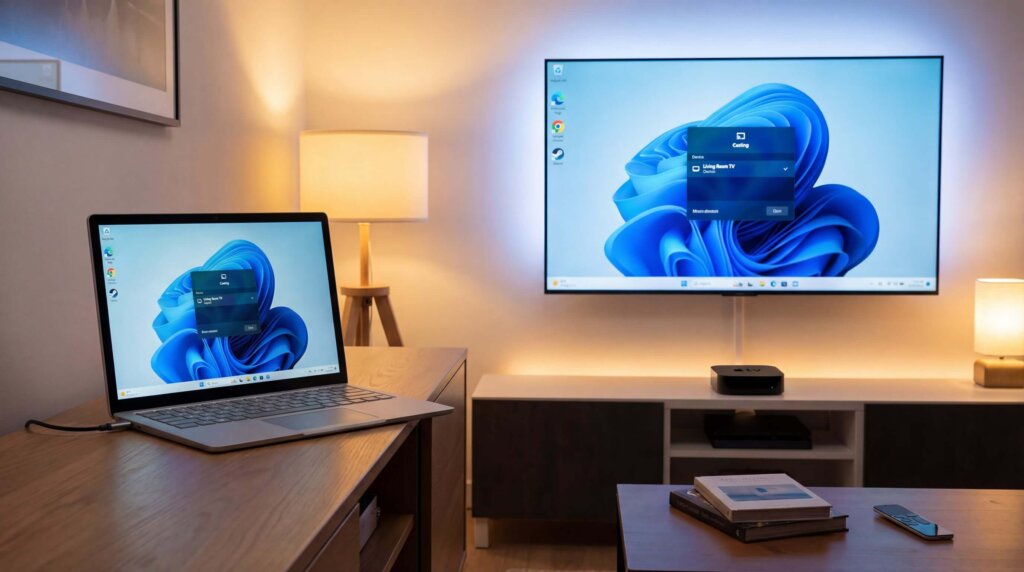
Bir Windows bilgisayarın ekranını Apple TV’ye yansıtmak, bu kılavuzda ele alınan ana işlemin tam tersidir: Windows, gönderen cihaz olurken Apple TV ise ekranı alır.
Her iki cihaza da 1001 TVs kurulduktan sonra, Windows PC’yi ve Apple TV’yi aynı Wi-Fi ağına bağlayın. Açın 1001 TVs PC'de şunu seçin: PC'den TV'ye, ardından Apple TV'nizi seçin. Tam listesine bakın Windows'tan Apple TV'ye geçiş kılavuzu resimli talimatlar için.
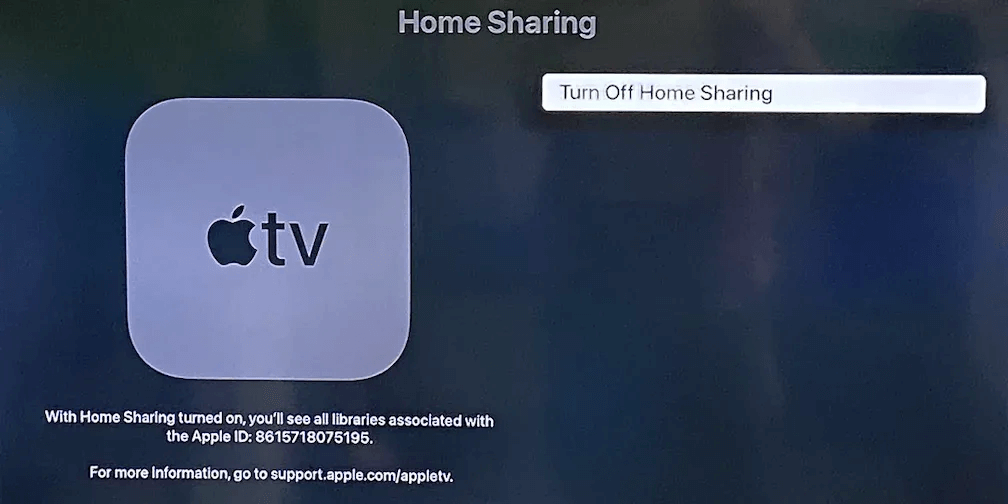
Yalnızca bilgisayarınızda depolanan medya dosyalarını oynatmak istiyorsanız, Apple’ın Ev Paylaşımı başka bir seçenektir. Bu seçenek, Apple TV’nin Windows için paylaşılan iTunes kütüphanesine Bilgisayarlar uygulama; ancak bu uygulama, Windows masaüstünüzü, tarayıcınızı veya uygulamalarınızı gerçek zamanlı olarak göstermez. Apple, mevcut yapılandırmayı kendi Ev Paylaşımı Kılavuzu.
Hangi Yöntemi Kullanmalısınız?
Bir AirPlay alıcısı Windows’ta, iPhone veya iPad’in yerleşik özelliğinden bilgisayarınızı seçmek istiyorsanız Ekranı yansıt menü.
Seçin 1001 TVs Uygulama tabanlı bir bağlantı tercih ediyorsanız veya desteklenen Apple, Windows ve Android cihazları arasında ekran yansıtma yapmanız gerekiyorsa, iPhone’un kendi Ekran Yansıtma listesinde bilgisayarı aramak yerine, bağlantıyı 1001 TVs uygulaması içinden başlatın.
Asıl amacınız Windows ekranını Apple TV’ye aktarmaksa, yukarıda belirtilen ayrı “Windows’tan Apple TV’ye” yöntemini izleyin. Canlı ekran yansıtma olmadan medya kütüphanesinden oynatma için Ev Paylaşımı’nı kullanın.

Daha Fazla Bilgi
 ABD’de Televizyondan NBA’yi Nasıl İzleyebilirsiniz?
ABD’de televizyonunuzdan NBA maçlarını izlemenin en kolay yolu, sırasıyla iki karar vermenizdir: ilk olarak, hangi yetkili hizmetin yayınladığını doğrulayın...
ABD’de Televizyondan NBA’yi Nasıl İzleyebilirsiniz?
ABD’de televizyonunuzdan NBA maçlarını izlemenin en kolay yolu, sırasıyla iki karar vermenizdir: ilk olarak, hangi yetkili hizmetin yayınladığını doğrulayın...
 Sony Bravia TV’ye (Google TV) Ekran Yansıtme Nasıl Yapılır?
Sony Bravia Google TV, her telefon ve bilgisayar için tek bir evrensel “Ekran Yansıtma” yöntemi kullanmaz. Doğru seçim, her ikisine de bağlıdır...
Sony Bravia TV’ye (Google TV) Ekran Yansıtme Nasıl Yapılır?
Sony Bravia Google TV, her telefon ve bilgisayar için tek bir evrensel “Ekran Yansıtma” yöntemi kullanmaz. Doğru seçim, her ikisine de bağlıdır...

