
วิธีสะท้อนหน้าจอ Mac หรือ PC Windows ไปยังทีวี Samsung: 3 วิธีง่ายๆ

อยากแสดงหน้าจอแล็ปท็อปของคุณบนทีวีที่ใหญ่กว่าหรือไม่? ไม่ว่าคุณจะกำลังนำเสนอสไลด์ แชร์รูปภาพ ดูวิดีโอ หรือทำงานด้วยหน้าจอที่สอง ก็มีหลายวิธีง่ายๆ ที่สามารถสะท้อนหน้าจอ Mac หรือ PC Windows ไปยังทีวี Samsung ได้.
วิธีที่ดีที่สุดขึ้นอยู่กับคอมพิวเตอร์และทีวีของคุณ:
- ผู้ใช้ Mac มักสามารถใช้ แอร์เพลย์.
- ผู้ใช้ Windows สามารถเชื่อมต่อผ่าน มิราคัสต์ ใช้ Windows + K.
- ผู้ใช้ Mac และ Windows สามารถใช้ 1001 TVs โดยมีอุปกรณ์ Android TV หรือ Google TV ที่เชื่อมต่อกับทีวี Samsung.
คู่มือนี้อธิบายทั้งสามวิธีอย่างละเอียดทีละขั้นตอน.
สำหรับความเข้ากันได้ของโทรศัพท์ Android, iPhone, โทรศัพท์ Samsung และรุ่นทีวี โปรดดูที่ คู่มือครบถ้วนสำหรับการสะท้อนหน้าจอไปยังทีวี Samsung.
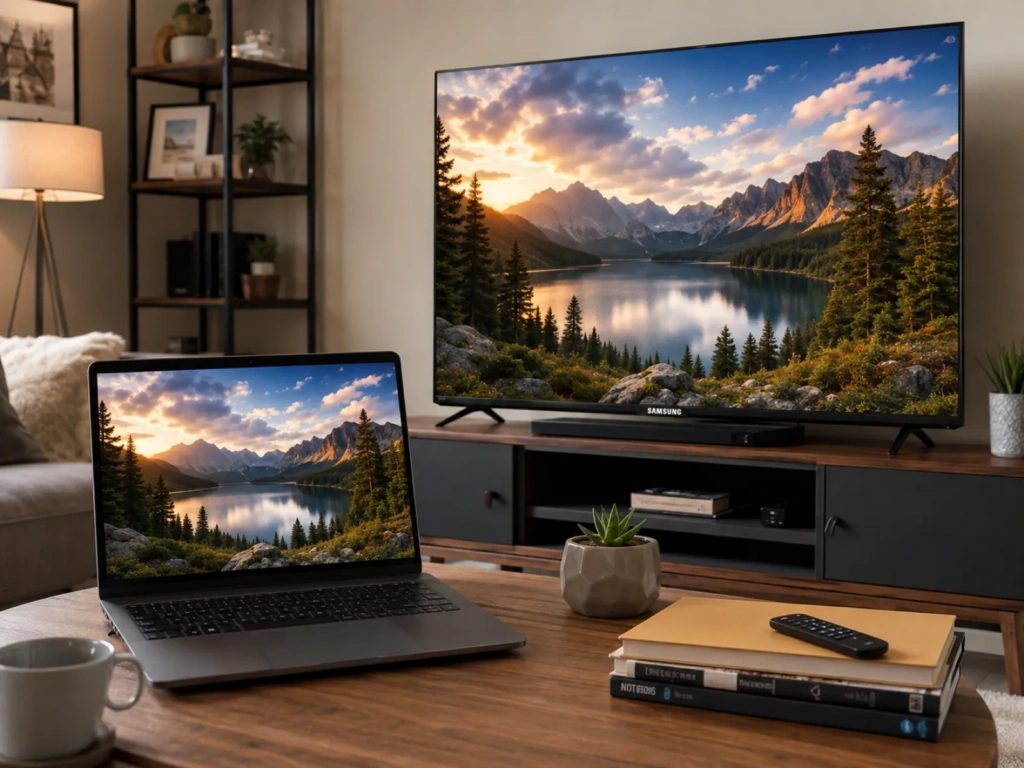
คำตอบสั้นๆ: วิธีไหนง่ายที่สุด?
ใช้ แอร์เพลย์ เมื่อคุณมี Mac และทีวี Samsung ที่รองรับ AirPlay.
ใช้ Windows + K เมื่อคุณมีคอมพิวเตอร์ที่ติดตั้ง Windows 10 หรือ Windows 11 และทีวี Samsung ที่รองรับ Miracast.
ใช้ 1001 TVs เมื่อคุณต้องการวิธีใช้งานแบบข้ามแพลตฟอร์มเดียวสำหรับทั้ง Mac และ Windows หรือเมื่อคุณมีอุปกรณ์ Android TV หรือ Google TV ที่เชื่อมต่อกับทีวี Samsung ของคุณ.
| คอมพิวเตอร์ | วิธีที่แนะนำ | อุปกรณ์เสริม |
|---|---|---|
| Mac | แอร์เพลย์ | โดยทั่วไปแล้วไม่มี |
| Windows 10 หรือ 11 | Miracast กับ Windows + K | โดยทั่วไปแล้วไม่มี |
| Mac หรือ Windows | 1001 TVs | เครื่องรับสัญญาณ Android TV หรือ Google TV |
| คอมพิวเตอร์ใดก็ตาม | เอชดีเอ็มไอ | สายหรืออะแดปเตอร์ |
ชื่อเมนูและคุณสมบัติที่รองรับของ Samsung อาจแตกต่างกันไปตามรุ่น ภูมิภาค และเวอร์ชันซอฟต์แวร์.
วิธี 1: ส่งภาพจาก Mac ไปยังทีวี Samsung ด้วย AirPlay
AirPlay เป็นตัวเลือกที่มาพร้อมเครื่องที่ง่ายที่สุดสำหรับผู้ใช้ Mac หลายคน โดยช่วยให้ MacBook, iMac หรือ Mac mini สามารถส่งภาพหน้าจอไปยัง Samsung Smart TV ที่รองรับได้แบบไร้สาย.
Samsung ได้เพิ่ม AirPlay 2 เข้าไปใน Smart TV รุ่นปี 2019 ทั้งหมด และรุ่นปี 2018 บางรุ่น ผ่านการอัปเดตเฟิร์มแวร์ TV Samsung รุ่นใหม่หลายรุ่นยังรองรับ AirPlay ด้วย แต่ควรตรวจสอบความเข้ากันได้สำหรับรุ่นเฉพาะนั้น.
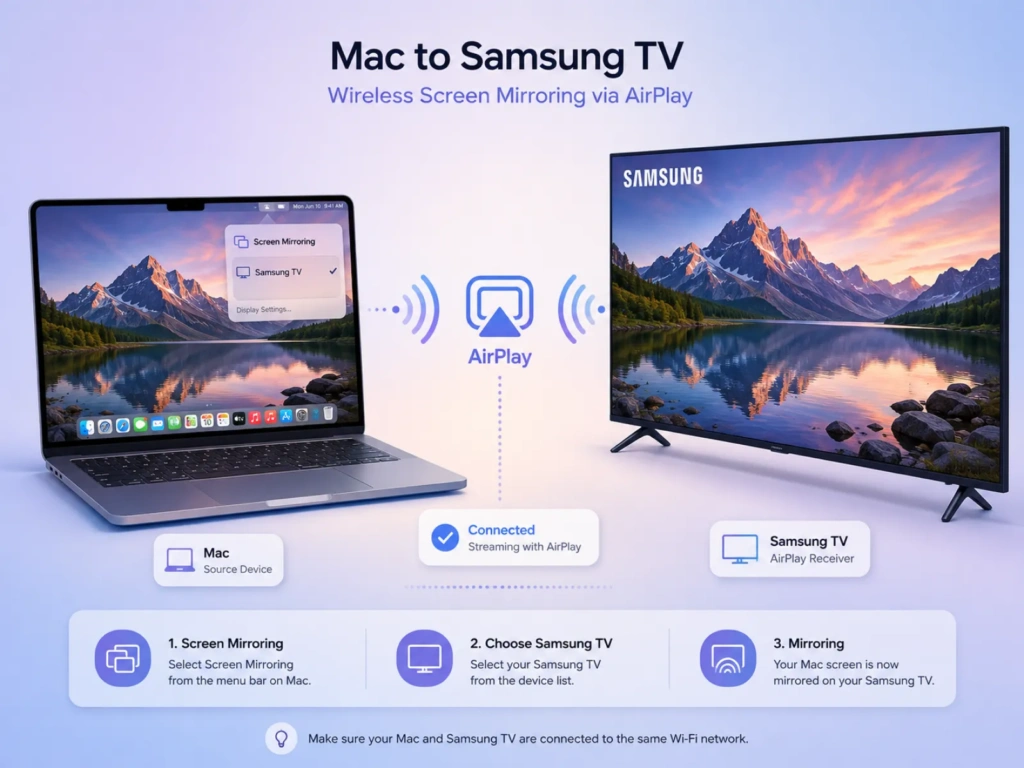
ขั้นตอนที่ 1: เชื่อมต่อทั้งสองอุปกรณ์เข้ากับเครือข่าย Wi-Fi เดียวกัน
เชื่อมต่อ Mac และทีวี Samsung เข้ากับเครือข่าย Wi-Fi เดียวกัน.
AirPlay อาจไม่ทำงานอย่างถูกต้อง หากมีอุปกรณ์หนึ่งเครื่องที่เชื่อมต่อกับเครือข่ายสำหรับแขก จุดเชื่อมต่อมือถือ (mobile hotspot) VPN หรือเครือข่ายที่บล็อกการสื่อสารระหว่างอุปกรณ์ที่เชื่อมต่อกัน.
ขั้นตอนที่ 2: เปิดใช้งาน AirPlay บนทีวี Samsung
บนทีวี Samsung หลายรุ่น ให้เปิด:
การตั้งค่า > การตั้งค่าทั้งหมด > ทั่วไป > การตั้งค่า Apple AirPlay
ในรุ่นบางรุ่นที่ใหม่กว่า เส้นทางคือ:
การตั้งค่า > การตั้งค่าทั้งหมด > การเชื่อมต่อ > การตั้งค่า Apple AirPlay
หมุน แอร์เพลย์ ต่อ. เส้นทางเมนูที่ถูกต้องขึ้นอยู่กับปีรุ่นของทีวี.
ขั้นตอนที่ 3: เริ่มการสะท้อนหน้าจอไปยัง Mac
- เปิด ศูนย์ควบคุม ในแถบเมนูของ Mac.
- เลือก การมิเรอร์หน้าจอ.
- เลือกทีวี Samsung ของคุณ.
- หากมีข้อความแจ้งให้ป้อนรหัส ให้ป้อนรหัสที่แสดงบนทีวี.
- เลือกวิธีที่คุณต้องการใช้เพื่อแชร์หน้าจอ.
ขึ้นอยู่กับเวอร์ชัน macOS ของคุณ คุณอาจสามารถ:
- คัดลอกหน้าจอ Mac ทั้งหมด.
- ใช้โทรทัศน์เป็นหน้าจอเสริม.
- แบ่งปันหน้าต่างหรือโปรแกรมเพียงหนึ่งเดียวเท่านั้น.
เอกสารคู่มือ Mac ของ Apple ในปัจจุบันสนับสนุนการสะท้อนหน้าจอ (mirroring) การขยายพื้นที่หน้าจอ (extending the desktop) และการแบ่งปันหน้าต่างหรือแอปพลิเคชันเฉพาะเมื่อใช้กับทีวีหรืออุปกรณ์ AirPlay ที่รองรับ.
เพื่อหยุดการสะท้อน ให้เปิด ศูนย์ควบคุม > การสะท้อนหน้าจอ และตัดการเชื่อมต่อทีวี Samsung.
วิธีที่ 2: แสดงหน้าจอคอมพิวเตอร์ Windows บนทีวี Samsung
Windows 10 และ Windows 11 มีคุณสมบัติแสดงภาพแบบไร้สายที่ใช้เทคโนโลยี Miracast หากทั้งคอมพิวเตอร์และทีวี Samsung รองรับ Miracast คุณสามารถเชื่อมต่อได้โดยไม่ต้องติดตั้งแอปพลิเคชันเพิ่มเติม.
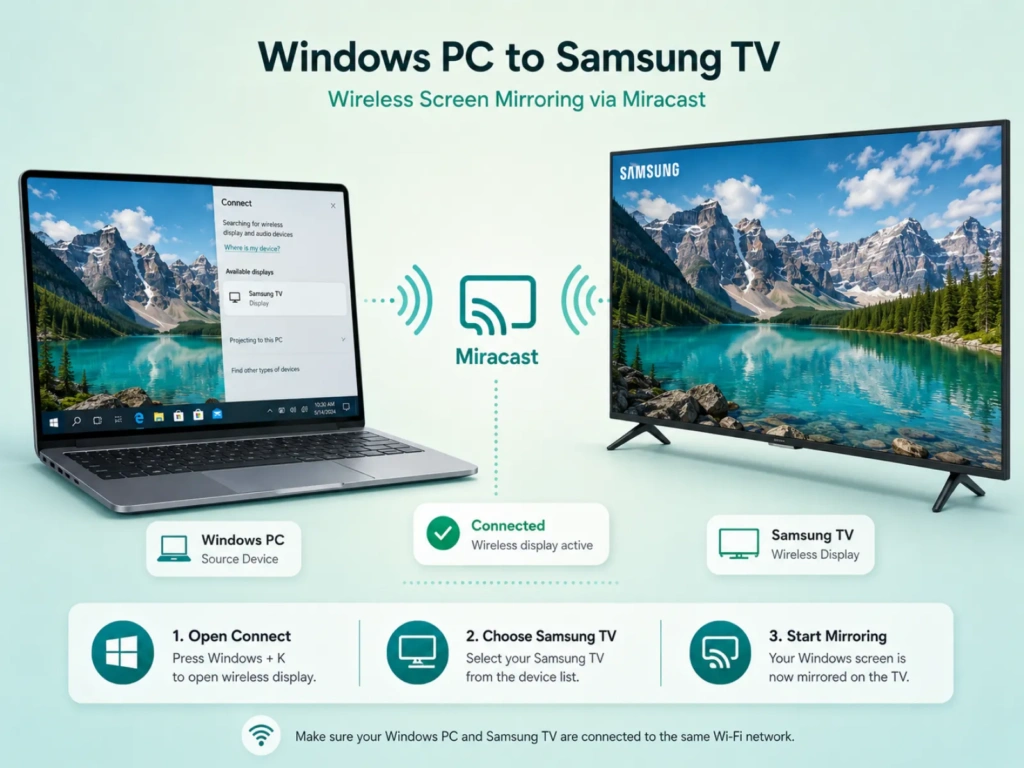
ขั้นตอนที่ 1: เตรียมทีวี Samsung
เปิดทีวีและตรวจสอบให้แน่ใจว่าฟังก์ชันการแชร์หน้าจอแบบไร้สายสามารถใช้งานได้.
Samsung อาจเรียกคุณสมบัติการสะท้อนหน้าจอว่า:
- การแบ่งปันหน้าจอ
- การมิเรอร์หน้าจอ
- จอแสดงภาพไร้สาย
ในบางรุ่นของ Samsung ฟังก์ชันการแชร์หน้าจอจะปรากฏอยู่ในเมนูที่กว้างกว่า เช่น PC บนทีวี หรือ พื้นที่ทำงาน.
ขั้นตอนที่ 2: เชื่อมต่อด้วย Windows + K
- เปิด Wi-Fi บนคอมพิวเตอร์ Windows.
- สื่อมวลชน Windows + K.
- รอจนกว่ารายชื่อหน้าจอไร้สายที่ใช้งานได้จะปรากฏขึ้น.
- เลือกทีวี Samsung ของคุณ.
- หากมีคำขอเชื่อมต่อปรากฏขึ้น ให้รับคำขอเชื่อมต่อนั้นบนทีวี.
Microsoft แนะนำว่า Windows + K เพื่อเชื่อมต่อคอมพิวเตอร์ Windows กับโทรทัศน์ โปรเจกเตอร์ หรือจอแสดงผลไร้สายที่รองรับ Miracast.
ขั้นตอนที่ 3: เลือกโหมดแสดงผล
หลังจากเชื่อมต่อแล้ว ให้กด Windows + P และเลือกหนึ่งในตัวเลือกต่อไปนี้:
- ซ้ำ: แสดงเนื้อหาเดียวกันบนคอมพิวเตอร์และทีวี.
- ขยาย: ใช้ทีวีเป็นจอแสดงผลเพิ่มเติม.
- เฉพาะหน้าจอที่สองเท่านั้น: แสดงหน้าจอเดสก์ท็อปบนทีวีเท่านั้น.
- เฉพาะหน้าจอคอมพิวเตอร์: ตัดการเชื่อมต่อกับหน้าจอภายนอก.
เลือก ซ้ำซ้อน สำหรับการสะท้อนหน้าจอแบบปกติ.
เลือก ขยาย เมื่อคุณต้องการย้ายแอปพลิเคชันระหว่างแล็ปท็อปและทีวี โดยยังคงแสดงเนื้อหาที่แตกต่างกันบนแต่ละหน้าจอ.
วิธีตรวจสอบว่าคอมพิวเตอร์ของคุณรองรับ Miracast หรือไม่
สื่อมวลชน Windows + K.
หาก Windows แสดงแผงควบคุมการส่งสัญญาณแบบไร้สายและค้นหาหน้าจอที่มีอยู่ คอมพิวเตอร์นั้นควรสนับสนุนการส่งสัญญาณแบบไร้สาย หาก Windows แจ้งว่าอุปกรณ์ไม่สนับสนุน Miracast คุณอาจต้องใช้วิธีอื่น.
Microsoft ยังแนะนำให้อัปเดต Windows รวมถึงไดรเวอร์การ์ดกราฟิกและ Wi-Fi ของคอมพิวเตอร์ เมื่อหน้าจอไร้สายที่รองรับไม่ปรากฏขึ้น.
หากทีวี Samsung ไม่ปรากฏขึ้นจะทำอย่างไร?
ลองทำตามขั้นตอนต่อไปนี้:
- รีสตาร์ทคอมพิวเตอร์และทีวี Samsung.
- ตรวจสอบให้แน่ใจว่า Wi-Fi ได้เปิดใช้งานแล้ว.
- ย้ายคอมพิวเตอร์ให้ใกล้กับทีวีและเราเตอร์มากขึ้น.
- ตัดการเชื่อมต่อจาก VPN.
- อัปเดต Windows, ไดรเวอร์เครือข่ายไร้สาย และไดรเวอร์กราฟิก.
- ตรวจสอบเมนู “การแบ่งปันหน้าจอ” หรือ “การเชื่อมต่อ” ของทีวี.
- ลบทีวีออกจากส่วนการตั้งค่า Bluetooth และอุปกรณ์ใน Windows แล้วเชื่อมต่อใหม่.
หากคอมพิวเตอร์หรือโทรทัศน์ไม่รองรับ Miracast ให้ใช้สาย HDMI หรือวิธี 1001 TVs ดังต่อไปนี้.
วิธีที่ 3: แสดงหน้าจอ Mac หรือ Windows แบบมิเรอร์ด้วย 1001 TVs
1001 TVs ให้บริการกระบวนการสะท้อนหน้าจอที่คล้ายกันสำหรับทั้ง macOS และ Windows โดยสามารถสะท้อนหน้าจอคอมพิวเตอร์ทั้งหมดหรือหน้าต่างที่เลือกไว้ไปยังอุปกรณ์รับที่รองรับได้.

มีรายละเอียดสำคัญเกี่ยวกับความเข้ากันได้หนึ่งข้อ:
ทีวีอัจฉริยะของ Samsung ส่วนใหญ่ใช้ระบบปฏิบัติการ Tizen ของ Samsung ไม่ใช่ Android TV รายชื่อแพลตฟอร์ม 1001 TVs ที่เผยแพร่แล้วไม่รวม Samsung Tizen เป็นแพลตฟอร์มรับสัญญาณทีวีที่ได้รับการสนับสนุน.
เพื่อใช้ 1001 TVs เวอร์ชัน Android TV กับทีวี Samsung ให้เชื่อมต่ออุปกรณ์สตรีมมิ่งหรือกล่อง Android TV หรือ Google TV ที่รองรับกับทีวีผ่าน HDMI ติดตั้ง 1001 TVs บนอุปกรณ์ดังกล่าว และใช้ทีวี Samsung เป็นหน้าจอแสดงผล.
1001 TVs รองรับ Android TV 6.0 หรือเวอร์ชันที่ใหม่กว่า และสามารถรับเนื้อหาที่สะท้อนหน้าจอจากคอมพิวเตอร์ Windows และ Mac ได้.
สิ่งที่คุณต้องการ
- Mac หรือ PC ที่ใช้ระบบปฏิบัติการ Windows
- ทีวี Samsung ที่มีพอร์ต HDMI ที่สามารถใช้งานได้
- เครื่องรับสัญญาณ Android TV
- ติดตั้ง 1001 TVs บนคอมพิวเตอร์
- 1001 TVs ได้ติดตั้งบนเครื่องรับสัญญาณทีวีแล้ว
- อุปกรณ์ทั้งสองเครื่องเชื่อมต่อกับเครือข่าย Wi-Fi ท้องถิ่นเดียวกัน
แนะนำให้ใช้การเชื่อมต่อ Wi-Fi 5 GHz เมื่ออุปกรณ์อยู่ใกล้กับเราเตอร์ในระยะที่เหมาะสม.
ขั้นตอนที่ 1: ตั้งค่าเครื่องรับสัญญาณทีวี
- เชื่อมต่ออุปกรณ์ Android TV กับทีวี Samsung ผ่าน HDMI.
- เปลี่ยนแหล่งสัญญาณของทีวี Samsung ไปยังพอร์ต HDMI ที่เหมาะสม.
- เปิด Google Play บนอุปกรณ์ทีวี.
- ค้นหาและติดตั้ง 1001 TVs.
- เปิดแอปพลิเคชันและปล่อยให้ทำงานต่อไป.
ขั้นตอนที่ 2: ติดตั้ง 1001 TVs ลงในคอมพิวเตอร์
ติดตั้งและเปิด 1001 TVs บนคอมพิวเตอร์ Windows หรือ Mac.
ตรวจสอบให้แน่ใจว่าคอมพิวเตอร์และเครื่องรับ Android TV เชื่อมต่อกับเครือข่าย Wi-Fi เดียวกัน โดยปกติแล้ว แอปพลิเคชันจะตรวจพบอุปกรณ์รับสัญญาณที่รองรับและกำลังใช้งาน 1001 TVs บนเครือข่ายท้องถิ่น.
ขั้นตอนที่ 3: เริ่มการสะท้อนหน้าจอ
- เปิด 1001 TVs.
- เลือก การสะท้อนหน้าจอ > ส่ง.
- เลือกเครื่องรับ Android TV จากรายชื่ออุปกรณ์.
- รับคำขอผ่านโทรทัศน์.
- เลือกหน้าจอหรือหน้าต่างที่คุณต้องการแชร์.
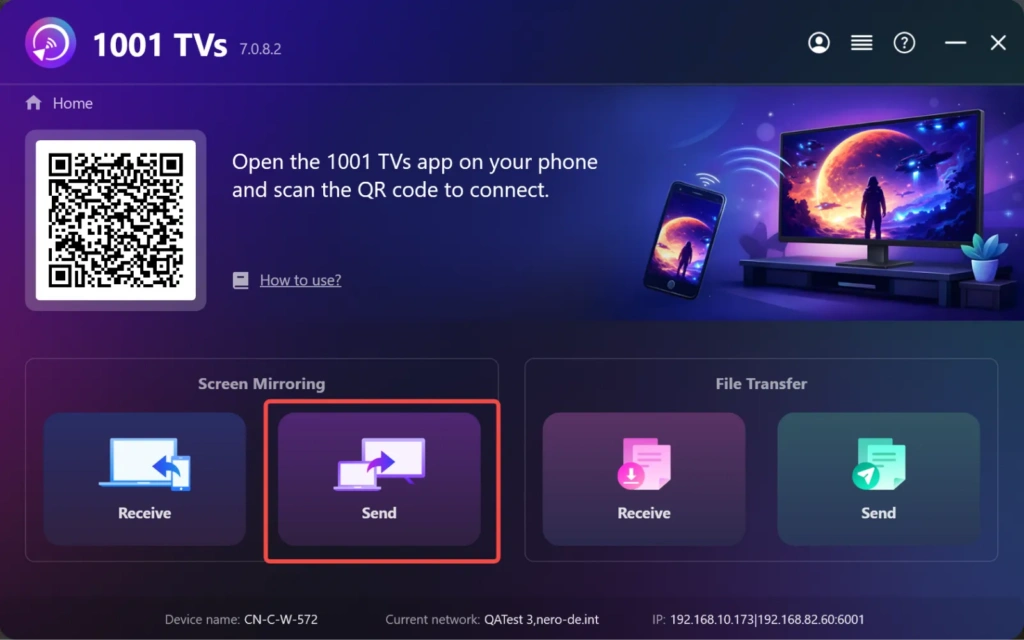
เพื่อเพิ่มเสียงสำหรับ Mac ให้อนุญาตการเข้าถึงไมโครโฟนเมื่อมีข้อความแจ้งเตือน ตามคำแนะนำของ 1001 TVs ในปัจจุบัน การส่งเสียงบน Mac ได้รับการสนับสนุนบน macOS 13 หรือเวอร์ชันที่ใหม่กว่า.
เมื่อใดควรใช้ 1001 TVs?
1001 TVs มีประโยชน์ในกรณีต่อไปนี้:
- คุณใช้ทั้งคอมพิวเตอร์ Mac และ Windows
- คุณต้องการสะท้อนหน้าจออุปกรณ์ของคุณไปยังทีวีหลายเครื่อง.
- คุณต้องการให้กระบวนการเชื่อมต่อผ่านแอปเป็นแบบเดียวกันบนทั้งสองแพลตฟอร์ม.
- ทีวี Samsung ถูกเชื่อมต่อกับเครื่องรับสัญญาณ Android TV หรือ Google TV.
- การเชื่อมต่อ AirPlay หรือ Miracast ที่มาพร้อมเครื่องนั้นไม่น่าเชื่อถือ.
- คุณต้องการแบ่งปันเพียงหน้าต่างแอปพลิเคชันที่เลือกไว้เท่านั้น.
- คุณต้องการใช้ทีวีเป็นพื้นที่ทำงานที่ขยายออกไป.
คุณสมบัติบางอย่างของส่วนขยาย โดยเฉพาะบน Mac อาจต้องการการตั้งค่าเพิ่มเติมหรือเวอร์ชันแอปพลิเคชันเฉพาะ โปรดทำตามคำแนะนำที่แสดงในแอปก่อนที่จะเปิดใช้งานโหมดหน้าจอขยาย.
วิธีลดความล่าช้าในการสะท้อนหน้าจอ
การสะท้อนหน้าจอแบบไร้สายขึ้นอยู่กับคุณภาพเครือข่ายเป็นอย่างมาก เพื่อปรับปรุงประสิทธิภาพ:
- ใช้เครือข่าย Wi-Fi 5 GHz เมื่อเป็นไปได้.
- วางคอมพิวเตอร์และเครื่องรับสัญญาณให้อยู่ใกล้กับเราเตอร์.
- หลีกเลี่ยงการใช้เครือข่ายสำหรับแขก.
- หยุดการดาวน์โหลดไฟล์ขนาดใหญ่และการสำรองข้อมูลบนคลาวด์.
- ตัดการเชื่อมต่อ VPN ที่ไม่จำเป็น.
- อัปเดตระบบปฏิบัติการของคอมพิวเตอร์, เฟิร์มแวร์ของทีวี, เครื่องรับสัญญาณ และแอปการสะท้อนหน้าจอ.
- หากการเชื่อมต่อไม่เสถียร ให้ลดความละเอียดของการสะท้อนภาพลง.
- ใช้ HDMI เมื่อต้องการความล่าช้าต่ำที่สุด.
การสะท้อนหน้าจอแบบไร้สายมักเหมาะสำหรับการนำเสนอ, ภาพถ่าย, เอกสาร และการดูวิดีโอแบบทั่วไป ส่วน HDMI มักมีความน่าเชื่อถือมากกว่าสำหรับการเล่นเกมแบบแข่งขัน, วิดีโอที่มีอัตราเฟรมสูง หรือการนำเสนอสำคัญที่ไม่สามารถยอมรับการหยุดชะงักได้.
คำถามที่พบบ่อย
สามารถสะท้อนหน้าจอ MacBook ไปยังทีวี Samsung ได้หรือไม่ โดยไม่ต้องใช้ Apple TV?
ใช่ครับ หากทีวี Samsung รองรับ AirPlay 2 Mac สามารถเชื่อมต่อได้โดยตรงโดยไม่ต้องใช้กล่อง Apple TV เปิดใช้งาน AirPlay บนทีวีและเลือกทีวีจาก ศูนย์ควบคุม > การสะท้อนหน้าจอ.
สามารถสะท้อนหน้าจอ Windows 11 ไปยังทีวี Samsung ได้ไหม?
ใช่ครับ แต่ต้องเป็นกรณีที่คอมพิวเตอร์ Windows และทีวี Samsung รองรับ Miracast กด Windows + K, เลือกทีวี Samsung และยืนยันการเชื่อมต่อ.
1001 TVs สามารถติดตั้งได้โดยตรงบน Samsung Smart TV ได้หรือไม่?
ปัจจุบัน 1001 TVs ยังไม่รวมแพลตฟอร์ม Tizen ของ Samsung เข้าในรายชื่อระบบรับสัญญาณทีวีที่รองรับ สำหรับทีวี Samsung Tizen ทั่วไป ให้เชื่อมต่ออุปกรณ์ Android TV หรือ Google TV ที่รองรับผ่าน HDMI และติดตั้ง 1001 TVs บนอุปกรณ์รับสัญญาณนั้น.
ทำไมจึงไม่มีเสียงเมื่อใช้ฟังก์ชัน mirroring หน้าจอ?
ก่อนอื่น ให้ตรวจสอบระดับเสียงและช่องออกเสียงของคอมพิวเตอร์.
ใน Windows ให้คลิกที่ไอคอนลำโพงบนแถบงาน แล้วเลือกทีวีหรือหน้าจอไร้สาย.
บน Mac ที่ใช้ AirPlay ให้เปิด การตั้งค่าระบบ > เสียง > ทางออก และเลือกทีวี Samsung.
เมื่อใช้ 1001 TVs บน Mac ให้เปิดสิทธิ์การเข้าถึงเสียง และตรวจสอบให้แน่ใจว่า Mac กำลังทำงานด้วย macOS 13 หรือเวอร์ชันที่ใหม่กว่า เพื่อรองรับการใช้งานเสียง บางแอปพลิเคชันที่ได้รับการป้องกันอาจบล็อกเสียงหรือการจับภาพหน้าจอ.
วิธีใดให้คุณภาพดีที่สุด?
สำหรับการสะท้อนหน้าจอแบบไร้สาย AirPlay มักเป็นตัวเลือกที่ง่ายที่สุดสำหรับ Mac ส่วน Miracast เป็นตัวเลือกที่ตรงที่สุดสำหรับคอมพิวเตอร์ Windows ที่รองรับ.
1001 TVs เป็นตัวเลือกที่ใช้งานได้จริงและรองรับหลายแพลตฟอร์ม เมื่อทีวี Samsung ถูกเชื่อมต่อกับเครื่องรับสัญญาณ Android TV หรือ Google TV ที่รองรับ.
เพื่อความล่าช้าต่ำที่สุดและการเชื่อมต่อที่เสถียรที่สุด HDMI ยังคงเป็นตัวเลือกที่น่าเชื่อถือที่สุด.
คำแนะนำสุดท้าย
เริ่มด้วยวิธีที่มีอยู่ในคอมพิวเตอร์ของคุณ.
สำหรับ Mac ให้ใช้ แอร์เพลย์. สำหรับคอมพิวเตอร์ Windows ให้กด Windows + K และเชื่อมต่อผ่าน Miracast.
เลือก 1001 TVs เมื่อคุณต้องการกระบวนการที่สอดคล้องกันทั้งบน Mac และ Windows หรือเมื่อการตั้งค่าทีวี Samsung ของคุณรวมถึงเครื่องรับ Android TV หรือ Google TV.
ไม่ว่าคุณจะเลือกวิธีใด การเชื่อมต่อ Wi-Fi ที่เสถียรและซอฟต์แวร์ที่อัปเดตแล้วจะช่วยทำให้การสะท้อนหน้าจอทำงานได้อย่างราบรื่นและเชื่อถือได้มากขึ้น.