检测到浏览器语言为中文,点此切换到中文页面->
How to Send Files to TV from Your PC & Mac?
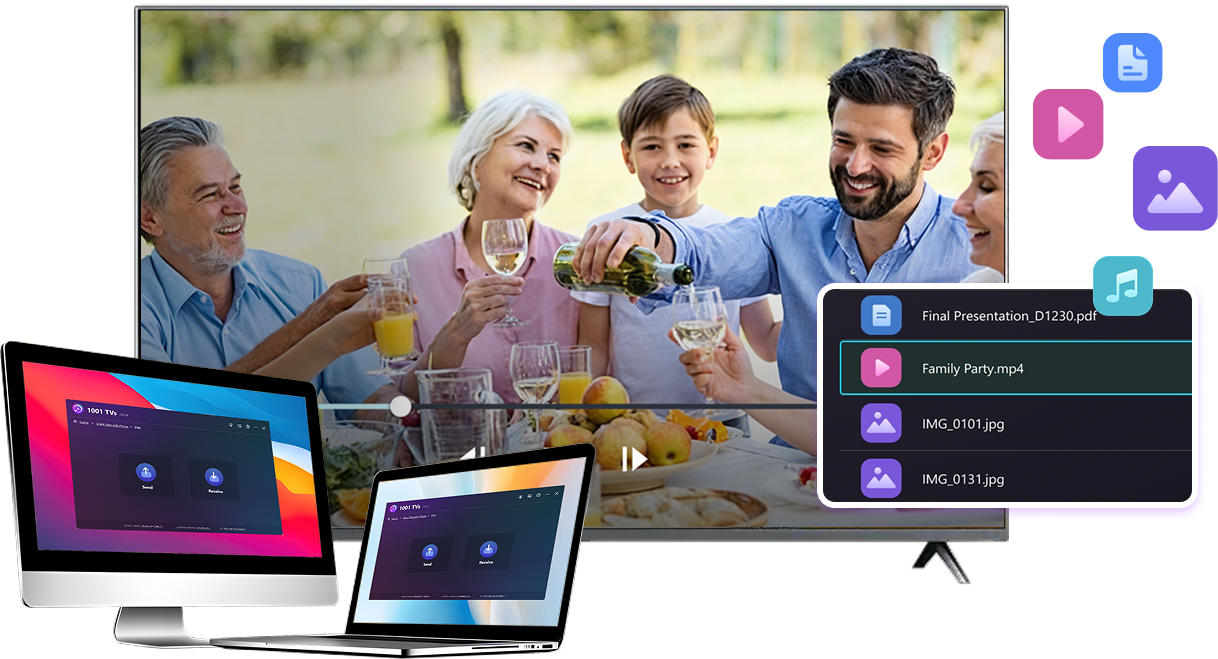
Easily send files from your PC or Mac to a smart TV using 1001 TVs — in 3 simple steps.
1
Instale a aplicação
Descarregue e abra a aplicação 1001 TVs em todos os dispositivos.
2
Ligar
Connect your PC or Mac and TV to the same Wi-Fi network. Available devices will be detected automatically.
3
Enviar ficheiros
Select your TV and send files instantly for fast, local transfer.
Stable. Local. Large File Transfer.
LARGE FILES & ANY FORMAT
Transfer large files from your PC or Mac to your TV, including full-length videos and 4K movies.


Supports major file types such as MKV, MP4, AVI, and MP3, as well as documents and other desktop files.

No USB drives. No HDMI cables.
Select files on your computer and send them to the TV wirelessly.
large-files-any-format
LOCAL TRANSFER. RELIABLE PLAYBACK.
Todas as transferências são efectuadas através da sua rede local - sem uploads na nuvem e sem utilização de dados.

Transfer files in the background while you keep working.

Designed for stable, long-running transfers —even with large files.
local-transfer-reliable-playback
Casos de uso
Home Theater & Movies
Family Photos & Videos
Apresentações e demonstrações
Enjoy Your Movies — Bigger and Smoother
Movies stored on your PC or Mac look best on a TV. A larger screen brings out more detail and makes long movies far more comfortable to watch.

Stream large movie files, including full-length and 4K videos, directly from your computer to your TV for smooth, local playback—no USB drives, no HDMI cables, and no interruptions.

With 1001 TVs, your personal movie library turns into a true home-theater experience on the big screen.
home-theater-movies
Relive Family Memories on the Big TV Screen
Your best photos and videos often live on your computer. Stop squinting at a laptop screen or risking your privacy with cloud uploads.

Send family photos and videos straight from your PC or Mac to the TV. No internet, no sign-ups, and no waiting — files go directly to your TV, locally.

With 1001 TVs, your memories stay safely on the local, while the joy of sharing them fills the room.
family-photos-videos
Present Like a Pro — Wireless and Reliable
Your presentation lives on your PC. Showing it on a TV shouldn’t depend on cables, adapters, or last-minute fixes.

Send slides, demo videos, and other files from your computer to the TV wirelessly. The connection stays stable, so your presentation runs without interruptions.

No setup delays. No unexpected glitches.
You focus on your content — the TV simply shows it.
apresentações-demos
Transferir
Perguntas frequentes
Posso experimentar?
O 1001 TVs oferece um teste gratuito por tempo limitado com acesso total e ilimitado a funcionalidades premium, como espelhamento de ecrã, transferência de ficheiros e álbum.
Para continuar a usufruir do serviço, basta atualizar para uma subscrição após o fim do período experimental.
Como é que instalo a aplicação 1001 TVs?
Pode encontrá-lo pesquisando "1001 TVs" nas seguintes lojas de aplicações:
- Apple App Store (para iPhone, iPad, Mac, Apple TV)
- Microsoft Store (para Windows)
- Google Play (para telemóveis, tablets e televisores Android)
Como posso cancelar a minha subscrição?
Cancelar uma subscrição no iOS
-  Abra Definições → toque no seu nome exibido no topo → Subscrições → selecione a subscrição → Cancelar subscrição
Cancelar uma subscrição na sua conta Google Play
- Abra o Google Play Store → toque no ícone do seu perfil (no canto superior direito) → Pagamentos e subscrições → Subscrições → selecione a subscrição → Cancelar subscrição → confirmar o cancelamento
Como contactar-nos?
Por favor, contacte-nos em 1001tvs@nero.com.