Jak wyświetlać obraz z iPhone’a, urządzenia z systemem Android lub komputera na telewizorze Hisense
Aby wyświetlić obraz z ekranu na telewizorze Hisense, należy najpierw sprawdzić, jaki system operacyjny jest na nim zainstalowany, a następnie wybrać metodę obsługiwaną przez oba urządzenia. W przypadku iPhone’a i telewizora obsługującego AirPlay należy skorzystać z funkcji AirPlay, w przypadku kompatybilnego połączenia między urządzeniem z systemem Android a telewizorem Google TV — z funkcji Google Cast, a gdy oba urządzenia obsługują tę technologię — z funkcji Miracast.
Jeśli wbudowane opcje nie są zgodne, 1001 TVs może stanowić kolejną opcję na obsługiwanych urządzeniach odbiorczych.
Telewizory Hisense wykorzystują różne platformy oprogramowania, w tym Google TV, Android TV, Roku TV, VIDAA i Fire TV. Metoda, która sprawdza się w jednym modelu Hisense, może nie być dostępna w innym. Zobacz Przegląd platformy Hisense aby uzyskać więcej informacji.
1. Sprawdź, jaki system operacyjny ma Twój telewizor Hisense
Prasa Strona główna na pilocie i poszukaj oznaczeń Google TV, Roku TV, VIDAA lub Fire TV.
Jeśli nie masz pewności, wykonaj następujące czynności:
- Otwarty Ustawienia.
- Poszukaj System, O, Ustawienia urządzenia lub Wsparcie.
- Znajdź informacje o oprogramowaniu oraz numer modelu.
- Jeśli nadal nie masz pewności co do systemu operacyjnego, zapoznaj się z instrukcją obsługi danego modelu.
Nazwy opcji menu różnią się w zależności od modelu i regionu. Jeśli podłączono urządzenie do strumieniowego przesyłania treści, naciśnij przycisk Home na Pilot Hisense aby sprawdzić system samego telewizora, a nie system urządzenia typu stick.
Warto potraktować tę tabelę jako punkt wyjścia:
| System telewizyjny Hisense | Z iPhone’a lub iPada | Z systemu Android |
|---|---|---|
| Google TV / Android TV | AirPlay, jeśli jest dostępny (Lista telewizorów obsługujących AirPlay 2); w przeciwnym razie aplikacja odbiorcza zgodna z tym standardem | Google Cast |
| Roku TV | Włącz AirPlay obsługiwane modele | Zgodny ze standardem Miracast dublowanie ekranu |
| VIDAA | AirPlay, jeśli jest dostępny w danym modelu | Udostępnianie ekranu, o ile obie urządzenia obsługują tę funkcję |
| Fire TV | AirPlay w obsługiwanych modelach; w pozostałych przypadkach – kompatybilna aplikacja odbiorcza | Wyświetlanie obrazu z urządzenia podłączonego do telewizora, jeśli jest to możliwe |
| Inny lub starszy system | Zapoznaj się z instrukcją obsługi modelu lub skorzystaj z zewnętrznego odbiornika | Zapoznaj się z instrukcją obsługi modelu lub skorzystaj z zewnętrznego odbiornika |
2. Przed podłączeniem sprawdź te ustawienia
Przed skorzystaniem z funkcji AirPlay, Google Cast lub metody dublowania ekranu za pomocą aplikacji:
- Podłącz telewizor i urządzenie wysyłające do tej samej domowej sieci Wi-Fi.
- Należy unikać sieci dla gości, które izolują podłączone urządzenia.
- Ustaw telewizor w trybie czuwania i włącz funkcję odbioru sygnału lub udostępniania ekranu.
- Zezwól na żądane uprawnienia dotyczące sieci lokalnej i udostępniania ekranu.
- Zaktualizuj oprogramowanie telewizora oraz aplikację, z której zamierzasz korzystać.
Sieć VPN blokująca dostęp do sieci lokalnej może uniemożliwić wyświetlenie obrazu z telewizora. Podczas rozwiązywania problemu należy tymczasowo odłączyć ją.
Zastanów się też, czy potrzebujesz dublowanie ekranu lub casting wideo. Funkcja lustrzanego odbicia wyświetla cały ekran telefonu lub komputera. Funkcja przesyłania treści pozwala wysłać wybraną treść z aplikacji do kompatybilnego urządzenia odbiorczego. Jeśli chcesz po prostu obejrzeć film, wystarczy użyć przycisku „Cast” lub „AirPlay” w aplikacji.
3. Jak wyświetlić obraz z iPhone’a na telewizorze Hisense
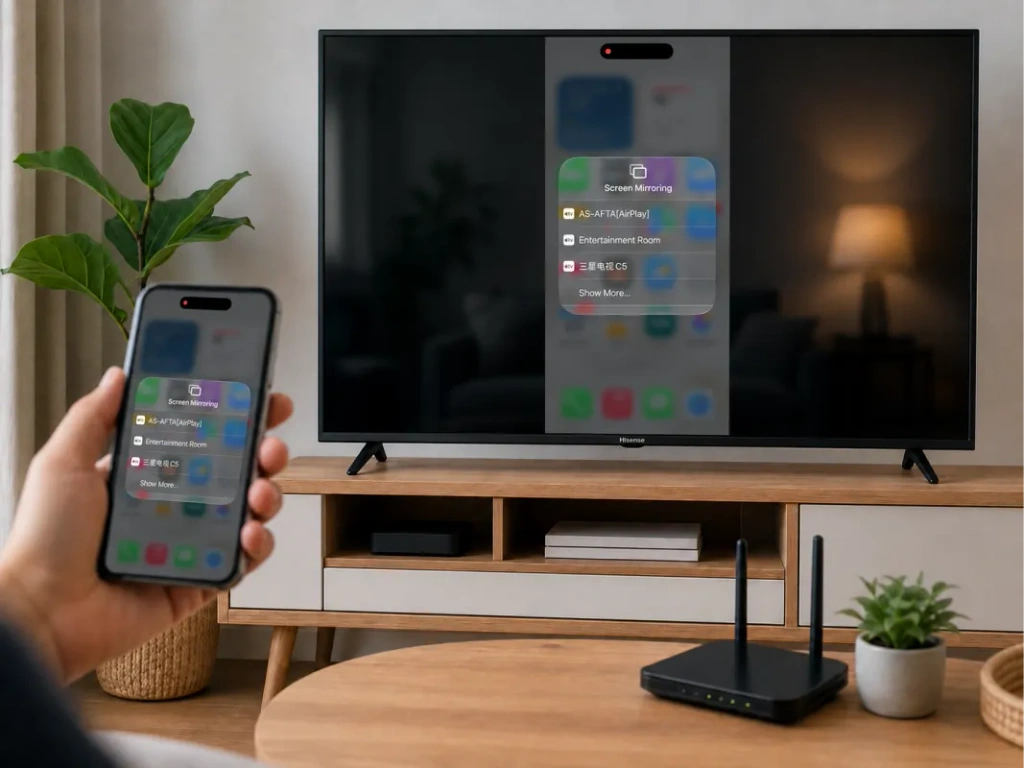
Skorzystaj z funkcji AirPlay, jeśli Twój telewizor ją obsługuje
Sprawdź w ustawieniach telewizora lub na liście źródeł sygnału, czy znajduje się tam AirPlay lub Apple AirPlay i HomeKit. Firma Hisense podaje informacje o obsłudze funkcji AirPlay w obsługiwanych modelach, jednak dostępność tej funkcji różni się w zależności od modelu i regionu. Zobacz Instrukcja obsługi funkcji AirPlay w urządzeniach Hisense.
Aby podłączyć iPhone’a:
- Włącz funkcję AirPlay w telewizorze.
- Podłącz iPhone’a i telewizor do tej samej sieci Wi-Fi.
- Otwarty Centrum sterowania na iPhonie.
- Kran Screen Mirroring.
- Wybierz swój telewizor Hisense.
- W razie potrzeby wprowadź kod wyświetlony na ekranie telewizora.
Aby zatrzymać kopiowanie, otwórz Screen Mirroring ponownie i dotknij Zatrzymaj synchronizację. Ten sam proces działa na iPadzie. Zobacz Przewodnik firmy Apple dotyczący funkcji mirroringu ekranu.
Jeśli Twój telewizor Hisense nie posiada opcji AirPlay
Wybranie nieprawidłowego menu „Udostępnianie ekranu” nie spowoduje nawiązania połączenia z iPhonem. Funkcja odbiorcza telewizora musi obsługiwać metodę stosowaną przez iPhone’a.
Na kompatybilnym modelu Google TV lub Android TV sprawdź, czy możesz zainstalować aplikację 1001 TVs. W przypadku urządzeń Roku lub VIDAA nie zakładaj, że aplikacja na Android TV da się zainstalować. W razie potrzeby skorzystaj z obsługiwanej zewnętrznej stacji odbiorczej.
4. Jak wyświetlić obraz z urządzenia z systemem Android na telewizorze Hisense
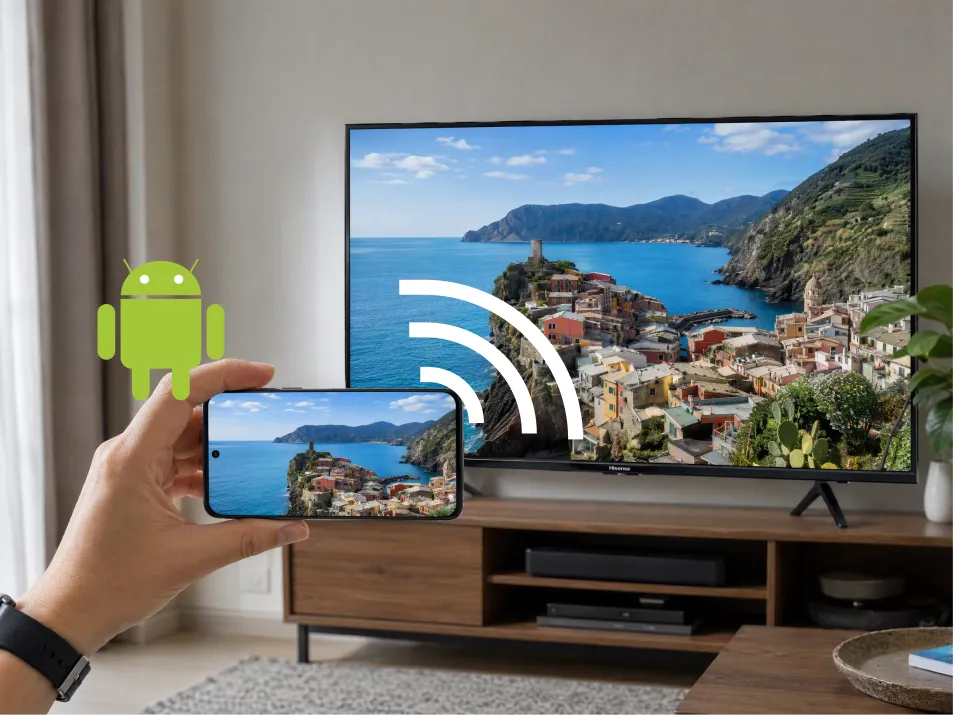
Google TV lub Android TV: skorzystaj z funkcji Google Cast
W przypadku telewizora Hisense z funkcją Google Cast:
- Podłącz telefon z systemem Android i telewizor do tej samej sieci Wi-Fi.
- Otwarty Google Home.
- Znajdź i wybierz kafelek urządzenia odpowiadający telewizorowi.
- Poszukaj Przekaż mi obraz z ekranu lub element sterujący do nagrywania ekranu.
- Postępuj zgodnie z wyświetlanymi instrukcjami, aby udostępnić ekran lub wybraną aplikację.
Sformułowania mogą się różnić w zależności od aplikacji i wersji systemu Android. Aktualne wytyczne firmy Google dotyczą systemu Android 8.0 i nowszych wersji. Zobacz Instrukcje dotyczące przesyłania treści za pomocą Google Home.
Roku, VIDAA czy Fire TV: najpierw sprawdź odbiornik
W modelach obsługujących tę funkcję należy poszukać następujących ustawień:
- Telewizor Roku: Ustawienia → System → Duplikowanie ekranu.
- VIDAA: Funkcja udostępniania ekranu, często dostępna w sekcji „Wejścia” lub „Aplikacje”.
- Fire TV: Ustawienia → Wyświetlacz i dźwięki → Włącz funkcję lustrzanego odbicia ekranu.
Następnie otwórz w telefonie aplikację do sterowania kompatybilnym wyświetlaczem bezprzewodowym, wybierz telewizor i zatwierdź połączenie.
W telefonach Samsunga ta funkcja może nosić nazwę Smart View. W innych telefonach stosuje się inne nazwy, a przycisk oznaczony jako “Cast” nie zawsze wykorzystuje tę samą technologię. Firma Roku zwraca uwagę, że telefony Google Pixel nie obsługują standardowej metody wyświetlania lustrzanego ekranu w systemie Android. Zobacz Przewodnik po kompatybilności z Roku.
W przypadku Fire TV firma Amazon informuje, że jeśli Włącz funkcję kopiowania ekranu brakuje, metoda natywna jest niedostępna. Zobacz Wytyczne Amazona dotyczące kompatybilności.
5. Jak wyświetlić obraz z laptopa na telewizorze Hisense
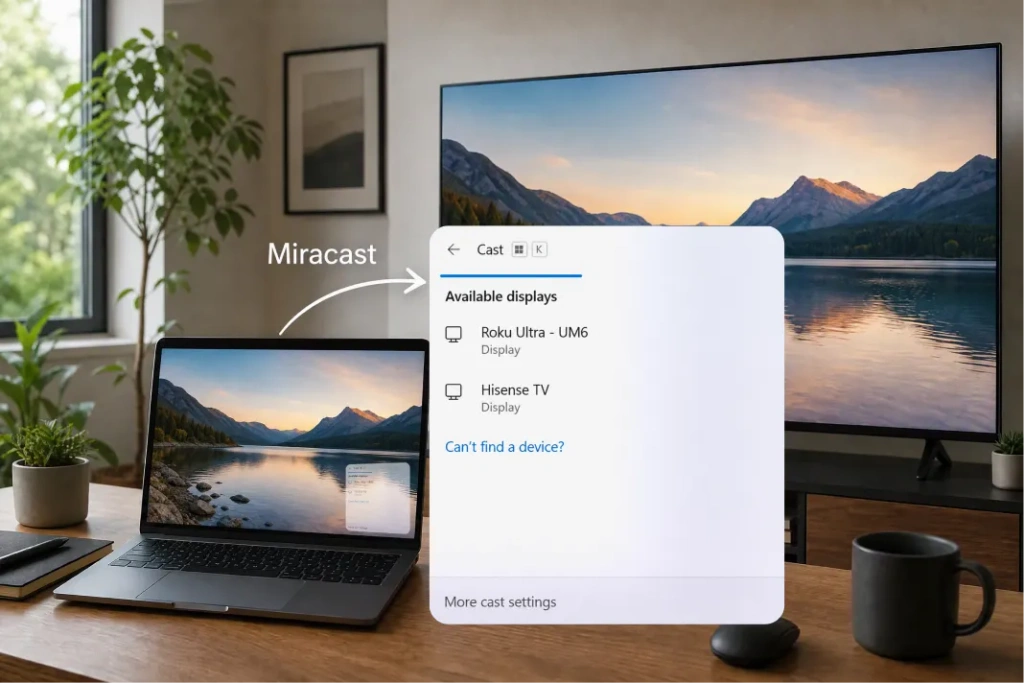
W przypadku Laptop z systemem Windows, naciśnij Windows + K gdy zarówno komputer, jak i telewizor obsługują technologię Miracast. Wybierz telewizor i zatwierdź połączenie. W razie potrzeby naciśnij Windows + P i wybierz Duplikat.
Odbiornik Google Cast nie pojawia się automatycznie w skrócie klawiszowym Windows + K. W przypadku telewizora obsługującego Google Cast należy skorzystać z osobnej funkcji przesyłania treści w przeglądarce Chrome.
W przypadku Mac, użyj Centrum sterowania → Duplikowanie ekranu jeśli telewizor Hisense obsługuje funkcję AirPlay. W przeciwnym razie warto rozważyć skorzystanie z obsługującej tę funkcję aplikacji na odbiorniku lub połączenia HDMI.
6. Kiedy stosować zasadę 1001 TVs
Aplikacja 1001 TVs może okazać się pomocna, gdy telefon i telewizor nie obsługują tej samej natywnej metody wyświetlania obrazu — na przykład gdy iPhone łączy się z kompatybilnym telewizorem z systemem Android TV bez funkcji AirPlay.
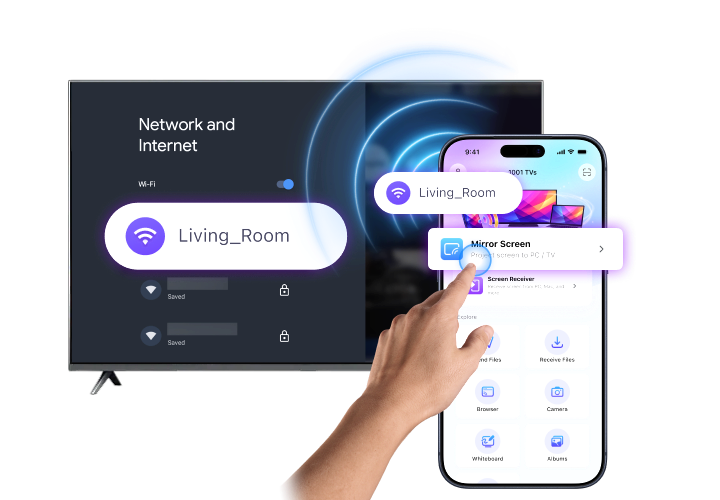
Najpierw upewnij się, że Aplikacja 1001 TVs może działać na urządzeniu odbiorczym. Sprawdź oficjalna instrukcja instalacji dla obsługiwanych platform. Użytkownicy Fire TV mogą skorzystać z osobnej Przewodnik po Fire TV 1001 TVs.
Następnie:
- Zainstaluj i uruchom aplikację 1001 TVs na obu urządzeniach.
- Podłącz oba urządzenia do tej samej sieci Wi-Fi.
- Wybierz Screen Mirroring po stronie nadawcy.
- Wybierz odbiorcę lub zeskanuj jego kod QR, jeśli jest dostępny.
- Zatwierdź monity dotyczące nawiązania połączenia i udostępniania ekranu.
Na iPhonie potwierdź transmisję po wyświetleniu odpowiedniego monitu. Zobacz 1001 TVs na iPhone’a dla obsługiwanych platform odbiorczych.
Jeśli na telewizorze Hisense nie da się zainstalować aplikacji odbiorczej, rolę platformy odbiorczej może pełnić kompatybilne urządzenie z systemem Android TV lub Apple TV podłączone przez złącze HDMI.

Nie działa funkcja Screen Mirroring w telewizorze Hisense?
Zacznij od objawu:
| Problem | Co należy sprawdzić |
|---|---|
| Telewizor się nie wyświetla | Należy upewnić się, że metoda jest zgodna, sieć jest współdzielona, a odbiornik jest aktywny |
| iPhone nie może znaleźć telewizora | Sprawdź, czy funkcja AirPlay jest dostępna i włączona |
| System Android nie może znaleźć telewizora | Sprawdź, czy telefon korzysta z funkcji Google Cast lub obsługuje technologię Miracast |
| 1001 TVs nie może wykryć odbiornika | Sprawdź uprawnienia, izolację sieci gości oraz ustawienia VPN |
| Zawieszanie się lub opóźnienia podczas wyświetlania obrazu w lustrze | Popraw sygnał Wi-Fi, ogranicz zakłócający ruch sieciowy i uruchom ponownie oba urządzenia |
| Tylko obraz z serwisu streamingowego jest czarny | Ochrona treści może blokować przechwytywanie obrazu; skorzystaj z aplikacji telewizyjnej tej usługi |
Najpierw sprawdź to na zdjęciu lub ekranie głównym. Jeśli to zadziała, a tylko jedna aplikacja wideo nie działa, przyczyną problemu mogą być ograniczenia dotyczące treści, a nie połączenie.
Często zadawane pytania
Czy mogę wyświetlać obraz z ekranu na telewizorze Hisense bez użycia aplikacji?
Tak, o ile oba urządzenia obsługują tę samą wbudowaną funkcję, na przykład AirPlay lub Miracast. Aby wyświetlać obraz z ekranu urządzenia z systemem Android za pośrednictwem Google Home, potrzebna jest ta aplikacja.
Czy każdy telewizor marki Hisense obsługuje funkcję AirPlay?
Nie. Sprawdź ustawienia i instrukcję obsługi konkretnego modelu. Sama nazwa marki Hisense nie gwarantuje obsługi AirPlay.
Czy mogę wyświetlać obraz na drugim ekranie bez Wi-Fi?
Połączenie HDMI pozwala uniknąć korzystania z Wi-Fi, jeśli komputer lub telefon obsługuje przesyłanie sygnału wideo za pośrednictwem wybranego kabla lub adaptera. Standardowy kabel USB do ładowania niekoniecznie służy jako połączenie wideo.
Jaka jest najprostsza metoda?
Zacznij od sprawdzania, czy telewizor oferuje kompatybilną opcję natywną. Jeśli nie jest ona zgodna z Twoim urządzeniem, sprawdź, czy obsługiwany odbiornik 1001 TVs może zapewnić potrzebne połączenie.

Czytaj więcej
 Jak rozszerzyć ekran w systemie Windows ARM
1001 TVs działa teraz natywnie w systemie Windows ARM — z funkcją rozszerzenia ekranu, a nie tylko jego dublowania. Aplikacja Arm64 działa bezpośrednio na procesorach ARM, a nie za pośrednictwem...
 Jak skopiować iPhone'a na Maca: Łatwe metody przewodowe i bezprzewodowe
Aby wyświetlić obraz z iPhone’a na komputerze Mac, skorzystaj z funkcji AirPlay do bezprzewodowego udostępniania ekranu, funkcji iPhone Mirroring do sterowania iPhone’em z komputera Mac lub programu QuickTime...

