iPhone, Android veya PC'den Hisense TV'ye Ekran Yansıtme Nasıl Yapılır?
Bir Hisense TV'ye ekran yansıtmak için öncelikle TV'nin işletim sistemini belirleyin, ardından her iki cihaz tarafından da desteklenen bir yöntem seçin. Bir iPhone ve AirPlay özellikli bir TV için AirPlay’i, uyumlu bir Android-Google TV bağlantısı için Google Cast’i veya her iki cihaz da destekliyorsa Miracast’i kullanın.
Yerleşik seçenekler uyuşmuyorsa, 1001 TVs desteklenen alıcı cihazlarda başka bir seçenek sunabilir.
Hisense televizyonlar, Google TV, Android TV, Roku TV, VIDAA ve Fire TV gibi farklı yazılım platformlarını kullanır. Bir Hisense modelinde işe yarayan bir yöntem, başka bir modelde mevcut olmayabilir. Bkz. Hisense’in platformuna genel bakış Daha fazla bilgi için.
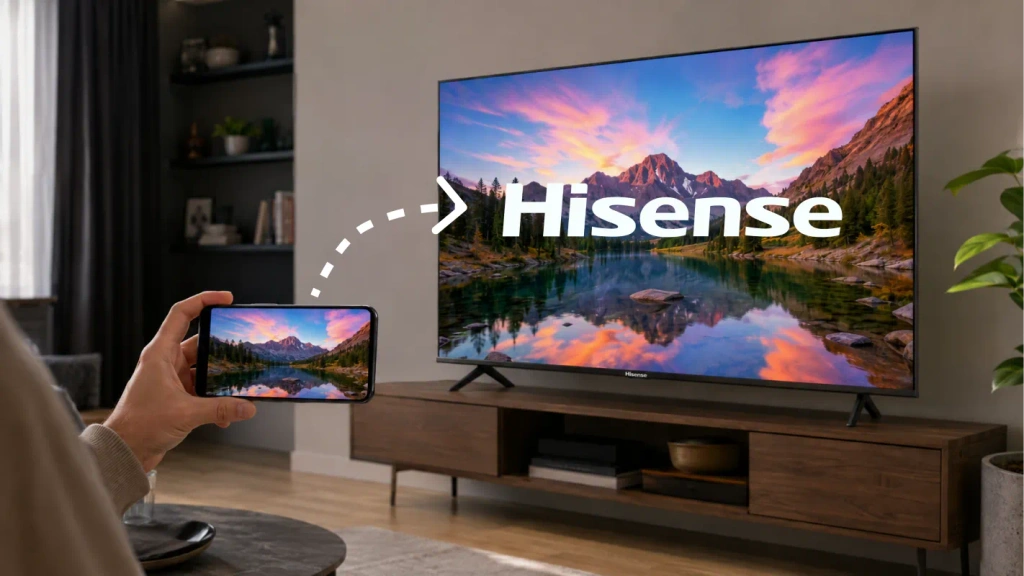
1. Hisense TV’nizin İşletim Sistemini Belirleyin
Basın Anasayfa uzaktan kumandada Google TV, Roku TV, VIDAA veya Fire TV markalarını arayın.
Emin değilseniz, şu adımları izleyin:
- Açık Ayarlar.
- Şunlara bakın: Sistem, Hakkında, Cihaz Tercihleri veya Destek.
- Yazılım bilgilerini ve model numarasını bulun.
- İşletim sistemi hâlâ net değilse, model kılavuzuna bakın.
Menü adları modele ve bölgeye göre değişiklik gösterir. Bir akış çubuğu takılıysa, üzerindeki “Home” tuşuna basın Hisense uzaktan kumandası çubuğun sistemini değil, televizyonun kendi sistemini kontrol etmek için.
Bu tabloyu bir başlangıç noktası olarak kullanın:
| Hisense TV sistemi | iPhone veya iPad'den | Android'den |
|---|---|---|
| Google TV / Android TV | AirPlay özelliği varsa (AirPlay 2 Özelliğine Sahip TV Listesi); aksi takdirde uyumlu bir alıcı uygulama | Google Cast |
| Roku TV | AirPlay açık desteklenen modeller | Miracast uyumlu ekran yansıtma |
| VIDAA | Modelinizde AirPlay özelliği varsa | Her iki cihaz da destekliyorsa ekran paylaşımı |
| Fire TV | Desteklenen modellerde AirPlay; aksi takdirde uyumlu bir alıcı uygulaması | Mümkünse Ekran Yansıtme |
| Diğer veya daha eski bir sistem | Model kılavuzuna bakın veya harici bir alıcı kullanın | Model kılavuzuna bakın veya harici bir alıcı kullanın |
2. Bağlanmadan Önce Bu Ayarları Kontrol Edin
AirPlay, Google Cast veya uygulama tabanlı bir ekran yansıtma yöntemini kullanmadan önce:
- TV’yi ve veri gönderen cihazı aynı ev Wi-Fi ağına bağlayın.
- Bağlanan cihazları izole eden misafir ağlarından kaçının.
- Televizyonu uyku moduna sokmayın ve alıcı ya da ekran paylaşma özelliğini etkinleştirin.
- İstenen yerel ağ ve ekran paylaşımı izinlerini kabul edin.
- TV yazılımını ve kullanmayı planladığınız uygulamayı güncelleyin.
Yerel ağ erişimini engelleyen bir VPN, TV'nin görüntülenmesini engelleyebilir. Sorun giderme sırasında VPN bağlantısını geçici olarak kesin.
Ayrıca şunlara ihtiyacınız olup olmadığına da karar verin: ekran yansıtma veya video seçmeleri. Ekran yansıtma, telefonunuzun veya bilgisayarınızın ekranının tamamını gösterir. Yayınlama ise bir uygulamadan seçilen içeriği uyumlu bir alıcıya gönderir. Yalnızca bir video izlemek istiyorsanız, uygulamanın “Yayınla” veya “AirPlay” düğmesi yeterli olabilir.
3. iPhone'u Hisense TV'ye Nasıl Yansıtılır?
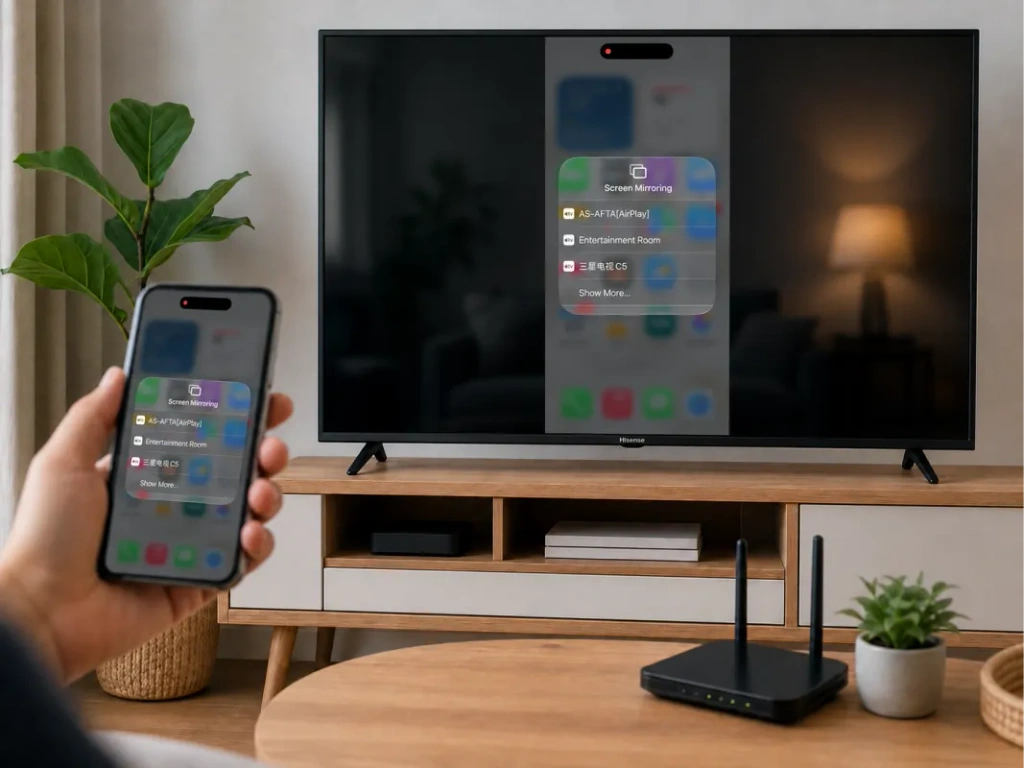
Televizyonunuz AirPlay özelliğini destekliyorsa bu özelliği kullanın
Televizyonun ayarlarına veya giriş listesine bakın ve şunu arayın: AirPlay veya Apple AirPlay ve HomeKit. Hisense, desteklenen modellerde AirPlay özelliğini belgelemektedir; ancak bu özelliğin kullanılabilirliği modele ve bölgeye göre değişiklik gösterir. Bkz. Hisense AirPlay kullanım kılavuzu.
iPhone'unuzu bağlamak için:
- TV'de AirPlay'i etkinleştirin.
- iPhone’u ve televizyonu aynı Wi-Fi ağına bağlayın.
- Açık Kontrol Merkezi iPhone'da.
- Dokunun Ekranı yansıt.
- Hisense TV'nizi seçin.
- İstenirse, televizyonda gösterilen kodu girin.
Yansıtmayı durdurmak için şunu açın: Ekranı yansıt tekrar ve dokunun Yansıtmayı Durdur. Aynı işlem iPad’de de geçerlidir. Bkz. Apple’ın ekran yansıtma kılavuzu.
Hisense televizyonunuzda AirPlay seçeneği yoksa
İlgili olmayan bir Ekran Paylaşımı menüsü, iPhone’un bağlanmasını sağlamaz. TV’nin alıcı özelliği, iPhone tarafından kullanılan yöntemi desteklemelidir.
Uyumlu bir Google TV veya Android TV modelinde, 1001 TVs uygulamasını yükleyip yükleyemeyeceğinizi kontrol edin. Roku veya VIDAA cihazlarında, Android TV uygulamasının yüklenebileceğini varsaymayın. Gerekirse, desteklenen bir harici alıcı kullanın.
4. Android Cihazını Hisense TV’ye Nasıl Ekran Yansıtılır?
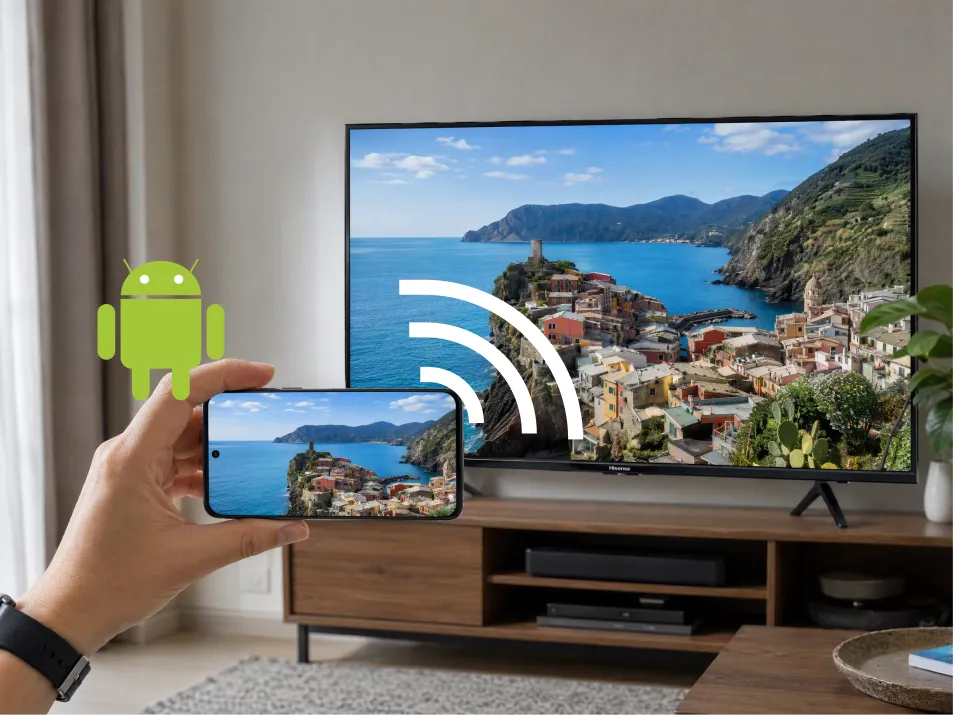
Google TV veya Android TV: Google Cast'i kullanın
Google Cast özellikli bir Hisense TV için:
- Android telefonunuzu ve televizyonunuzu aynı Wi-Fi ağına bağlayın.
- Açık Google Home.
- TV’nin cihaz kutucuğunu bulun ve seçin.
- Şunlara bakın: Ekranımı yansıt ya da ekran kaydetme kontrolü.
- Ekranı veya seçtiğiniz bir uygulamayı paylaşmak için ekrandaki talimatları izleyin.
İfadeler, uygulamaya ve Android sürümüne göre değişiklik gösterebilir. Google’ın güncel talimatları, Android 8.0 ve sonraki sürümleri kapsamaktadır. Bkz. Google Home'da yayın yapma talimatları.
Roku, VIDAA veya Fire TV: Önce alıcıyı kontrol edin
Uyumlu modellerde şu ayarları arayın:
- Roku TV: Ayarlar → Sistem → Ekran yansıtma.
- VIDAA: Ekran Paylaşımı, genellikle “Girişler” veya “Uygulamalar” altında bulunur.
- Fire TV: Ayarlar → Ekran ve Sesler → Ekran Yansıtma'yı etkinleştirin.
Ardından telefonunuzda uyumlu kablosuz ekran kontrol uygulamasını açın, televizyonu seçin ve bağlantıyı onaylayın.
Samsung telefonlarında bu özelliğe şu isim verilebilir Akıllı Görünüm. Diğer telefonlarda farklı isimler kullanılır ve “Cast” etiketli bir düğme her zaman aynı teknolojiyi kullanmaz. Roku, Google Pixel telefonlarının kendi standart Android ekran yansıtma yöntemini desteklemediğini belirtmektedir. Bkz. Roku uyumluluk kılavuzu.
Amazon, Fire TV’de şunu belirtiyor: Eğer Ekran Yansıtmayı Etkinleştir eksikse, yerel yöntem kullanılamaz. Bkz. Amazon’un uyumluluk kılavuzu.
5. Bir Dizüstü Bilgisayarı Hisense TV’ye Nasıl Yansıtılır?
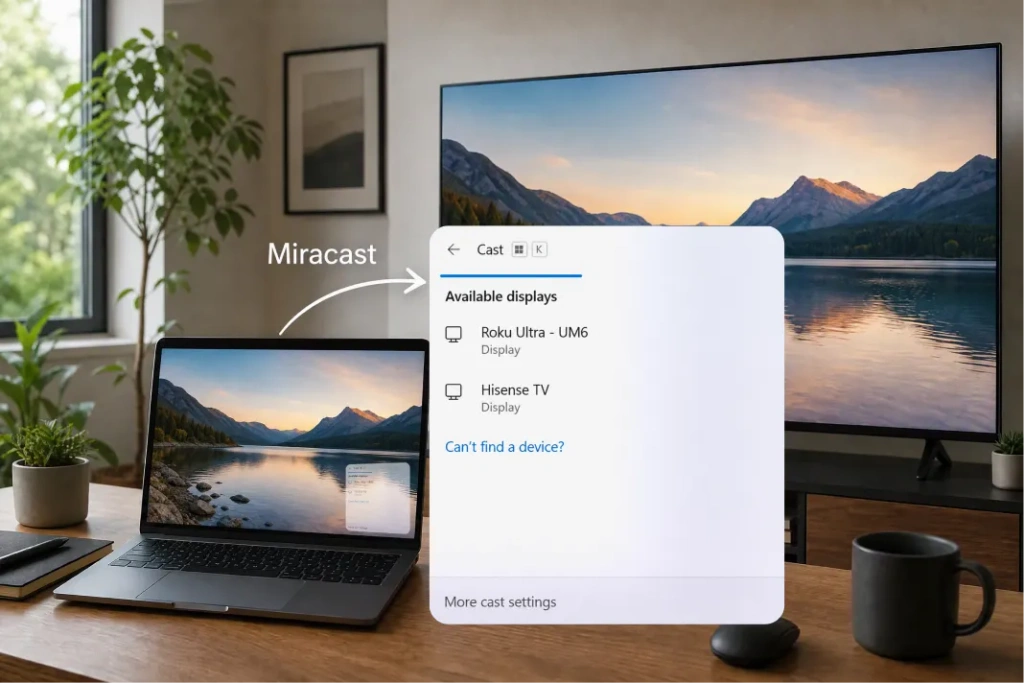
Bir Windows dizüstü bilgisayar, bas Windows + K hem bilgisayar hem de televizyon Miracast’ı desteklediğinde. Televizyonu seçin ve bağlantıyı onaylayın. Gerekirse, şuna basın Windows + P ve şunu seçin Yinelenen.
Google Cast alıcısı, Windows + K'da otomatik olarak görünmez. Google Cast uyumlu bir TV kullanıyorsanız, Chrome'un ayrı yayınlama özelliğini kullanın.
Bir Mac, kullanın Kontrol Merkezi → Ekran Yansıtma Hisense TV, AirPlay özelliğini destekliyorsa. Aksi takdirde, AirPlay'i destekleyen bir alıcı uygulaması veya bir HDMI bağlantısı kullanmayı düşünün.
6. 1001 TVs Ne Zaman Kullanılmalı?
1001 TVs, telefonunuzla TV’nizin birbiriyle uyumlu bir yansıtma yöntemi paylaşmadığı durumlarda — örneğin, bir iPhone’un AirPlay olmadan uyumlu bir Android TV’ye bağlandığı durumlarda — yardımcı olabilir.
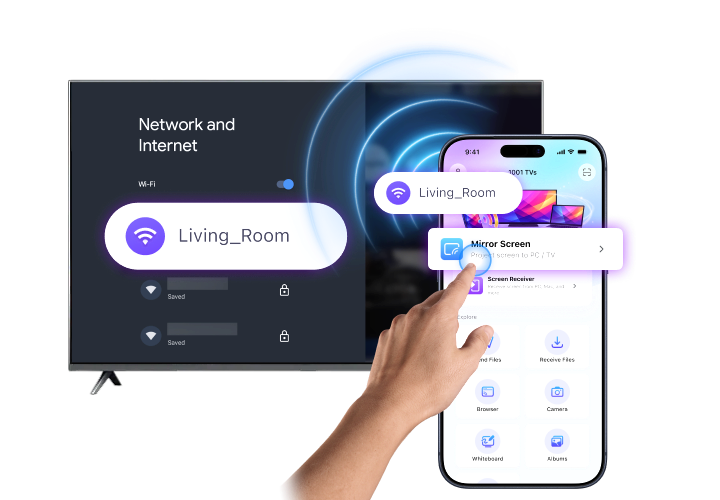
Öncelikle, şunu doğrulayın: 1001 TVs, alıcı cihazda çalışabilir. Şunu kontrol edin: resmi kurulum kılavuzu desteklenen platformlar için. Fire TV kullanıcıları ayrı olarak 1001 TVs Fire TV rehberi.
Sonra:
- Her iki cihazda da 1001 TVs uygulamasını yükleyin ve açın.
- Her iki cihazı da aynı Wi-Fi ağına bağlayın.
- Seçiniz Ekranı yansıt göndericiye bağlıdır.
- Alıcıyı seçin ya da varsa QR kodunu tarayın.
- Bağlantı ve ekran paylaşımı uyarılarını onaylayın.
iPhone'da, istendiğinde yayın onayını tamamlayın. Bkz. iPhone için 1001 TVs desteklenen alıcı platformlar için.
Hisense TV’nize alıcı uygulaması yüklenemiyorsa, HDMI üzerinden bağlanmış uyumlu bir Android TV cihazı veya Apple TV, alıcı platformu işlevi görebilir.

Hisense TV'de Ekran Yansıtma Özelliği Çalışmıyor mu?
Belirtiden başlayalım:
| Sorun | Neler kontrol edilmeli? |
|---|---|
| Televizyon görüntülenmiyor | Uyumlu bir yöntem, paylaşılan bir ağ ve aktif bir alıcı olduğunu doğrulayın |
| iPhone, TV'yi bulamıyor | AirPlay’in kullanılabilir ve etkin durumda olup olmadığını kontrol edin |
| Android, televizyonu bulamıyor | Telefonun Google Cast'i kullanıp kullanmadığını veya Miracast'i destekleyip desteklemediğini kontrol edin |
| 1001 TVs, alıcıyı bulamıyor | İzinleri, misafir ağı yalıtımını ve VPN ayarlarını kontrol edin |
| Yansıtma işlemi donuyor veya gecikme yaşanıyor | Wi-Fi sinyalini güçlendirin, çakışan trafiği azaltın ve her iki cihazı da yeniden başlatın |
| Sadece bir video akışı siyah görünüyor | İçerik koruması, ekran yakalamayı engelleyebilir; hizmetin TV uygulamasını kullanın |
Önce bir fotoğrafla veya ana ekranınızla deneyin. Bu işe yararsa ancak bir video uygulaması çalışmıyorsa, sorunun nedeni bağlantı değil, içerik kısıtlamaları olabilir.
Sıkça Sorulan Sorular
Uygulama kullanmadan Hisense TV’ye ekran yansıtabilir miyim?
Evet, her iki cihaz da AirPlay veya Miracast gibi aynı yerleşik yöntemi desteklediğinde. Google Home üzerinden Android ekranını yansıtmak için o uygulamanın olması gerekir.
Her Hisense televizyon AirPlay’i destekliyor mu?
Hayır. Kullandığınız modelin ayarlarını ve kullanım kılavuzunu kontrol edin. Hisense markası tek başına AirPlay desteğini garanti etmez.
Wi-Fi olmadan ekran yansıtma yapabilir miyim?
Bilgisayarınız veya telefonunuz, seçtiğiniz kablo veya adaptör aracılığıyla video çıkışını destekliyorsa, bir HDMI bağlantısı sayesinde Wi-Fi’ye gerek kalmaz. Standart bir USB şarj kablosu, otomatik olarak bir video bağlantısı anlamına gelmez.
En kolay yöntem hangisidir?
Öncelikle televizyonun uyumlu yerel seçeneğiyle başlayın. Bu seçenek cihazınızla uyumlu değilse, desteklenen bir 1001 TVs alıcısının ihtiyacınız olan bağlantıyı sağlayıp sağlayamayacağını kontrol edin.

Daha Fazla Bilgi
 Windows ARM'da Ekranınızı Nasıl Genişletebilirsiniz?
1001 TVs artık Windows ARM üzerinde yerel olarak çalışıyor — sadece ekran yansıtma değil, ekran genişletme özelliği de sunuyor. Arm64 uygulaması, bir aracı kullanmadan doğrudan ARM işlemciler üzerinde çalışıyor...
 iPhone'unuzu Mac'e Yansıtma: Kablolu ve Kablosuz Kolay Yöntemler
iPhone'unuzu bir Mac'e yansıtmak için kablosuz ekran paylaşımı amacıyla AirPlay'i, iPhone'unuzu Mac'inizden kullanmak için iPhone Yansıtma özelliğini veya QuickTime'ı kullanabilirsiniz...

