วิธีสะท้อนหน้าจอจาก iPhone, Android หรือ PC ไปยังทีวี Hisense
เพื่อสะท้อนหน้าจอไปยังทีวี Hisense ให้ตรวจสอบระบบปฏิบัติการของทีวีก่อน แล้วเลือกวิธีที่ทั้งสองอุปกรณ์รองรับ. ใช้ AirPlay สำหรับ iPhone และทีวีที่รองรับ AirPlay, Google Cast สำหรับการเชื่อมต่อระหว่างอุปกรณ์ Android ที่รองรับกับ Google TV หรือ Miracast เมื่อทั้งสองอุปกรณ์รองรับเทคโนโลยีนี้.
หากตัวเลือกที่มีอยู่ไม่ตรงกัน, 1001 TVs อาจให้ตัวเลือกเพิ่มเติมบนอุปกรณ์รับที่รองรับ.
ทีวี Hisense ใช้แพลตฟอร์มซอฟต์แวร์ต่าง ๆ เช่น Google TV, Android TV, Roku TV, VIDAA และ Fire TV วิธีที่ใช้งานได้กับรุ่น Hisense หนึ่ง อาจไม่สามารถใช้กับรุ่นอื่นได้ ดู ภาพรวมแพลตฟอร์มของ Hisense เพื่อทราบข้อมูลเพิ่มเติม.
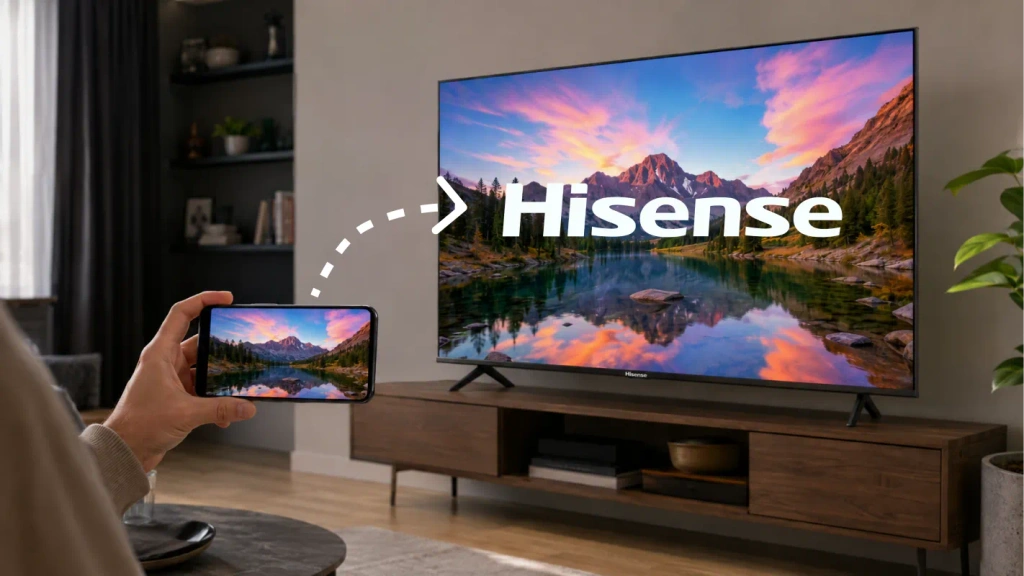
1. ตรวจสอบระบบปฏิบัติการของทีวี Hisense ของคุณ
สื่อมวลชน หน้าหลัก บนรีโมทและค้นหาแบรนด์ Google TV, Roku TV, VIDAA หรือ Fire TV.
หากคุณไม่แน่ใจ ให้ทำตามขั้นตอนต่อไปนี้:
- เปิด การตั้งค่า.
- ค้นหา ระบบ, เกี่ยวกับ, การตั้งค่าอุปกรณ์ หรือ สนับสนุน.
- ค้นหาข้อมูลซอฟต์แวร์และหมายเลขรุ่น.
- หากยังไม่แน่ใจเกี่ยวกับระบบปฏิบัติการ ให้ตรวจสอบคู่มือรุ่นเครื่อง.
ชื่อเมนูอาจแตกต่างกันไปตามรุ่นและภูมิภาค หากมีอุปกรณ์สตรีมมิ่งเชื่อมต่ออยู่ ให้กดปุ่ม Home บน รีโมท Hisense เพื่อตรวจสอบระบบของทีวีเอง แทนที่จะตรวจสอบระบบของอุปกรณ์ต่อพ่วง.
ใช้ตารางนี้เป็นจุดเริ่มต้น:
| ระบบทีวี Hisense | จาก iPhone หรือ iPad | จาก Android |
|---|---|---|
| Google TV / Android TV | AirPlay (หากมี) (รายชื่อทีวีที่รองรับ AirPlay 2); มิฉะนั้น ให้ใช้แอปผู้รับที่เข้ากันได้ | Google Cast |
| โทรทัศน์ Roku | เปิด AirPlay รุ่นที่รองรับ | รองรับ Miracast การสะท้อนหน้าจอ |
| VIDAA | AirPlay (หากมีในรุ่นของคุณ) | การแชร์หน้าจอ หากทั้งสองอุปกรณ์รองรับ |
| Fire TV | AirPlay สำหรับรุ่นที่รองรับ; หากไม่รองรับ ให้ใช้แอปตัวรับสัญญาณที่เข้ากันได้ | แสดงภาพจากหน้าจอ (Mirroring) หากมี |
| ระบบอื่น หรือระบบรุ่นเก่า | ตรวจสอบคู่มือรุ่นหรือใช้เครื่องรับสัญญาณภายนอก | ตรวจสอบคู่มือรุ่นหรือใช้เครื่องรับสัญญาณภายนอก |
2. ตรวจสอบการตั้งค่าเหล่านี้ก่อนเชื่อมต่อ
ก่อนที่จะใช้ AirPlay, Google Cast หรือวิธีการสะท้อนหน้าจอผ่านแอป:
- เชื่อมต่อทีวีและอุปกรณ์ส่งข้อมูลเข้ากับเครือข่าย Wi-Fi ที่บ้านเดียวกัน.
- หลีกเลี่ยงเครือข่ายสำหรับแขกที่แยกอุปกรณ์ที่เชื่อมต่อไว้.
- อย่าปิดทีวี และเปิดฟังก์ชันรับสัญญาณหรือฟังก์ชันแชร์หน้าจอ.
- อนุญาตให้ใช้สิทธิ์การเข้าถึงเครือข่ายท้องถิ่นและการแบ่งปันหน้าจอตามที่ขอ.
- อัปเดตซอฟต์แวร์ทีวีและแอปที่คุณจะใช้งาน.
VPN ที่บล็อกการเข้าถึงเครือข่ายท้องถิ่นอาจทำให้ทีวีไม่ปรากฏขึ้นได้ โปรดตัดการเชื่อมต่อชั่วคราวระหว่างการแก้ไขปัญหา.
นอกจากนี้ ให้ตัดสินใจด้วยว่าคุณต้องการ การสะท้อนหน้าจอ หรือ การคัดเลือกนักแสดงผ่านวิดีโอ. การสะท้อนหน้าจอ (Mirroring) จะแสดงหน้าจอทั้งหมดของโทรศัพท์หรือคอมพิวเตอร์ของคุณ ส่วนการส่งเนื้อหา (Casting) จะส่งเนื้อหาที่เลือกจากแอปไปยังอุปกรณ์รับที่รองรับ หากต้องการดูวิดีโอเพียงอย่างเดียว ปุ่ม Cast หรือ AirPlay ในแอปอาจเพียงพอแล้ว.
3. วิธีสะท้อนหน้าจอ iPhone ไปยังทีวี Hisense
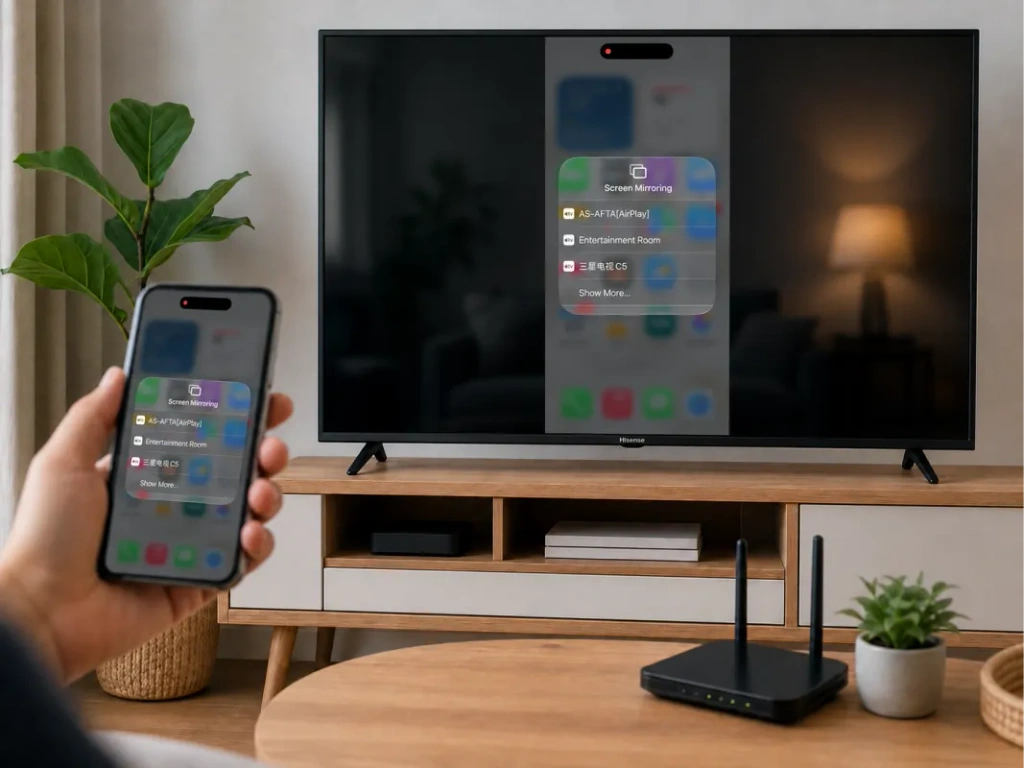
ใช้ AirPlay หากทีวีของคุณรองรับฟังก์ชันนี้
ลองตรวจสอบในส่วนตั้งค่าของทีวีหรือในรายการแหล่งสัญญาณเพื่อ แอร์เพลย์ หรือ Apple AirPlay และ HomeKit. Hisense ได้ระบุข้อมูลเกี่ยวกับ AirPlay สำหรับรุ่นที่รองรับ แต่ความพร้อมใช้งานอาจแตกต่างกันไปตามรุ่นและภูมิภาค ดู คู่มือการใช้งาน Hisense AirPlay.
เพื่อเชื่อมต่อ iPhone ของคุณ:
- เปิด AirPlay บนทีวี.
- เชื่อมต่อ iPhone และ TV เข้ากับเครือข่าย Wi-Fi เดียวกัน.
- เปิด ศูนย์ควบคุม บน iPhone.
- แตะ การมิเรอร์หน้าจอ.
- เลือกทีวี Hisense ของคุณ.
- หากมีคำขอให้ป้อนรหัสที่แสดงบนทีวี.
เพื่อหยุดการสะท้อน ให้เปิด การมิเรอร์หน้าจอ อีกครั้งแล้วแตะ หยุดการสะท้อน. ขั้นตอนเดียวกันนี้ใช้ได้กับ iPad ด้วย ดู คู่มือการสะท้อนหน้าจอของ Apple.
หากทีวี Hisense ของคุณไม่มีตัวเลือก AirPlay
เมนู “Screen Sharing” ที่ไม่เกี่ยวข้องกันจะไม่ทำให้ iPhone เชื่อมต่อได้ คุณสมบัติการรับสัญญาณของทีวีต้องรองรับวิธีการที่ iPhone ใช้.
บนรุ่น Google TV หรือ Android TV ที่รองรับ ให้ตรวจสอบว่าคุณสามารถติดตั้ง 1001 TVs ได้หรือไม่ สำหรับ Roku หรือ VIDAA อย่าสมมติว่าสามารถติดตั้งแอป Android TV ได้ หากจำเป็น ให้ใช้เครื่องรับสัญญาณภายนอกที่รองรับ.
4. วิธีสะท้อนหน้าจอ Android ไปยังทีวี Hisense
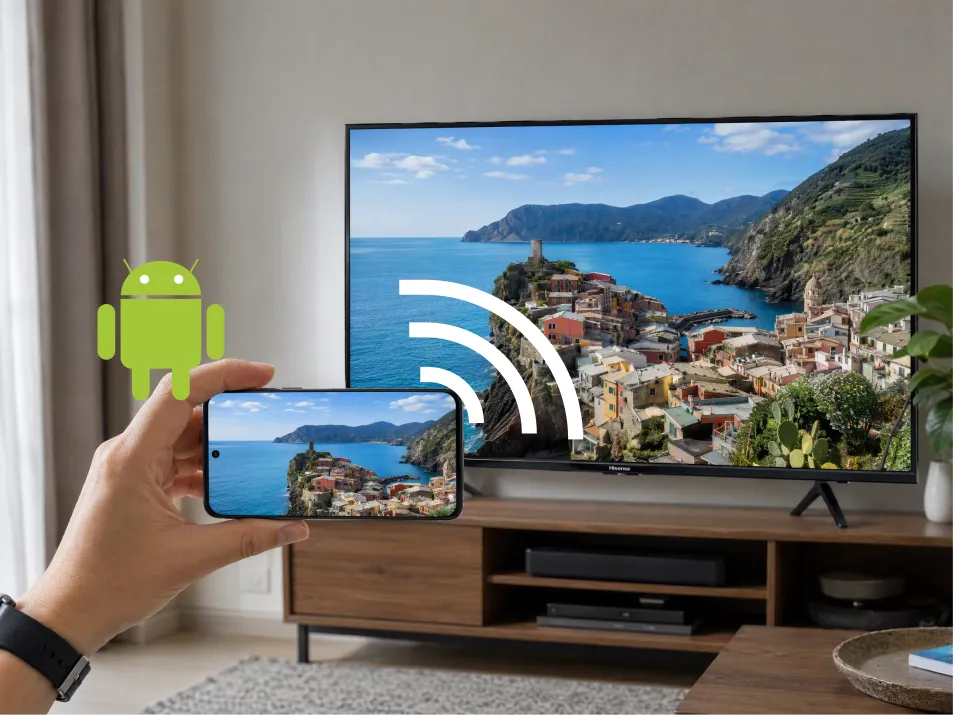
Google TV หรือ Android TV: ใช้ Google Cast
สำหรับทีวี Hisense ที่รองรับ Google Cast:
- เชื่อมต่อโทรศัพท์ Android และทีวีเข้ากับเครือข่าย Wi-Fi เดียวกัน.
- เปิด Google Home.
- ค้นหาและเลือกไอคอนอุปกรณ์ของทีวี.
- ค้นหา แสดงหน้าจอของฉัน หรือปุ่มควบคุมการบันทึกหน้าจอ.
- ทำตามคำแนะนำเพื่อแบ่งปันหน้าจอหรือแอปที่เลือกไว้.
ข้อความอาจแตกต่างกันไปตามแอปและเวอร์ชัน Android คำแนะนำปัจจุบันของ Google ครอบคลุม Android 8.0 และเวอร์ชันที่ใหม่กว่า ดู คู่มือการส่งเนื้อหาไปยัง Google Home.
Roku, VIDAA หรือ Fire TV: ตรวจสอบเครื่องรับสัญญาณก่อน
ในรุ่นที่รองรับ ให้ค้นหาการตั้งค่าต่อไปนี้:
- Roku TV: การตั้งค่า → ระบบ → การสะท้อนหน้าจอ.
- VIDAA: การแชร์หน้าจอ ซึ่งมักอยู่ในส่วน "Inputs" หรือ "Apps".
- Fire TV: ตั้งค่า → หน้าจอและเสียง → เปิดใช้งานการสะท้อนหน้าจอ.
จากนั้นเปิดแอปควบคุมหน้าจอไร้สายที่รองรับบนโทรศัพท์ของคุณ เลือกทีวี และยืนยันการเชื่อมต่อ.
โทรศัพท์ Samsung อาจเรียกคุณสมบัตินี้ว่า สมาร์ทวิว. โทรศัพท์รุ่นอื่น ๆ ใช้ชื่อที่ต่างกัน และปุ่มที่มีข้อความ “Cast” ไม่เสมอไปที่ใช้เทคโนโลยีเดียวกัน Roku ชี้ว่า โทรศัพท์ Google Pixel ไม่รองรับวิธีการสะท้อนหน้าจอ Android มาตรฐานของบริษัท ดู คู่มือความเข้ากันได้กับ Roku.
บน Fire TV, Amazon ระบุว่าหาก เปิดใช้งานการสะท้อนหน้าจอ ขาดไป, วิธีทำงานแบบเนทีฟจึงไม่สามารถใช้งานได้ ดู คู่มือความเข้ากันได้ของ Amazon.
5. วิธีสะท้อนหน้าจอแล็ปท็อปไปยังทีวี Hisense
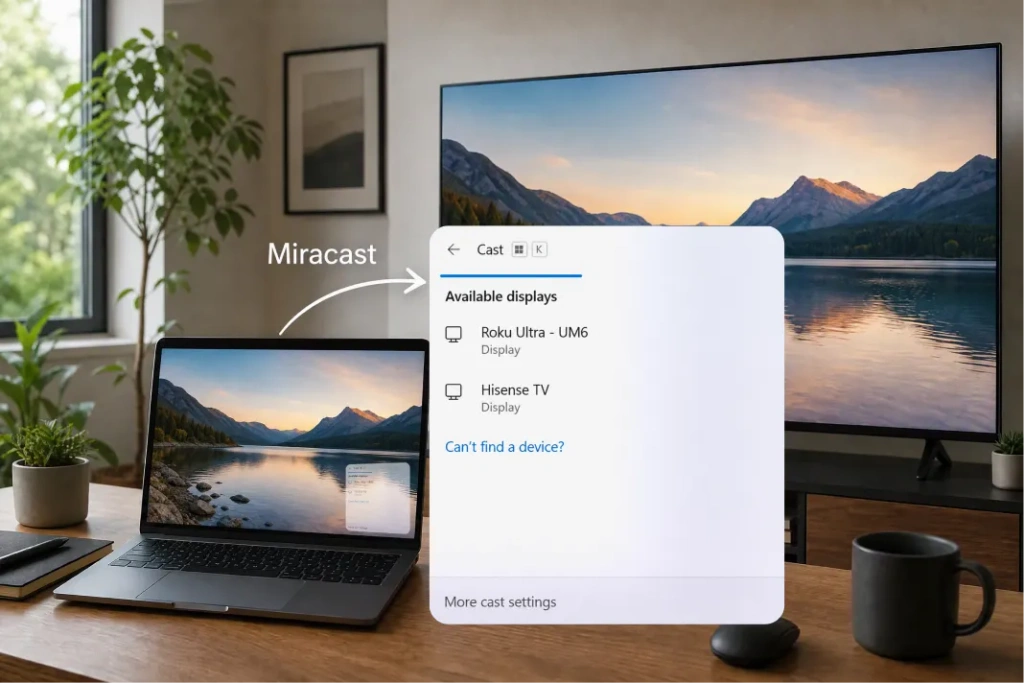
สำหรับ แล็ปท็อป Windows, กด Windows + K เมื่อทั้งคอมพิวเตอร์และทีวีรองรับ Miracast ให้เลือกทีวีและยืนยันการเชื่อมต่อ หากจำเป็น ให้กด Windows + P และเลือก ซ้ำซ้อน.
เครื่องรับ Google Cast จะไม่ปรากฏขึ้นโดยอัตโนมัติใน Windows + K หากใช้ทีวีที่รองรับ Google Cast ให้ใช้คุณสมบัติการส่งเนื้อหาแบบแยกต่างหากของ Chrome.
สำหรับ Mac, ใช้ ศูนย์ควบคุม → การสะท้อนหน้าจอ หากทีวี Hisense รองรับ AirPlay หากไม่รองรับ ให้พิจารณาใช้แอปตัวรับสัญญาณที่รองรับ หรือการเชื่อมต่อผ่าน HDMI.
6. เมื่อใดควรใช้ 1001 TVs
1001 TVs สามารถช่วยได้เมื่อโทรศัพท์และทีวีของคุณไม่มีวิธีการสะท้อนหน้าจอแบบดั้งเดิมที่รองรับกัน — เช่น เมื่อ iPhone เชื่อมต่อกับ Android TV ที่รองรับได้ แต่ไม่มี AirPlay.
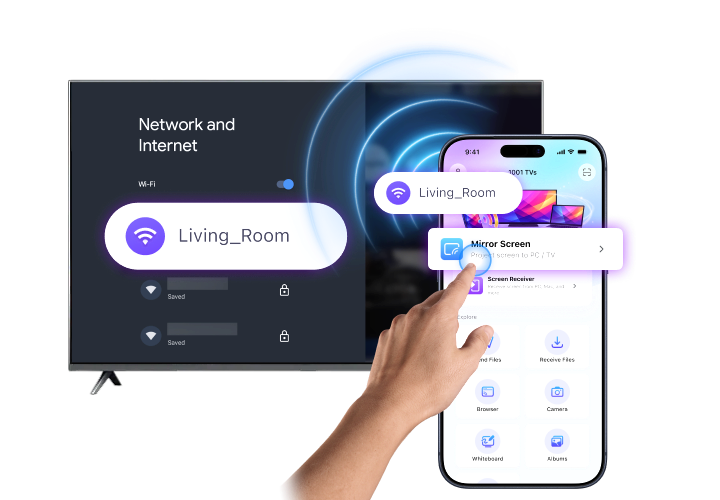
ก่อนอื่น ให้ตรวจสอบว่า 1001 TVs สามารถทำงานได้บนอุปกรณ์รับ. ตรวจสอบ คู่มือการติดตั้งอย่างเป็นทางการ สำหรับแพลตฟอร์มที่รองรับ ผู้ใช้ Fire TV สามารถใช้ คู่มือ Fire TV ของ 1001 TVs.
จากนั้น:
- ติดตั้งและเปิด 1001 TVs บนทั้งสองอุปกรณ์.
- เชื่อมต่ออุปกรณ์ทั้งสองเข้ากับเครือข่าย Wi-Fi เดียวกัน
- เลือก การมิเรอร์หน้าจอ ที่ผู้ส่ง.
- เลือกผู้รับ หรือสแกนรหัส QR ของผู้รับ หากมี.
- อนุมัติคำขอเชื่อมต่อและคำขอแบ่งปันหน้าจอ.
บน iPhone ให้ยืนยันการส่งสัญญาณเมื่อมีข้อความแจ้งเตือน ดู 1001 TVs สำหรับ iPhone สำหรับแพลตฟอร์มการรับที่ได้รับการสนับสนุน.
หากทีวี Hisense ของคุณไม่สามารถติดตั้งแอปตัวรับสัญญาณได้ อุปกรณ์ Android TV ที่รองรับ หรือ Apple TV ที่เชื่อมต่อผ่าน HDMI สามารถทำหน้าที่เป็นแพลตฟอร์มรับสัญญาณได้.

ฟังก์ชัน Screen Mirroring ของทีวี Hisense ไม่ทำงาน?
เริ่มจากอาการก่อน:
| ปัญหา | สิ่งที่ควรตรวจสอบ |
|---|---|
| ทีวีไม่ปรากฏขึ้น | ตรวจสอบให้แน่ใจว่ามีวิธีการที่เข้ากันได้ เครือข่ายที่ใช้ร่วมกัน และเครื่องรับที่ทำงานอยู่ |
| iPhone ไม่สามารถค้นหาทีวีได้ | ตรวจสอบว่า AirPlay มีอยู่และถูกเปิดใช้งานแล้วหรือไม่ |
| Android ไม่สามารถค้นหาทีวีได้ | ตรวจสอบว่าโทรศัพท์เครื่องนี้ใช้ Google Cast หรือรองรับ Miracast หรือไม่ |
| 1001 TVs ไม่สามารถตรวจพบเครื่องรับได้ | ตรวจสอบสิทธิ์การเข้าถึง การแยกเครือข่ายสำหรับผู้ใช้ภายนอก และการตั้งค่า VPN |
| การสะท้อนภาพเกิดการค้างหรือล่าช้า | ปรับปรุงสัญญาณ Wi-Fi ลดการชนกันของข้อมูล และรีสตาร์ททั้งสองอุปกรณ์ |
| มีเพียงวิดีโอสตรีมมิ่งเท่านั้นที่แสดงเป็นสีดำ | ระบบป้องกันเนื้อหาอาจทำให้การบันทึกถูกบล็อก; ให้ใช้แอป TV ของบริการนั้น |
ลองทดสอบด้วยรูปภาพหรือหน้าจอหลักก่อน หากวิธีนี้ทำงานได้ แต่แอปวิดีโอหนึ่งตัวไม่ทำงาน ปัญหาอาจเกิดจากข้อจำกัดเนื้อหา ไม่ใช่จากปัญหาการเชื่อมต่อ.
คำถามที่พบบ่อย
สามารถสะท้อนหน้าจอไปยังทีวี Hisense ได้โดยไม่ต้องใช้แอปได้ไหม?
ใช่ครับ เมื่อทั้งสองอุปกรณ์รองรับวิธีการในตัวเดียวกัน เช่น AirPlay หรือ Miracast การส่งภาพหน้าจอ Android ผ่าน Google Home ต้องใช้แอปนั้น.
ทีวี Hisense ทุกเครื่องรองรับ AirPlay หรือไม่?
ไม่ครับ โปรดตรวจสอบการตั้งค่าและคู่มือการใช้งานของรุ่นเครื่องของคุณโดยเฉพาะ ชื่อแบรนด์ Hisense เพียงอย่างเดียวไม่สามารถยืนยันได้ว่าเครื่องนั้นรองรับ AirPlay ได้.
สามารถใช้ฟังก์ชันมิเรอร์ได้โดยไม่ต้องใช้ Wi-Fi ได้ไหม?
การเชื่อมต่อผ่าน HDMI สามารถหลีกเลี่ยงการใช้ Wi-Fi ได้ หากคอมพิวเตอร์หรือโทรศัพท์ของคุณรองรับการส่งสัญญาณวิดีโอผ่านสายหรืออะแดปเตอร์ที่เลือกไว้ สายชาร์จ USB มาตรฐานไม่ได้เป็นการเชื่อมต่อวิดีโอโดยอัตโนมัติ.
วิธีไหนเป็นวิธีที่ง่ายที่สุด?
เริ่มด้วยตัวเลือกในตัวที่รองรับของทีวี หากตัวเลือกดังกล่าวไม่ตรงกับอุปกรณ์ของคุณ ให้ตรวจสอบว่าเครื่องรับ 1001 TVs ที่ได้รับการสนับสนุนสามารถให้การเชื่อมต่อที่คุณต้องการได้หรือไม่.

อ่านเพิ่มเติม
 วิธีขยายหน้าจอใน Windows ARM
1001 TVs ตอนนี้ทำงานได้โดยตรงบน Windows ARM — พร้อมฟังก์ชันขยายหน้าจอ ไม่ใช่แค่การสะท้อนหน้าจอเท่านั้น แอป Arm64 ของมันทำงานโดยตรงบนโปรเซสเซอร์ ARM แทนที่จะผ่าน...
 วิธีสะท้อนหน้าจอ iPhone ของคุณไปยัง Mac: วิธีง่าย ๆ ทั้งแบบมีสายและไร้สาย
เพื่อสะท้อนหน้าจอ iPhone ไปยัง Mac ให้ใช้ AirPlay เพื่อแชร์หน้าจอแบบไร้สาย, iPhone Mirroring เพื่อควบคุม iPhone จาก Mac หรือ QuickTime...

