Hoe je je iPhone, Android-toestel of pc kunt spiegelen naar een Hisense-tv
Om je scherm op een Hisense-tv te spiegelen, moet je eerst nagaan welk besturingssysteem de tv heeft en vervolgens een methode kiezen die door beide apparaten wordt ondersteund. Gebruik AirPlay voor een iPhone en een tv die AirPlay ondersteunt, Google Cast voor een compatibele verbinding tussen een Android-apparaat en Google TV, of Miracast als beide apparaten deze functie ondersteunen.
Als de ingebouwde opties niet overeenkomen, 1001 TVs kan een extra optie bieden op ondersteunde ontvangstapparaten.
Hisense-tv’s maken gebruik van verschillende softwareplatforms, waaronder Google TV, Android TV, Roku TV, VIDAA en Fire TV. Een methode die op het ene Hisense-model werkt, is mogelijk niet beschikbaar op een ander model. Zie Overzicht van het platform van Hisense voor meer informatie.
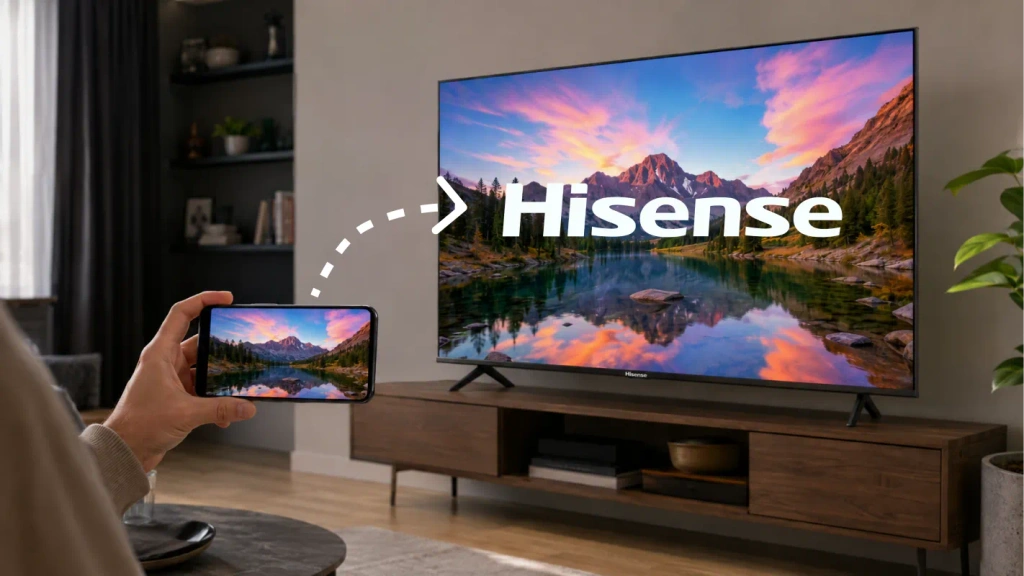
1. Bepaal welk besturingssysteem uw Hisense-tv heeft
Druk op Startpagina op de afstandsbediening en zoek naar de merknamen Google TV, Roku TV, VIDAA of Fire TV.
Als je twijfelt, volg dan deze stappen:
- Open Instellingen.
- Zoek naar Systeem, Over, Instellingen voor apparaten of Ondersteuning.
- Zoek de software-informatie en het modelnummer op.
- Raadpleeg de handleiding van het model als het nog steeds onduidelijk is welk besturingssysteem wordt gebruikt.
De namen van de menu’s verschillen per model en regio. Als er een streamingstick is aangesloten, druk je op de Home-knop op de Hisense-afstandsbediening om het systeem van de tv zelf te controleren in plaats van dat van de stick.
Gebruik deze tabel als uitgangspunt:
| Hisense-tv-systeem | Vanaf een iPhone of iPad | Van Android |
|---|---|---|
| Google TV / Android TV | AirPlay, indien aanwezig (Lijst met tv’s die AirPlay 2 ondersteunen); anders een compatibele ontvangstapp | Google-cast |
| Roku TV | AirPlay aan ondersteunde modellen | Compatibel met Miracast scherm spiegelen |
| VIDAA | AirPlay, indien aanwezig op uw model | Scherm delen, mits dit door beide apparaten wordt ondersteund |
| Fire TV | AirPlay op ondersteunde modellen; anders een compatibele ontvangst-app | Beeldschermspiegeling, indien beschikbaar |
| Ander of ouder systeem | Raadpleeg de handleiding van het model of gebruik een externe ontvanger | Raadpleeg de handleiding van het model of gebruik een externe ontvanger |
2. Controleer deze instellingen voordat je verbinding maakt
Voordat je AirPlay, Google Cast of een app-gebaseerde spiegelingsmethode gebruikt:
- Sluit de tv en het verzendende apparaat aan op hetzelfde wifi-netwerk thuis.
- Vermijd gastnetwerken die aangesloten apparaten isoleren.
- Zorg ervoor dat de tv ingeschakeld blijft en schakel de ontvanger of de functie voor het delen van het scherm in.
- Verleen de gevraagde machtigingen voor toegang tot het lokale netwerk en het delen van het scherm.
- Werk de tv-software en de app die u wilt gebruiken bij.
Een VPN die de toegang tot het lokale netwerk blokkeert, kan ervoor zorgen dat de tv niet meer wordt weergegeven. Koppel de verbinding tijdelijk los tijdens het oplossen van het probleem.
Bepaal ook of je scherm spiegelen of videocasting. Bij ‘spiegelen’ wordt het volledige scherm van je telefoon of computer weergegeven. Bij ‘casten’ wordt geselecteerde inhoud vanuit een app naar een compatibele ontvanger verzonden. Als je alleen een video wilt bekijken, is de Cast- of AirPlay-knop in de app wellicht voldoende.
3. Hoe je je iPhone kunt spiegelen naar een Hisense-tv
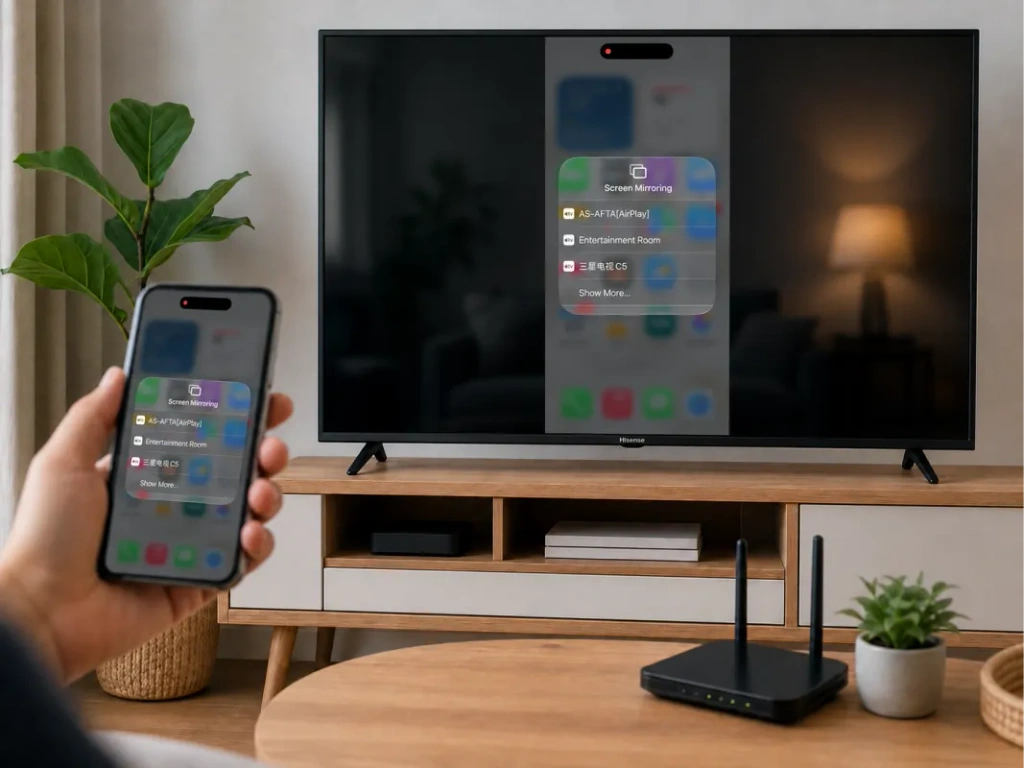
Gebruik AirPlay als je tv deze functie ondersteunt
Kijk in de instellingen of de lijst met ingangen van de tv voor AirPlay of Apple AirPlay en HomeKit. Hisense vermeldt AirPlay bij de ondersteunde modellen, maar de beschikbaarheid verschilt per model en regio. Zie Instructies voor Hisense AirPlay.
Om je iPhone aan te sluiten:
- Schakel AirPlay in op de tv.
- Verbind de iPhone en de tv met hetzelfde wifi-netwerk.
- Open Controlecentrum op de iPhone.
- Tik op Scherm spiegelen.
- Kies uw Hisense-tv.
- Voer de code in die op de tv wordt weergegeven, indien daarom wordt gevraagd.
Om het spiegelen te stoppen, open je Scherm spiegelen nogmaals en tik op Spiegelen stoppen. Hetzelfde proces werkt ook op de iPad. Zie Apple’s handleiding voor schermspiegeling.
Als uw Hisense-tv geen AirPlay-optie heeft
Een menu voor schermdeling dat hier niets mee te maken heeft, zorgt er niet voor dat de iPhone verbinding maakt. De ontvangstfunctie van de tv moet de methode ondersteunen die door de iPhone wordt gebruikt.
Controleer op een compatibel Google TV- of Android TV-model of je 1001 TVs kunt installeren. Ga er bij Roku of VIDAA niet zomaar vanuit dat de Android TV-app kan worden geïnstalleerd. Gebruik indien nodig een ondersteunde externe ontvanger.
4. Hoe je je Android-scherm kunt spiegelen naar een Hisense-tv
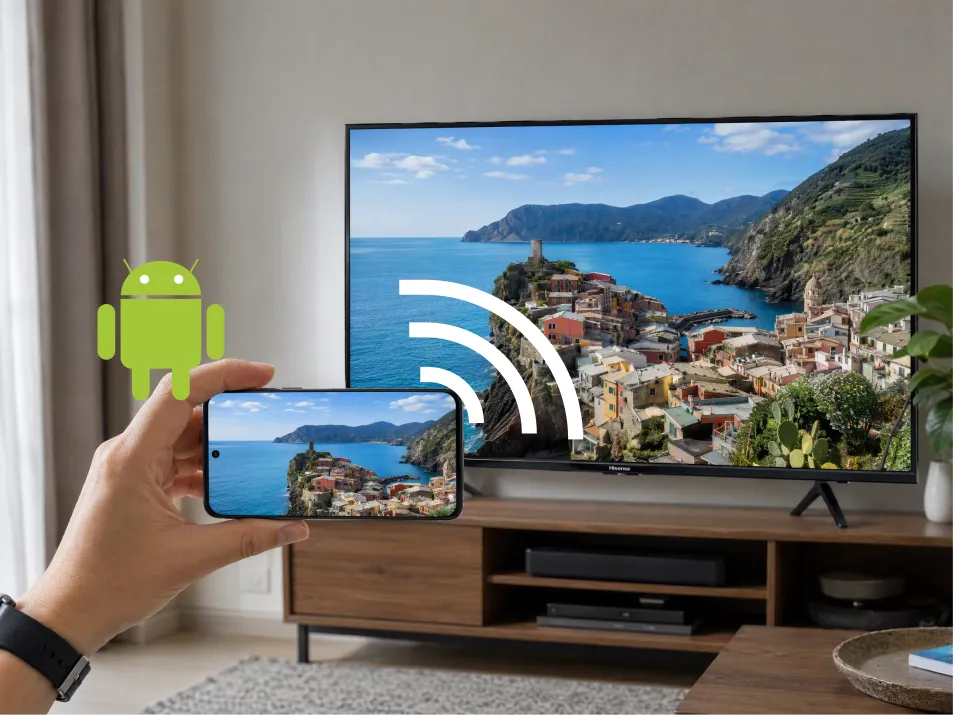
Google TV of Android TV: gebruik Google Cast
Voor een Hisense-tv met Google Cast:
- Verbind de Android-telefoon en de tv met hetzelfde wifi-netwerk.
- Open Google Home.
- Zoek de tegel van het tv-apparaat en selecteer deze.
- Zoek naar Mijn scherm weergeven of de knop voor het maken van een schermopname.
- Volg de instructies om het scherm of een geselecteerde app te delen.
De bewoordingen kunnen per app en Android-versie verschillen. De huidige instructies van Google gelden voor Android 8.0 en hoger. Zie Instructies voor het streamen via Google Home.
Roku, VIDAA of Fire TV: controleer eerst de ontvanger
Zoek bij compatibele modellen naar de volgende instellingen:
- Roku TV: Instellingen → Systeem → Schermspiegeling.
- VIDAA: Scherm delen, vaak te vinden onder ‘Invoer’ of ‘Apps’.
- Fire TV: Instellingen → Weergave en geluiden → Schermspiegeling inschakelen.
Open vervolgens de bijbehorende app voor draadloos weergeven op je telefoon, selecteer de tv en bevestig de verbinding.
Samsung-telefoons noemen deze functie wellicht Slimme weergave. Andere telefoons gebruiken andere benamingen, en een knop met het opschrift “Cast” maakt niet altijd gebruik van dezelfde technologie. Roku wijst erop dat Google Pixel-telefoons de standaard Android-methode voor schermspiegeling niet ondersteunen. Zie de Gids voor compatibiliteit met Roku.
Op Fire TV zegt Amazon dat als Weergave-spiegeling inschakelen ontbreekt, is de native methode niet beschikbaar. Zie Compatibiliteitsrichtlijnen van Amazon.
5. Hoe je een laptop kunt spiegelen naar een Hisense-tv
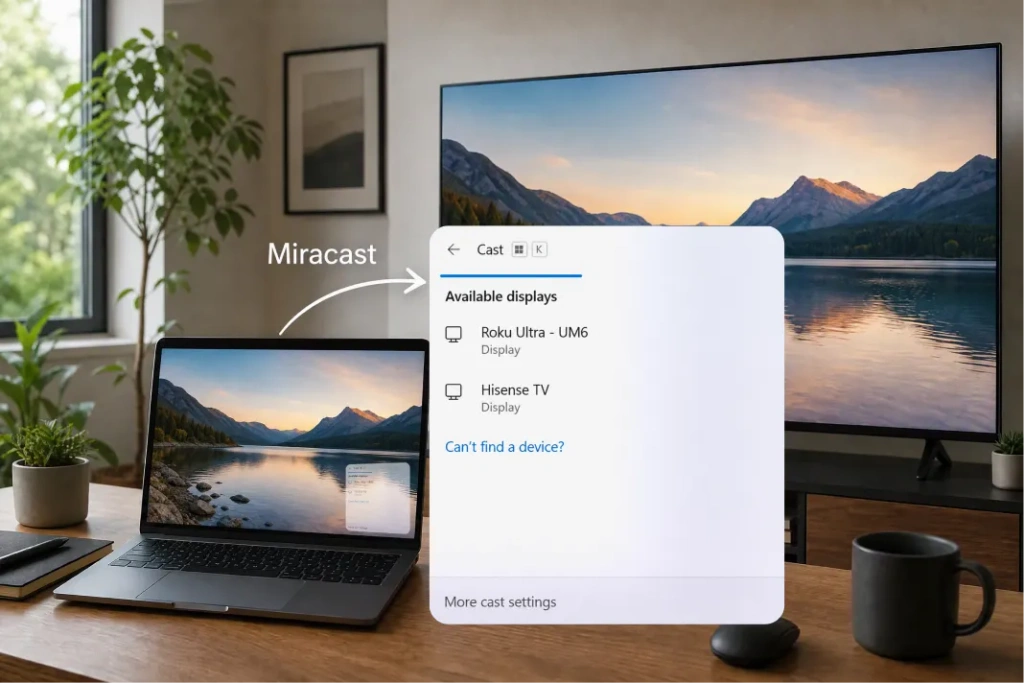
Voor een Windows-laptop, druk op Windows + K wanneer zowel de computer als de tv Miracast ondersteunen. Selecteer de tv en bevestig de verbinding. Druk indien nodig op Windows + P en kies Dubbele.
Een Google Cast-ontvanger verschijnt niet automatisch in Windows + K. Gebruik bij een Google Cast-compatibele tv de aparte castfunctie van Chrome.
Voor een Mac, gebruik Configuratiecentrum → Schermspiegeling als de Hisense-tv AirPlay ondersteunt. Zo niet, overweeg dan een app die dit ondersteunt of een HDMI-aansluiting.
6. Wanneer moet je 1001 TVs gebruiken?
1001 TVs kan uitkomst bieden wanneer je telefoon en tv geen ingebouwde methode voor het spiegelen van het scherm hebben — bijvoorbeeld wanneer een iPhone verbinding maakt met een compatibele Android TV zonder AirPlay.
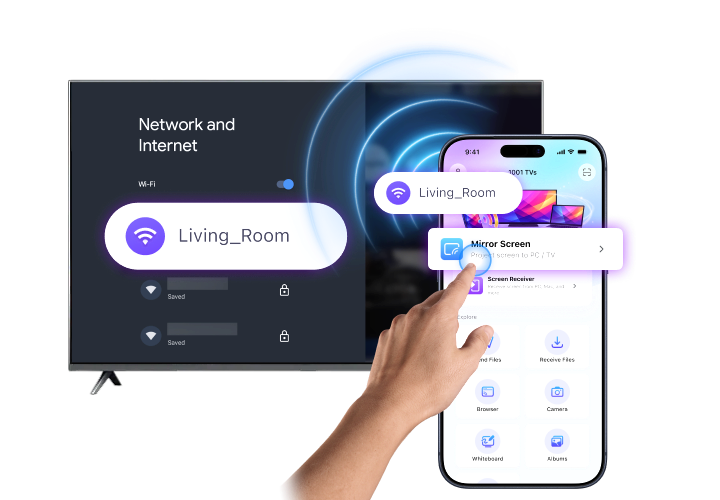
Controleer eerst of 1001 TVs kan op het ontvangende apparaat worden uitgevoerd. Controleer de officiële installatiehandleiding voor ondersteunde platforms. Fire TV-gebruikers kunnen de aparte 1001 TVs Fire TV-gids.
Vervolgens:
- Installeer en open 1001 TVs op beide apparaten.
- Verbind beide apparaten met hetzelfde Wi-Fi-netwerk.
- Selecteer Scherm spiegelen bij de afzender.
- Kies de ontvanger of scan de QR-code ervan, indien beschikbaar.
- Bevestig de verzoeken om verbinding te maken en het scherm te delen.
Voer op de iPhone de uitzendbevestiging uit wanneer daarom wordt gevraagd. Zie 1001 TVs voor iPhone voor ondersteunde ontvangstplatforms.
Als de app voor de ontvanger niet op je Hisense-tv kan worden geïnstalleerd, kun je een compatibel Android TV-apparaat of een via HDMI aangesloten Apple TV gebruiken als ontvangstplatform.

Werkt Screen Mirroring op de Hisense-tv niet?
Begin met het symptoom:
| Probleem | Wat je moet controleren |
|---|---|
| De tv wordt niet weergegeven | Controleer of de methode compatibel is, of er een gedeeld netwerk is en of de ontvanger actief is |
| De iPhone kan de tv niet vinden | Controleer of AirPlay beschikbaar en ingeschakeld is |
| Android kan de tv niet vinden | Controleer of de telefoon gebruikmaakt van Google Cast of Miracast ondersteunt |
| 1001 TVs kan de ontvanger niet vinden | Controleer de machtigingen, de isolatie van het gastnetwerk en de VPN-instellingen |
| Het spiegelen loopt vast of vertoont vertraging | Verbeter het wifi-signaal, beperk concurrerend verkeer en start beide apparaten opnieuw op |
| Alleen de streamingvideo is zwart | Inhoudsbeveiliging kan het opnemen blokkeren; gebruik de tv-app van de dienst |
Probeer het eerst met een foto of je startscherm. Als dat wel werkt, maar één video-app niet, ligt het probleem waarschijnlijk aan de inhoudsbeperkingen en niet aan de verbinding.
Veelgestelde vragen
Kan ik mijn scherm zonder app naar een Hisense-tv streamen?
Ja, als beide apparaten dezelfde ingebouwde methode ondersteunen, zoals AirPlay of Miracast. Voor het casten van het Android-scherm via Google Home is die app nodig.
Ondersteunt elke Hisense-tv AirPlay?
Nee. Raadpleeg de instellingen en de handleiding van uw specifieke model. Het feit dat het om een Hisense-apparaat gaat, betekent op zich nog niet dat AirPlay wordt ondersteund.
Kan ik zonder wifi screenmirroren?
Met een HDMI-verbinding kun je wifi vermijden als je computer of telefoon videoweergave via de gekozen kabel of adapter ondersteunt. Een standaard USB-oplaadkabel is niet automatisch een videoverbinding.
Wat is de eenvoudigste methode?
Begin met de ingebouwde optie van de tv die compatibel is. Als deze niet overeenkomt met uw apparaat, controleer dan of een ondersteunde 1001 TVs-ontvanger de verbinding kan bieden die u nodig hebt.

Lees meer
 Hoe je je scherm kunt uitbreiden op Windows ARM
1001 TVs draait nu native op Windows ARM – met schermuitbreiding, niet alleen spiegeling. De Arm64-app draait rechtstreeks op ARM-processors in plaats van via...
 Zo spiegelt u uw iPhone naar een Mac: Eenvoudige bedrade en draadloze methoden
Om je iPhone op een Mac weer te geven, kun je AirPlay gebruiken voor draadloos schermdelen, iPhone Mirroring om je iPhone vanaf je Mac te bedienen, of QuickTime...

