Πώς να κάνετε προβολή οθόνης σε τηλεόραση Hisense από iPhone, Android ή υπολογιστή
Για να πραγματοποιήσετε αντανακλάση οθόνης σε τηλεόραση Hisense, προσδιορίστε πρώτα το λειτουργικό της σύστημα και, στη συνέχεια, επιλέξτε μια μέθοδο που υποστηρίζεται και από τις δύο συσκευές. Χρησιμοποιήστε το AirPlay για iPhone και τηλεόραση με δυνατότητα AirPlay, το Google Cast για σύνδεση συμβατού Android με Google TV ή το Miracast, όταν και οι δύο συσκευές το υποστηρίζουν.
Εάν οι ενσωματωμένες επιλογές δεν ταιριάζουν, 1001 TVs ενδέχεται να προσφέρει μια επιπλέον επιλογή στις συμβατές συσκευές λήψης.
Οι τηλεοράσεις Hisense χρησιμοποιούν διάφορες πλατφόρμες λογισμικού, όπως το Google TV, το Android TV, το Roku TV, το VIDAA και το Fire TV. Μια μέθοδος που λειτουργεί σε ένα μοντέλο Hisense ενδέχεται να μην είναι διαθέσιμη σε κάποιο άλλο. Δείτε Επισκόπηση της πλατφόρμας της Hisense για περισσότερες πληροφορίες.
1. Προσδιορίστε το λειτουργικό σύστημα της τηλεόρασής σας Hisense
Τύπος Αρχική στο τηλεχειριστήριο και αναζητήστε τις επωνυμίες Google TV, Roku TV, VIDAA ή Fire TV.
Αν δεν είστε σίγουροι, ακολουθήστε τα παρακάτω βήματα:
- Ανοίξτε το Ρυθμίσεις.
- Αναζητήστε Σύστημα, Σχετικά με το, Προτιμήσεις συσκευής ή Υποστήριξη.
- Βρείτε τις πληροφορίες για το λογισμικό και τον αριθμό μοντέλου.
- Αν εξακολουθείτε να μην έχετε κατανοήσει πλήρως το λειτουργικό σύστημα, ανατρέξτε στο εγχειρίδιο του μοντέλου.
Τα ονόματα των μενού διαφέρουν ανάλογα με το μοντέλο και την περιοχή. Εάν είναι συνδεδεμένη μια συσκευή streaming, πατήστε το κουμπί «Home» στο Τηλεχειριστήριο Hisense για να ελέγξετε το σύστημα της ίδιας της τηλεόρασης και όχι το σύστημα του stick.
Χρησιμοποιήστε αυτόν τον πίνακα ως σημείο εκκίνησης:
| Σύστημα τηλεόρασης Hisense | Από iPhone ή iPad | Από το Android |
|---|---|---|
| Google TV / Android TV | AirPlay, εάν περιλαμβάνεται (Κατάλογος τηλεοράσεων με υποστήριξη AirPlay 2); διαφορετικά, μια συμβατή εφαρμογή λήψης | Google Cast |
| Τηλεόραση Roku | Ενεργοποίηση AirPlay υποστηριζόμενα μοντέλα | Συμβατό με Miracast αντικατοπτρισμός οθόνης |
| VIDAA | AirPlay, εφόσον περιλαμβάνεται στο μοντέλο σας | Κοινή χρήση οθόνης, εφόσον υποστηρίζεται και από τις δύο συσκευές |
| Fire TV | AirPlay σε υποστηριζόμενα μοντέλα· διαφορετικά, μια συμβατή εφαρμογή λήψης | Αντικατοπτρισμός οθόνης, εφόσον είναι διαθέσιμος |
| Άλλο ή παλαιότερο σύστημα | Ανατρέξτε στο εγχειρίδιο του μοντέλου ή χρησιμοποιήστε έναν εξωτερικό δέκτη | Ανατρέξτε στο εγχειρίδιο του μοντέλου ή χρησιμοποιήστε έναν εξωτερικό δέκτη |
2. Ελέγξτε αυτές τις ρυθμίσεις πριν από τη σύνδεση
Πριν χρησιμοποιήσετε το AirPlay, το Google Cast ή κάποια μέθοδο αναπαραγωγής οθόνης μέσω εφαρμογής:
- Συνδέστε την τηλεόραση και τη συσκευή μετάδοσης στο ίδιο οικιακό δίκτυο Wi-Fi.
- Αποφύγετε τα δίκτυα επισκεπτών που απομονώνουν τις συνδεδεμένες συσκευές.
- Διατηρήστε την τηλεόραση σε λειτουργία και ενεργοποιήστε τη λειτουργία λήψης ή κοινής χρήσης οθόνης.
- Επιτρέψτε τα δικαιώματα πρόσβασης στο τοπικό δίκτυο και κοινής χρήσης οθόνης που ζητήθηκαν.
- Ενημερώστε το λογισμικό της τηλεόρασης και την εφαρμογή που σκοπεύετε να χρησιμοποιήσετε.
Ένα VPN που εμποδίζει την πρόσβαση στο τοπικό δίκτυο μπορεί να εμποδίσει την εμφάνιση της τηλεόρασης. Αποσυνδέστε το προσωρινά κατά τη διάρκεια της αντιμετώπισης του προβλήματος.
Αποφασίστε επίσης αν χρειάζεστε αντικατοπτρισμός οθόνης ή βίντεο οντισιόν. Η λειτουργία «Mirroring» προβάλλει ολόκληρη την οθόνη του κινητού σας ή του υπολογιστή σας. Η λειτουργία «Casting» μεταδίδει επιλεγμένο περιεχόμενο από μια εφαρμογή σε συμβατό δέκτη. Αν θέλετε απλώς να παρακολουθήσετε ένα βίντεο, το κουμπί «Cast» ή «AirPlay» της εφαρμογής μπορεί να είναι αρκετό.
3. Πώς να κάνετε screen mirroring από το iPhone στην τηλεόραση Hisense
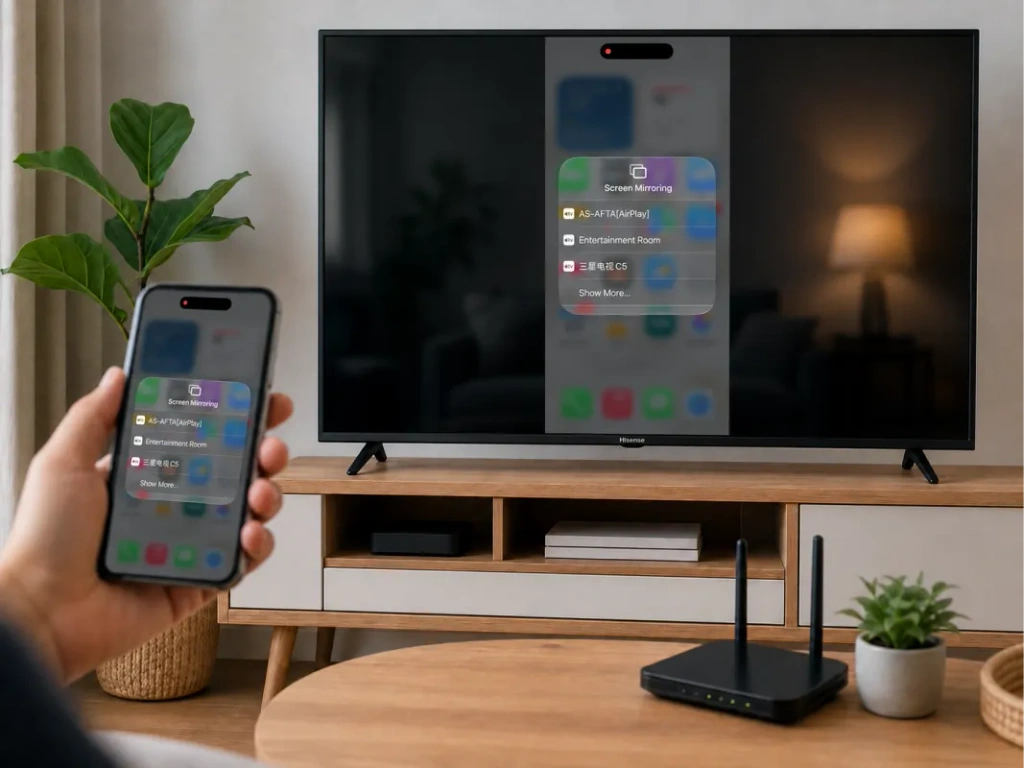
Χρησιμοποιήστε το AirPlay, εφόσον η τηλεόρασή σας το υποστηρίζει
Αναζητήστε στις ρυθμίσεις της τηλεόρασης ή στη λίστα εισόδων για AirPlay ή Apple AirPlay και HomeKit. Η Hisense παρέχει πληροφορίες για τη λειτουργία AirPlay στα υποστηριζόμενα μοντέλα, αλλά η διαθεσιμότητα διαφέρει ανάλογα με το μοντέλο και την περιοχή. Δείτε Οδηγίες χρήσης του Hisense AirPlay.
Για να συνδέσετε το iPhone σας:
- Ενεργοποιήστε το AirPlay στην τηλεόραση.
- Συνδέστε το iPhone και την τηλεόραση στο ίδιο δίκτυο Wi-Fi.
- Ανοίξτε το Κέντρο ελέγχου στο iPhone.
- Πατήστε το Αντικατοπτρισμός οθόνης.
- Επιλέξτε την τηλεόρασή σας Hisense.
- Εισάγετε τον κωδικό που εμφανίζεται στην τηλεόραση, αν σας ζητηθεί.
Για να διακόψετε την αναπαραγωγή, ανοίξτε Αντικατοπτρισμός οθόνης ξανά και πατήστε Διακοπή αναπαραγωγής. Η ίδια διαδικασία ισχύει και για το iPad. Δείτε Οδηγός της Apple για την αναπαραγωγή οθόνης.
Εάν η τηλεόρασή σας Hisense δεν διαθέτει την επιλογή AirPlay
Ένα μενού «Κοινή χρήση οθόνης» που δεν σχετίζεται με την περίπτωση δεν θα επιτρέψει τη σύνδεση του iPhone. Η λειτουργία λήψης της τηλεόρασης πρέπει να υποστηρίζει τη μέθοδο που χρησιμοποιεί το iPhone.
Σε ένα συμβατό μοντέλο Google TV ή Android TV, ελέγξτε αν μπορείτε να εγκαταστήσετε το 1001 TVs. Όσον αφορά τα Roku ή VIDAA, μην θεωρείτε δεδομένο ότι η εφαρμογή Android TV μπορεί να εγκατασταθεί. Εάν χρειαστεί, χρησιμοποιήστε έναν υποστηριζόμενο εξωτερικό δέκτη.
4. Πώς να κάνετε προβολή οθόνης από Android σε τηλεόραση Hisense
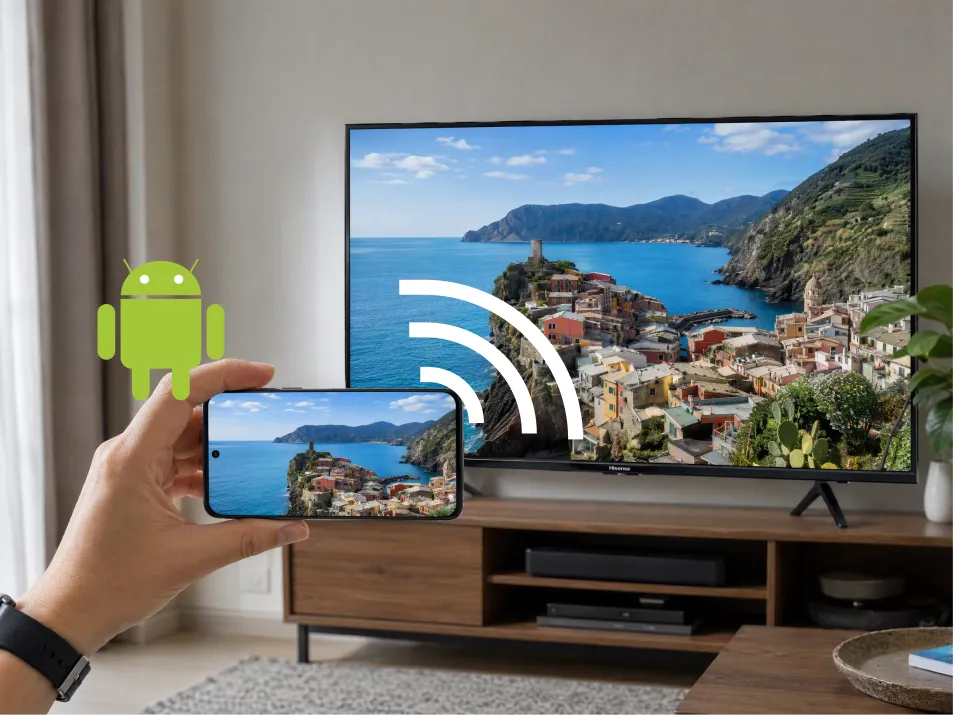
Google TV ή Android TV: χρησιμοποιήστε το Google Cast
Για τηλεόραση Hisense με Google Cast:
- Συνδέστε το τηλέφωνο Android και την τηλεόραση στο ίδιο δίκτυο Wi-Fi.
- Ανοίξτε το Google Home.
- Βρείτε και επιλέξτε το εικονίδιο της τηλεόρασης.
- Αναζητήστε Προβολή της οθόνης μου ή το στοιχείο ελέγχου προβολής οθόνης.
- Ακολουθήστε τις οδηγίες για να μοιραστείτε την οθόνη ή μια επιλεγμένη εφαρμογή.
Η διατύπωση ενδέχεται να διαφέρει ανάλογα με την εφαρμογή και την έκδοση του Android. Οι τρέχουσες οδηγίες της Google αφορούν το Android 8.0 και νεότερες εκδόσεις. Δείτε Οδηγίες μετάδοσης μέσω του Google Home.
Roku, VIDAA ή Fire TV: ελέγξτε πρώτα τον δέκτη
Στα συμβατά μοντέλα, αναζητήστε τις εξής ρυθμίσεις:
- Roku TV: Ρυθμίσεις → Σύστημα → Αντανακλάση οθόνης.
- VIDAA: Κοινή χρήση οθόνης, συνήθως στην ενότητα «Εισόδους» ή «Εφαρμογές».
- Fire TV: Ρυθμίσεις → Οθόνη & Ήχοι → Ενεργοποίηση αναπαραγωγής οθόνης.
Στη συνέχεια, ανοίξτε την εφαρμογή ελέγχου συμβατής ασύρματης οθόνης στο κινητό σας, επιλέξτε την τηλεόραση και επιβεβαιώστε τη σύνδεση.
Τα κινητά της Samsung ενδέχεται να ονομάζουν αυτή τη λειτουργία Έξυπνη προβολή. Άλλα κινητά τηλέφωνα χρησιμοποιούν διαφορετικές ονομασίες, και ένα κουμπί με την ένδειξη “Cast” δεν χρησιμοποιεί πάντα την ίδια τεχνολογία. Η Roku επισημαίνει ότι τα κινητά τηλέφωνα Google Pixel δεν υποστηρίζουν την τυπική μέθοδο αναπαραγωγής οθόνης του Android. Δείτε το Οδηγός συμβατότητας Roku.
Στο Fire TV, η Amazon αναφέρει ότι αν Ενεργοποίηση της λειτουργίας «Display Mirroring» λείπει, η εγγενής μέθοδος δεν είναι διαθέσιμη. Βλ. Οδηγίες συμβατότητας της Amazon.
5. Πώς να προβάλλετε την οθόνη ενός φορητού υπολογιστή σε τηλεόραση Hisense
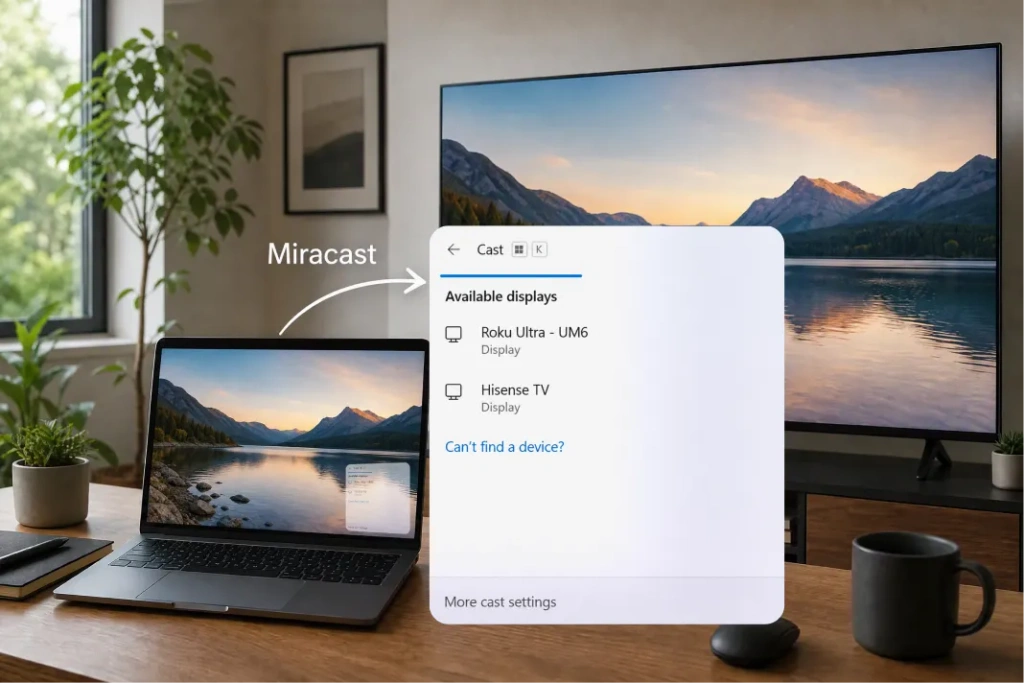
Για ένα Φορητός υπολογιστής με Windows, πατήστε Windows + K όταν τόσο ο υπολογιστής όσο και η τηλεόραση υποστηρίζουν το Miracast. Επιλέξτε την τηλεόραση και εγκρίνετε τη σύνδεση. Αν χρειαστεί, πατήστε Windows + P και επιλέξτε Διπλό.
Ένας δέκτης Google Cast δεν εμφανίζεται αυτόματα στο Windows + K. Αν διαθέτετε τηλεόραση συμβατή με το Google Cast, χρησιμοποιήστε τη ξεχωριστή λειτουργία μετάδοσης του Chrome.
Για ένα Mac, χρησιμοποιήστε Κέντρο ελέγχου → Αντανακλάση οθόνης εφόσον η τηλεόραση Hisense υποστηρίζει το AirPlay. Διαφορετικά, εξετάστε το ενδεχόμενο να χρησιμοποιήσετε μια συμβατή εφαρμογή λήψης ή μια σύνδεση HDMI.
6. Πότε να χρησιμοποιείτε το 1001 TVs
Το 1001 TVs μπορεί να σας βοηθήσει όταν το κινητό σας και η τηλεόρασή σας δεν διαθέτουν κοινή ενσωματωμένη μέθοδο αναπαραγωγής οθόνης — για παράδειγμα, όταν ένα iPhone συνδέεται με μια συμβατή Android TV χωρίς AirPlay.
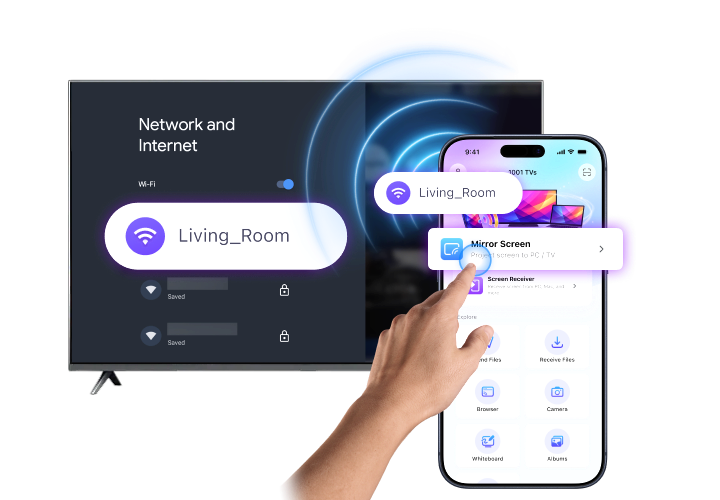
Πρώτα, βεβαιωθείτε ότι Το 1001 TVs μπορεί να λειτουργήσει στη συσκευή λήψης. Ελέγξτε το επίσημος οδηγός εγκατάστασης για τις υποστηριζόμενες πλατφόρμες. Οι χρήστες του Fire TV μπορούν να χρησιμοποιήσουν την ξεχωριστή Οδηγός Fire TV 1001 TVs.
Στη συνέχεια:
- Εγκαταστήστε και ανοίξτε το 1001 TVs και στις δύο συσκευές.
- Συνδέστε και τις δύο συσκευές στο ίδιο δίκτυο Wi-Fi.
- Επιλέξτε Αντικατοπτρισμός οθόνης στον αποστολέα.
- Επιλέξτε τον παραλήπτη ή σαρώστε τον κωδικό QR του, εφόσον υπάρχει.
- Εγκρίνετε τα μηνύματα που αφορούν τη σύνδεση και την κοινή χρήση οθόνης.
Στο iPhone, ολοκληρώστε την επιβεβαίωση μετάδοσης όταν σας ζητηθεί. Δείτε 1001 TVs για iPhone για τις υποστηριζόμενες πλατφόρμες λήψης.
Εάν η τηλεόρασή σας Hisense δεν μπορεί να εγκαταστήσει την εφαρμογή του δέκτη, μια συμβατή συσκευή Android TV ή ένα Apple TV που είναι συνδεδεμένο μέσω HDMI μπορεί να λειτουργήσει ως πλατφόρμα λήψης.

Δεν λειτουργεί η λειτουργία «Screen Mirroring» της τηλεόρασης Hisense;
Ας ξεκινήσουμε από το σύμπτωμα:
| Πρόβλημα | Τι πρέπει να ελέγξετε |
|---|---|
| Η τηλεόραση δεν εμφανίζεται | Βεβαιωθείτε ότι η μέθοδος είναι συμβατή, ότι υπάρχει κοινόχρηστο δίκτυο και ότι ο δέκτης είναι ενεργός |
| Το iPhone δεν μπορεί να εντοπίσει την τηλεόραση | Βεβαιωθείτε ότι η λειτουργία AirPlay είναι διαθέσιμη και ενεργοποιημένη |
| Το Android δεν μπορεί να εντοπίσει την τηλεόραση | Επαληθεύστε αν το τηλέφωνο χρησιμοποιεί το Google Cast ή υποστηρίζει το Miracast |
| Το 1001 TVs δεν μπορεί να εντοπίσει τον δέκτη | Ελέγξτε τα δικαιώματα πρόσβασης, την απομόνωση του δικτύου επισκεπτών και τις ρυθμίσεις VPN |
| Το mirroring «παγώνει» ή παρουσιάζει καθυστερήσεις | Βελτιώστε το σήμα Wi-Fi, μειώστε την αλληλεπικαλυπτόμενη κίνηση και επανεκκινήστε και τις δύο συσκευές |
| Μόνο ένα βίντεο σε ροή εμφανίζεται μαύρο | Η προστασία περιεχομένου ενδέχεται να εμποδίσει τη λήψη· χρησιμοποιήστε την εφαρμογή τηλεόρασης της υπηρεσίας |
Δοκιμάστε πρώτα με μια φωτογραφία ή την αρχική οθόνη σας. Αν αυτό λειτουργεί, αλλά μια εφαρμογή βίντεο δεν λειτουργεί, το πρόβλημα ενδέχεται να οφείλεται στους περιορισμούς περιεχομένου και όχι στη σύνδεση.
Συχνές ερωτήσεις
Μπορώ να κάνω screen mirroring σε τηλεόραση Hisense χωρίς εφαρμογή;
Ναι, όταν και οι δύο συσκευές υποστηρίζουν την ίδια ενσωματωμένη μέθοδο, όπως το AirPlay ή το Miracast. Για τη μετάδοση της οθόνης Android μέσω του Google Home απαιτείται η συγκεκριμένη εφαρμογή.
Όλες οι τηλεοράσεις Hisense υποστηρίζουν το AirPlay;
Όχι. Ελέγξτε τις ρυθμίσεις και το εγχειρίδιο του συγκεκριμένου μοντέλου σας. Η επωνυμία «Hisense» από μόνη της δεν αποτελεί εγγύηση για την υποστήριξη της λειτουργίας AirPlay.
Μπορώ να κάνω mirroring χωρίς Wi-Fi;
Μια σύνδεση HDMI μπορεί να αντικαταστήσει το Wi-Fi, εφόσον ο υπολογιστής ή το κινητό σας υποστηρίζει έξοδο βίντεο μέσω του επιλεγμένου καλωδίου ή προσαρμογέα. Ένα τυπικό καλώδιο φόρτισης USB δεν λειτουργεί αυτόματα ως σύνδεση βίντεο.
Ποια είναι η πιο εύκολη μέθοδος;
Ξεκινήστε με τη συμβατή εγγενή επιλογή της τηλεόρασης. Εάν αυτή δεν ταιριάζει με τη συσκευή σας, ελέγξτε αν κάποιος υποστηριζόμενος δέκτης 1001 TVs μπορεί να σας προσφέρει τη σύνδεση που χρειάζεστε.

Διαβάστε περισσότερα
 Πώς να επεκτείνετε την οθόνη σας στα Windows ARM
Το 1001 TVs λειτουργεί πλέον εγγενώς στα Windows ARM — με επέκταση οθόνης, όχι μόνο με αναπαραγωγή. Η εφαρμογή Arm64 του εκτελείται απευθείας σε επεξεργαστές ARM και όχι μέσω...
 Πώς να κατοπτρίσετε το iPhone σας σε Mac: Μέθοδοι: Εύκολες ενσύρματες και ασύρματες
Για να προβάλλετε την οθόνη του iPhone σας σε έναν Mac, χρησιμοποιήστε το AirPlay για ασύρματη κοινή χρήση οθόνης, τη λειτουργία «iPhone Mirroring» για να χειρίζεστε το iPhone σας από τον Mac σας ή το QuickTime...

