Nie działa funkcja Fire TV Casting? Szybkie rozwiązania i co warto spróbować dalej

Jeśli Twoje urządzenie Fire TV nie wyświetla się podczas próby przesyłania treści lub połączenie nie udaje się, problem zazwyczaj wynika z jednej z dwóch przyczyn: urządzenia nie mogą się wzajemnie wykryć w sieci Wi-Fi albo Twoje urządzenie Fire TV nie obsługuje metody przesyłania treści używanej przez telefon lub komputer. Pierwszy problem można łatwo rozwiązać. Drugiego nie da się rozwiązać w ustawieniach, ale istnieją inne sposoby na wyświetlenie ekranu na telewizorze.
Krótka odpowiedź: Podłącz telefon i urządzenie Fire TV do tej samej sieci Wi-Fi, zrestartuj oba urządzenia oraz router, a następnie spróbuj ponownie. Jeśli nadal nie działa, sprawdź, czy Twoje urządzenie Fire TV obsługuje dany model telefonu: telefony iPhone, telefony Google Pixel oraz wiele modeli Fire TV Stick nie współpracują ze sobą w trybie natywnym.
Najpierw wypróbuj te szybkie rozwiązania
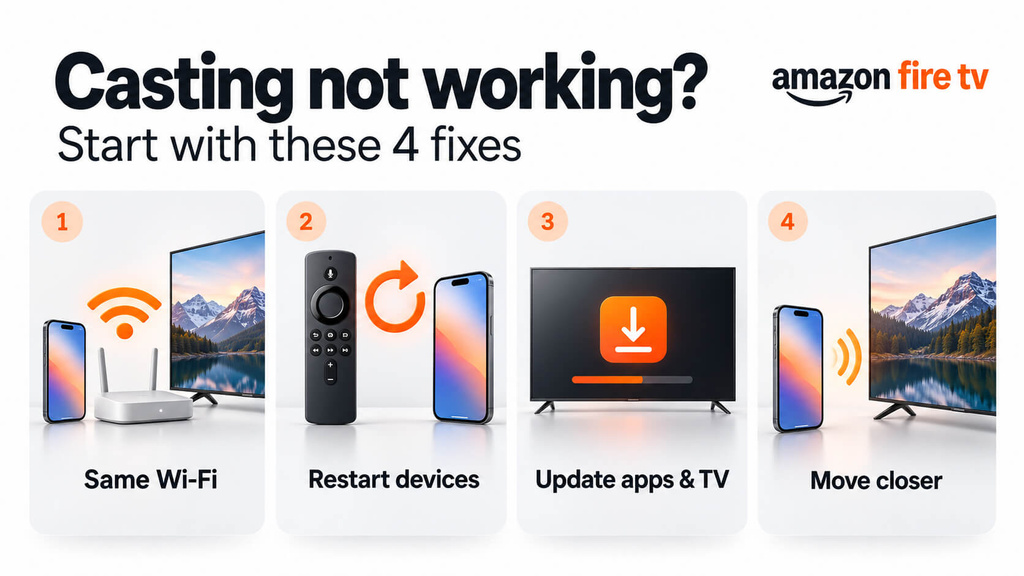
Po wykonaniu każdego kroku spróbuj ponownie wykonać rzut. Większość problemów udaje się rozwiązać dzięki dwóm pierwszym krokom.
- Korzystaj z tej samej sieci Wi-Fi. Telefon i urządzenie Fire TV muszą znajdować się w tej samej sieci. Wyłącz w telefonie transmisję danych komórkowych i wszelkie połączenia VPN oraz nie korzystaj z sieci dla gości. Sieć, z którą połączone jest urządzenie Fire TV, można sprawdzić w sekcji Ustawienia > Sieć.
- Uruchom wszystko od nowa. Uruchom ponownie urządzenie Fire TV (Ustawienia > Moje Fire TV > Uruchom ponownie), telefon lub komputer oraz router. Jeśli chodzi o router, odłącz go od zasilania na około minutę, a następnie podłącz ponownie.
- Zaktualizuj urządzenie Fire TV i aplikację. Na urządzeniu Fire TV przejdź do Ustawienia > Moje Fire TV > Informacje > Sprawdź dostępność aktualizacji. Zaktualizuj również aplikację, z której przesyłasz treść, na swoim telefonie.
- Podejdź bliżej. Amazon zaleca, aby podczas wyświetlania obrazu z ekranu telefonu utrzymywać go w odległości nie większej niż 30 stóp (10 metrów) od urządzenia Fire TV.
Jeśli Twoje urządzenie Fire TV pojawiło się na liście, to wszystko. Jeśli nie, sprawdź poniżej, która sytuacja dotyczy Ciebie.
Nadal nie działa? Znajdź swoją sytuację
Przycisk „Cast” w aplikacji nie wyświetla urządzenia Fire TV
Tylko niektóre aplikacje umożliwiają przesyłanie treści na Fire TV, na przykład YouTube i Prime Video. Wiele aplikacji obsługuje jedynie przesyłanie treści na urządzenia Chromecast lub Google TV, więc Twoje urządzenie Fire TV nigdy nie pojawi się w ich liście.
Jeśli aplikacja obsługuje Fire TV:
- Najpierw otwórz tę samą aplikację na Fire TV i zaloguj się.
- Aby korzystać z serwisu Prime Video, zaloguj się do aplikacji na telefonie przy użyciu tego samego konta Amazon, którego używasz na urządzeniu Fire TV.
- W przypadku serwisu YouTube należy sparować urządzenie za pomocą kodu: w aplikacji YouTube na Fire TV otwórz Ustawienia > Połącz z kodem telewizora, a następnie naciśnij przycisk „Cast” na telefonie i wybierz Link z kodem telewizyjnym, a następnie wprowadź kod.
Netflix nie obsługuje już rzucania od telefonów po większość telewizorów i urządzeń do streamingu. Zamiast tego otwórz aplikację Netflix na swoim urządzeniu Fire TV.
Twój telefon z systemem Android nie może znaleźć urządzenia Fire TV w celu wyświetlenia obrazu z ekranu
Najpierw włącz funkcję lustrowania obrazu na urządzeniu Fire TV. Przejdź do Ustawienia > Wyświetlacz i dźwięki > Włącz funkcję lustrzanego odbicia ekranu (w niektórych modelach jest to oznaczone jako Wyświetlacz i dźwięk). Pozostaw ten ekran otwarty, ponieważ urządzenie Fire TV akceptuje połączenie tylko wtedy, gdy jest on wyświetlany.
Następnie uruchom funkcję udostępniania ekranu w telefonie. Jej nazwa zależy od marki, na przykład Smart View na urządzeniach Samsung lub Obsada, Nagranie z ekranulub Bezprzewodowy wyświetlacz na innych telefonach. Wybierz swoje urządzenie Fire TV z listy.
Są dwie rzeczy, które mogą całkowicie uniemożliwić działanie tej funkcji:
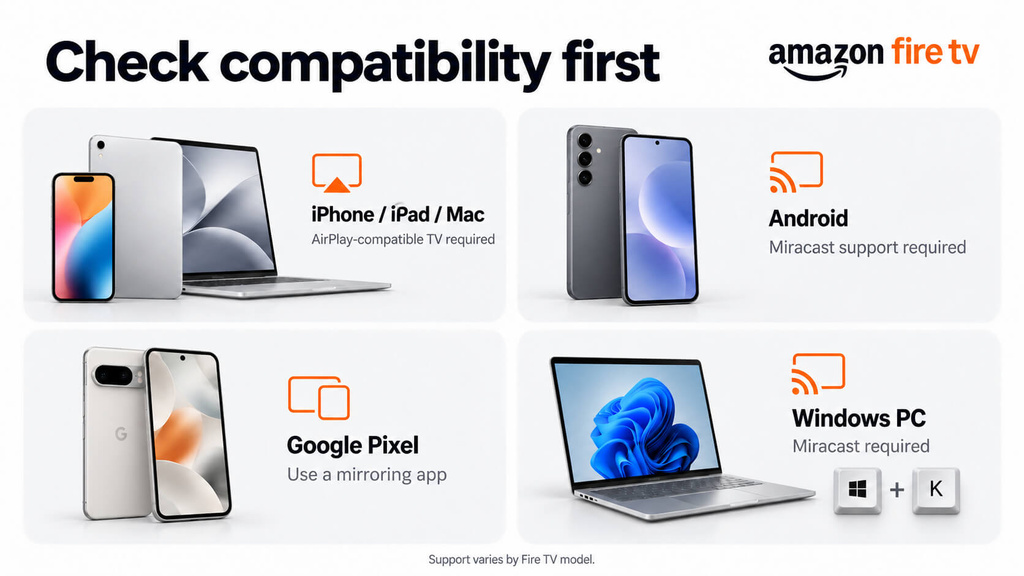
- Opcja „Włącz mirroring ekranu” nie znajduje się w menu. Według serwisu Amazon oznacza to, że urządzenie Fire TV nie obsługuje funkcji mirroringu ekranu.
- Masz telefon Google Pixel. Telefony Pixel działają na innej zasadzie niż Fire TV, więc nie można na nim wyświetlać obrazu bezpośrednio.
Twój iPhone, iPad lub Mac nie może znaleźć urządzenia Fire TV
Urządzenia iPhone, iPad i Mac korzystają z funkcji AirPlay, której większość urządzeń Fire TV — w tym większość urządzeń Fire TV Stick — nie obsługuje. Obsługują ją jedynie niektóre telewizory Smart TV z Fire TV.
Aby to sprawdzić, przejdź do ustawień urządzenia Fire TV i poszukaj Apple AirPlay i HomeKit. Jeśli ta opcja jest dostępna, włącz AirPlay, a następnie otwórz Centrum sterowania na urządzeniu Apple dotknij Screen Mirroring, a następnie wybierz urządzenie Fire TV. Jeśli tej opcji nie ma, Twoje urządzenie Fire TV nie obsługuje funkcji AirPlay. Zapoznaj się z poniższymi opcjami.
Twój komputer z systemem Windows nie łączy się
Włącz Włącz funkcję kopiowania ekranu na urządzeniu Fire TV, a następnie naciśnij Win + K na komputerze i wybierz urządzenie Fire TV. Jeśli urządzenie nie pojawia się lub połączenie ciągle się nie udaje, zaktualizuj sterowniki Wi-Fi i karty graficznej komputera ze strony internetowej producenta. W sieciach służbowych lub szkolnych tego rodzaju połączenia są czasami blokowane.
Łączy się, ale obraz jest czarny
Jeśli słyszysz dźwięk, ale widzisz czarny ekran, oznacza to, że serwis streamingowy blokuje udostępnianie ekranu w celu ochrony swoich treści. Tak postępują serwisy Netflix i Disney+, a żadna metoda przesyłania treści nie pozwala tego obejść. Skorzystaj z własnej aplikacji serwisu na urządzeniu Fire TV.
Jeśli Twoje urządzenie Fire TV nie obsługuje Twojego urządzenia
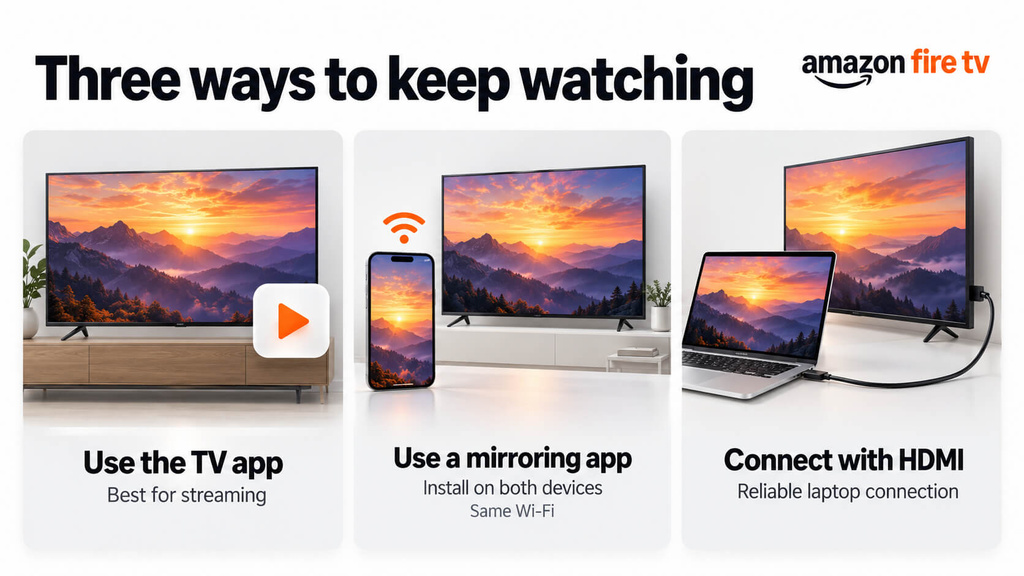
Jeśli żadna z wbudowanych metod nie sprawdza się w przypadku Twoich urządzeń, masz trzy możliwości:
- Korzystaj z aplikacji na Fire TV. W przypadku serwisów Netflix, Prime Video, YouTube i innych serwisów streamingowych aplikacja Fire TV zazwyczaj zapewnia najlepszą jakość obrazu.
- Skorzystaj z aplikacji do mirroringu ekranu. Aplikacje takie jak 1001 TVs są zainstalowane zarówno na urządzeniu Fire TV, jak i na telefonie lub komputerze, dzięki czemu działają nawet wtedy, gdy te dwa urządzenia nie mają wspólnej wbudowanej funkcji. Jest to przydatne w przypadku połączenia iPhone’a lub telefonu Pixel z urządzeniem Fire TV Stick. Można je pobrać ze strony Strona pobierania 1001 TVs. Oba urządzenia muszą nadal znajdować się w tej samej sieci Wi-Fi. Szczegółowe instrukcje dotyczące konfiguracji znajdziesz w Jak wyświetlać obraz z dowolnego urządzenia na Amazon Fire TV.
- Użyj kabla HDMI. W przypadku laptopa kabel podłączony bezpośrednio do telewizora jest najniezawodniejszym rozwiązaniem i nie powoduje żadnych opóźnień.
Jeśli Twoje urządzenia są podłączone do tej samej sieci Wi-Fi, są ze sobą kompatybilne, a mimo to nie mogą się połączyć, problem prawdopodobnie leży po stronie ustawień routera. Zapoznaj się z [[link wewnętrzny: przewodnikiem po rozwiązywaniu problemów z siecią domową]], aby dowiedzieć się, jakie kroki należy podjąć.
Najczęściej zadawane pytania
Dlaczego mój telefon nie chce wyświetlać obrazu na moim Firesticku?
Zazwyczaj dzieje się tak, ponieważ telefon i urządzenie Firestick są podłączone do różnych sieci Wi-Fi lub telefon korzysta z metody przesyłania obrazu, której urządzenie Firestick nie obsługuje. Telefony iPhone i Google Pixel nie mogą wyświetlać obrazu na większości urządzeń Firestick bez dodatkowej aplikacji.
Czy Fire TV obsługuje Chromecast?
Nie. Aplikacje, które obsługują wyłącznie przesyłanie treści na Chromecast, nie wyświetlą Twojego urządzenia Fire TV. Niektóre aplikacje, takie jak YouTube i Prime Video, nadal mogą przesyłać treści bezpośrednio na Fire TV.
Czy mogę przesyłać treści z iPhone’a na Fire TV Stick?
Nie za pomocą wbudowanych narzędzi, ponieważ większość urządzeń Fire TV Stick nie obsługuje funkcji AirPlay. Można przesyłać treści z aplikacji obsługujących Fire TV, takich jak YouTube, lub skorzystać z aplikacji do lustrzanego odbicia ekranu zainstalowanej na obu urządzeniach.
Czy potrzebuję połączenia z Internetem, żeby przesyłać treści na Fire TV?
Aby skorzystać z funkcji lustrzanego odbicia ekranu, oba urządzenia muszą znajdować się w tej samej sieci Wi-Fi. Aby przesyłać filmy online z aplikacji, urządzenie Fire TV musi mieć również połączenie z Internetem.

Czytaj więcej
 Screen Mirroring a Casting: jaka jest różnica?
Zarówno funkcja „screen mirroring”, jak i „casting” służą do przesyłania treści z telefonu lub komputera na telewizor, a wielu producentów urządzeń używa tych dwóch terminów zamiennie....
Screen Mirroring a Casting: jaka jest różnica?
Zarówno funkcja „screen mirroring”, jak i „casting” służą do przesyłania treści z telefonu lub komputera na telewizor, a wielu producentów urządzeń używa tych dwóch terminów zamiennie....
 Jak oglądać rozgrywki NBA w telewizji w Stanach Zjednoczonych
Oglądanie meczów NBA na telewizorze w Stanach Zjednoczonych jest najłatwiejsze, gdy podejmiesz dwie decyzje w podanej kolejności: po pierwsze, sprawdź, który autoryzowany serwis transmituje...
Jak oglądać rozgrywki NBA w telewizji w Stanach Zjednoczonych
Oglądanie meczów NBA na telewizorze w Stanach Zjednoczonych jest najłatwiejsze, gdy podejmiesz dwie decyzje w podanej kolejności: po pierwsze, sprawdź, który autoryzowany serwis transmituje...

