Fire TV Casting funktioniert nicht? Schnelle Lösungen und was Sie als Nächstes versuchen können

Wenn Ihr Fire TV beim Versuch, Inhalte zu übertragen, nicht angezeigt wird oder die Verbindung fehlschlägt, liegt das Problem in der Regel an einer von zwei Ursachen: Die Geräte können sich über WLAN nicht finden, oder Ihr Fire TV unterstützt die von Ihrem Smartphone oder Computer verwendete Übertragungsmethode nicht. Das erste Problem lässt sich leicht beheben. Das zweite lässt sich nicht über die Einstellungen beheben, aber es gibt andere Möglichkeiten, Ihren Bildschirm auf den Fernseher zu übertragen.
Die kurze Antwort: Verbinden Sie Ihr Smartphone und Ihr Fire TV mit demselben WLAN-Netzwerk, starten Sie beide Geräte sowie Ihren Router neu und versuchen Sie es erneut. Sollte es weiterhin nicht funktionieren, prüfen Sie, ob Ihr Fire TV Ihr Gerät unterstützt: iPhones, Google Pixel-Smartphones und viele Fire TV Sticks sind von Haus aus nicht miteinander kompatibel.
Probieren Sie zunächst diese schnellen Lösungen aus
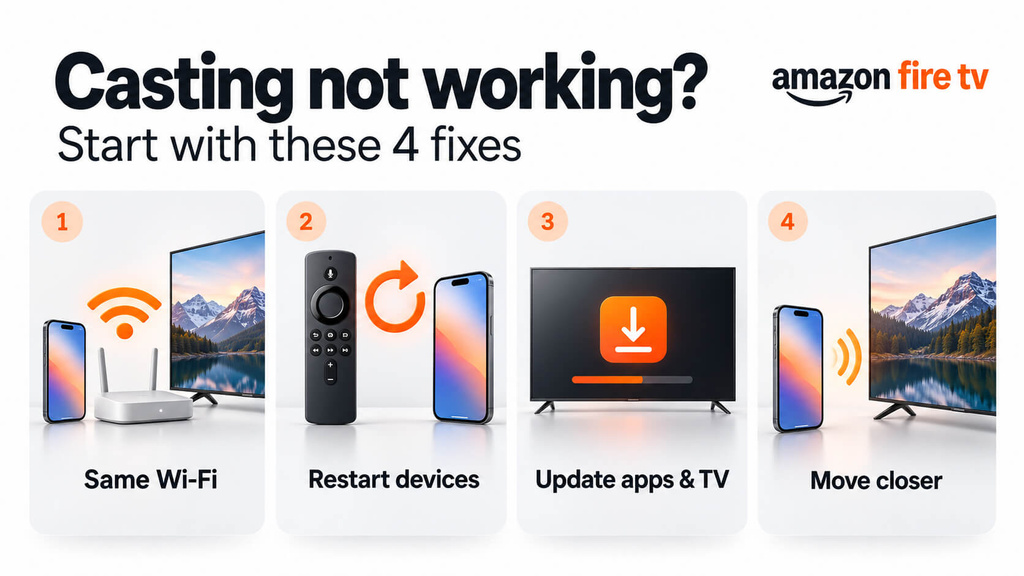
Versuchen Sie nach jedem Schritt erneut, den Zauber zu wirken. Die meisten Probleme lassen sich mit den ersten beiden Schritten beheben.
- Verwenden Sie dasselbe WLAN-Netzwerk. Ihr Smartphone und Ihr Fire TV müssen sich im selben Netzwerk befinden. Deaktivieren Sie mobile Daten und etwaige VPN-Verbindungen auf Ihrem Smartphone und nutzen Sie kein Gastnetzwerk. Das Netzwerk des Fire TV finden Sie unter Einstellungen > Netzwerk.
- Starte alles neu. Starten Sie den Fire TV neu (Einstellungen > Mein Fire TV > Neustart), Ihr Smartphone oder Ihren Computer sowie Ihren Router. Ziehen Sie beim Router den Stecker für etwa eine Minute aus der Steckdose und stecken Sie ihn dann wieder ein.
- Aktualisieren Sie Fire TV und die App. Gehen Sie auf dem Fire TV zu Einstellungen > Mein Fire TV > Info > Nach Updates suchen. Aktualisieren Sie auch die App, von der aus Sie die Inhalte übertragen, auf Ihrem Smartphone.
- Komm näher. Amazon empfiehlt, das Smartphone beim Spiegeln des Bildschirms in einem Umkreis von 30 Fuß (10 Metern) um das Fire TV zu halten.
Wenn Ihr Fire TV nun angezeigt wird, sind Sie fertig. Falls nicht, suchen Sie unten nach Ihrer Situation.
Funktioniert es immer noch nicht? Finden Sie Ihre Situation
Die Schaltfläche „Cast“ in einer App zeigt Ihr Fire TV nicht an
Nur einige Apps unterstützen die Übertragung auf Fire TV, beispielsweise YouTube und Prime Video. Viele Apps unterstützen lediglich die Übertragung auf Chromecast- oder Google TV-Geräte, sodass Ihr Fire TV in diesen Apps niemals angezeigt wird.
Falls die App Fire TV unterstützt:
- Öffnen Sie zunächst dieselbe App auf dem Fire TV und melden Sie sich an.
- Um Prime Video zu nutzen, melden Sie sich in der App auf Ihrem Smartphone mit demselben Amazon-Konto an, das Sie auch für Ihr Fire TV verwenden.
- Für YouTube: Mit einem Code koppeln: Öffnen Sie in der YouTube-App auf dem Fire TV Einstellungen > Mit TV-Code verknüpfen, tippe dann auf deinem Smartphone auf die Schaltfläche „Cast“ und wähle Link mit TV-Code, und geben Sie den Code ein.
Netflix unterstützt das Casting nicht mehr von Smartphones bis hin zu den meisten Fernsehern und Streaming-Geräten. Öffnen Sie stattdessen die Netflix-App auf Ihrem Fire TV.
Ihr Android-Smartphone kann das Fire TV für die Bildschirmspiegelung nicht finden
Aktivieren Sie zunächst die Spiegelung auf dem Fire TV. Gehen Sie zu Einstellungen > Anzeige & Töne > Bildschirmspiegelung aktivieren (bei einigen Modellen wird es als Bildschirm & Audio). Lassen Sie diesen Bildschirm geöffnet, da das Fire TV eine Verbindung nur akzeptiert, solange er angezeigt wird.
Öffnen Sie anschließend die Bildschirmfreigabe-Funktion Ihres Smartphones. Die Bezeichnung hängt von der Marke ab, zum Beispiel Intelligente Ansicht auf Samsung oder Gießen, Screencast, oder Drahtlose Bildschirmübertragung auf anderen Smartphones. Wählen Sie Ihr Fire TV aus der Liste aus.
Zwei Dinge können dazu führen, dass dies überhaupt nicht funktioniert:
- Die Option „Bildschirmspiegelung aktivieren“ ist nicht im Menü enthalten. Laut Amazon bedeutet dies, dass Ihr Fire TV keine Bildschirmspiegelung unterstützt.
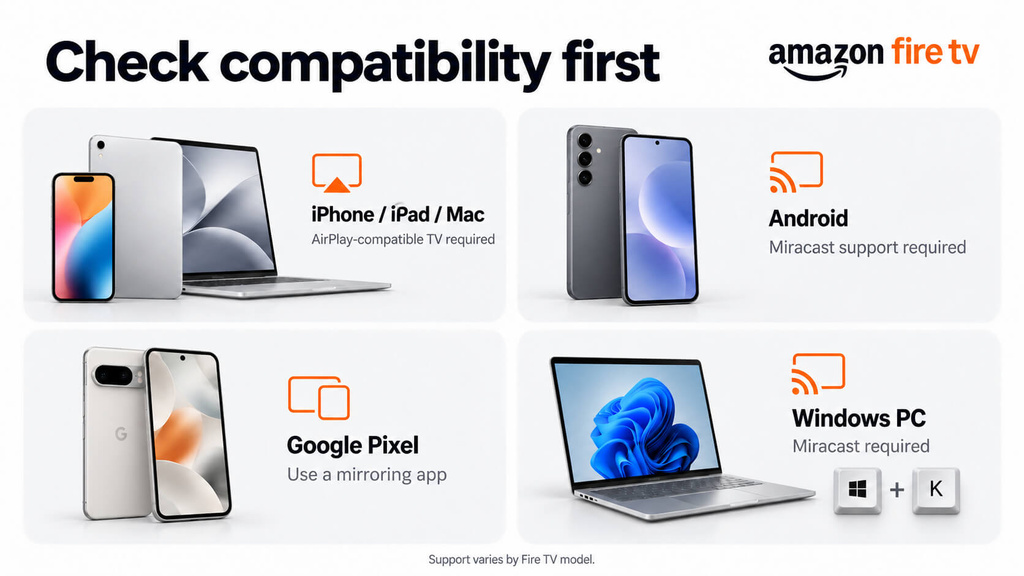
- Du hast ein Google Pixel-Smartphone. Pixel-Smartphones verwenden ein anderes Verfahren als Fire TV, daher können sie deren Bildschirm nicht direkt spiegeln.
Ihr iPhone, iPad oder Mac kann das Fire TV nicht finden
iPhones, iPads und Macs nutzen AirPlay, was von den meisten Fire-TV-Geräten – darunter auch die meisten Fire-TV-Sticks – nicht unterstützt wird. Nur einige Fire-TV-Smart-TVs bieten diese Funktion.
Um dies zu überprüfen, rufen Sie die Einstellungen Ihres Fire TV auf und suchen Sie nach Apple AirPlay & HomeKit. Falls diese Option vorhanden ist, aktivieren Sie AirPlay und öffnen Sie anschließend Kontrollzentrum Tippen Sie auf Ihrem Apple-Gerät auf Bildschirm spiegeln, und wählen Sie „Fire TV“ aus. Sollte diese Einstellung nicht vorhanden sein, kann Ihr Fire TV kein AirPlay empfangen. Beachten Sie die unten aufgeführten Optionen.
Ihr Windows-PC stellt keine Verbindung her
Einschalten Bildschirmspiegelung aktivieren auf dem Fire TV, dann drücken Sie Win + K auf Ihrem PC und wählen Sie das Fire TV aus. Falls es nicht angezeigt wird oder die Verbindung immer wieder unterbrochen wird, aktualisieren Sie die WLAN- und Grafiktreiber Ihres PCs über die Website des Herstellers. In Netzwerken am Arbeitsplatz oder in der Schule wird diese Art der Verbindung manchmal blockiert.
Die Verbindung besteht, aber das Bild ist schwarz.
Wenn Sie den Ton hören, aber nur einen schwarzen Bildschirm sehen, blockiert der Streaming-Dienst die Bildschirmfreigabe, um seine Inhalte zu schützen. Netflix und Disney+ verfahren so, und keine Casting-Methode kann dies umgehen. Verwenden Sie die dienst-eigene App auf dem Fire TV.
Falls Ihr Fire TV Ihr Gerät nicht unterstützt
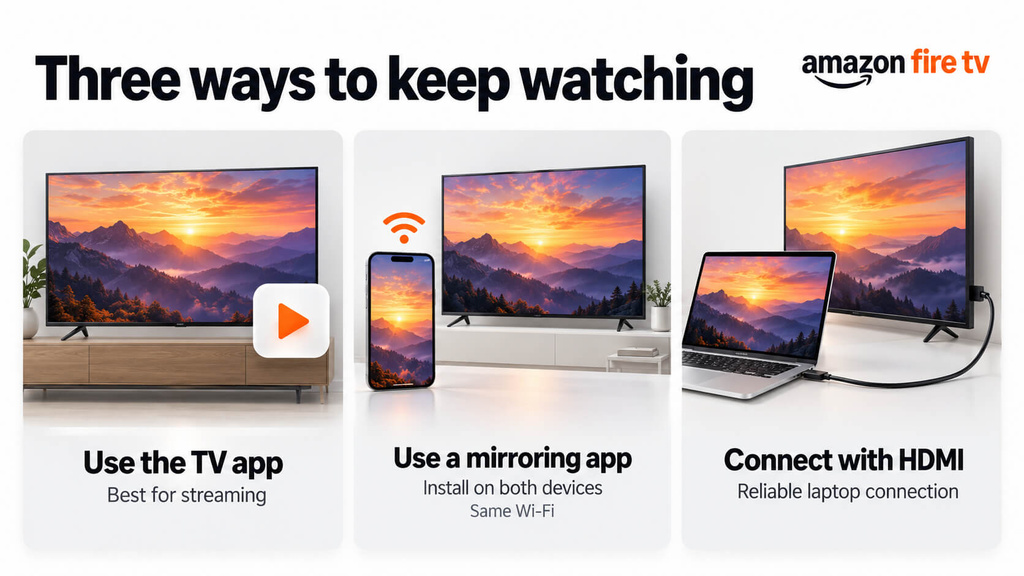
Falls keine der integrierten Methoden für Ihre Geräte funktioniert, haben Sie drei Möglichkeiten:
- Verwenden Sie die App auf dem Fire TV. Für Netflix, Prime Video, YouTube und andere Streaming-Dienste liefert die Fire TV-App in der Regel die beste Bildqualität.
- Verwenden Sie eine App zur Bildschirmspiegelung. Apps wie Nero 1001 TVs sind sowohl auf dem Fire TV als auch auf Ihrem Smartphone oder Computer installiert, sodass sie auch dann funktionieren, wenn die beiden Geräte keine integrierte Verbindungsmethode gemeinsam nutzen. Dies ist nützlich für ein iPhone oder ein Pixel-Smartphone und einen Fire TV Stick. Sie können die App über die 1001 TVs-Downloadseite. Beide Geräte müssen sich weiterhin im selben WLAN-Netzwerk befinden. Eine Schritt-für-Schritt-Anleitung zur Einrichtung finden Sie unter So überträgen Sie den Bildschirm von einem beliebigen Gerät auf Amazon Fire TV.
- Verwenden Sie ein HDMI-Kabel. Bei einem Laptop ist ein direkt an den Fernseher angeschlossenes Kabel die zuverlässigste Option und verursacht keine Verzögerung.
Wenn sich Ihre Geräte im selben WLAN-Netzwerk befinden, miteinander kompatibel sind und dennoch keine Verbindung herstellen können, liegt das Problem wahrscheinlich an den Einstellungen Ihres Routers. Weitere Schritte finden Sie unter [[interner Link: Anleitung zur Fehlerbehebung im Heimnetzwerk]].
Häufig gestellte Fragen
Warum lässt sich mein Smartphone nicht auf meinen Firestick übertragen?
Meistens liegt das daran, dass sich das Smartphone und der Firestick in unterschiedlichen WLAN-Netzwerken befinden oder dass das Smartphone eine Übertragungsmethode verwendet, die der Firestick nicht unterstützt. iPhones und Google-Pixel-Smartphones können ohne eine zusätzliche App nicht auf die meisten Firesticks gespiegelt werden.
Unterstützt Fire TV Chromecast?
Nein. Apps, die nur auf Chromecast übertragen können, werden auf Ihrem Fire TV nicht angezeigt. Einige Apps, wie beispielsweise YouTube und Prime Video, können weiterhin direkt auf Fire TV übertragen werden.
Kann ich Inhalte vom iPhone auf einen Fire TV Stick übertragen?
Nicht mit den integrierten Funktionen, da die meisten Fire TV Sticks AirPlay nicht unterstützen. Sie können Inhalte aus Apps, die Fire TV unterstützen – wie beispielsweise YouTube –, auf den Fernseher übertragen oder eine App zur Bildschirmspiegelung verwenden, die auf beiden Geräten installiert ist.
Brauche ich eine Internetverbindung, um Inhalte auf Fire TV zu streamen?
Für die Bildschirmspiegelung müssen sich die beiden Geräte lediglich im selben WLAN-Netzwerk befinden. Um Online-Videos aus einer App zu übertragen, benötigt das Fire TV außerdem eine Internetverbindung.

Weiterlesen
 Screen Mirroring vs. Casting: Was ist der Unterschied?
Sowohl bei der Bildschirmspiegelung als auch beim Casting werden Inhalte von Ihrem Smartphone oder Computer auf einen Fernseher übertragen, und viele Gerätehersteller verwenden die beiden Begriffe synonym....
Screen Mirroring vs. Casting: Was ist der Unterschied?
Sowohl bei der Bildschirmspiegelung als auch beim Casting werden Inhalte von Ihrem Smartphone oder Computer auf einen Fernseher übertragen, und viele Gerätehersteller verwenden die beiden Begriffe synonym....
 So kann man die NBA in den USA im Fernsehen verfolgen
Um NBA-Spiele in den USA auf Ihrem Fernseher zu verfolgen, ist es am einfachsten, wenn Sie zwei Entscheidungen nacheinander treffen: Zunächst sollten Sie prüfen, welcher autorisierte Anbieter….
So kann man die NBA in den USA im Fernsehen verfolgen
Um NBA-Spiele in den USA auf Ihrem Fernseher zu verfolgen, ist es am einfachsten, wenn Sie zwei Entscheidungen nacheinander treffen: Zunächst sollten Sie prüfen, welcher autorisierte Anbieter….

