Fire TV Casting ไม่ทำงาน? วิธีแก้ไขอย่างรวดเร็วและสิ่งที่ควรลองต่อไป

หาก Fire TV ของคุณไม่ปรากฏขึ้นเมื่อคุณลองส่งเนื้อหา หรือการเชื่อมต่อล้มเหลว ปัญหามักเกิดจากสองสาเหตุหลัก: อุปกรณ์ไม่สามารถค้นหาซึ่งกันและกันผ่าน Wi-Fi ได้ หรือ Fire TV ของคุณไม่รองรับวิธีการส่งเนื้อหาที่โทรศัพท์หรือคอมพิวเตอร์ของคุณใช้ ปัญหาแรกแก้ไขได้ง่าย ปัญหาที่สองไม่สามารถแก้ไขได้ผ่านตั้งค่า แต่ยังมีวิธีอื่น ๆ ที่สามารถนำหน้าจอของคุณมาแสดงบนทีวีได้.
คำตอบสั้นๆ: เชื่อมต่อโทรศัพท์และ Fire TV เข้ากับเครือข่าย Wi-Fi เดียวกัน รีสตาร์ทอุปกรณ์ทั้งสองและเราเตอร์ แล้วลองอีกครั้ง หากยังไม่สามารถใช้งานได้ ให้ตรวจสอบว่า Fire TV ของคุณรองรับอุปกรณ์ของคุณหรือไม่: iPhone, โทรศัพท์ Google Pixel และ Fire TV Stick หลายรุ่นไม่สามารถทำงานร่วมกันได้โดยตรง.
ลองวิธีแก้ไขแบบรวดเร็วเหล่านี้ก่อน
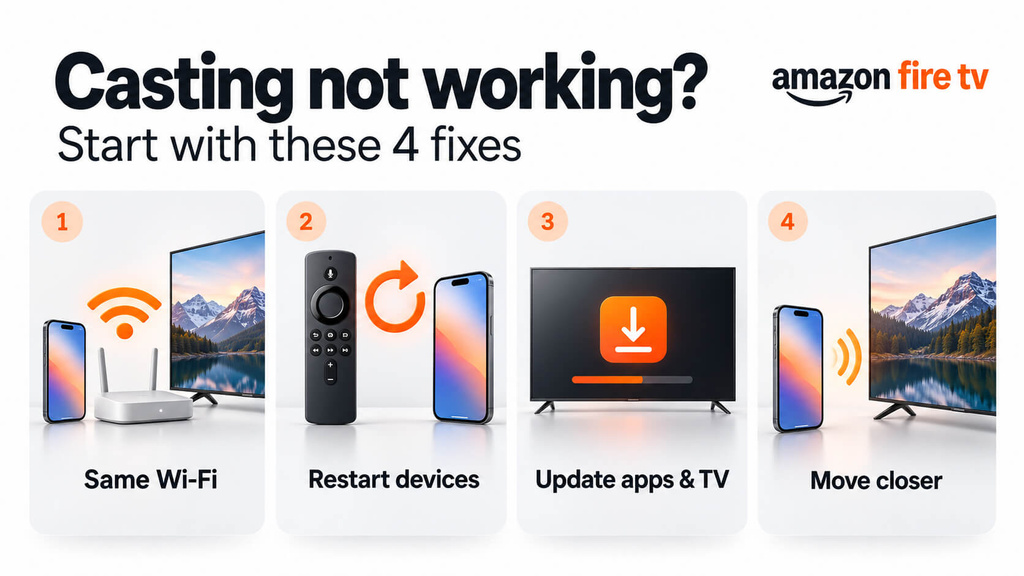
ลองทำการ cast ใหม่หลังจากแต่ละขั้นตอน ปัญหาส่วนใหญ่จะได้รับการแก้ไขจากสองขั้นตอนแรก.
- ใช้เครือข่าย Wi-Fi เดียวกัน. โทรศัพท์และ Fire TV ของคุณต้องอยู่ในเครือข่ายเดียวกัน ปิดข้อมูลมือถือและ VPN ทั้งหมดบนโทรศัพท์ของคุณ และอย่าใช้เครือข่ายสำหรับแขก คุณสามารถดูเครือข่ายของ Fire TV ได้ที่ การตั้งค่า > เครือข่าย.
- เริ่มต้นใหม่ทั้งหมด. รีสตาร์ท Fire TV (ตั้งค่า > Fire TV ของฉัน > เริ่มต้นใหม่), โทรศัพท์หรือคอมพิวเตอร์ของคุณ และเราเตอร์ของคุณ สำหรับเราเตอร์ ให้ถอนปลั๊กออกประมาณหนึ่งนาที แล้วเสียบกลับเข้าไปใหม่.
- อัปเดต Fire TV และแอป. บน Fire TV ให้ไปที่ การตั้งค่า > Fire TV ของฉัน > เกี่ยวกับ > ตรวจสอบการอัปเดต. โปรดอัปเดตแอปที่คุณกำลังส่งเนื้อหาจากบนโทรศัพท์ของคุณด้วย.
- เข้ามาใกล้ๆ หน่อย. Amazon แนะนำให้วางโทรศัพท์ของคุณในระยะไม่เกิน 30 ฟุต (10 เมตร) จาก Fire TV เมื่อทำการสะท้อนหน้าจอ.
หาก Fire TV ของคุณปรากฏขึ้นแล้ว ก็เสร็จสิ้นแล้วครับ หากยังไม่ได้ ให้ดูสถานการณ์ของคุณด้านล่างนี้.
ยังไม่ทำงานได้หรือไม่? ตรวจสอบสถานการณ์ของคุณ
ปุ่ม Cast ในแอปไม่แสดง Fire TV ของคุณ
มีเพียงบางแอปเท่านั้นที่สามารถส่งเนื้อหาไปยัง Fire TV ได้ เช่น YouTube และ Prime Video ส่วนแอปส่วนใหญ่สามารถส่งเนื้อหาไปยังอุปกรณ์ Chromecast หรือ Google TV ได้เท่านั้น ดังนั้น Fire TV ของคุณจึงจะไม่ปรากฏในแอปเหล่านั้นเลย.
หากแอปนี้รองรับ Fire TV:
- เปิดแอปเดียวกันบน Fire TV ก่อน แล้วเข้าสู่ระบบ.
- สำหรับ Prime Video ให้เข้าสู่ระบบในแอปบนโทรศัพท์ด้วยบัญชี Amazon ที่ใช้กับ Fire TV ของคุณ.
- สำหรับ YouTube ให้จับคู่กับรหัส: ในแอป YouTube ของ Fire TV ให้เปิด การตั้งค่า > รหัสการเชื่อมต่อกับทีวี, แล้วแตะปุ่ม Cast บนโทรศัพท์ของคุณ แล้วเลือก ลิงก์กับรหัสทีวี, แล้วป้อนรหัส.
เน็ตฟลิกซ์ ไม่สนับสนุนการแปลงประเภทข้อมูลอีกต่อไป ตั้งแต่โทรศัพท์ไปจนถึงทีวีและอุปกรณ์สตรีมมิ่งส่วนใหญ่ ให้เปิดแอป Netflix บน Fire TV ของคุณแทน.
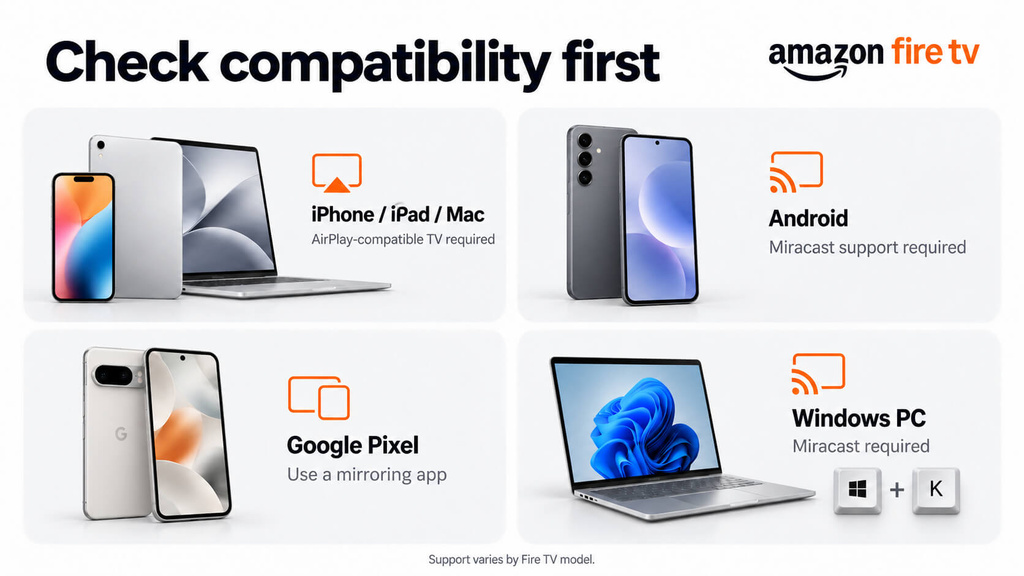
โทรศัพท์ Android ของคุณไม่สามารถค้นหา Fire TV เพื่อทำมิเรอร์หน้าจอได้
ก่อนอื่น ให้เปิดฟังก์ชัน mirroring บน Fire TV ไปที่ ตั้งค่า > หน้าจอและเสียง > เปิดใช้งานการสะท้อนหน้าจอ (ในบางรุ่นจะระบุไว้ว่า หน้าจอและเสียง). ให้หน้าจอนี้เปิดไว้ เพราะ Fire TV จะรับการเชื่อมต่อได้เฉพาะเมื่อหน้าจอนั้นกำลังแสดงอยู่เท่านั้น.
จากนั้นเปิดตัวเลือกการแชร์หน้าจอของโทรศัพท์ของคุณ ชื่อของตัวเลือกนี้ขึ้นอยู่กับแบรนด์ เช่น สมาร์ทวิว บน Samsung หรือ นักแสดง, คลิปหน้าจอหรือ จอแสดงภาพไร้สาย บนโทรศัพท์อื่น ๆ ให้เลือก Fire TV ของคุณจากรายการ.
มีสองสิ่งที่อาจทำให้สิ่งนี้ไม่ทำงานได้เลย:
- ตัวเลือก “เปิดใช้งานการสะท้อนหน้าจอ” ไม่มีอยู่ในเมนู. ตามข้อมูลจาก Amazon สิ่งนี้หมายความว่า Fire TV ของคุณไม่รองรับการสะท้อนหน้าจอ.
- คุณมีโทรศัพท์ Google Pixel. โทรศัพท์ Pixel ใช้วิธีการที่ต่างจาก Fire TV ดังนั้นจึงไม่สามารถสะท้อนหน้าจอไปยัง Fire TV ได้โดยตรง.
iPhone, iPad หรือ Mac ของคุณไม่สามารถค้นหา Fire TV ได้
iPhone, iPad และ Mac ใช้ AirPlay ซึ่งอุปกรณ์ Fire TV ส่วนใหญ่ รวมถึง Fire TV Stick ส่วนใหญ่ ไม่รองรับ แต่มีเพียงสมาร์ททีวี Fire TV บางรุ่นเท่านั้นที่รองรับ.
เพื่อตรวจสอบ ให้เข้าสู่การตั้งค่าของ Fire TV ของคุณ และค้นหา Apple AirPlay และ HomeKit. หากมีอยู่ ให้เปิด AirPlay แล้วเปิด ศูนย์ควบคุม บนอุปกรณ์ Apple ของคุณ ให้แตะ การมิเรอร์หน้าจอ, แล้วเลือก Fire TV หากไม่มีการตั้งค่านี้ Fire TV ของคุณไม่สามารถรับสัญญาณ AirPlay ได้ ดูตัวเลือกด้านล่าง.
คอมพิวเตอร์ Windows ของคุณไม่สามารถเชื่อมต่อได้
เปิด เปิดใช้งานการสะท้อนหน้าจอ บน Fire TV แล้วกด Win + K บนคอมพิวเตอร์ของคุณ แล้วเลือก Fire TV หากไม่ปรากฏขึ้น หรือการเชื่อมต่อยังคงล้มเหลว ให้อัปเดตไดรเวอร์ Wi-Fi และไดรเวอร์การ์ดกราฟิกของคอมพิวเตอร์จากเว็บไซต์ของผู้ผลิต ในเครือข่ายที่ทำงานหรือโรงเรียน การเชื่อมต่อประเภทนี้บางครั้งอาจถูกบล็อก.
เชื่อมต่อได้แล้ว แต่ภาพวิดีโอเป็นสีดำ
หากได้ยินเสียงแต่เห็นหน้าจอสีดำ หมายความว่าบริการสตรีมมิ่งกำลังบล็อกการแชร์หน้าจอเพื่อปกป้องเนื้อหาของตน Netflix และ Disney+ ทำเช่นนี้ และไม่มีวิธีการส่งภาพใดที่สามารถหลีกเลี่ยงได้ ให้ใช้แอปของบริการนั้นเองบน Fire TV.
หาก Fire TV ของคุณไม่รองรับอุปกรณ์ของคุณ
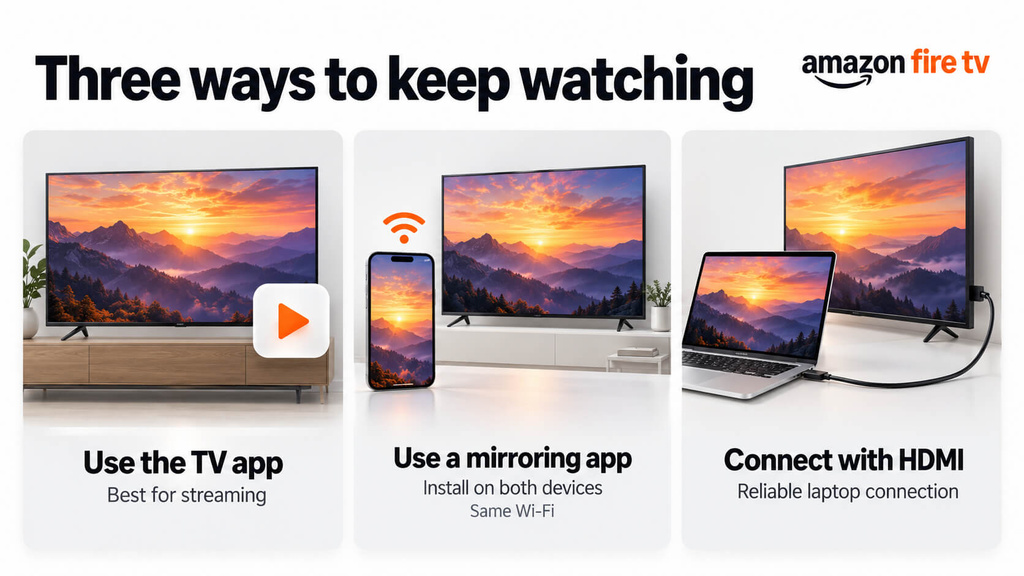
หากวิธีการที่ระบบจัดเตรียมไว้ไม่ทำงานกับอุปกรณ์ของคุณ คุณมีสามตัวเลือก:
- ใช้แอปบน Fire TV. สำหรับ Netflix, Prime Video, YouTube และบริการสตรีมมิ่งอื่นๆ แอป Fire TV มักให้คุณภาพภาพที่ดีที่สุด.
- ใช้แอปสะท้อนหน้าจอ. แอปพลิเคชัน เช่น 1001 TVs ถูกติดตั้งทั้งบน Fire TV และบนโทรศัพท์หรือคอมพิวเตอร์ของคุณ ดังนั้นจึงสามารถทำงานได้แม้ทั้งสองอุปกรณ์จะไม่มีวิธีการเชื่อมต่อในตัวที่ตรงกัน สิ่งนี้มีประโยชน์สำหรับ iPhone หรือโทรศัพท์ Pixel และ Fire TV Stick คุณสามารถดาวน์โหลดได้จาก หน้าดาวน์โหลด 1001 TVs. อุปกรณ์ทั้งสองเครื่องต้องอยู่ในเครือข่าย Wi-Fi เดียวกัน สำหรับขั้นตอนการตั้งค่าทีละขั้นตอน โปรดดู วิธีสะท้อนหน้าจอไปยัง Amazon Fire TV จากอุปกรณ์ใดก็ตาม.
- ใช้สาย HDMI. สำหรับแล็ปท็อป การใช้สายต่อตรงเข้ากับทีวีเป็นตัวเลือกที่น่าเชื่อถือที่สุดและไม่มีความล่าช้า.
หากอุปกรณ์ของคุณอยู่ในเครือข่าย Wi-Fi เดียวกัน และรองรับกัน แต่ยังไม่สามารถเชื่อมต่อได้ ปัญหาอาจเกิดจากตั้งค่าเราเตอร์ของคุณ ดู [[internal link: คู่มือแก้ไขปัญหาเครือข่ายภายในบ้าน]] เพื่อทราบขั้นตอนต่อไป.
คำถามที่พบบ่อย
ทำไมโทรศัพท์ของฉันไม่สามารถส่งภาพไปยัง Firestick ได้?
โดยทั่วไปเป็นเพราะโทรศัพท์และ Firestick อยู่ในเครือข่าย Wi-Fi ที่ต่างกัน หรือโทรศัพท์ใช้วิธีการส่งภาพที่ Firestick ไม่รองรับ iPhone และโทรศัพท์ Google Pixel ไม่สามารถส่งภาพแบบมิเรอร์ไปยัง Firestick ส่วนใหญ่ได้หากไม่มีแอปเพิ่มเติม.
Fire TV รองรับ Chromecast หรือไม่?
ไม่ แอปที่ส่งเนื้อหาไปยัง Chromecast เท่านั้น จะไม่แสดง Fire TV ของคุณ แต่แอปบางตัว เช่น YouTube และ Prime Video ยังสามารถส่งเนื้อหาไปยัง Fire TV ได้โดยตรง.
ผมสามารถส่งเนื้อหาจาก iPhone ไปยัง Fire TV Stick ได้ไหมครับ?
ไม่สามารถใช้เครื่องมือที่มีมาในตัวได้ เพราะ Fire TV Stick ส่วนใหญ่ไม่รองรับ AirPlay คุณสามารถส่งเนื้อหาจากแอปที่รองรับ Fire TV เช่น YouTube หรือใช้แอปสะท้อนหน้าจอที่ติดตั้งไว้บนทั้งสองอุปกรณ์.
ต้องใช้อินเทอร์เน็ตเพื่อสตรีมไปยัง Fire TV หรือไม่?
สำหรับการสะท้อนหน้าจอ อุปกรณ์ทั้งสองเครื่องเพียงต้องอยู่ในเครือข่าย Wi-Fi เดียวกันเท่านั้น ส่วนการส่งวิดีโอออนไลน์จากแอป Fire TV ยังจำเป็นต้องมีการเชื่อมต่ออินเทอร์เน็ตด้วย.

อ่านเพิ่มเติม
 Screen Mirroring กับ Casting: ความแตกต่างคืออะไร?
ทั้งการสะท้อนหน้าจอ (screen mirroring) และการส่งเนื้อหา (casting) ล้วนส่งเนื้อหาจากโทรศัพท์หรือคอมพิวเตอร์ของคุณไปยังทีวี และผู้ผลิตอุปกรณ์หลายแห่งใช้คำทั้งสองนี้สลับกัน....
Screen Mirroring กับ Casting: ความแตกต่างคืออะไร?
ทั้งการสะท้อนหน้าจอ (screen mirroring) และการส่งเนื้อหา (casting) ล้วนส่งเนื้อหาจากโทรศัพท์หรือคอมพิวเตอร์ของคุณไปยังทีวี และผู้ผลิตอุปกรณ์หลายแห่งใช้คำทั้งสองนี้สลับกัน....
 วิธีดู NBA ทางโทรทัศน์ในสหรัฐอเมริกา
การดูการแข่งขัน NBA บนทีวีในสหรัฐอเมริกาจะง่ายที่สุดเมื่อคุณตัดสินใจสองเรื่องตามลำดับ: ก่อนอื่น ให้ตรวจสอบว่าบริการที่ได้รับอนุญาตใดที่ถ่ายทอด...
วิธีดู NBA ทางโทรทัศน์ในสหรัฐอเมริกา
การดูการแข่งขัน NBA บนทีวีในสหรัฐอเมริกาจะง่ายที่สุดเมื่อคุณตัดสินใจสองเรื่องตามลำดับ: ก่อนอื่น ให้ตรวจสอบว่าบริการที่ได้รับอนุญาตใดที่ถ่ายทอด...

