Fungerer Fire TV Casting ikke? Hurtige løsninger og hvad du kan prøve herefter

Hvis din Fire TV ikke vises, når du prøver at caste, eller hvis forbindelsen mislykkes, skyldes problemet som regel en af to ting: Enhederne kan ikke finde hinanden via Wi-Fi, eller din Fire TV understøtter ikke den casting-metode, som din telefon eller computer bruger. Det første problem er nemt at løse. Det andet kan ikke løses i indstillingerne, men der findes andre måder at få din skærm over på tv'et på.
Det korte svar: Tilslut din telefon og din Fire TV til det samme Wi-Fi-netværk, genstart begge enheder samt din router, og prøv igen. Hvis det stadig ikke virker, skal du kontrollere, om din Fire TV understøtter din enhed: iPhones, Google Pixel-telefoner og mange Fire TV Sticks fungerer ikke sammen som standard.
Prøv først disse hurtige løsninger
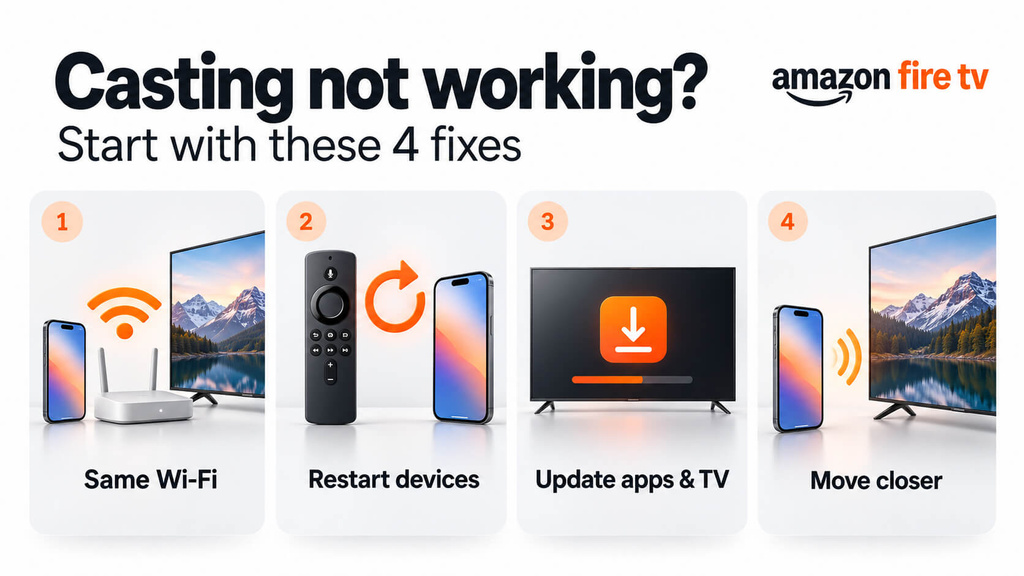
Prøv at kaste igen efter hvert trin. De fleste problemer løses ved hjælp af de to første trin.
- Brug det samme Wi-Fi-netværk. Din telefon og Fire TV skal være på det samme netværk. Slå mobildata og eventuelle VPN-forbindelser fra på din telefon, og brug ikke et gæstenetværk. Du kan se Fire TV’ets netværk under Indstillinger > Netværk.
- Genstart det hele. Genstart Fire TV (Indstillinger > Min Fire TV > Genstart), din telefon eller computer og din router. Tag stikket ud af routeren i cirka et minut, og sæt det derefter i igen.
- Opdater Fire TV og appen. På Fire TV skal du gå til Indstillinger > Min Fire TV > Om > Søg efter opdateringer. Sørg også for at opdatere den app, du streamer fra, på din telefon.
- Kom tættere på. Amazon anbefaler, at du holder din telefon inden for 30 fod (10 meter) fra Fire TV, når du spejler din skærm.
Hvis din Fire TV nu vises, er du færdig. Hvis ikke, skal du finde din situation nedenfor.
Fungerer det stadig ikke? Find din situation
Knappen »Cast« i en app viser ikke din Fire TV
Det er kun visse apps, der kan streame til Fire TV, f.eks. YouTube og Prime Video. Mange apps kan kun streame til Chromecast- eller Google TV-enheder, så din Fire TV vil aldrig blive vist i disse apps.
Hvis appen understøtter Fire TV:
- Åbn først den samme app på Fire TV, og log ind.
- For at bruge Prime Video skal du logge ind på mobilappen med den samme Amazon-konto, som du bruger på din Fire TV.
- På YouTube skal du parre enheden med en kode: Åbn YouTube-appen på Fire TV, og Indstillinger > Forbind med TV-kode, tryk derefter på knappen »Cast« på din telefon, vælg Link med tv-kode, og indtast koden.
Netflix understøtter ikke længere casting fra mobiltelefoner til de fleste tv’er og streaming-enheder. Åbn i stedet Netflix-appen på din Fire TV.
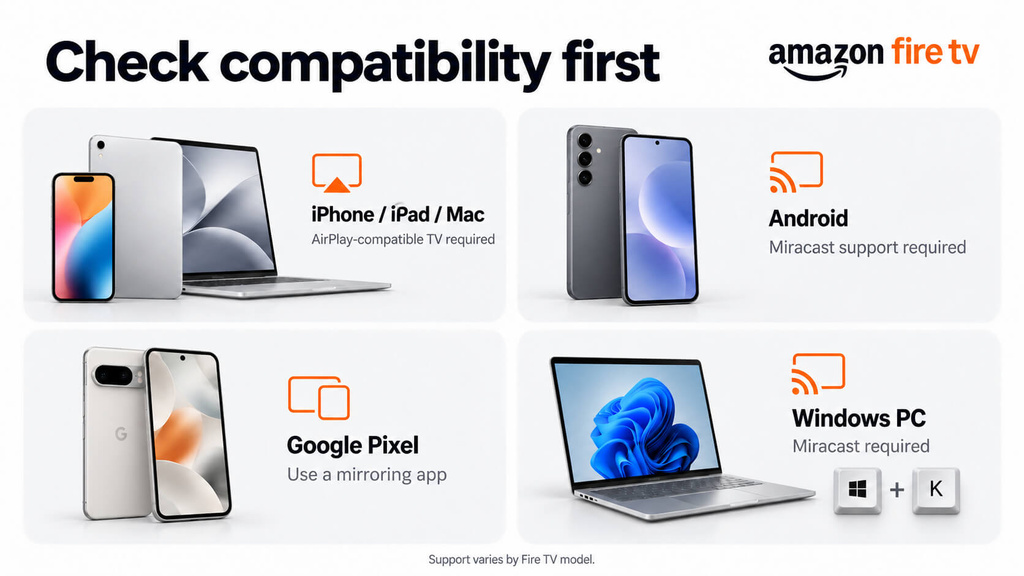
Din Android-telefon kan ikke finde Fire TV til skærmspejling
Start med at aktivere spejling på Fire TV. Gå til Indstillinger > Skærm og lyde > Aktivér skærmspejling (på nogle modeller er det mærket som Skærm og lyd). Lad skærmen være åben, da Fire TV kun accepterer en forbindelse, mens den er tændt.
Åbn derefter funktionen til skærmdeling på din telefon. Navnet afhænger af mærket, f.eks. Smart visning på Samsung eller Besætning, Skærmoptagelseeller Trådløs skærmvisning på andre telefoner. Vælg din Fire TV fra listen.
Der er to ting, der kan forhindre, at dette fungerer fuldstændigt:
- Funktionen »Aktivér skærmspejling« findes ikke i menuen. Ifølge Amazon betyder det, at din Fire TV ikke understøtter skærmspejling.
- Du har en Google Pixel-telefon. Pixel-telefoner bruger en anden metode end Fire TV, så de kan ikke spejle skærmen direkte til det.
Din iPhone, iPad eller Mac kan ikke finde Fire TV
iPhones, iPads og Mac-computere bruger AirPlay, som de fleste Fire TV-enheder – herunder de fleste Fire TV Sticks – ikke understøtter. Det er kun nogle Fire TV-smart-tv’er, der gør det.
For at kontrollere det skal du gå til indstillingerne på din Fire TV og kigge efter Apple AirPlay og HomeKit. Hvis den er der, skal du aktivere AirPlay og derefter åbne Kontrolcenter Tryk på din Apple-enhed på Spejling af skærm, og vælg Fire TV. Hvis indstillingen ikke findes, kan dit Fire TV ikke modtage AirPlay. Se mulighederne nedenfor.
Din Windows-pc kan ikke oprette forbindelse
Tænd for Aktivér skærmspejling på Fire TV, og tryk derefter på Win + K på din pc, og vælg Fire TV. Hvis den ikke vises, eller hvis forbindelsen hele tiden mislykkes, skal du opdatere pc’ens Wi-Fi- og grafikkortdrivere fra producentens hjemmeside. På arbejds- eller skolenetværk er denne type forbindelse undertiden blokeret.
Der er forbindelse, men billedet er sort
Hvis du kan høre lyden, men kun ser en sort skærm, blokerer streamingtjenesten skærmdeling for at beskytte sit indhold. Netflix og Disney+ gør dette, og ingen casting-metode kan omgå denne begrænsning. Brug tjenestens egen app på Fire TV.
Hvis din Fire TV ikke understøtter din enhed
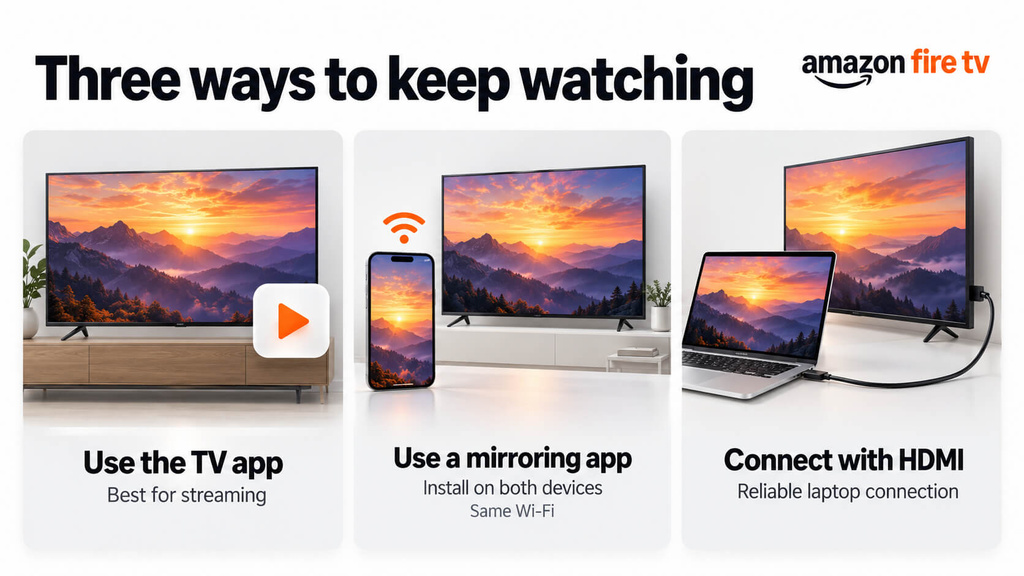
Hvis ingen af de indbyggede metoder fungerer for dine enheder, har du tre muligheder:
- Brug appen på Fire TV. Når det gælder Netflix, Prime Video, YouTube og andre streamingtjenester, giver Fire TV-appen som regel den bedste billedkvalitet.
- Brug en app til skærmspejling. Apps som f.eks. 1001 TVs er installeret på både Fire TV og din telefon eller computer, så de fungerer, selv når de to enheder ikke har en fælles indbygget funktion. Dette er nyttigt, hvis du har en iPhone eller en Pixel-telefon og en Fire TV Stick. Du kan hente den fra 1001 TVs-downloadside. Begge enheder skal stadig være tilsluttet det samme Wi-Fi-netværk. Se her for en trinvis vejledning i opsætningen: Sådan spejler du skærmen til Amazon Fire TV fra enhver enhed.
- Brug et HDMI-kabel. Når det gælder en bærbar computer, er et kabel, der tilsluttes direkte til tv’et, den mest pålidelige løsning, og der opstår ingen forsinkelse.
Hvis dine enheder er tilsluttet det samme Wi-Fi-netværk, er kompatible med hinanden og stadig ikke kan oprette forbindelse, skyldes problemet sandsynligvis indstillingerne på din router. Se [[internt link: vejledning til fejlfinding på hjemmenetværket]] for at se de næste trin.
Ofte stillede spørgsmål
Hvorfor kan jeg ikke streame fra min telefon til min Firestick?
Det skyldes som regel, at telefonen og Firestick er på forskellige Wi-Fi-netværk, eller at telefonen bruger en cast-metode, som Firestick ikke understøtter. iPhones og Google Pixel-telefoner kan ikke spejle skærmen til de fleste Firestick-enheder uden en ekstra app.
Understøtter Fire TV Chromecast?
Nej. Apps, der kun kan streame til Chromecast, vises ikke på din Fire TV. Nogle apps, såsom YouTube og Prime Video, kan stadig streame direkte til Fire TV.
Kan jeg streame fra en iPhone til en Fire TV Stick?
Ikke med de indbyggede funktioner, da de fleste Fire TV Sticks ikke understøtter AirPlay. Du kan caste fra apps, der understøtter Fire TV, såsom YouTube, eller bruge en app til skærmspejling, der er installeret på begge enheder.
Skal jeg have internet for at kunne streame til Fire TV?
For at kunne spejle skærmen skal de to enheder blot være tilsluttet det samme Wi-Fi-netværk. For at kunne streame onlinevideoer fra en app skal Fire TV desuden have en internetforbindelse.

Læs mere
 Skærmspejling vs. casting: Hvad er forskellen?
Både skærmspejling og casting sender indhold fra din telefon eller computer til et tv, og mange producenter bruger de to udtryk om hverandre....
Skærmspejling vs. casting: Hvad er forskellen?
Både skærmspejling og casting sender indhold fra din telefon eller computer til et tv, og mange producenter bruger de to udtryk om hverandre....
 Sådan ser du NBA på tv i USA
Det er nemmest at se NBA-kampe på dit tv i USA, hvis du træffer to beslutninger i denne rækkefølge: Først skal du finde ud af, hvilken autoriseret tjeneste der sender...
Sådan ser du NBA på tv i USA
Det er nemmest at se NBA-kampe på dit tv i USA, hvis du træffer to beslutninger i denne rækkefølge: Først skal du finde ud af, hvilken autoriseret tjeneste der sender...

