¿No funciona la función de transmisión de Fire TV? Soluciones rápidas y qué hacer a continuación

Si tu Fire TV no aparece cuando intentas transmitir contenido, o si la conexión falla, el problema suele deberse a una de estas dos cosas: los dispositivos no se detectan entre sí a través de la red Wi-Fi, o tu Fire TV no es compatible con el método de transmisión que utiliza tu teléfono o tu ordenador. El primer problema es fácil de solucionar. El segundo no se puede solucionar en los ajustes, pero hay otras formas de mostrar la pantalla del dispositivo en el televisor.
La respuesta breve: Conecta tu teléfono y el Fire TV a la misma red Wi-Fi, reinicia ambos dispositivos y el router, y vuelve a intentarlo. Si sigue sin funcionar, comprueba si tu Fire TV es compatible con tu dispositivo: los iPhone, los teléfonos Google Pixel y muchos Fire TV Stick no son compatibles de forma nativa.
Prueba primero estas soluciones rápidas
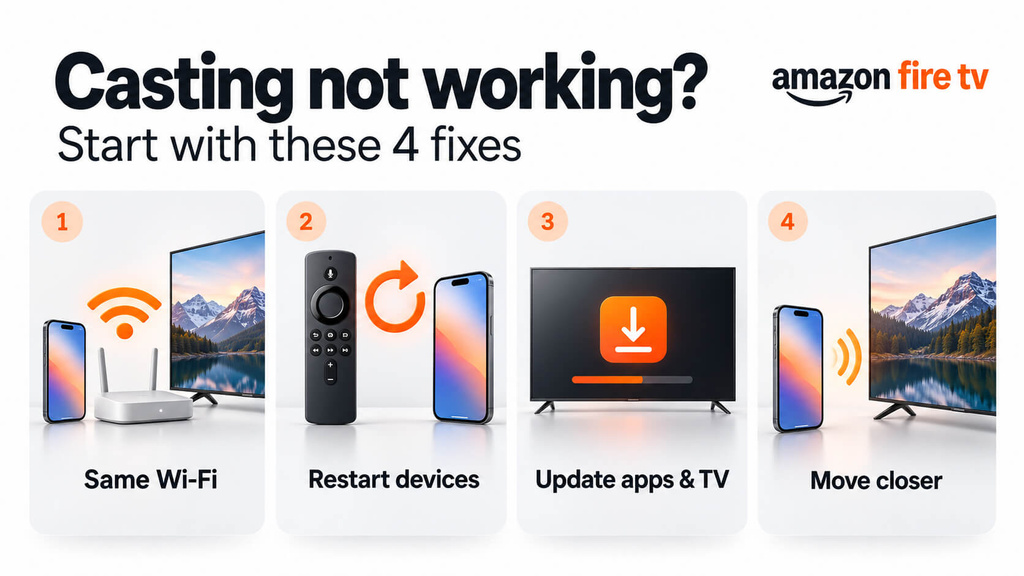
Intenta volver a lanzar después de cada paso. La mayoría de los problemas se resuelven con los dos primeros.
- Utiliza la misma red Wi-Fi. Tu teléfono y el Fire TV deben estar conectados a la misma red. Desactiva los datos móviles y cualquier VPN en tu teléfono, y no utilices una red de invitados. Puedes ver la red del Fire TV en Ajustes > Red.
- Reinicia todo. Reinicia el Fire TV (Ajustes > Mi Fire TV > Reiniciar), tu teléfono o ordenador y tu router. En cuanto al router, desenchúfalo durante aproximadamente un minuto y, a continuación, vuelve a enchufarlo.
- Actualiza el Fire TV y la aplicación. En el Fire TV, ve a Ajustes > Mi Fire TV > Acerca de > Buscar actualizaciones. Actualiza también en tu móvil la aplicación desde la que estás transmitiendo.
- Acércate. Amazon recomienda mantener el móvil a una distancia máxima de 30 pies (10 metros) del Fire TV cuando se duplique la pantalla.
Si ahora aparece tu Fire TV, ya está todo listo. Si no es así, busca tu caso a continuación.
¿Sigue sin funcionar? Busca tu caso
El botón «Cast» de una aplicación no muestra tu Fire TV
Solo algunas aplicaciones permiten transmitir contenido a Fire TV, como YouTube y Prime Video. Muchas aplicaciones solo permiten transmitir a dispositivos Chromecast o Google TV, por lo que tu Fire TV nunca aparecerá en ellas.
Si la aplicación es compatible con Fire TV:
- Abre primero la misma aplicación en el Fire TV e inicia sesión.
- Para acceder a Prime Video, inicia sesión en la aplicación del móvil con la misma cuenta de Amazon que utilizas en tu Fire TV.
- Para YouTube, empareja con un código: en la aplicación de YouTube de Fire TV, abre Configuración > Vincular con el código del televisor, a continuación, pulsa el botón «Cast» en tu teléfono y selecciona Enlace con código de televisión, e introduce el código.
Netflix ya no admite la conversión de tipos desde teléfonos hasta la mayoría de televisores y dispositivos de streaming. Abre la aplicación de Netflix en tu Fire TV.
Tu móvil Android no encuentra el Fire TV para duplicar la pantalla
En primer lugar, activa la función de duplicación de pantalla en el Fire TV. Ve a Ajustes > Pantalla y sonidos > Activar duplicación de pantalla (en algunos modelos se denomina Pantalla y audio). Mantén esa pantalla abierta, ya que el Fire TV solo acepta la conexión mientras se muestra.
A continuación, abre la opción de compartir pantalla de tu móvil. El nombre varía según la marca, por ejemplo: Vista inteligente en Samsung o Fundición, Grabación de pantallao Pantalla inalámbrica en otros teléfonos. Selecciona tu Fire TV de la lista.
Hay dos cosas que pueden impedir que esto funcione por completo:
- La opción «Activar duplicación de pantalla» no aparece en el menú. Según Amazon, esto significa que tu Fire TV no admite la duplicación de pantalla.
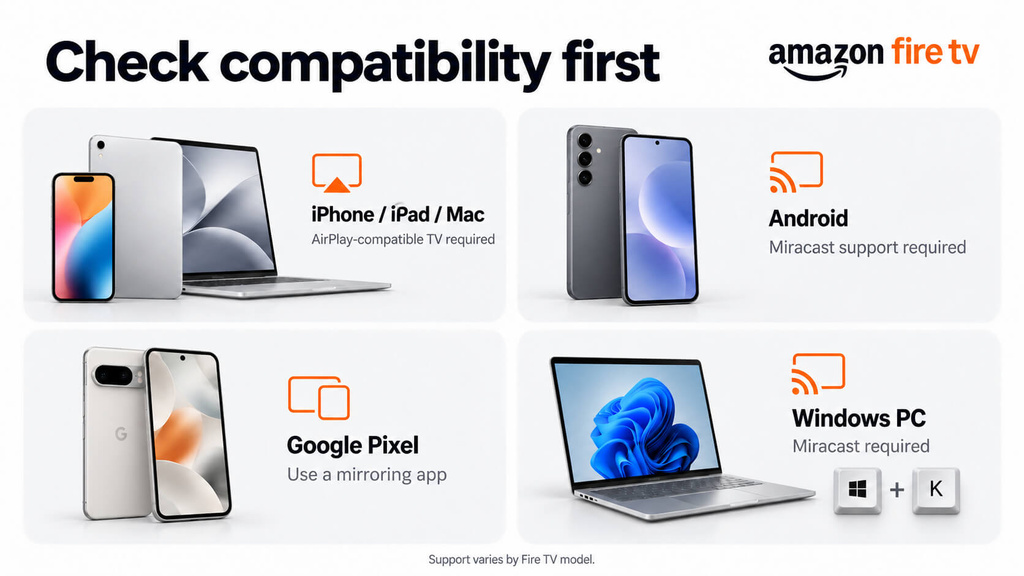
- Tienes un teléfono Google Pixel. Los teléfonos Pixel utilizan un método diferente al de Fire TV, por lo que no pueden duplicar la pantalla directamente en este dispositivo.
Tu iPhone, iPad o Mac no encuentra el Fire TV
Los iPhone, iPad y Mac utilizan AirPlay, una función que la mayoría de los dispositivos Fire TV —incluidos la mayoría de los Fire TV Stick— no admiten. Solo algunos televisores inteligentes Fire TV sí lo hacen.
Para comprobarlo, ve a los ajustes de tu Fire TV y busca Apple AirPlay y HomeKit. Si aparece, activa AirPlay y, a continuación, abre Centro de control En tu dispositivo Apple, pulsa Espejar pantalla, y selecciona el Fire TV. Si no aparece esa opción, tu Fire TV no puede recibir AirPlay. Consulta las opciones que se indican a continuación.
Tu ordenador con Windows no se conecta
Encender Activar la duplicación de pantalla en el Fire TV y, a continuación, pulsa Win + K en tu ordenador y selecciona el Fire TV. Si no aparece o la conexión sigue fallando, actualiza los controladores de Wi-Fi y de gráficos de tu ordenador desde la página web del fabricante. En las redes del trabajo o del colegio, este tipo de conexión a veces está bloqueada.
Se conecta, pero la imagen de vídeo sale en negro
Si oyes el sonido pero ves una pantalla en negro, el servicio de streaming está bloqueando la función de compartir pantalla para proteger su contenido. Netflix y Disney+ lo hacen, y ningún método de transmisión puede evitarlo. Utiliza la propia aplicación del servicio en el Fire TV.
Si tu Fire TV no es compatible con tu dispositivo
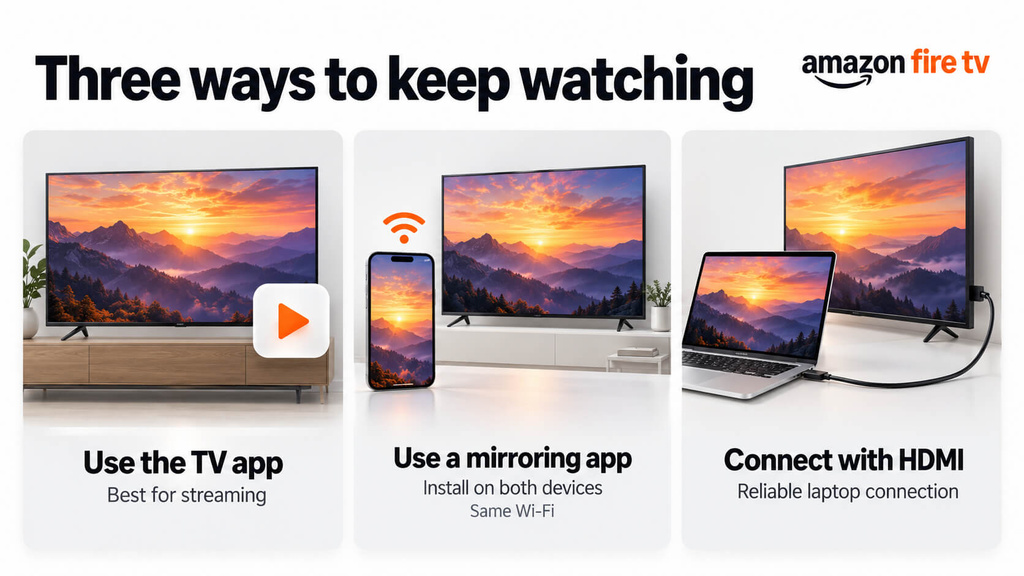
Si ninguno de los métodos integrados funciona con tus dispositivos, tienes tres opciones:
- Utiliza la aplicación en el Fire TV. Para Netflix, Prime Video, YouTube y otros servicios de streaming, la aplicación de Fire TV suele ofrecer la mejor calidad de imagen.
- Utiliza una aplicación de duplicación de pantalla. Aplicaciones como 1001 TVs están instaladas tanto en el Fire TV como en tu teléfono o ordenador, por lo que funcionan incluso cuando los dos dispositivos no comparten un método integrado. Esto resulta útil para un iPhone o un teléfono Pixel y un Fire TV Stick. Puedes descargarlas desde la Página de descarga de 1001 TVs. Ambos dispositivos deben estar conectados a la misma red Wi-Fi. Para ver las instrucciones de configuración paso a paso, consulta Cómo duplicar la pantalla en un Amazon Fire TV desde cualquier dispositivo.
- Utiliza un cable HDMI. En el caso de un ordenador portátil, la opción más fiable es conectar un cable directamente al televisor, ya que así no hay retraso.
Si tus dispositivos están conectados a la misma red Wi-Fi, son compatibles entre sí y aún así no se conectan, es probable que el problema esté en la configuración de tu router. Consulta la [[enlace interno: guía de resolución de problemas de la red doméstica]] para conocer los siguientes pasos.
Preguntas frecuentes
¿Por qué mi móvil no se conecta a mi Firestick?
Normalmente, esto se debe a que el teléfono y el Firestick están conectados a redes Wi-Fi diferentes, o a que el teléfono utiliza un método de transmisión que el Firestick no admite. Los iPhone y los teléfonos Google Pixel no pueden duplicar la pantalla en la mayoría de los Firesticks sin una aplicación adicional.
¿Es compatible Fire TV con Chromecast?
No. Las aplicaciones que solo permiten transmitir a Chromecast no mostrarán tu Fire TV. Algunas aplicaciones, como YouTube y Prime Video, siguen pudiendo transmitir directamente a Fire TV.
¿Puedo transmitir contenido desde un iPhone a un Fire TV Stick?
No con las herramientas integradas, ya que la mayoría de los Fire TV Stick no son compatibles con AirPlay. Puedes transmitir desde aplicaciones compatibles con Fire TV, como YouTube, o utilizar una aplicación de duplicación de pantalla instalada en ambos dispositivos.
¿Necesito conexión a Internet para transmitir contenido a Fire TV?
Para duplicar la pantalla, basta con que los dos dispositivos estén conectados a la misma red Wi-Fi. Para reproducir vídeos en línea desde una aplicación, el Fire TV también necesita una conexión a Internet.

Leer más
 «Screen Mirroring» frente a «Casting»: ¿cuál es la diferencia?
Tanto la duplicación de pantalla como la transmisión de contenido permiten enviar contenido desde el móvil o el ordenador a un televisor, y muchos fabricantes de dispositivos utilizan ambos términos indistintamente...
«Screen Mirroring» frente a «Casting»: ¿cuál es la diferencia?
Tanto la duplicación de pantalla como la transmisión de contenido permiten enviar contenido desde el móvil o el ordenador a un televisor, y muchos fabricantes de dispositivos utilizan ambos términos indistintamente...
 Cómo ver la NBA por televisión en EE. UU.
Ver los partidos de la NBA en la televisión en EE. UU. resulta más fácil si tomas dos decisiones en este orden: en primer lugar, comprueba qué servicio autorizado retransmite...
Cómo ver la NBA por televisión en EE. UU.
Ver los partidos de la NBA en la televisión en EE. UU. resulta más fácil si tomas dos decisiones en este orden: en primer lugar, comprueba qué servicio autorizado retransmite...

