Fire TVのキャスト機能が動作しない? 簡単な解決策と次に試すべきこと

キャストしようとしたときにFire TVが表示されない場合や、接続に失敗する場合は、通常、次の2つの原因のいずれかが考えられます。Wi-Fi上でデバイス同士が互いを認識できないか、Fire TVがスマートフォンやパソコンで使用しているキャスト方式に対応していないかのどちらかです。前者の問題は簡単に解決できます。 2つ目の問題は設定では解決できませんが、画面をテレビに映す方法は他にもあります。.
簡単に言えば: スマートフォンとFire TVを同じWi-Fiネットワークに接続し、両方のデバイスとルーターを再起動してから、もう一度お試しください。それでもうまくいかない場合は、お使いのFire TVがお使いのデバイスに対応しているかどうかを確認してください。iPhone、Google Pixelスマートフォン、および多くのFire TV Stickは、標準では連携できません。.
まずはこれらの簡単な対処法を試してみてください
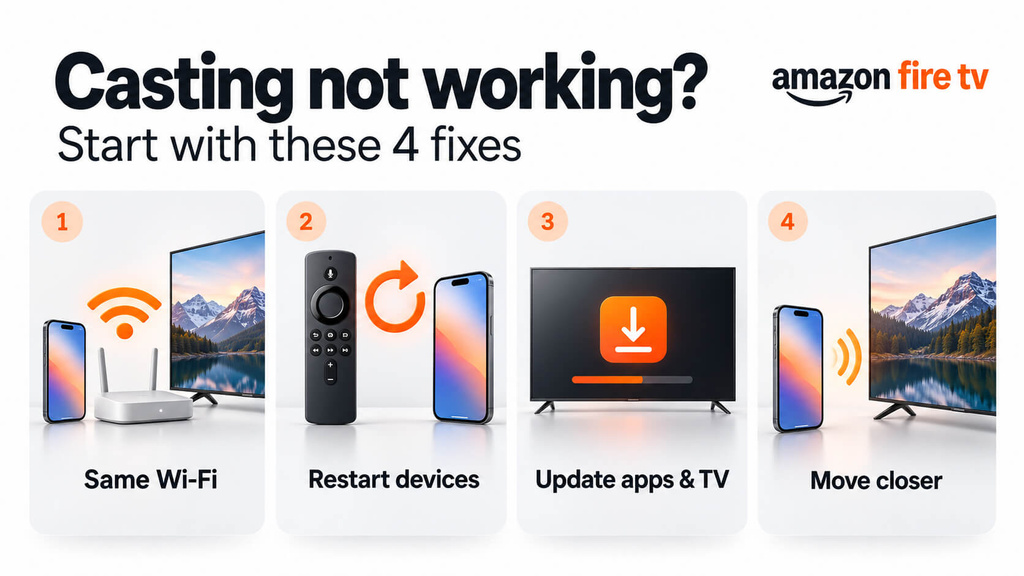
各手順を実行するたびに、もう一度キャストしてみてください。ほとんどの問題は、最初の2つの手順で解決します。.
- 同じWi-Fiネットワークを使用してください。. スマートフォンとFire TVは同じネットワークに接続されている必要があります。スマートフォンのモバイルデータ通信とVPNをすべてオフにし、ゲストネットワークは使用しないでください。Fire TVのネットワークは、以下の項目で確認できます。 設定 > ネットワーク.
- すべてを再起動してください。. Fire TV を再起動します (設定 > マイ Fire TV > 再起動)、お使いのスマートフォンやパソコン、そしてルーターです。ルーターについては、電源プラグを約1分間抜いてから、再び差し込んでください。.
- Fire TVとアプリを最新バージョンに更新してください。. Fire TVで、次の手順に進んでください。 「設定」 > 「My Fire TV」 > 「バージョン情報」 > 「更新を確認」. キャスト元のスマホのアプリも更新してください。.
- もっと近づいて。. Amazonでは、画面ミラーリングを行う際、スマートフォンをFire TVから30フィート(10メートル)以内の場所に置くことを推奨しています。.
Fire TVが表示されたら、これで完了です。表示されない場合は、以下の状況から該当するものを選んでください。.
それでも解決しない場合は、ご自身の状況に当てはまるものをお選びください
アプリの「キャスト」ボタンにFire TVが表示されない
Fire TVへキャストできるアプリは、YouTubeやPrime Videoなど、一部のアプリに限られます。多くのアプリはChromecastやGoogle TVデバイスへのキャストのみに対応しているため、Fire TVはそれらのアプリには表示されません。.
アプリがFire TVに対応している場合は:
- まずFire TVで同じアプリを開き、サインインしてください。.
- Prime Videoをご利用の際は、Fire TVと同じAmazonアカウントでスマホアプリにログインしてください。.
- YouTubeの場合は、コードとペアリングしてください。Fire TVのYouTubeアプリで、[開く]をタップして 設定 > テレビとの連携コード, 、その後、スマートフォンの「キャスト」ボタンをタップし、[ ] を選択して TVコードとの連携, 、そしてコードを入力してください。.
ネットフリックス キャスト機能はサポートされなくなりました スマートフォンから、ほとんどのテレビやストリーミング端末まで。代わりに、Fire TVでNetflixアプリを開いてください。.
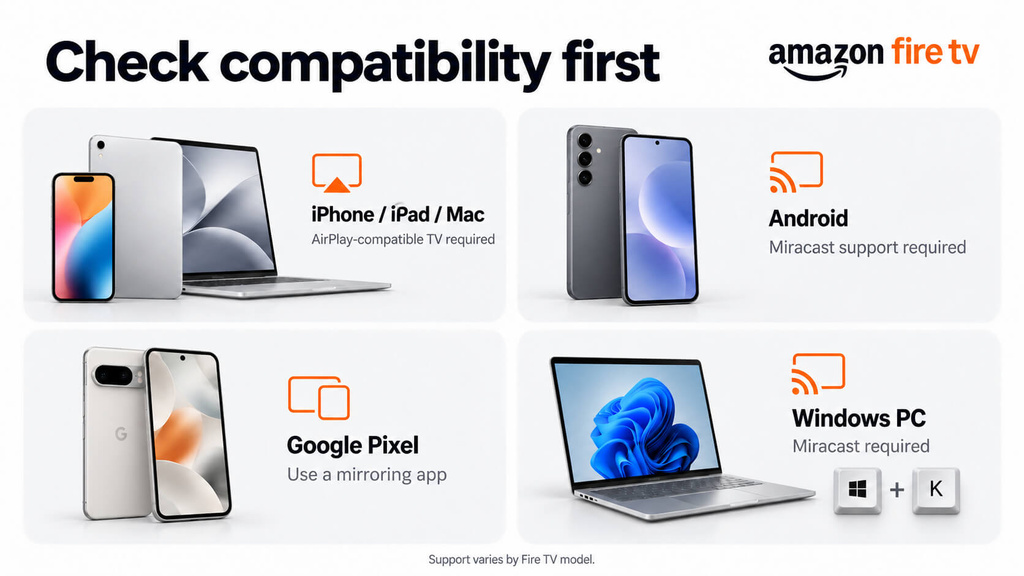
お使いのAndroidスマートフォンが、画面ミラーリング用のFire TVを検出できません
まず、Fire TVでミラーリングを有効にします。「[設定]」に移動して、 「設定」 > 「ディスプレイとサウンド」 > 「ディスプレイミラーリングを有効にする」 (一部のモデルではこれを ディスプレイ・オーディオ). その画面は開いたままにしておいてください。Fire TVは、その画面が表示されている間のみ接続を受け付けます。.
次に、スマートフォンの画面共有機能を開きます。その名称はメーカーによって異なりますが、例えば スマートビュー Samsungで、または キャスト, スクリーンキャストあるいは ワイヤレスディスプレイ 他のスマートフォンでは。リストからご使用のFire TVを選択してください。.
この機能がまったく動作しなくなる原因は、次の2つが考えられます:
- メニューに「ディスプレイミラーリングを有効にする」という項目がありません。. Amazonによると、これはお使いのFire TVが画面ミラーリングに対応していないことを意味します。.
- Google Pixelのスマートフォンをお持ちですね。. PixelスマートフォンはFire TVとは異なる方式を採用しているため、Fire TVに直接画面をミラーリングすることはできません。.
iPhone、iPad、またはMacがFire TVを検出できません
iPhone、iPad、MacではAirPlayが利用できますが、ほとんどのFire TVデバイス(ほとんどのFire TV Stickを含む)はAirPlayに対応していません。対応しているのは一部のFire TVスマートテレビのみです。.
確認するには、Fire TVの設定を開き、次の項目を探してください。 Apple AirPlay および HomeKit. 表示されている場合は、AirPlayをオンにしてから、次を開いてください コントロールセンター Appleデバイスで、[ ] をタップします スクリーン ミラーリング, 、そして「Fire TV」を選択してください。この設定が表示されない場合は、お使いのFire TVではAirPlayを受信できません。以下のオプションをご覧ください。.
Windows PCが接続できません
オン ディスプレイのミラーリングを有効にする Fire TVで、次に Win + K PCでFire TVを選択してください。表示されない場合や接続が繰り返し失敗する場合は、メーカーのウェブサイトからPCのWi-Fiドライバーとグラフィックドライバーを更新してください。職場や学校のネットワークでは、この種の接続がブロックされている場合があります。.
接続はできているが、映像が真っ黒だ
音は聞こえるのに画面が真っ暗な場合は、ストリーミングサービス側がコンテンツ保護のために画面共有をブロックしている可能性があります。NetflixやDisney+ではこの措置が取られており、どのキャスト方法でもこれを回避することはできません。Fire TVでは、そのサービス専用のアプリをご利用ください。.
お使いのFire TVがお使いのデバイスに対応していない場合
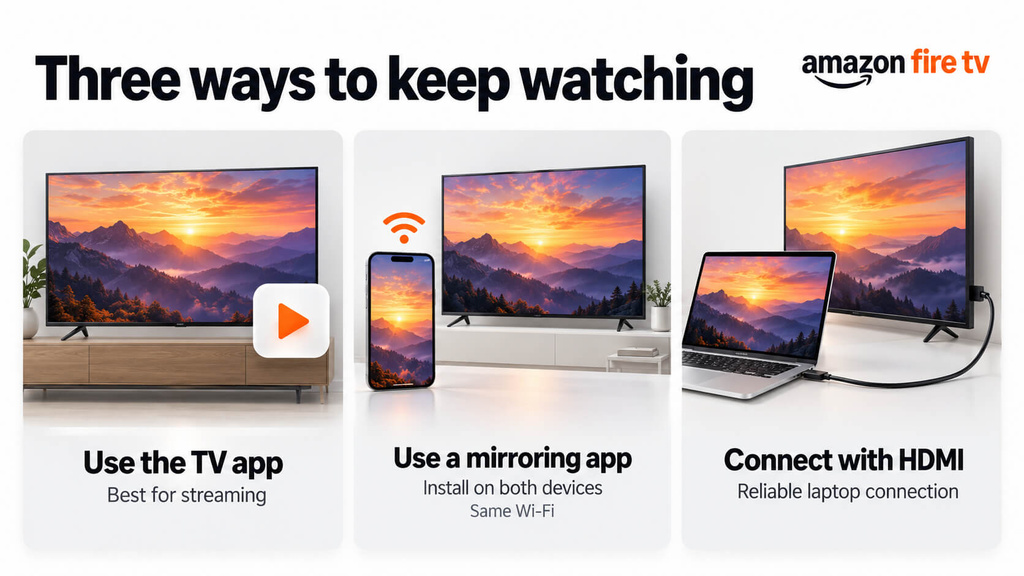
お使いのデバイスで組み込みのメソッドがどれも機能しない場合は、次の3つの選択肢があります:
- Fire TVでアプリをご利用ください。. Netflix、Prime Video、YouTube、その他のストリーミングサービスについては、通常、Fire TVアプリが最高の画質を提供します。.
- 画面ミラーリングアプリを使用してください。. 次のようなアプリなど 1001 TVs Fire TVとスマートフォンやパソコンの両方にインストールされているため、2つのデバイス間で標準的な連携機能がない場合でも動作します。これは、iPhoneやPixelスマートフォンとFire TV Stickを組み合わせる場合に便利です。このアプリは、以下のサイトから入手できます。 1001 TVsのダウンロードページ. 。なお、両方のデバイスは同じWi-Fiネットワークに接続されている必要があります。設定の手順については、以下をご覧ください。 あらゆるデバイスからAmazon Fire TVへ画面ミラーリングを行う方法.
- HDMIケーブルを使用してください。. ノートパソコンの場合、テレビに直接ケーブルを接続するのが最も確実な方法であり、遅延も生じません。.
お使いのデバイスが同じWi-Fiに接続されており、互いに互換性があるにもかかわらず接続できない場合は、おそらくルーターの設定に問題があります。次の手順については、[[内部リンク:ホームネットワークのトラブルシューティングガイド]]をご覧ください。.
よくある質問
なぜスマホからFirestickにキャストできないのでしょうか?
通常、これはスマートフォンとFirestickが別々のWi-Fiネットワークに接続されているか、スマートフォンがFirestickに対応していないキャスト方式を使用しているためです。iPhoneやGoogle Pixelのスマートフォンは、追加のアプリなしでは、ほとんどのFirestickに画面をミラーリングすることができません。.
Fire TVはChromecastに対応していますか?
いいえ。Chromecastへのキャストのみに対応しているアプリでは、Fire TVは表示されません。YouTubeやPrime Videoなどの一部のアプリは、引き続きFire TVに直接キャストすることができます。.
iPhoneからFire TV Stickにキャストすることはできますか?
内蔵のツールではできません。ほとんどのFire TV StickはAirPlayに対応していないためです。YouTubeなど、Fire TVに対応したアプリからキャストするか、両方のデバイスにインストールされた画面ミラーリングアプリを使用することができます。.
Fire TVにキャストするにはインターネット接続が必要ですか?
画面ミラーリングを行うには、2台のデバイスが同じWi-Fiネットワークに接続されているだけで十分です。アプリからオンライン動画をキャストするには、Fire TVにもインターネット接続が必要です。.




