Nefunguje přenos na Fire TV? Rychlá řešení a co zkusit dál

Pokud se vaše Fire TV při pokusu o přenos obrazu nezobrazí nebo dojde k selhání připojení, jde obvykle o jednu ze dvou příčin: zařízení se navzájem nemohou najít v síti Wi-Fi, nebo vaše Fire TV nepodporuje způsob přenosu, který používá váš telefon či počítač. První problém lze snadno vyřešit. Druhý nelze vyřešit v nastavení, ale existují i jiné způsoby, jak přenést obrazovku na televizor.
Stručná odpověď: Připojte svůj telefon a zařízení Fire TV ke stejné síti Wi-Fi, restartujte obě zařízení i router a zkuste to znovu. Pokud to stále nefunguje, zkontrolujte, zda vaše zařízení Fire TV podporuje dané zařízení: telefony iPhone, telefony Google Pixel a mnoho zařízení Fire TV Stick spolu standardně nefungují.
Zkuste nejprve tyto rychlé řešení
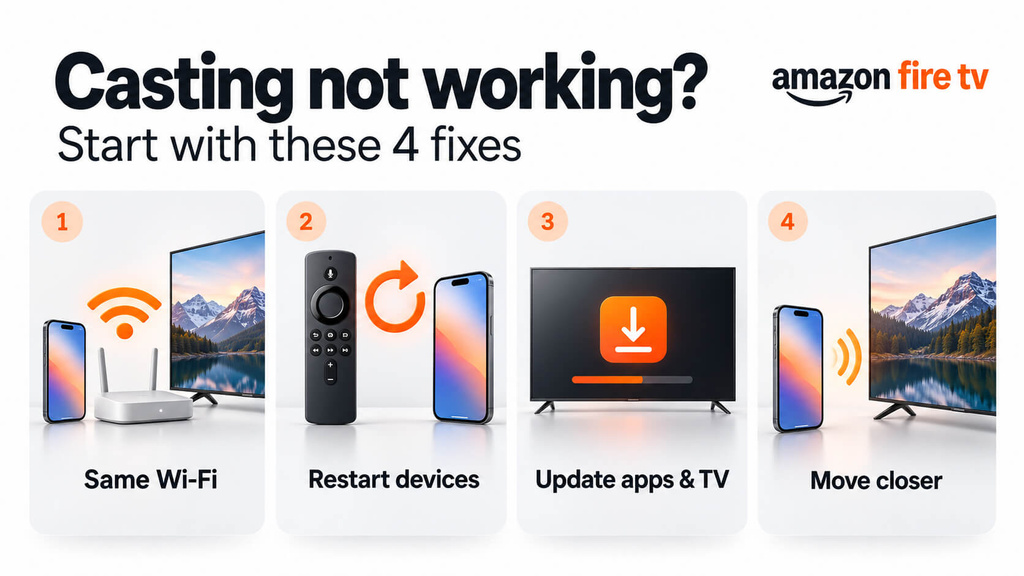
Po každém kroku zkuste kompilaci zopakovat. Většinu problémů vyřeší první dva kroky.
- Používejte stejnou síť Wi-Fi. Váš telefon a zařízení Fire TV musí být připojeny ke stejné síti. Vypněte v telefonu mobilní data a případnou síť VPN a nepoužívejte síť pro hosty. Síť, ke které je zařízení Fire TV připojeno, najdete pod Nastavení > Síť.
- Všechno restartujte. Restartujte Fire TV (Nastavení > Moje Fire TV > Restartovat), váš telefon nebo počítač a váš router. Pokud jde o router, odpojte jej na asi jednu minutu a poté jej znovu zapojte.
- Aktualizujte Fire TV a aplikaci. Na zařízení Fire TV přejděte na Nastavení > Moje Fire TV > O aplikaci > Zkontrolovat dostupnost aktualizací. Aktualizujte také aplikaci, ze které vysíláte, ve svém telefonu.
- Pojď blíž. Společnost Amazon doporučuje, abyste při zrcadlení obrazovky měli telefon ve vzdálenosti do 30 stop (10 metrů) od zařízení Fire TV.
Pokud se vám nyní Fire TV zobrazuje, máte hotovo. Pokud ne, podívejte se níže, která situace odpovídá vaší situaci.
Stále to nefunguje? Vyberte si svou situaci
Tlačítko „Cast“ v aplikaci nezobrazuje váš Fire TV
Na Fire TV lze přenášet obsah pouze z některých aplikací, jako jsou například YouTube a Prime Video. Mnoho aplikací umožňuje přenos pouze na zařízení Chromecast nebo Google TV, takže se vaše Fire TV v nich nikdy nezobrazí.
Pokud aplikace Fire TV podporuje:
- Nejprve otevřete stejnou aplikaci na Fire TV a přihlaste se.
- Chcete-li používat službu Prime Video, přihlaste se do aplikace v telefonu pomocí stejného účtu Amazon, jaký používáte na zařízení Fire TV.
- V případě YouTube proveďte spárování pomocí kódu: v aplikaci YouTube na Fire TV otevřete Nastavení > Propojení pomocí kódu z televize, poté klepněte na tlačítko „Cast“ na svém telefonu a vyberte Odkaz s televizním kódem, a zadejte kód.
Netflix již nepodporuje převádění typů od telefonů až po většinu televizorů a streamovacích zařízení. Místo toho si na svém Fire TV otevřete aplikaci Netflix.
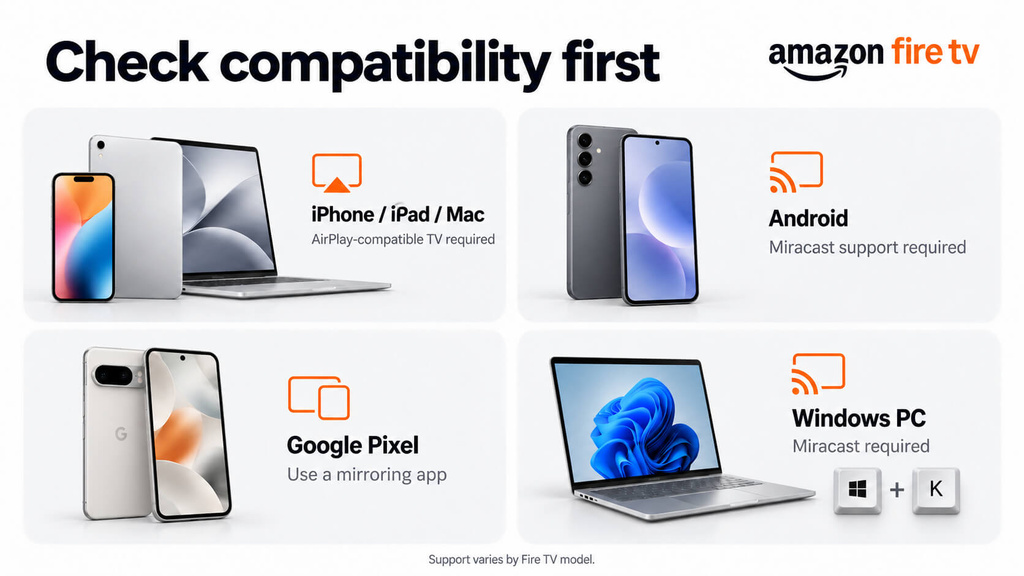
Váš telefon s Androidem nemůže najít zařízení Fire TV pro zrcadlení obrazovky
Nejprve zapněte zrcadlení na zařízení Fire TV. Přejděte do Nastavení > Displej a zvuky > Zapnout zrcadlení obrazovky (u některých modelů je to označeno jako Displej a zvuk). Nechte tuto obrazovku otevřenou, protože Fire TV přijímá připojení pouze tehdy, když je tato obrazovka zobrazena.
Poté otevřete funkci sdílení obrazovky ve svém telefonu. Její název se liší podle značky, například Chytré zobrazení na zařízení Samsung nebo Obsazení, Nahrávka obrazovky, nebo Bezdrátové zobrazení na jiných telefonech. Vyberte ze seznamu své zařízení Fire TV.
Existují dvě věci, které mohou způsobit, že to nebude fungovat vůbec:
- Možnost „Zapnout zrcadlení obrazovky“ v nabídce není. Podle Amazonu to znamená, že vaše zařízení Fire TV nepodporuje zrcadlení obrazovky.
- Máte telefon Google Pixel. Telefony Pixel používají jinou metodu než Fire TV, a proto na ni nelze obraz přímo zrcadlit.
Váš iPhone, iPad nebo Mac nemůže najít zařízení Fire TV
Zařízení iPhone, iPad a Mac využívají technologii AirPlay, kterou většina zařízení Fire TV, včetně většiny zařízení Fire TV Stick, nepodporuje. Podporují ji pouze některé chytré televizory Fire TV.
Chcete-li to zkontrolovat, přejděte do nastavení zařízení Fire TV a vyhledejte Apple AirPlay a HomeKit. Pokud tam je, zapněte AirPlay a poté otevřete Řídicí centrum na svém zařízení Apple klepněte na Zrcadlení obrazovky, a vyberte zařízení Fire TV. Pokud tato možnost není k dispozici, vaše zařízení Fire TV nemůže přijímat signál AirPlay. Podívejte se na níže uvedené možnosti.
Váš počítač se systémem Windows se nepřipojí
Zapnout Zapnout zrcadlení obrazovky na Fire TV a poté stiskněte Win + K na svém počítači a vyberte zařízení Fire TV. Pokud se nezobrazí nebo se připojení stále nedaří navázat, aktualizujte ovladače Wi-Fi a grafické karty svého počítače z webových stránek výrobce. V pracovních nebo školních sítích je tento typ připojení někdy blokován.
Připojí se to, ale obraz je černý
Pokud slyšíte zvuk, ale vidíte černou obrazovku, znamená to, že streamovací služba blokuje sdílení obrazovky, aby ochránila svůj obsah. Takto postupují například Netflix a Disney+, a žádná metoda přenosu obrazu to nedokáže obejít. Na Fire TV použijte vlastní aplikaci dané služby.
Pokud vaše zařízení Fire TV nepodporuje vaše zařízení
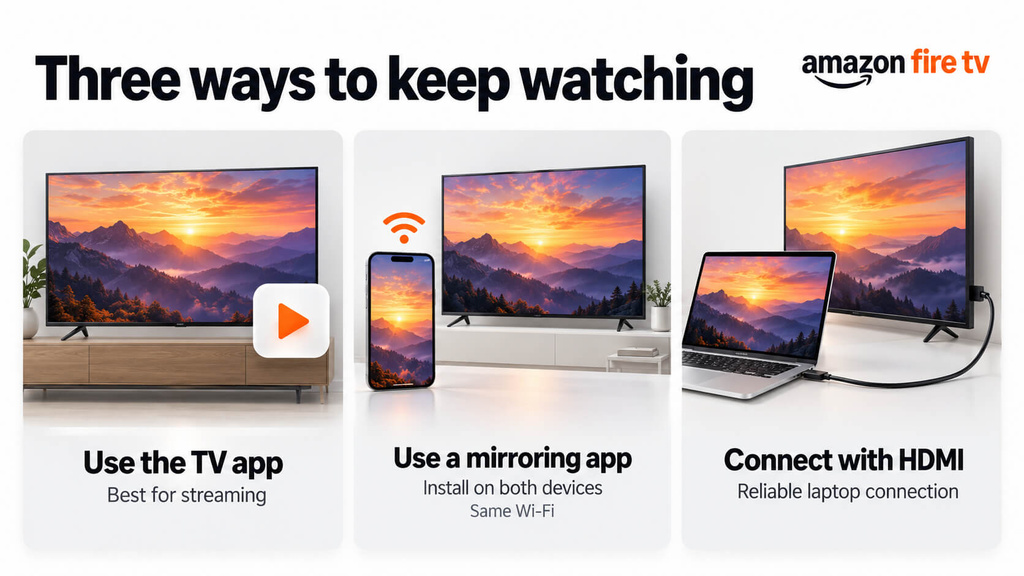
Pokud žádná z vestavěných metod u vašich zařízení nefunguje, máte tři možnosti:
- Používejte aplikaci na Fire TV. U služeb Netflix, Prime Video, YouTube a dalších streamovacích služeb poskytuje aplikace Fire TV obvykle nejlepší obraz.
- Použijte aplikaci pro zrcadlení obrazovky. Aplikace jako například 1001 TVs jsou nainstalovány jak na Fire TV, tak na vašem telefonu nebo počítači, takže fungují i v případě, že tato dvě zařízení nemají společnou vestavěnou funkci. To se hodí například pro iPhone nebo telefon Pixel a Fire TV Stick. Můžete si je stáhnout z Stránka pro stažení 1001 TVs. Obě zařízení musí být i nadále připojena ke stejné síti Wi-Fi. Podrobný návod k nastavení najdete na Jak zrcadlit obraz z libovolného zařízení na Amazon Fire TV.
- Použijte kabel HDMI. U notebooku je kabel připojený přímo k televizoru nejspolehlivější variantou a nedochází při něm k žádnému zpoždění.
Pokud jsou vaše zařízení připojena ke stejné síti Wi-Fi, vzájemně se podporují a přesto se nemohou připojit, problém pravděpodobně spočívá v nastavení vašeho routeru. Další kroky najdete v [[interní odkaz: průvodci řešením problémů s domácí sítí]].
Často kladené dotazy
Proč se mi nedaří přenášet obraz z telefonu na Firestick?
Obvykle je to proto, že telefon a Firestick jsou připojeny k různým Wi-Fi sítím, nebo že telefon používá způsob přenosu obrazu, který Firestick nepodporuje. Telefony iPhone a Google Pixel nemohou bez speciální aplikace zrcadlit obraz na většinu zařízení Firestick.
Podporuje Fire TV službu Chromecast?
Ne. Aplikace, které podporují pouze přenos na Chromecast, na vašem Fire TV nebudou zobrazeny. Některé aplikace, jako například YouTube a Prime Video, však mohou i nadále přenášet obsah přímo na Fire TV.
Mohu streamovat z iPhonu na Fire TV Stick?
Pomocí vestavěných nástrojů to nejde, protože většina zařízení Fire TV Stick nepodporuje AirPlay. Můžete vysílat obsah z aplikací, které podporují Fire TV, jako je například YouTube, nebo použít aplikaci pro zrcadlení obrazovky nainstalovanou na obou zařízeních.
Potřebuji k přenosu obsahu na Fire TV připojení k internetu?
Pro zrcadlení obrazovky stačí, aby byla obě zařízení připojena ke stejné síti Wi-Fi. Chcete-li z aplikace přehrávat online videa, potřebuje Fire TV navíc připojení k internetu.

Číst více
 Zrcadlení obrazovky vs. přenos obrazu: Jaký je v tom rozdíl?
Funkce zrcadlení obrazovky i přenos obsahu slouží k odesílání obsahu z telefonu nebo počítače na televizor a mnoho výrobců zařízení tyto dva pojmy používá zaměnitelně…
Zrcadlení obrazovky vs. přenos obrazu: Jaký je v tom rozdíl?
Funkce zrcadlení obrazovky i přenos obsahu slouží k odesílání obsahu z telefonu nebo počítače na televizor a mnoho výrobců zařízení tyto dva pojmy používá zaměnitelně…
 Jak sledovat NBA v televizi v USA
Sledování zápasů NBA na televizi v USA je nejjednodušší, když se rozhodnete pro dvě věci v tomto pořadí: nejprve si ověřte, která autorizovaná služba vysílá…
Jak sledovat NBA v televizi v USA
Sledování zápasů NBA na televizi v USA je nejjednodušší, když se rozhodnete pro dvě věci v tomto pořadí: nejprve si ověřte, která autorizovaná služba vysílá…

