Fire TV:n suoratoisto ei toimi? Nopeita korjauskeinoja ja mitä kokeilla seuraavaksi

Jos Fire TV -laitteesi ei näy, kun yrität lähettää sisältöä, tai yhteys epäonnistuu, ongelma johtuu yleensä jommasta kummasta seuraavista syistä: laitteet eivät löydä toisiaan Wi-Fi-verkossa tai Fire TV -laitteesi ei tue puhelimesi tai tietokoneesi käyttämää lähetystapaa. Ensimmäinen ongelma on helppo korjata. Toista ongelmaa ei voi korjata asetuksista, mutta on olemassa muita tapoja siirtää näytön sisältö televisioon.
Lyhyt vastaus: Yhdistä puhelimesi ja Fire TV samaan Wi-Fi-verkkoon, käynnistä molemmat laitteet ja reitittimesi uudelleen ja yritä uudelleen. Jos se ei vieläkään toimi, tarkista, tukeeko Fire TV laitteesi: iPhonet, Google Pixel -puhelimet ja monet Fire TV Stick -laitteet eivät toimi yhdessä ilman lisäohjelmistoja.
Kokeile ensin näitä pikakorjauksia
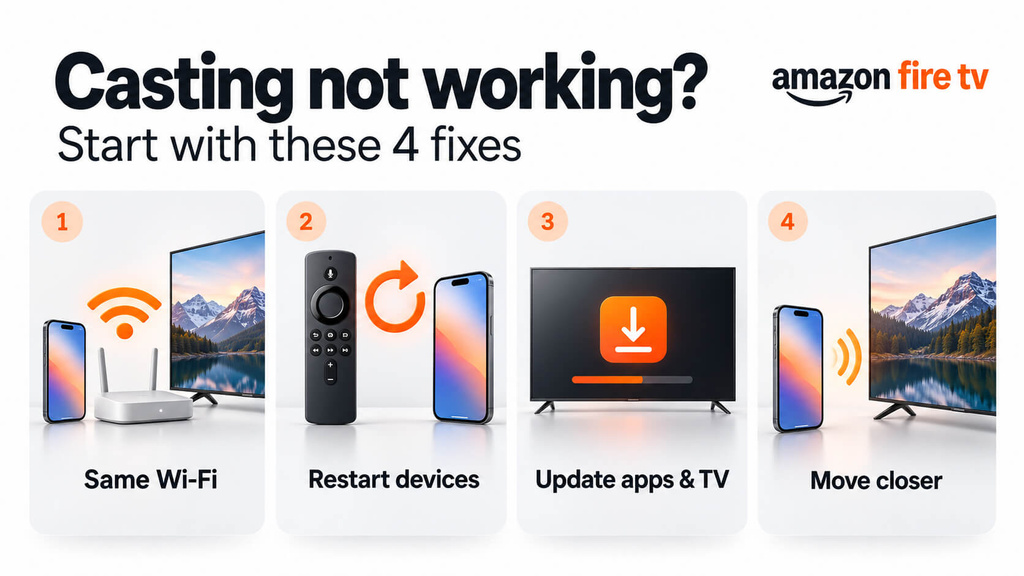
Kokeile heittämistä uudelleen jokaisen vaiheen jälkeen. Useimmat ongelmat ratkeavat kahden ensimmäisen vaiheen avulla.
- Käytä samaa Wi-Fi-verkkoa. Puhelimesi ja Fire TV:n on oltava samassa verkossa. Poista matkapuhelinverkkoyhteys ja mahdollinen VPN käytöstä puhelimessasi, äläkä käytä vierasverkkoa. Fire TV:n verkko näkyy kohdassa Asetukset > Verkko.
- Käynnistä kaikki uudelleen. Käynnistä Fire TV uudelleen (Asetukset > Oma Fire TV > Käynnistä uudelleen), puhelimesi tai tietokoneesi sekä reitittimesi. Irrota reitittimen virtajohto pistorasiasta noin minuutiksi ja kytke se sitten takaisin.
- Päivitä Fire TV ja sovellus. Siirry Fire TV:ssä kohtaan Asetukset > Oma Fire TV > Tietoja > Tarkista päivitykset. Päivitä myös puhelimessasi se sovellus, josta lähetät sisältöä.
- Tule lähemmäs. Amazon suosittelee, että pidät puhelimesi enintään 30 jalkaa (10 metriä) päässä Fire TV:stä, kun peilaat näyttöäsi.
Jos Fire TV näkyy nyt luettelossa, olet valmis. Jos ei, etsi alla oleva tilanne, joka vastaa omaasi.
Eikö vieläkään toimi? Etsi tilanteesi
Sovelluksen Cast-painike ei näytä Fire TV:täsi
Vain jotkut sovellukset, kuten YouTube ja Prime Video, tukevat sisällön lähettämistä Fire TV:hen. Monet sovellukset tukevat sisällön lähettämistä vain Chromecast- tai Google TV -laitteisiin, joten Fire TV ei näy niiden luettelossa.
Jos sovellus tukee Fire TV:tä:
- Avaa ensin sama sovellus Fire TV:ssä ja kirjaudu sisään.
- Prime Videon käyttämiseksi kirjaudu puhelinsovellukseen samalla Amazon-tilillä kuin Fire TV:ssä.
- YouTube-palvelun osalta yhdistä laite koodin avulla: avaa Fire TV:n YouTube-sovelluksessa Asetukset > Yhdistä televisioon koodilla, napauta sitten puhelimessasi Cast-painiketta ja valitse Linkki TV-koodilla, ja syötä koodi.
Netflix ei enää tue muuntamista puhelimista useimpiin televisioihin ja suoratoistolaitteisiin. Avaa sen sijaan Netflix-sovellus Fire TV:lläsi.
Android-puhelimesi ei löydä Fire TV:tä näytön peilauskäyttöä varten
Käynnistä ensin peilaus Fire TV:ssä. Siirry kohtaan Asetukset > Näyttö ja äänet > Ota näytön peilaus käyttöön (joissakin malleissa se on merkitty Näyttö ja ääni). Pidä kyseinen näyttö auki, sillä Fire TV hyväksyy yhteyden muodostamisen vain silloin, kun se on näkyvissä.
Avaa sitten puhelimesi näytönjakotoiminto. Sen nimi vaihtelee laitemallin mukaan, esimerkiksi Smart View Samsungilla tai Valettu, Näytön tallenne, tai Langaton näyttö muissa puhelimissa. Valitse Fire TV -laitteesi luettelosta.
Kaksi asiaa voi estää tämän toimimasta kokonaan:
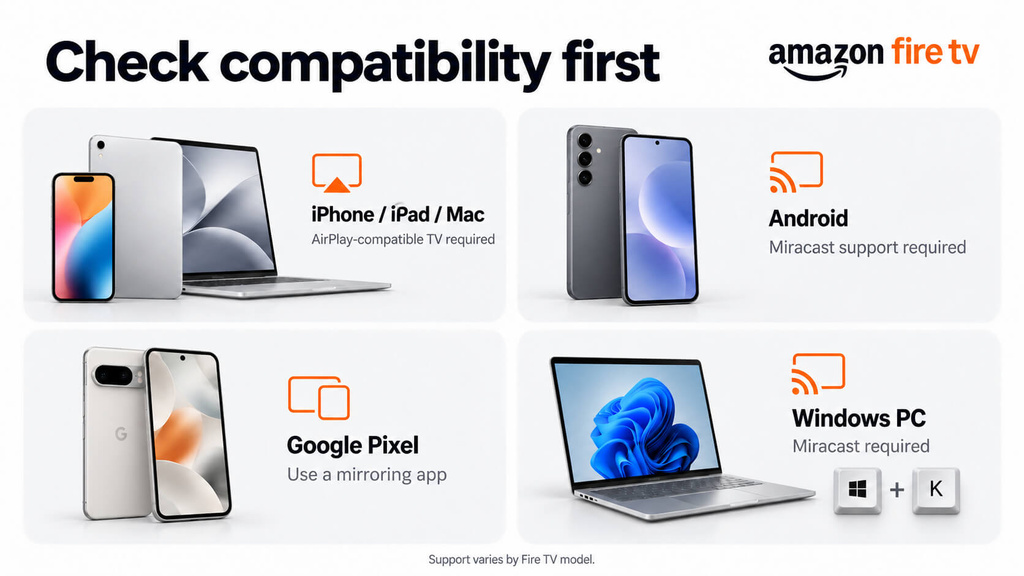
- ”Ota näytön peilaus käyttöön” -vaihtoehtoa ei ole valikossa. Amazonin mukaan tämä tarkoittaa, että Fire TV -laitteesi ei tue näytön peilausta.
- Sinulla on Google Pixel -puhelin. Pixel-puhelimet käyttävät eri menetelmää kuin Fire TV, joten niitä ei voi peilata suoraan siihen.
iPhone, iPad tai Mac ei löydä Fire TV:tä
iPhone-, iPad- ja Mac-laitteet käyttävät AirPlay-toimintoa, jota useimmat Fire TV -laitteet, mukaan lukien useimmat Fire TV Stick -laitteet, eivät tue. Vain jotkut Fire TV -älytelevisiot tukevat sitä.
Voit tarkistaa tämän siirtymällä Fire TV:n asetuksiin ja etsimällä Apple AirPlay ja HomeKit. Jos se näkyy siellä, ota AirPlay käyttöön ja avaa sitten Valvontakeskus napauta Apple-laitteellasi Näytön peilaus, ja valitse Fire TV. Jos asetusta ei näy, Fire TV -laitteesi ei voi vastaanottaa AirPlay-lähetyksiä. Katso alla olevat vaihtoehdot.
Windows-tietokoneesi ei muodosta yhteyttä
Kytke päälle Ota näytön peilaus käyttöön Fire TV:ssä ja paina sitten Win + K tietokoneellasi ja valitse Fire TV. Jos laitetta ei näy tai yhteyden muodostaminen epäonnistuu toistuvasti, päivitä tietokoneesi Wi-Fi- ja näytönohjainajurit valmistajan verkkosivustolta. Työ- tai kouluverkoissa tällainen yhteys on toisinaan estetty.
Yhteys toimii, mutta kuva on musta
Jos kuulet äänen, mutta ruutu on musta, suoratoistopalvelu estää näytön jakamisen suojellakseen sisältöään. Netflix ja Disney+ toimivat näin, eikä tätä voi kiertää millään lähetystavalla. Käytä palvelun omaa sovellusta Fire TV:ssä.
Jos Fire TV -laitteesi ei tue laitettasi
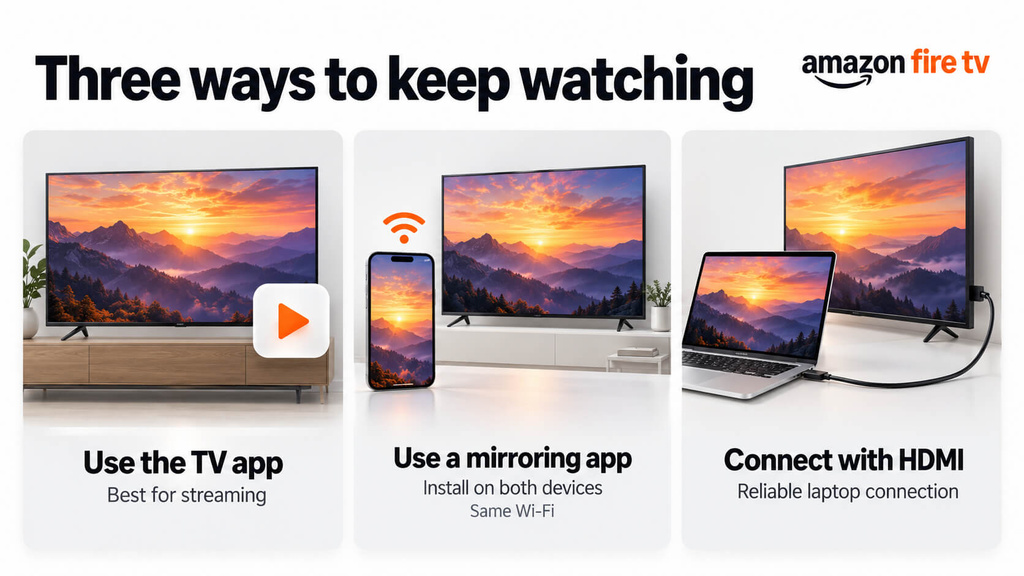
Jos mikään sisäänrakennetuista menetelmistä ei toimi laitteillasi, sinulla on kolme vaihtoehtoa:
- Käytä sovellusta Fire TV:ssä. Netflixin, Prime Videon, YouTuben ja muiden suoratoistopalveluiden osalta Fire TV -sovellus tarjoaa yleensä parhaan kuvanlaadun.
- Käytä näytön peilaussovellusta. Sovellukset, kuten 1001 TVs on asennettu sekä Fire TV:hen että puhelimeesi tai tietokoneellesi, joten ne toimivat silloinkin, kun laitteilla ei ole yhteistä sisäänrakennettua yhteysmenetelmää. Tämä on hyödyllistä esimerkiksi iPhonen tai Pixel-puhelimen ja Fire TV Stickin välillä. Voit ladata sen osoitteesta 1001 TVs:n lataussivu. Molempien laitteiden on edelleen oltava samassa Wi-Fi-verkossa. Katso vaiheittaiset asennusohjeet kohdasta Kuinka peilata näyttöä mihin tahansa laitteesta Amazon Fire TV:hen.
- Käytä HDMI-kaapelia. Kannettavan tietokoneen kohdalla suoraan televisioon kytketty kaapeli on luotettavin vaihtoehto, eikä siinä esiinny viivettä.
Jos laitteesi ovat samassa Wi-Fi-verkossa, tukevat toisiaan, mutta yhteyttä ei silti synny, ongelma johtuu todennäköisesti reitittimen asetuksista. Katso [[sisäinen linkki: kotiverkon vianmääritysopas]] seuraavien vaiheiden ohjeista.
Usein kysytyt kysymykset
Miksi puhelimeni ei lähetä sisältöä Firestick-laitteeseeni?
Yleensä tämä johtuu siitä, että puhelin ja Firestick ovat eri Wi-Fi-verkoissa tai että puhelin käyttää lähetystapaa, jota Firestick ei tue. iPhone- ja Google Pixel -puhelimista ei voi peilata kuvaa useimpiin Firestick-laitteisiin ilman erillistä sovellusta.
Tukee Fire TV Chromecastia?
Ei. Sovellukset, jotka tukevat vain Chromecast-lähetystä, eivät näytä Fire TV:tä. Jotkin sovellukset, kuten YouTube ja Prime Video, voivat kuitenkin edelleen lähettää sisältöä suoraan Fire TV:lle.
Voinko lähettää sisältöä iPhonesta Fire TV Stickiin?
Ei sisäänrakennetuilla työkaluilla, sillä useimmat Fire TV Stick -laitteet eivät tue AirPlay-toimintoa. Voit lähettää sisältöä Fire TV:tä tukevista sovelluksista, kuten YouTubesta, tai käyttää molemmille laitteille asennettua näytön peilaussovellusta.
Tarvitsenko internetyhteyden, jotta voin lähettää sisältöä Fire TV:hen?
Näytön peilaus edellyttää vain, että molemmat laitteet ovat samassa Wi-Fi-verkossa. Jotta sovelluksesta voi lähettää verkkovideoita, Fire TV:llä on oltava myös internetyhteys.

Lue lisää
 Näytön peilaus vs. lähetys: mikä on ero?
Sekä näytön peilaus että lähetys siirtävät sisältöä puhelimesta tai tietokoneesta televisioon, ja monet laitevalmistajat käyttävät näitä kahta termiä synonyymeinä....
Näytön peilaus vs. lähetys: mikä on ero?
Sekä näytön peilaus että lähetys siirtävät sisältöä puhelimesta tai tietokoneesta televisioon, ja monet laitevalmistajat käyttävät näitä kahta termiä synonyymeinä....
 Kuinka katsoa NBA:ta televisiosta Yhdysvalloissa
NBA-otteluiden katsominen televisiosta Yhdysvalloissa on helpointa, kun teet kaksi päätöstä tässä järjestyksessä: ensinnäkin tarkista, mikä valtuutettu palveluntarjoaja välittää...
Kuinka katsoa NBA:ta televisiosta Yhdysvalloissa
NBA-otteluiden katsominen televisiosta Yhdysvalloissa on helpointa, kun teet kaksi päätöstä tässä järjestyksessä: ensinnäkin tarkista, mikä valtuutettu palveluntarjoaja välittää...

