Werkt Fire TV Casting niet? Snelle oplossingen en wat je vervolgens kunt proberen

Als je Fire TV niet wordt weergegeven wanneer je probeert te casten, of als de verbinding mislukt, ligt het probleem meestal aan een van de volgende twee zaken: de apparaten kunnen elkaar niet vinden via wifi, of je Fire TV ondersteunt de castmethode die je telefoon of computer gebruikt niet. Het eerste probleem is eenvoudig op te lossen. Het tweede probleem kun je niet via de instellingen oplossen, maar er zijn andere manieren om je scherm op de tv te krijgen.
Het korte antwoord: Verbind je telefoon en Fire TV met hetzelfde wifi-netwerk, start beide apparaten en je router opnieuw op en probeer het nog eens. Als het dan nog steeds niet werkt, controleer dan of je Fire TV je apparaat ondersteunt: iPhones, Google Pixel-telefoons en veel Fire TV Sticks werken standaard niet samen.
Probeer eerst deze snelle oplossingen eens
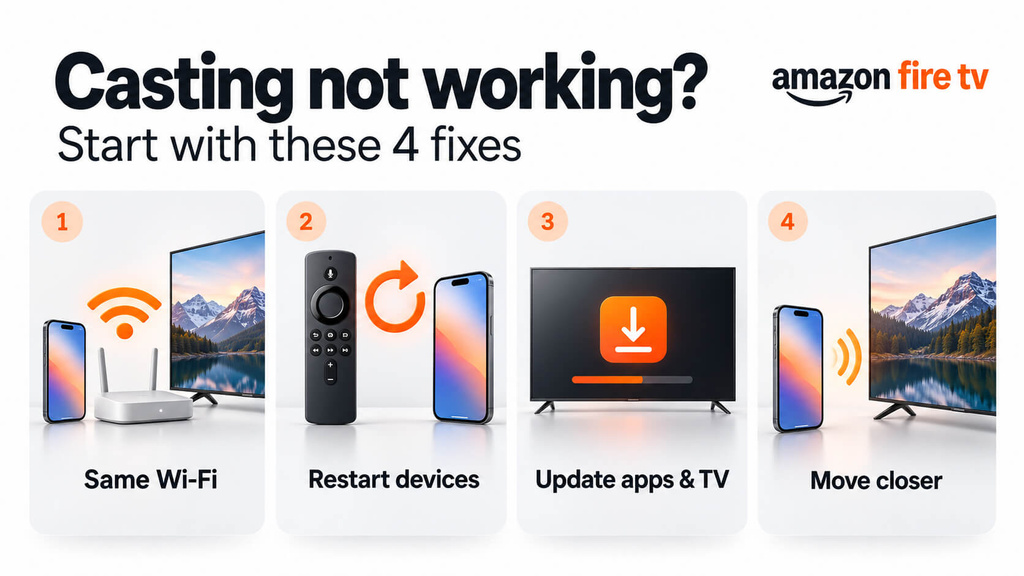
Probeer na elke stap opnieuw te casten. De meeste problemen worden met de eerste twee stappen opgelost.
- Gebruik hetzelfde wifi-netwerk. Je telefoon en Fire TV moeten op hetzelfde netwerk zijn aangesloten. Schakel mobiele data en eventuele VPN-verbindingen op je telefoon uit en maak geen gebruik van een gastnetwerk. Je kunt het netwerk van de Fire TV bekijken onder Instellingen > Netwerk.
- Start alles opnieuw op. Start de Fire TV opnieuw op (Instellingen > Mijn Fire TV > Opnieuw opstarten), je telefoon of computer en je router. Haal de stekker van de router ongeveer een minuut uit het stopcontact en steek hem daarna weer in.
- Werk de Fire TV en de app bij. Ga op de Fire TV naar Instellingen > Mijn Fire TV > Over > Controleren op updates. Werk ook de app waarmee je streamt op je telefoon bij.
- Kom dichterbij. Amazon raadt aan om je telefoon binnen 30 feet (10 meter) van de Fire TV te houden wanneer je je scherm spiegelt.
Als je Fire TV nu wordt weergegeven, ben je klaar. Zo niet, zoek dan hieronder je situatie op.
Werkt het nog steeds niet? Zoek je situatie op
De knop ‘Cast’ in een app geeft je Fire TV niet weer
Slechts enkele apps kunnen naar Fire TV streamen, zoals YouTube en Prime Video. Veel apps kunnen alleen naar Chromecast- of Google TV-apparaten streamen, dus je Fire TV zal daar nooit in verschijnen.
Als de app Fire TV wel ondersteunt:
- Open eerst dezelfde app op de Fire TV en log in.
- Voor Prime Video moet je je bij de app op je telefoon aanmelden met hetzelfde Amazon-account als op je Fire TV.
- Voor YouTube: koppel met een code: open in de YouTube-app op de Fire TV Instellingen > Koppelen met tv-code, tik vervolgens op de knop ‘Cast’ op je telefoon en kies Koppeling met tv-code, en voer de code in.
Netflix ondersteunt casting niet meer van telefoons tot de meeste tv’s en streamingapparaten. Open in plaats daarvan de Netflix-app op je Fire TV.
Je Android-telefoon kan de Fire TV niet vinden voor schermspiegeling
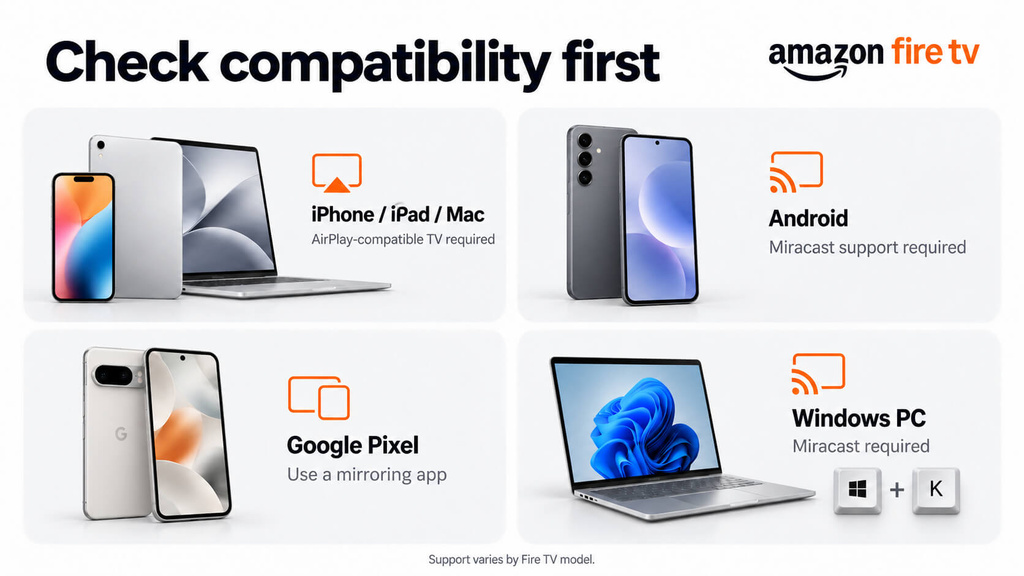
Schakel eerst de spiegelfunctie in op de Fire TV. Ga naar Instellingen > Beeldscherm en geluiden > Beeldschermspiegeling inschakelen (bij sommige modellen wordt het aangeduid als Beeldscherm en geluid). Laat dat scherm openstaan, want de Fire TV accepteert alleen een verbinding zolang het scherm zichtbaar is.
Open vervolgens de optie voor het delen van het scherm op je telefoon. De naam hiervan verschilt per merk, bijvoorbeeld Slimme weergave op Samsung of Giet, Screencastof Draadloos beeldscherm op andere telefoons. Kies je Fire TV uit de lijst.
Er zijn twee dingen die ervoor kunnen zorgen dat dit helemaal niet werkt:
- De optie ‘Schermspiegeling inschakelen’ staat niet in het menu. Volgens Amazon betekent dit dat je Fire TV geen schermspiegeling ondersteunt.
- Je hebt een Google Pixel-telefoon. Pixel-telefoons werken op een andere manier dan Fire TV, waardoor ze het scherm niet rechtstreeks naar Fire TV kunnen spiegelen.
Je iPhone, iPad of Mac kan de Fire TV niet vinden
iPhones, iPads en Macs maken gebruik van AirPlay, wat door de meeste Fire TV-apparaten, waaronder de meeste Fire TV Sticks, niet wordt ondersteund. Alleen sommige Fire TV-smart-tv’s ondersteunen dit wel.
Om dit te controleren, ga je naar de instellingen van je Fire TV en zoek je naar Apple AirPlay & HomeKit. Als die optie er is, schakel dan AirPlay in en open vervolgens Controlecentrum tik op je Apple-apparaat op Scherm spiegelen, en selecteer de Fire TV. Als deze instelling er niet is, kan je Fire TV geen AirPlay ontvangen. Bekijk de onderstaande opties.
Uw Windows-pc maakt geen verbinding
Zet aan Weergave-spiegeling inschakelen op de Fire TV, en druk vervolgens op Win + K op je pc en selecteer de Fire TV. Als deze niet wordt weergegeven of als de verbinding steeds mislukt, werk dan de wifi- en grafische stuurprogramma’s van je pc bij via de website van de fabrikant. Op netwerken op het werk of op school wordt dit soort verbinding soms geblokkeerd.
Er is verbinding, maar het beeld is zwart
Als je het geluid wel hoort maar een zwart scherm ziet, blokkeert de streamingdienst het delen van het scherm om zijn inhoud te beschermen. Netflix en Disney+ doen dit, en geen enkele castmethode kan dit omzeilen. Gebruik de eigen app van de dienst op de Fire TV.
Als je Fire TV je apparaat niet ondersteunt
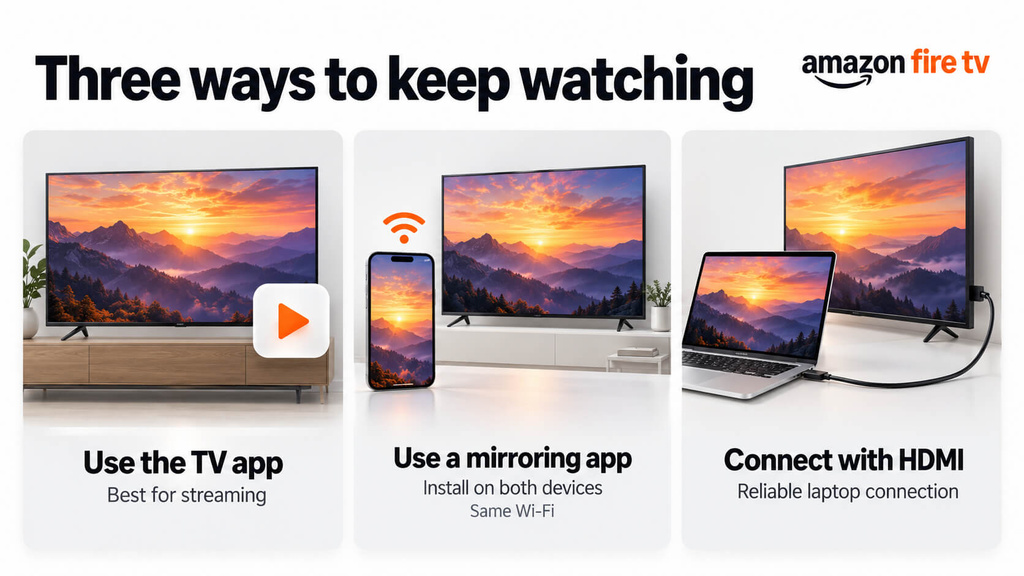
Als geen van de ingebouwde methoden werkt voor jouw apparaten, heb je drie opties:
- Gebruik de app op de Fire TV. Voor Netflix, Prime Video, YouTube en andere streamingdiensten biedt de Fire TV-app doorgaans de beste beeldkwaliteit.
- Gebruik een app voor schermspiegeling. Apps zoals 1001 TVs zijn zowel op de Fire TV als op je telefoon of computer geïnstalleerd, zodat ze ook werken als de twee apparaten geen ingebouwde methode gemeen hebben. Dit is handig voor een iPhone of Pixel-telefoon en een Fire TV Stick. Je kunt het downloaden via de Downloadpagina voor 1001 TVs. Beide apparaten moeten nog steeds op hetzelfde wifi-netwerk zijn aangesloten. Zie voor een stapsgewijze installatiehandleiding Hoe je vanaf elk apparaat je scherm kunt spiegelen naar Amazon Fire TV.
- Gebruik een HDMI-kabel. Voor een laptop is een kabel die rechtstreeks op de tv wordt aangesloten de meest betrouwbare optie en levert dit geen vertraging op.
Als je apparaten op hetzelfde wifi-netwerk zijn aangesloten, onderling compatibel zijn en toch geen verbinding kunnen maken, ligt het probleem waarschijnlijk aan de instellingen van je router. Raadpleeg [[interne link: handleiding voor het oplossen van problemen met het thuisnetwerk]] voor de volgende stappen.
Veelgestelde vragen
Waarom kan ik mijn telefoon niet naar mijn Firestick streamen?
Meestal komt dat doordat de telefoon en de Firestick op verschillende wifi-netwerken zijn aangesloten, of doordat de telefoon een castmethode gebruikt die de Firestick niet ondersteunt. Met iPhones en Google Pixel-telefoons kun je zonder extra app geen schermspiegeling uitvoeren op de meeste Firesticks.
Ondersteunt Fire TV Chromecast?
Nee. Apps die alleen naar Chromecast kunnen streamen, worden niet weergegeven op je Fire TV. Sommige apps, zoals YouTube en Prime Video, kunnen nog steeds rechtstreeks naar Fire TV streamen.
Kan ik vanaf een iPhone naar een Fire TV Stick streamen?
Niet met de ingebouwde functies, want de meeste Fire TV Sticks ondersteunen AirPlay niet. Je kunt wel streamen vanuit apps die Fire TV ondersteunen, zoals YouTube, of een app voor schermspiegeling gebruiken die op beide apparaten is geïnstalleerd.
Heb ik internet nodig om naar Fire TV te streamen?
Voor schermspiegeling hoeven de twee apparaten alleen maar op hetzelfde wifi-netwerk te zijn aangesloten. Om online video’s vanuit een app te streamen, heeft de Fire TV ook een internetverbinding nodig.

Lees meer
 Screen Mirroring versus Casting: wat is het verschil?
Bij zowel ‘screen mirroring’ als ‘casting’ wordt inhoud van je telefoon of computer naar een tv verzonden, en veel fabrikanten gebruiken deze twee termen door elkaar....
Screen Mirroring versus Casting: wat is het verschil?
Bij zowel ‘screen mirroring’ als ‘casting’ wordt inhoud van je telefoon of computer naar een tv verzonden, en veel fabrikanten gebruiken deze twee termen door elkaar....
 Hoe kun je de NBA op tv bekijken in de VS?
Het bekijken van NBA-wedstrijden op je tv in de VS gaat het gemakkelijkst als je twee beslissingen in de juiste volgorde neemt: ten eerste moet je nagaan welke erkende dienst...
Hoe kun je de NBA op tv bekijken in de VS?
Het bekijken van NBA-wedstrijden op je tv in de VS gaat het gemakkelijkst als je twee beslissingen in de juiste volgorde neemt: ten eerste moet je nagaan welke erkende dienst...

