1001 TVs로 macOS 설정을 사용하여 Mac 화면을 확장하는 방법
macOS에서는 시스템 디스플레이 설정을 사용하여 데스크탑을 외부 디스플레이로 확장할 수 있습니다.
의 도움으로 1001 TVs, 이 기능을 더 확장하여 Mac 화면을 다음과 같이 확장할 수 있습니다. 외부 디스플레이 1개와 여러 개의 가상 디스플레이 를 사용하여 보다 유연한 멀티스크린 설정을 할 수 있습니다.
연결된 모든 디스플레이에 다음과 같이 표시됩니다. 동일한 확장된 바탕화면. 하지만 Mac 화면과 주 확장 화면만 상호작용이 가능하며, 추가 가상 디스플레이는 주 확장 화면을 미러링할 뿐, 독립적으로 제어할 수는 없습니다.
튜토리얼
1. macOS에서 외장 디스플레이 연결하기
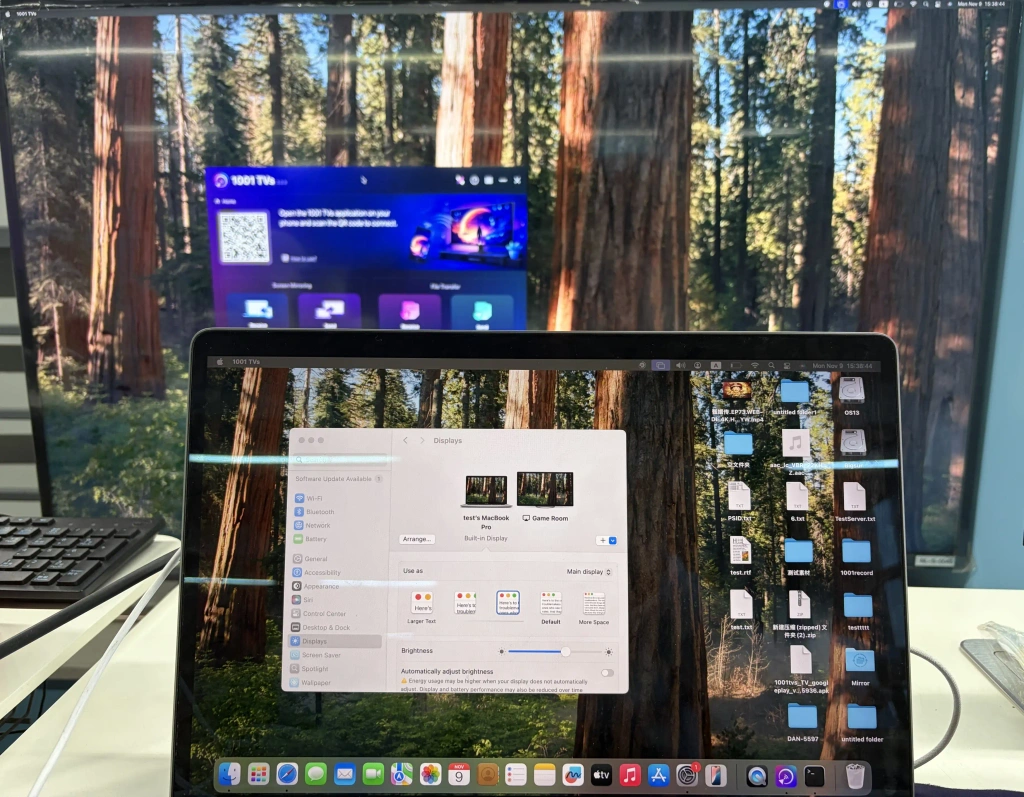
Mac에서는 다음으로 이동합니다. 설정 > 디스플레이 그리고 다음을 클릭하세요. + 아이콘.
사용할 무선 디스플레이(예: iPad 또는 다른 Mac)를 선택하세요. 케이블이 필요하지 않습니다.
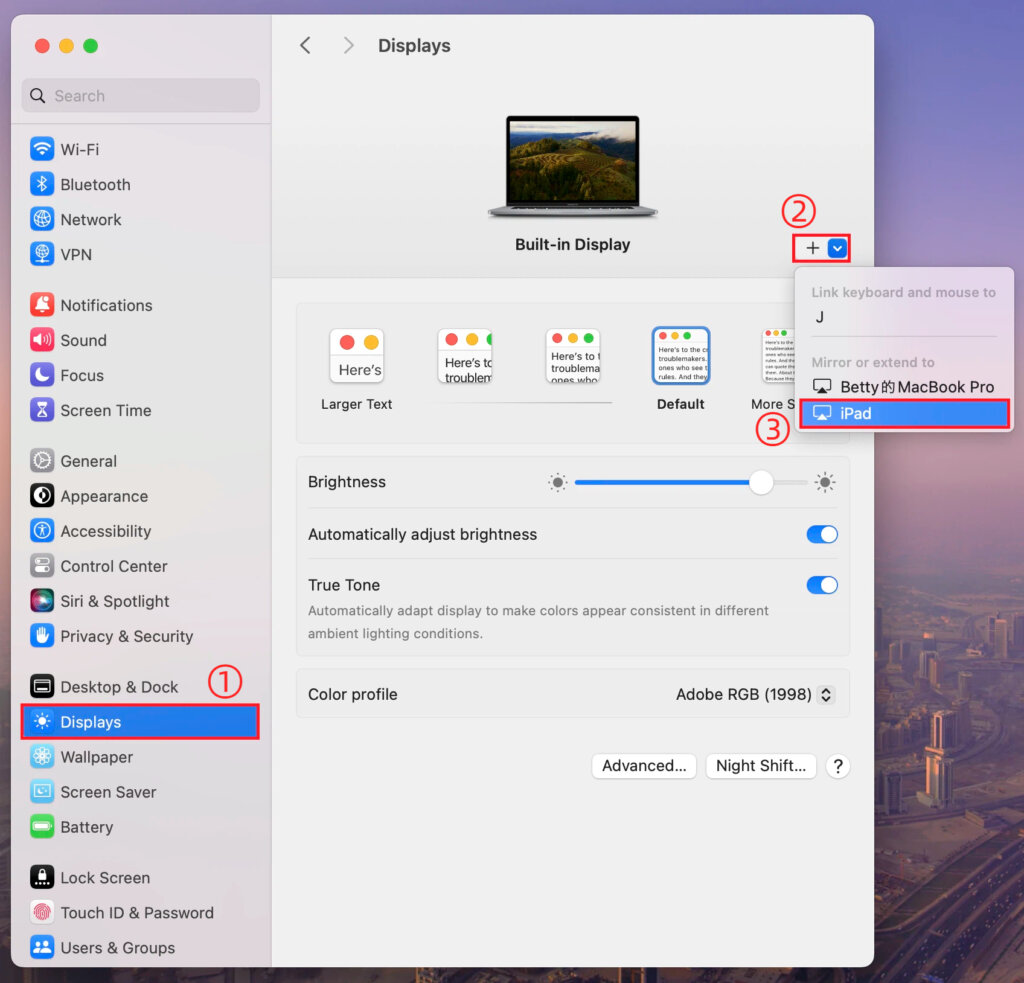
그런 다음, 연결된 디스플레이(예: iPad, Apple TV)를 선택하고 용도: 메뉴.
‘확장 디스플레이’ 선택 (“Mirror for…”가 아닌) 두 번째 화면을 확장 화면으로 사용할 수 있습니다. 또한 두 화면 중 하나를 메인 화면.
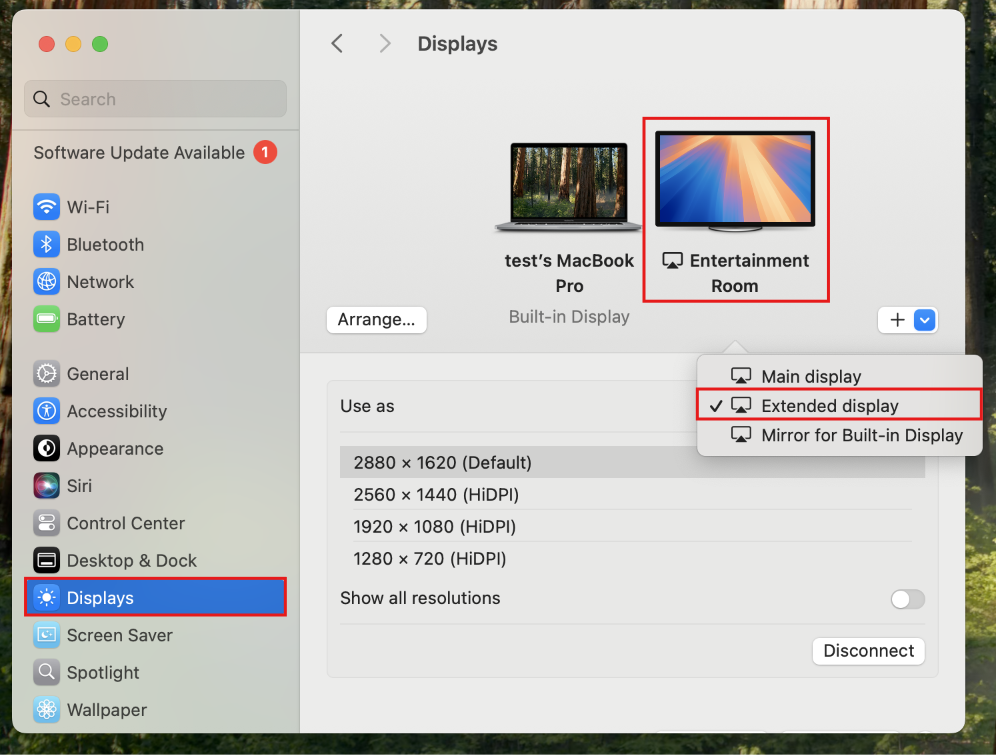
완료되면 Mac 데스크톱이 두 번째 화면으로 성공적으로 확장됩니다.
2. 1001 TVs로 여러 가상 디스플레이 추가하기
Mac을 외부 디스플레이에 연결한 후에는 다음을 사용할 수 있습니다. 1001 TVs 를 확장하여 동일한 데스크톱 를 다음과 같이 추가 장치에 가상 디스플레이.
1) 동일한 Wi-Fi 네트워크에 연결
Mac과 모든 대상 장치가 동일한 Wi-Fi 네트워크에 연결되어 있는지 확인합니다.
최상의 성능을 위해 5GHz Wi-Fi 네트워크 를 사용하는 것이 좋습니다.
2) 1001 TVs 설치 및 열기
설치 및 실행 1001 TVs 를 Mac과 가상 디스플레이로 사용하려는 모든 기기에서 사용할 수 있습니다.
📥 Mac 앱: Mac용 1001 TVs 다운로드
📥 PC 앱: 다음에서 다운로드 Microsoft 스토어
자세한 단계는 PC 설치 가이드.
📥 TV 앱: TV에 1001 TVs를 설치하는 방법
3) 디스플레이 확장 모드 시작
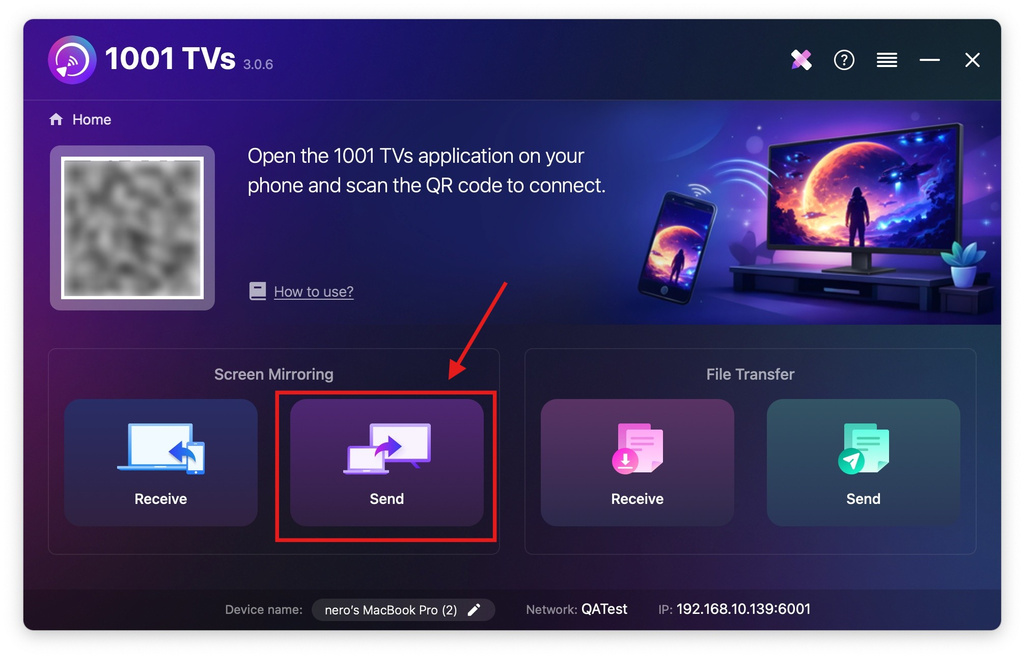
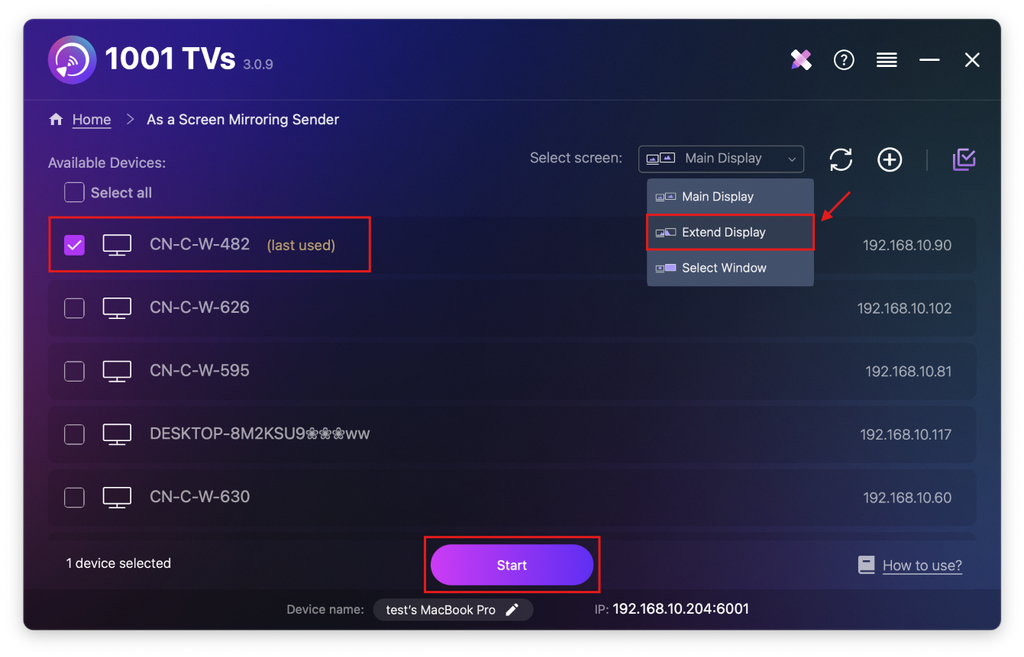
Mac의 1001 TVs에서 다음을 선택합니다. 보내기, 를 선택하고 확장 디스플레이, 을 클릭한 다음 대상 디바이스(예: PC, Mac, 휴대폰 또는 TV)를 선택합니다.
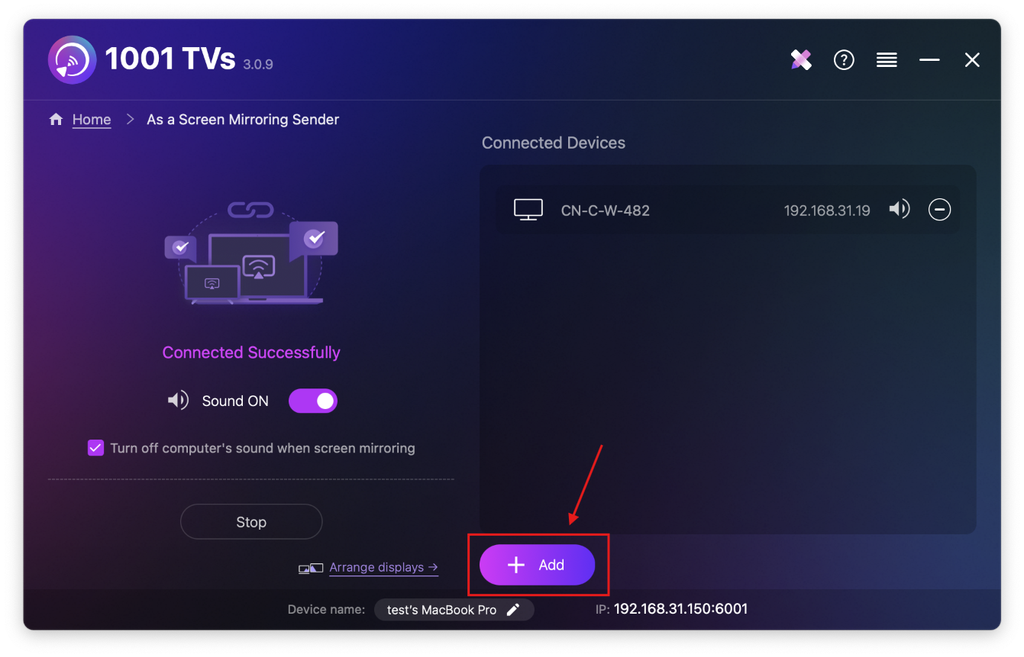
클릭할 수 있습니다. + 추가 버튼을 눌러 필요에 따라 더 많은 장치를 연결할 수 있습니다.
설정이 완료되었습니다.
Mac 메인 화면과 주 확장 화면에서만 상호작용이 가능합니다.
그 외의 모든 연결된 기기는 단순히 기본 확장 화면을 미러링합니다.
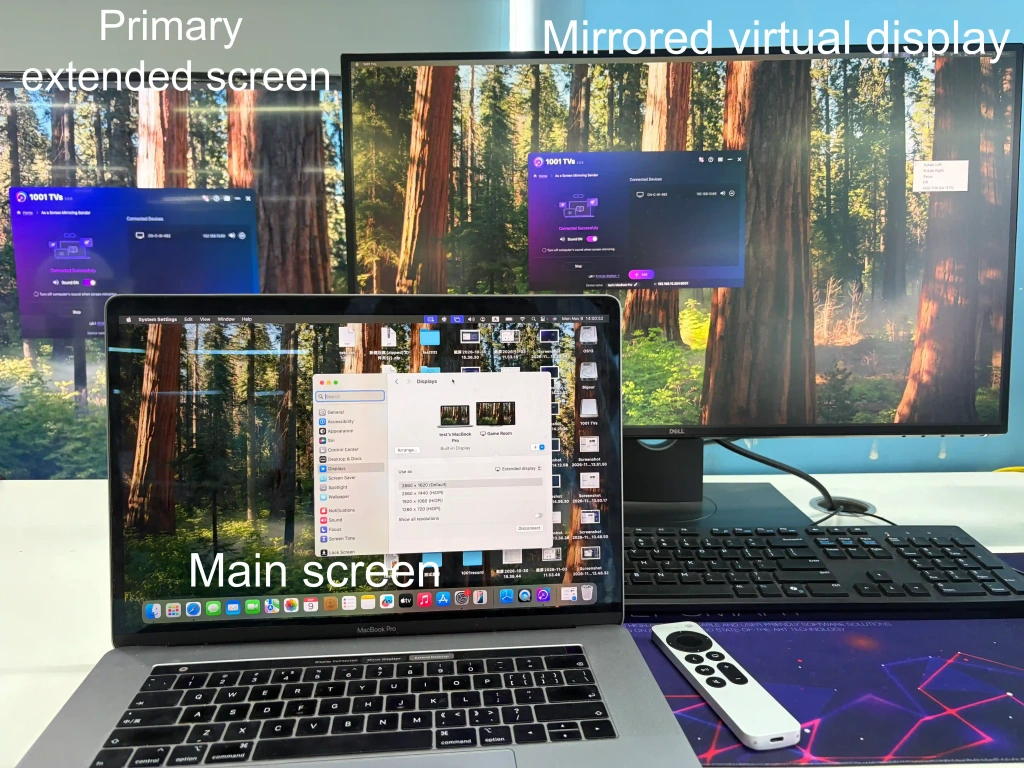
이 설정은 확장된 데스크톱 환경을 제공하여 Mac과 기본 확장 화면 간에 창을 이동하면서도 기본 화면 콘텐츠를 비공개로 유지할 수 있습니다.
기본적인 단일 화면 확장 디스플레이 설정 및 DMG 설치 방법에 대해서는 다음 튜토리얼을 참조하십시오: [Mac 화면을 다른 기기로 확장하는 방법].
컴퓨터에서 무제한 화면 미러링을 원하시나요?