Πώς να επεκτείνετε την οθόνη του Mac σας χρησιμοποιώντας τις ρυθμίσεις macOS με το 1001 TVs
Το macOS σας επιτρέπει να επεκτείνετε την επιφάνεια εργασίας σας σε μια εξωτερική οθόνη χρησιμοποιώντας τις ρυθμίσεις οθόνης του συστήματος.
Με τη βοήθεια της 1001 TVs, αυτή η δυνατότητα μπορεί να επεκταθεί περαιτέρω, επιτρέποντάς σας να επεκτείνετε την οθόνη του Mac σας σε μία εξωτερική οθόνη και πολλές εικονικές οθόνες για μια πιο ευέλικτη ρύθμιση πολλαπλών οθονών.
Όλες οι συνδεδεμένες οθόνες εμφανίζουν η ίδια εκτεταμένη επιφάνεια εργασίας. Ωστόσο, μόνο η οθόνη του Mac και η κύρια εκτεταμένη οθόνη είναι διαδραστικές· οι επιπλέον εικονικές οθόνες απεικονίζουν την κύρια εκτεταμένη οθόνη και δεν μπορούν να ελέγχονται ανεξάρτητα.
Σεμινάριο
1. Σύνδεση εξωτερικής οθόνης μέσω macOS
Στον Mac σας, μεταβείτε στη διεύθυνση Ρυθμίσεις > Οθόνες και κάντε κλικ στο + εικονίδιο.
Επιλέξτε την ασύρματη οθόνη που θέλετε να χρησιμοποιήσετε (π.χ. iPad ή άλλο Mac). Δεν απαιτείται καλώδιο.
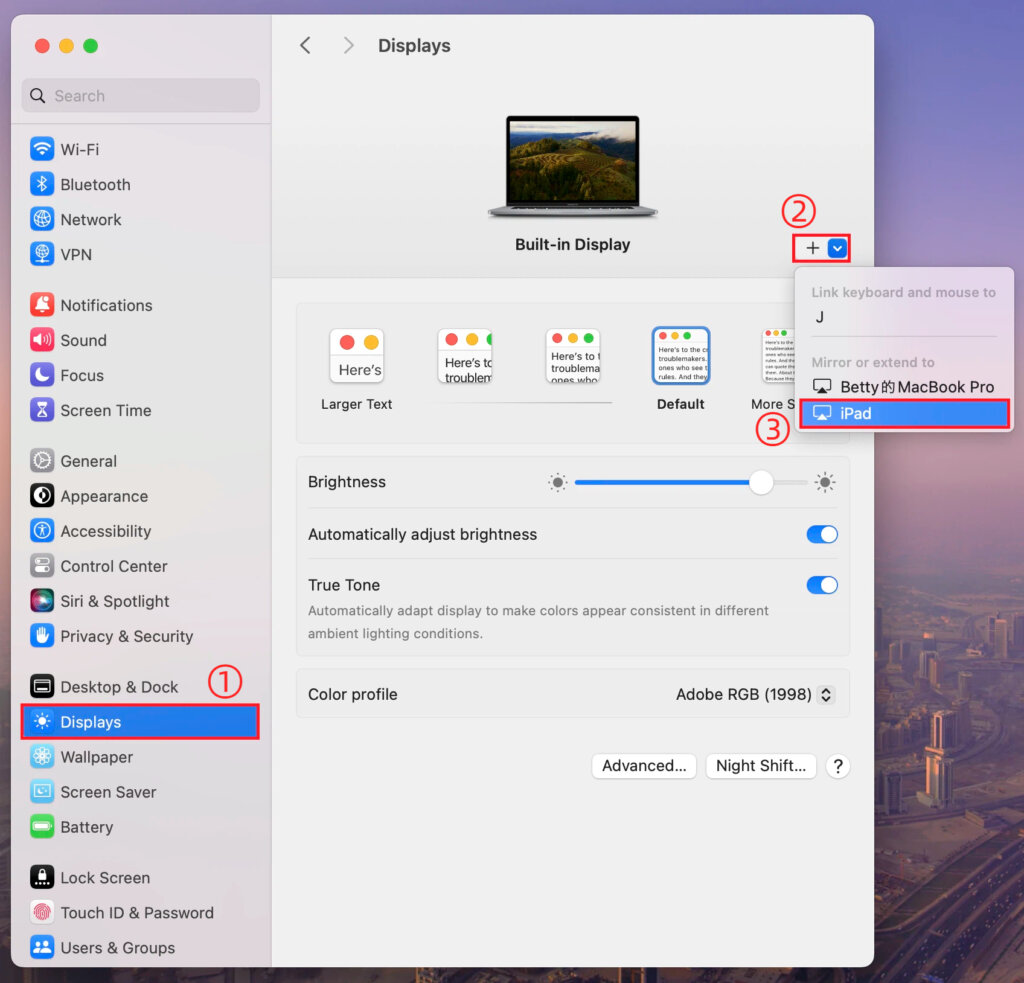
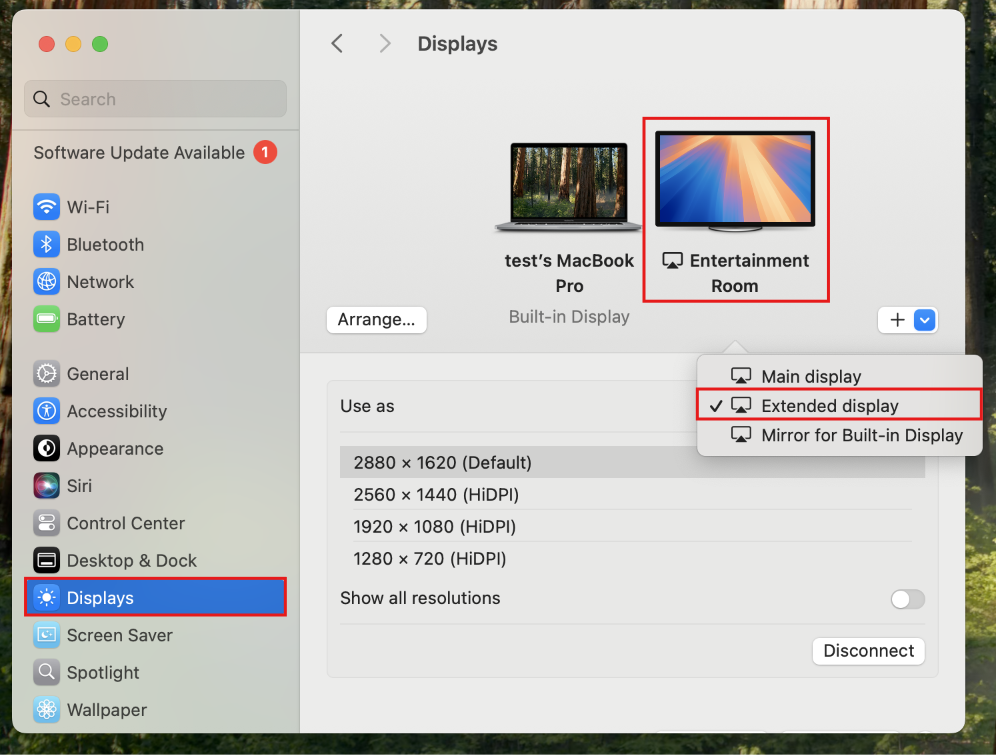
Στη συνέχεια, επιλέξτε τη συνδεδεμένη οθόνη (π.χ. το iPad ή το Apple TV σας) και ανοίξτε το Χρήση ως μενού.
Επιλογή «Εκτεταμένη οθόνη» (όχι “Mirror for…”) για να χρησιμοποιήσετε τη δεύτερη οθόνη ως επέκταση. Μπορείτε επίσης να ορίσετε οποιαδήποτε από τις δύο οθόνες ως τη Κύρια οθόνη.
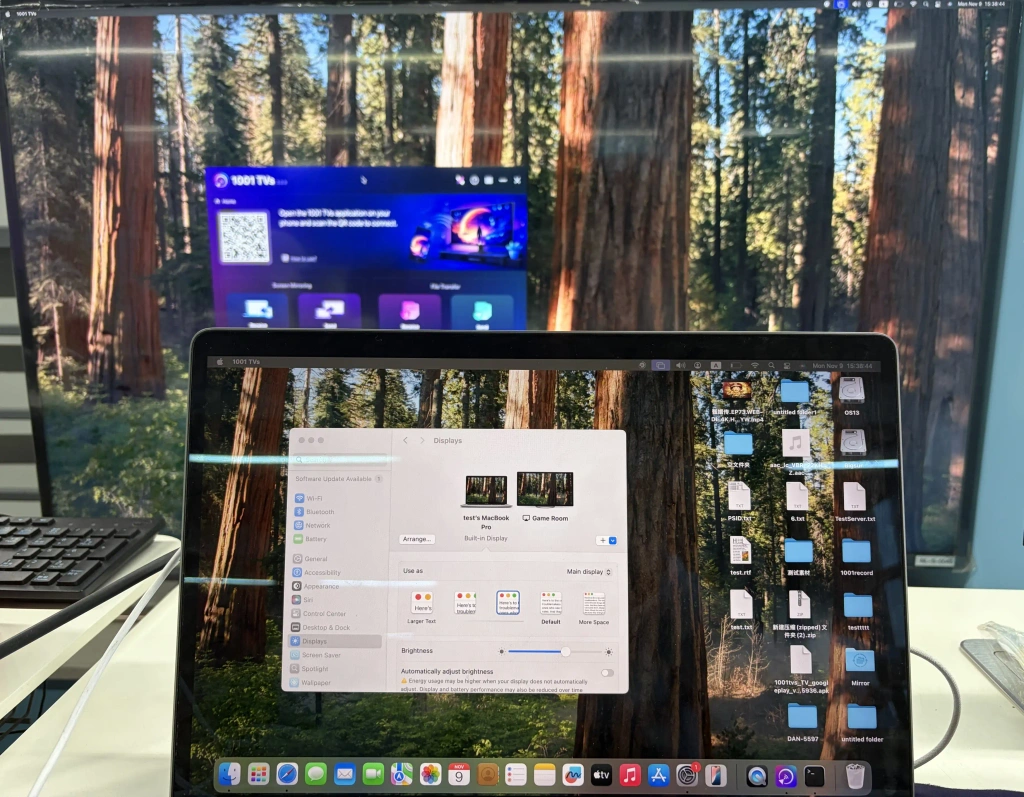
Μόλις ολοκληρωθεί, η επιφάνεια εργασίας του Mac σας θα επεκταθεί επιτυχώς σε μια δεύτερη οθόνη.
2. Προσθήκη πολλαπλών εικονικών οθονών με 1001 TVs
Αφού συνδέσετε το Mac σας σε μια εξωτερική οθόνη, μπορείτε να χρησιμοποιήσετε 1001 TVs να επεκτείνει το ίδια επιφάνεια εργασίας σε πρόσθετες συσκευές ως εικονικές οθόνες.
1) Συνδεθείτε στο ίδιο δίκτυο Wi-Fi
Βεβαιωθείτε ότι ο Mac σας και όλες οι συσκευές-στόχοι είναι συνδεδεμένοι στο ίδιο δίκτυο Wi-Fi.
Για καλύτερη απόδοση, ένα Δίκτυο Wi-Fi 5 GHz συνιστάται.
2) Εγκαταστήστε και ανοίξτε το 1001 TVs
Εγκαταστήστε και ξεκινήστε 1001 TVs στον Mac σας και σε οποιεσδήποτε συσκευές θέλετε να χρησιμοποιήσετε ως εικονικές οθόνες.
📥 Εφαρμογή για Mac: Λήψη του 1001 TVs για Mac
📥 Εφαρμογή για PC: Λήψη από Microsoft Store
Για λεπτομερή βήματα, ανατρέξτε στο Οδηγός εγκατάστασης PC.
📥 Εφαρμογή τηλεόρασης: Πώς να εγκαταστήσετε το 1001 TVs στην τηλεόρασή σας
3) Ξεκινήστε τη λειτουργία Extend Display
Στο 1001 TVs του Mac σας, επιλέξτε Στείλτε, επιλέξτε Επέκταση οθόνης, και, στη συνέχεια, επιλέξτε τις συσκευές-στόχους (όπως PC, Mac, τηλέφωνο ή τηλεόραση).
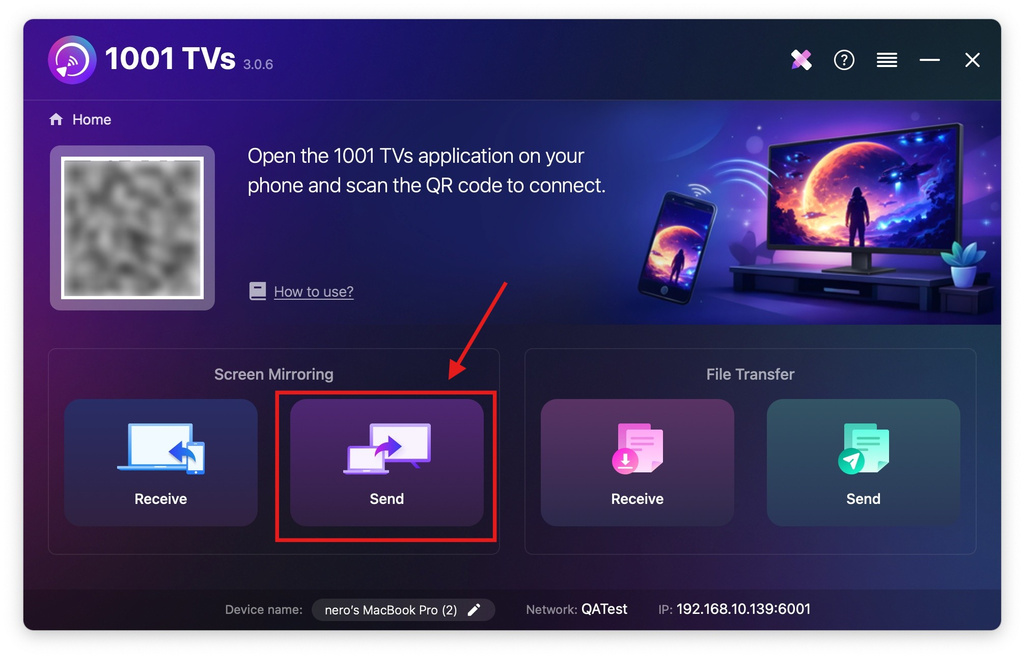
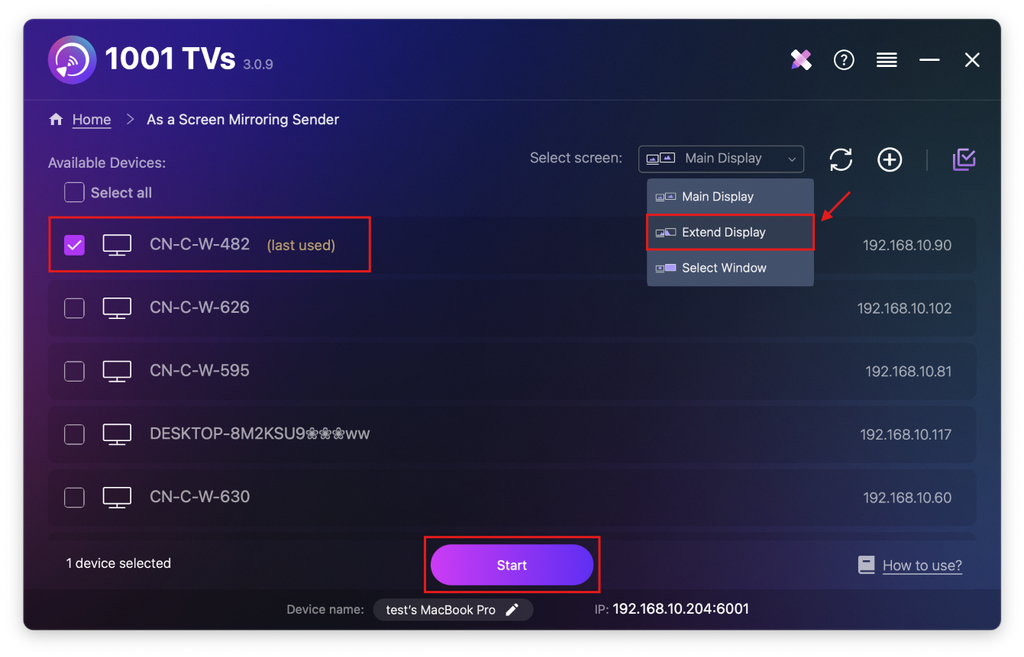
Μπορείτε να κάνετε κλικ στο + Προσθήκη για να συνδέσετε περισσότερες συσκευές ανάλογα με τις ανάγκες.
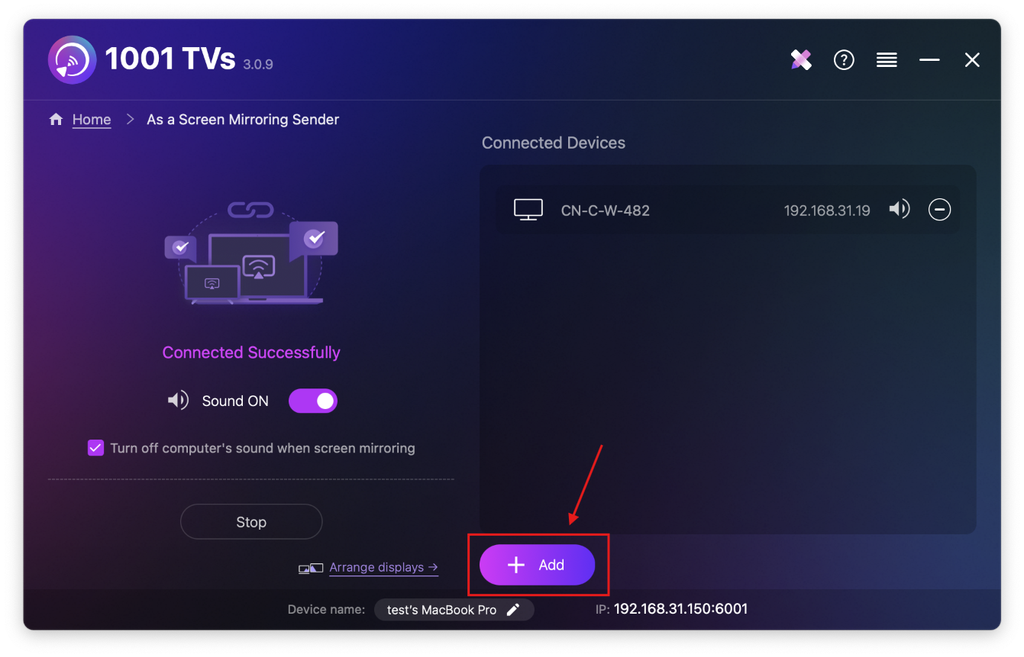
Η εγκατάσταση ολοκληρώθηκε
Μόνο η κύρια οθόνη του Mac και η κύρια επεκταμένη οθόνη είναι διαδραστικές.
Όλες οι άλλες συνδεδεμένες συσκευές απλώς να αναπαράγει την κύρια εκτεταμένη οθόνη.
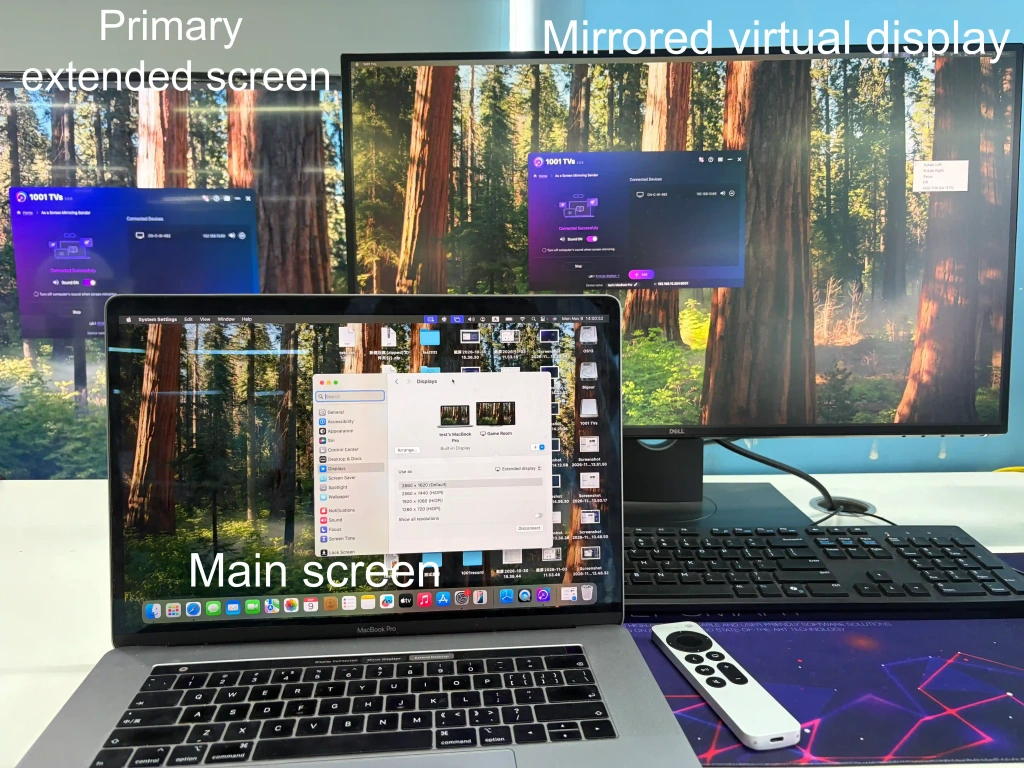
Αυτή η ρύθμιση παρέχει μια εμπειρία εκτεταμένης επιφάνειας εργασίας, επιτρέποντάς σας να μετακινείτε παράθυρα μεταξύ του Mac σας και της κύριας εκτεταμένης οθόνης, διατηρώντας παράλληλα το περιεχόμενο της κύριας οθόνης σας ιδιωτικό.
Για βασικές ρυθμίσεις της λειτουργίας «Επέκταση οθόνης» σε μία οθόνη και για την εγκατάσταση του αρχείου DMG, ανατρέξτε στο σεμινάριο: [Πώς να επεκτείνετε την οθόνη του Mac σας σε άλλη συσκευή].
Θέλετε απεριόριστη αναπαραγωγή οθόνης από τον υπολογιστή σας;

Διαβάστε περισσότερα
 Νέα ρύθμιση: Δεν εμφανίζονται πλέον αναδυόμενα παράθυρα όταν τελειώνει η αναπαραγωγή οθόνης
Όταν προβάλλετε την οθόνη του υπολογιστή σας στην τηλεόραση και τερματίζετε τη σύνδεση χρησιμοποιώντας το τηλεχειριστήριο της τηλεόρασης, το παράθυρο του 1001 TVs εμφανίζεται ξανά...
 Πώς να καταγράφετε τον αντικατοπτρισμό οθόνης στο OBS (Android & iPhone)
Θέλετε να καταγράψετε την αναπαραγωγή οθόνης στο OBS για παιχνίδια σε κινητά, εκπαιδευτικά βίντεο ή ζωντανό περιεχόμενο; Με το 1001 TVs, μπορείτε εύκολα να αναπαράγετε την οθόνη του κινητού σας...

