วิธีขยายหน้าจอ Mac ของคุณโดยใช้การตั้งค่า macOS ด้วย 1001 TVs
macOS อนุญาตให้คุณขยายเดสก์ท็อปของคุณไปยังจอแสดงผลภายนอกโดยใช้การตั้งค่าการแสดงผลของระบบ.
ด้วยความช่วยเหลือของ 1001 TVs, ความสามารถนี้สามารถขยายเพิ่มเติมได้—ให้คุณขยายหน้าจอ Mac ของคุณไปยัง หน้าจอภายนอกหนึ่งเครื่องและหน้าจอเสมือนหลายเครื่อง สำหรับการตั้งค่าหลายหน้าจอที่ยืดหยุ่นมากขึ้น.
หน้าจอทั้งหมดที่เชื่อมต่ออยู่จะแสดง หน้าจอเดสก์ท็อปที่ขยายออกเดียวกัน. อย่างไรก็ตาม มีเพียงหน้าจอ Mac และหน้าจอขยายหลักเท่านั้นที่สามารถโต้ตอบได้ ส่วนหน้าจอเสมือนเพิ่มเติมจะแสดงภาพสะท้อนของหน้าจอขยายหลัก และไม่สามารถควบคุมได้อย่างอิสระ.
คู่มือการสอน
1. เชื่อมต่อจอแสดงผลภายนอกโดยใช้ macOS
บน Mac ของคุณ ให้ไปที่ การตั้งค่า > หน้าจอ และคลิกที่ + ไอคอน.
เลือกหน้าจอไร้สายที่คุณต้องการใช้ (เช่น iPad หรือ Mac เครื่องอื่น) ไม่จำเป็นต้องใช้สาย.
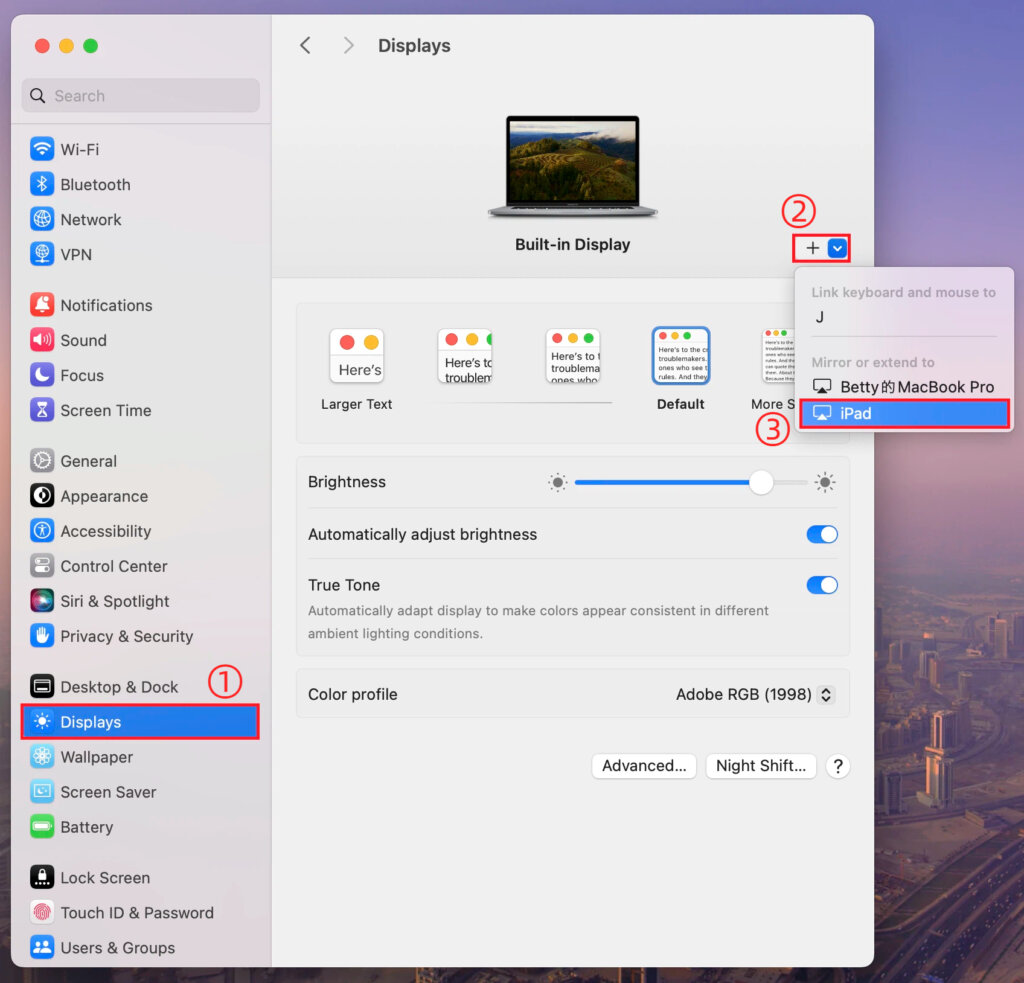
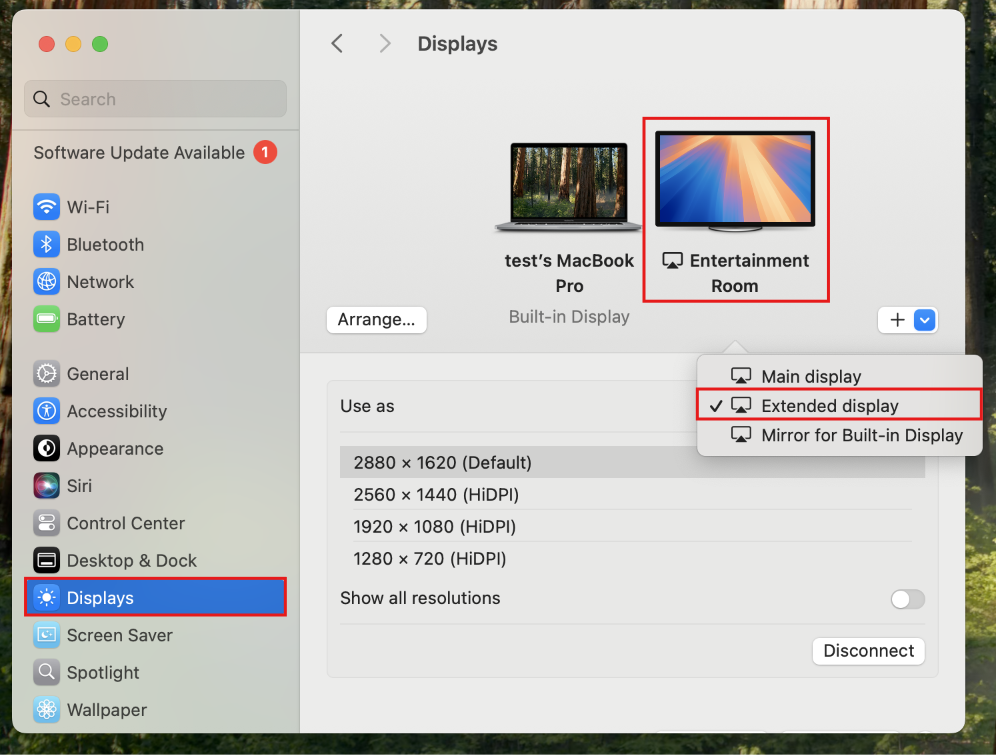
จากนั้น ให้เลือกหน้าจอที่เชื่อมต่ออยู่ (เช่น iPad หรือ Apple TV ของคุณ) และเปิด ใช้เพื่อ เมนู.
เลือกโหมดแสดงผลแบบขยาย (ไม่ใช่ “Mirror for…”) เพื่อใช้หน้าจอที่สองเป็นส่วนขยาย คุณยังสามารถตั้งค่าหน้าจอใดก็ได้ให้เป็น หน้าจอหลัก.
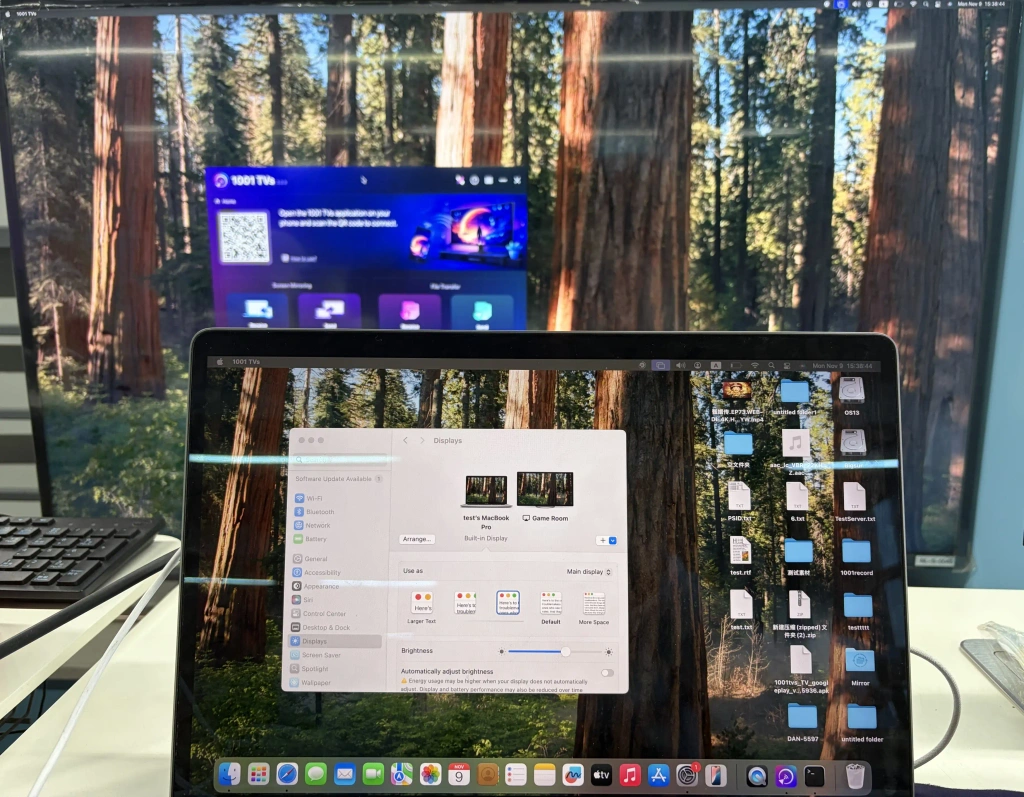
เมื่อเสร็จสิ้นแล้ว เดสก์ท็อปของ Mac ของคุณจะขยายไปยังหน้าจอที่สองได้สำเร็จ.
2. เพิ่มจอแสดงผลเสมือนหลายจอด้วย 1001 TVs
หลังจากต่อ Mac ของคุณกับหน้าจอภายนอกแล้ว คุณสามารถใช้ 1001 TVs เพื่อขยาย เดสก์ท็อปเดียวกัน ไปยังอุปกรณ์เพิ่มเติม การแสดงผลเสมือน.
1) เชื่อมต่อกับเครือข่าย Wi-Fi เดียวกัน
ตรวจสอบให้แน่ใจว่า Mac ของคุณและอุปกรณ์เป้าหมายทั้งหมดเชื่อมต่อกับเครือข่าย Wi-Fi เดียวกัน.
เพื่อประสิทธิภาพสูงสุด, a เครือข่าย Wi-Fi ความถี่ 5 GHz ขอแนะนำ.
2) ติดตั้งและเปิด 1001 TVs
ติดตั้งและเปิดใช้งาน 1001 TVs บน Mac ของคุณ และบนอุปกรณ์ใด ๆ ที่คุณต้องการใช้เป็นหน้าจอเสมือน.
📥 แอป Mac: ดาวน์โหลด 1001 TVs สำหรับ Mac
📥 แอปพลิเคชันสำหรับพีซี: ดาวน์โหลดจาก Microsoft Store
สำหรับขั้นตอนโดยละเอียด โปรดดูที่ คู่มือการติดตั้ง PC.
📥 แอปทีวี: วิธีติดตั้ง 1001 TVs บนทีวีของคุณ
3) เริ่มโหมดขยายการแสดงผล
ใน 1001 TVs บน Mac ของคุณ ให้เลือก ส่ง, เลือก ขยายหน้าจอ, จากนั้นเลือกอุปกรณ์เป้าหมายของคุณ (เช่น PC, Mac, โทรศัพท์ หรือทีวี).
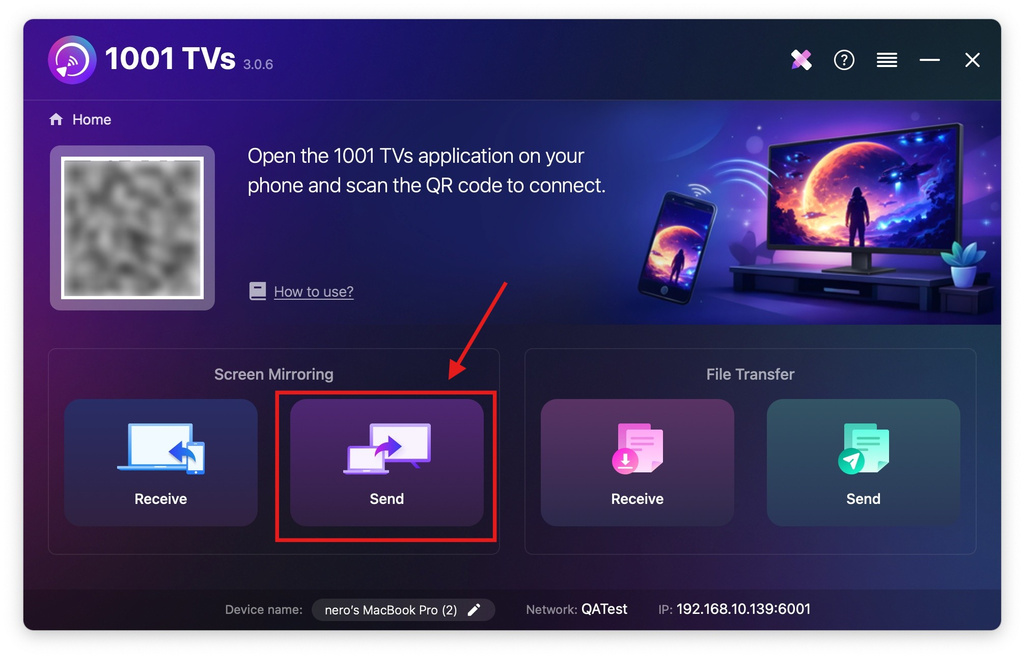
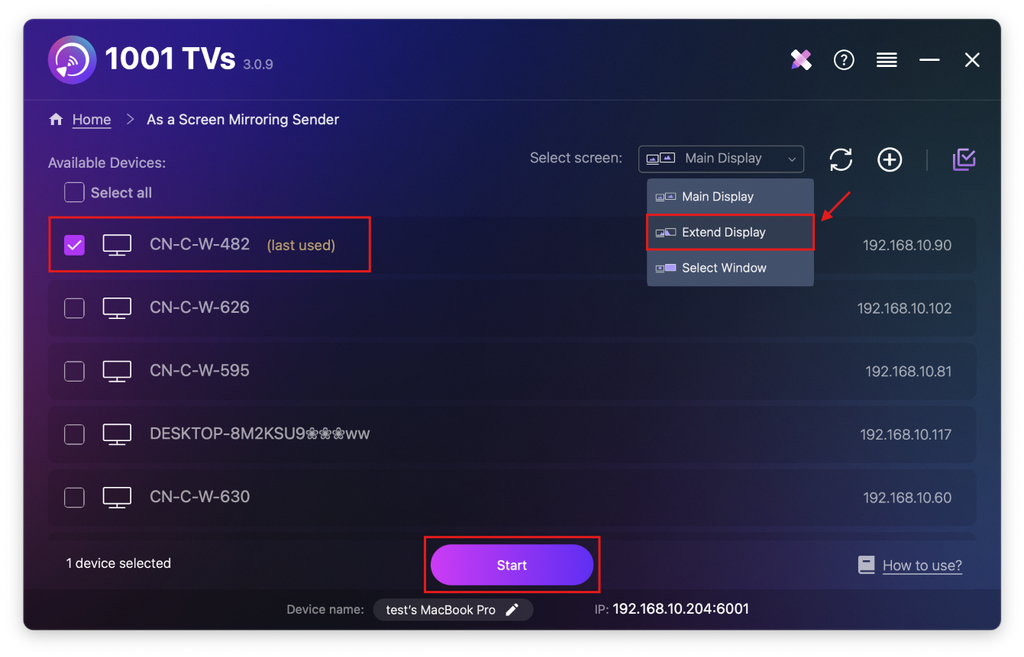
คุณสามารถคลิกที่ + เพิ่ม ปุ่มเพื่อเชื่อมต่ออุปกรณ์เพิ่มเติมตามที่ต้องการ.
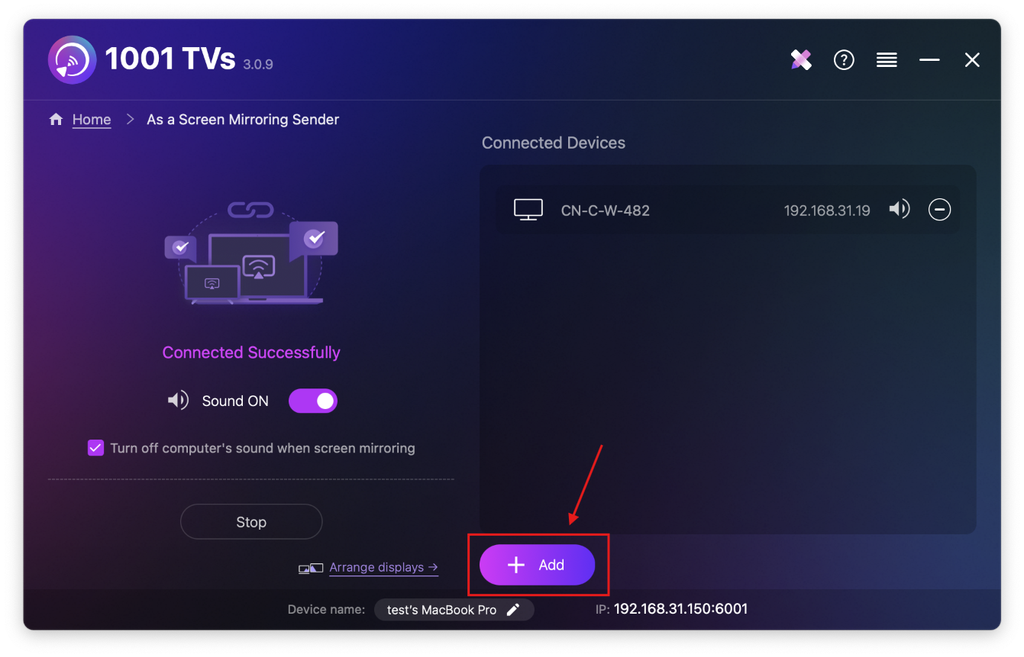
การตั้งค่าเสร็จสิ้นแล้ว
มีเพียงหน้าจอหลักของ Mac และหน้าจอขยายหลักเท่านั้นที่สามารถโต้ตอบได้.
อุปกรณ์อื่น ๆ ที่เชื่อมต่ออยู่ทั้งหมดจะเพียงแต่ แสดงภาพจากหน้าจอหลักที่ขยาย.
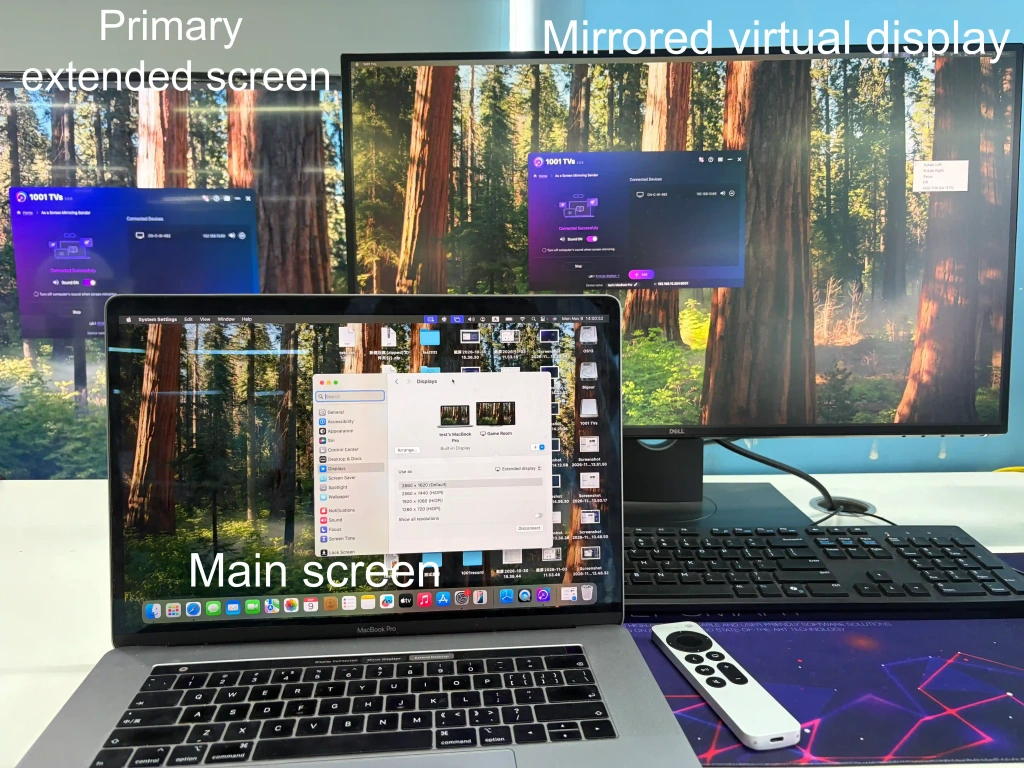
การตั้งค่านี้มอบประสบการณ์เดสก์ท็อปที่ขยายออกไป ช่วยให้คุณสามารถย้ายหน้าต่างระหว่าง Mac ของคุณกับหน้าจอขยายหลักได้ ในขณะที่ยังคงรักษาเนื้อหาบนหน้าจอหลักของคุณให้เป็นส่วนตัว.
สำหรับการตั้งค่า Extend Display แบบพื้นฐานบนหน้าจอเดียวและการติดตั้ง DMG โปรดดูคู่มือ: [วิธีขยายหน้าจอ Mac ไปยังอุปกรณ์อื่น].
ต้องการใช้ฟังก์ชันการสะท้อนหน้าจอจากคอมพิวเตอร์แบบไม่จำกัดหรือไม่?

อ่านเพิ่มเติม
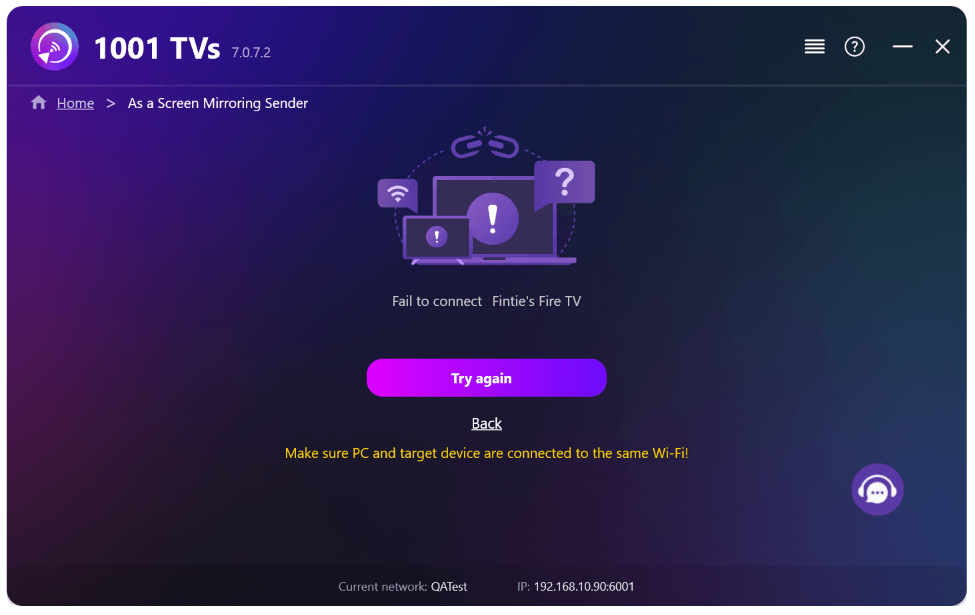 การตั้งค่าใหม่: ไม่มีการปรากฏหน้าต่างป๊อปอัพอีกต่อไปเมื่อการสะท้อนหน้าจอสิ้นสุดลง
เมื่อคุณกำลังสะท้อนหน้าจอคอมพิวเตอร์ไปยังทีวี และหยุดเซสชันด้วยรีโมทของทีวี หน้าต่าง 1001 TVs จะปรากฏขึ้นอีกครั้ง...
 วิธีบันทึกการสะท้อนหน้าจอใน OBS (Android & iPhone)
ต้องการบันทึกการสะท้อนหน้าจอใน OBS สำหรับการเล่นเกมบนมือถือ คลิปสอน หรือเนื้อหาสดหรือไม่? ด้วย 1001 TVs คุณสามารถสะท้อนหน้าจอโทรศัพท์ของคุณได้อย่างง่ายดาย...

