ソニー・ブラビアテレビ(Google TV)に画面をミラーリングする方法
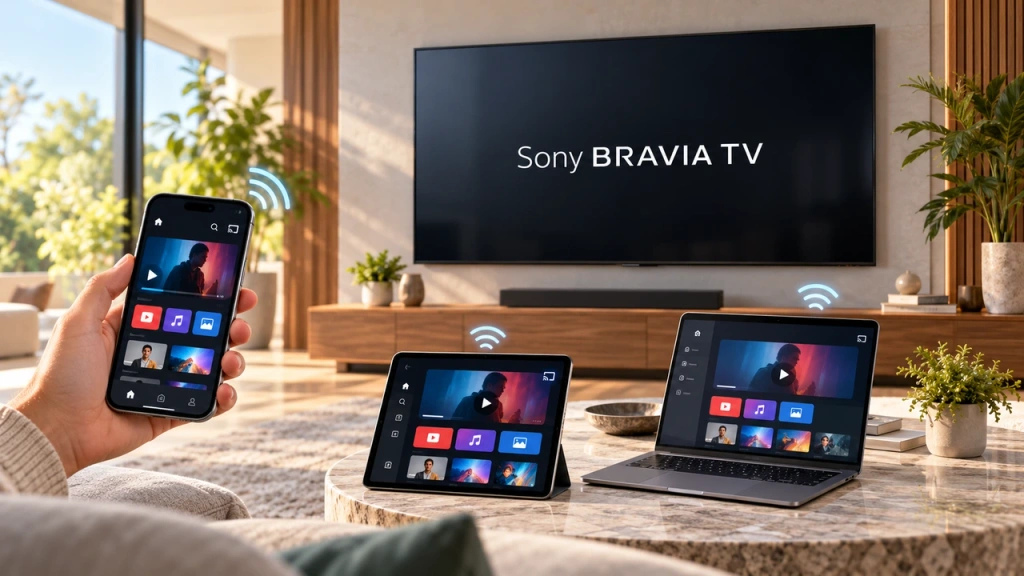
ソニーの「ブラビア Google TV」では、すべてのスマートフォンやパソコンに共通する単一の「スクリーンミラーリング」方式を採用しているわけではありません。適切な選択は、お使いのデバイスと、表示したい内容の両方によって異なります。Apple製デバイスでは、フルスクリーンミラーリングにAirPlayを使用します。Google Castは、対応アプリのコンテンツを処理するほか、パソコンのChromeタブや画面をキャストすることも可能です。ソニー独自の スクリーンミラーリング この機能はMiracastに基づいており、 Google TVの機種では、この機能に対応していません.
以下の表を参考にして、お使いのデバイスや表示目標に合った方法を選んでください。.
どの方法を選ぶべきか?
| 機器または状況 | 目標 | 最適経路 |
| iPhoneまたはiPad | 全画面表示 | Google TV搭載モデルでのAirPlay |
| Mac | 全画面表示 | Google TV搭載モデルでのAirPlay |
| Androidスマートフォンまたはタブレット | Cast対応アプリのコンテンツ | Google Cast — ソニーのMiracastではありません |
| Androidスマートフォンまたはタブレット | 画面全体 | デバイスによって異なります。必要に応じて、互換性のある代替品を使用してください。 |
| Windows パソコン | ブラウザのタブまたはデスクトップ | ChromeからのGoogle Cast — Win + Kではない |
| ソニーの古いチュートリアルには「スクリーンミラーリング」と記載されています“ | 全画面表示 | まずテレビの世代を確認してください。旧型のBRAVIAやAndroid TVを指している可能性があります。 |
AirPlay、Google Cast、Miracastは、同じ機能を指す互換性のある名称ではありません。 対応アプリから動画の視聴、写真の閲覧、音楽の再生のみを行う場合は、通常、デバイス全体をミラーリングするよりも、そのコンテンツをキャストする方が簡単です。プレゼンテーションの表示、ブラウザウィンドウの表示、スマートフォン専用アプリの表示など、画面全体を使用する操作には、ディスプレイ全体に対応した方法が必要です。.
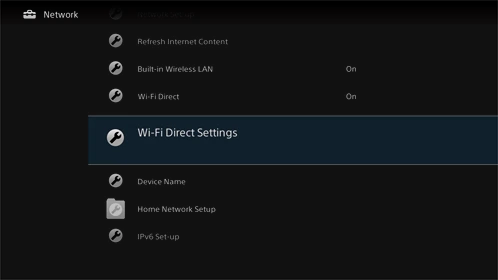
インターネットがつながらない? 一部のソニー「BRAVIA」モデルでは、インターネット接続なしで写真、動画、音楽を共有できる「Wi-Fi Direct」にも対応しています。これはフルスクリーンミラーリングではありません。以下のソニーに関する注意事項をご覧ください。.
Google TVでソニーの「スクリーンミラーリング」が見つからない理由
これが、セットアップの失敗の多くに潜む、ソニー特有の落とし穴です。ソニーは スクリーンミラーリング Miracast ベースの機能名として挙げられますが、利用可否はテレビの世代によって異なります。.
| ソニーのテレビの型番 | ソニーのMiracast「スクリーンミラーリング」“ |
| グーグルTV | いいえ |
| 2020年以降に発売されたAndroid TV | いいえ |
| 2019年またはそれ以前に発売された一部のAndroid TV | 対応している可能性があります |
だからこそ、ソニーの「BRAVIA」に関する2つのチュートリアルでも、必ずしも同じ世代のテレビを指しているわけではないのに、まったく異なる手順が記載されていることがあるのです。旧型のBRAVIAや初期のAndroid TV向けのガイドでは、次のように指示されている場合があります。 スクリーンミラーリング, 一方、現行のGoogle TVにはこのオプションは搭載されていない。.
ソニーの「ブラビア Google TV」では、Apple デバイスの画面ミラーリングには AirPlay を、対応コンテンツや Chrome ベースのパソコンからのキャストには Google Cast を使用してください。ガイドで Miracast セッションを開始するよう指示されている場合は、その指示に従う前にテレビの世代を確認してください。.
方法 1:iPhone、iPad、Mac で AirPlay を使用する
Google TVの各モデルは、Apple AirPlay 2およびHomeKitに対応しています, そのため、この世代のテレビでは、Appleデバイスでフルスクリーン表示を行うにはAirPlayを利用する必要があります。テレビの電源が入っていること、設定でAirPlayが有効になっていること、そしてAppleデバイスとテレビが同じWi-Fiネットワークに接続されていることを確認してください。.
iPhoneまたはiPad
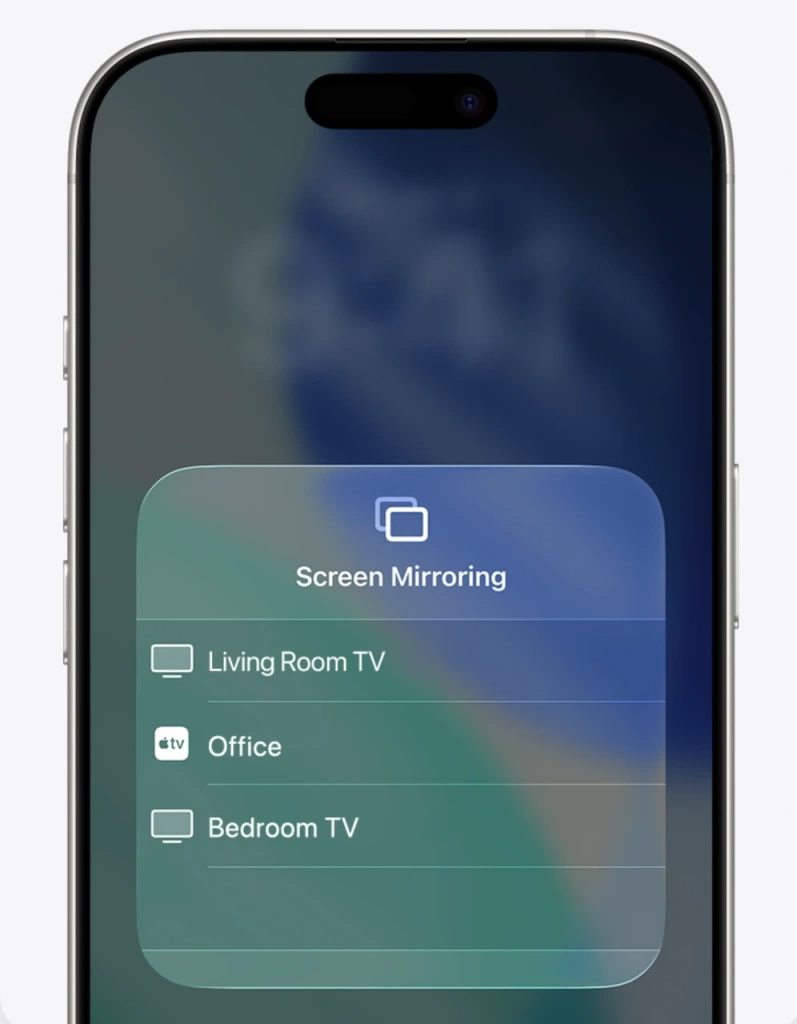
オープン コントロールセンター > スクリーン ミラーリング, お使いのソニー BRAVIA を選択し、指示があれば画面に表示されるコードを入力してください。.
Mac
オープン コントロールセンター > 画面ミラーリング、 次に、ソニーのテレビを選択し、ペアリングに関する指示に従って操作を完了してください。.
テレビが表示されない場合は、Wi-Fi接続、テレビのAirPlay設定、および利用可能なソフトウェアアップデートを確認してください。MiracastやWireless Displayの設定に切り替えないでください。これらはAirPlayの代替機能ではありません。.
ソニー製モデルに関する注記: W8KおよびX74K/X75Kシリーズでは、AirPlay 2およびHomeKitに対応するにはソフトウェアのアップデートが必要です。AirPlayがすぐに使える状態であると決めつける前に、お使いのモデルの最新サポートページをご確認ください。.
方法 2:Android および Windows で Google Cast を使用する
Google Castは、ソニーのGoogle TVにおけるもう1つの主要な配信経路です。これは、ソニーのMiracastスクリーンミラーリング機能とは異なります。その代わりに、対応アプリやChromeブラウザから、選択したコンテンツやタブ、あるいは(対応するコンピュータ環境であれば)画面全体をテレビに送信することができます。.
Androidアプリからキャストする
Cast対応のAndroidアプリ内の動画、音楽、写真、その他のコンテンツについては:
- Androidスマートフォンとソニーのブラビア Google TVを、同じWi-Fiネットワークに接続してください。.
- Cast対応アプリを開き、再生したいコンテンツを選択します。.
- をタップする。 キャスト アイコン。.
- お使いのソニー・ブラビア Google TVをお選びください。.
このアプリは、対応しているコンテンツをテレビに送信しますが、通常、スマートフォンは操作端末としての役割を果たし続けます。ただし、これはすべてのAndroidスマートフォンが、そのインターフェース全体をテレビにミラーリングできることを自動的に意味するわけではありません。 スマートフォン専用のアプリやプレゼンテーション、あるいはAndroidの画面全体を表示したい場合は、そのスマートフォンと設定環境で検証済みの方法を使用するか、以下の全画面表示の代替案を検討してください。.
Windows PCからタブや画面をキャストする
ソニーの「ブラビア Google TV」の場合は、以下から開始しないでください。 Win + K, 、Connect、またはWireless Display。これらのWindows機能はMiracastに関連していますが、ここで取り上げる方法はGoogle Castを利用します。その代わりに、, Google Chrome では、ブラウザのタブやコンピュータ画面全体をキャストできます Google Cast対応のテレビに。.
- Windows PCとソニー「ブラビア」Google TVを同じWi-Fiネットワークに接続してください。.
- Google Chrome を開きます。.
- 選択 もっと > キャスト、保存、共有 > キャスト.
- オープン 情報源, その後、ブラウザのタブのいずれかを選択するか、 キャストスクリーン.
- お使いのソニー「ブラビア」Google TVをお選びください。.
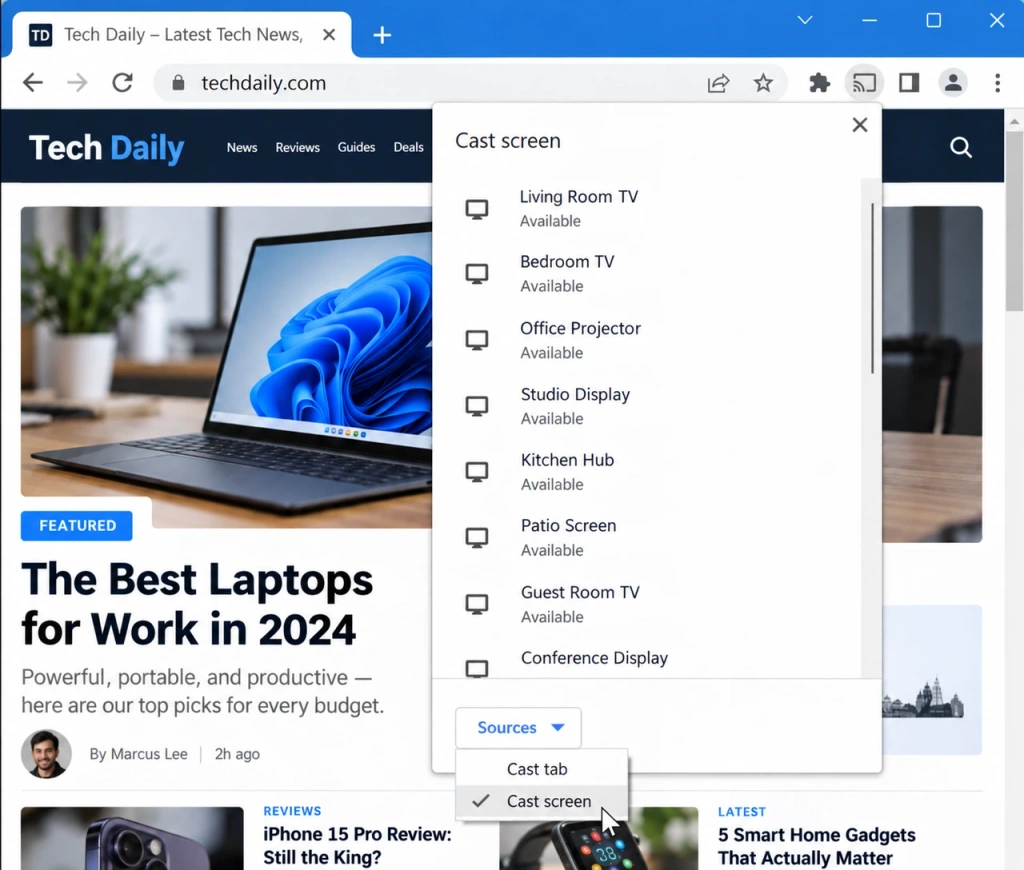
ウェブサイトを共有するだけで、その音声をテレビで再生したい場合は、ブラウザのタブを選択してください。 キャストスクリーン, Googleによると、コンピュータ側では音声が再生され続ける場合があるとのことです。これはあくまでGoogle Castによる接続であり、Windowsのネイティブ機能であるMiracastではありません。.
方法 3:組み込みのオプションが適さない場合は、代替手段を利用する
場合によっては、利用可能な組み込みの配信経路が用途に合わないことがあります。AndroidやWindowsの画面全体を表示する必要があるにもかかわらず、送信元が適切な検証済み経路を提供していない場合や、Chrome Castによる画面配信がその設定に適していない場合があります。.
その場合は、実際の送信元と受信先の組み合わせに対応している画面ミラーリングツールをご利用ください。. 1001 TVs 互換性のあるセットアップの選択肢の一つです。同製品のAndroid TVページには、スマートフォン、タブレット、パソコンからAndroid TVへ画面ミラーリングが可能であると記載されており、互換性のあるAndroid TVブランドとしてGoogle TVやソニーなどが挙げられています。.
ご利用になる前に、お使いのモデル、オペレーティングシステム、アプリのバージョンに応じた最新の操作手順および互換性情報をご確認ください。内蔵のオプションがお使いのデバイスに対応していない場合、サードパーティ製のミラーリングツールを使用することで、別の全画面表示方法を利用できる場合があります。ただし、これはコンテンツ保護、DRM、著作権上の制限、あるいはあらゆる接続の問題に対する回避策ではありません。.
インターネットに接続できない? お使いのソニー製テレビがWi-Fi Directに対応しているか確認してください
お使いのソニー「BRAVIA」がインターネットに接続されておらず、写真、動画、音楽を送信するだけでよい場合は、お使いのモデルが以下の機能をサポートしているかどうかをご確認ください。 Wi-Fi Direct. これにより、ホームネットワークやインターネット接続がなくても、デバイスとテレビの間に直接ワイヤレス接続が確立されます。.
Wi-Fi Directはフルスクリーンミラーリングではないため、AirPlayの画面ミラーリングやChromeの画面キャストと同じ結果を期待しないでください。ソニーによると、2024年以降に発売されたモデル、およびA95L、W8K、X75KシリーズではWi-Fi Directに対応していないとのことです。 この機能を利用する前に、お使いのテレビのモデル別対応ページをご確認ください。.
ソニーのテレビが表示されない場合の確認事項
- タスクに合ったルートを使用してください: エアプレイ Apple製デバイスのミラーリングについては、, グーグルキャスト Androidアプリでサポートされているコンテンツについては、Chromeの 「キャスト」タブ または キャストスクリーン Windows用、およびオフラインでのメディア共有が必要な、対応するソニー製モデルでのみWi-Fi Directが利用可能です。Miracast、Smart View、または
Win + KソニーのGoogle TVのデフォルトのパスとして。. - ネットワーク、テレビの電源状態、および選択した方法に関連するAirPlayまたはCastの設定を確認してください。.
- AirPlayまたはCastを再度起動し、必要に応じてテレビと送信機器を再起動してください。.
- 利用可能な更新プログラムをインストールし、両方のデバイスが試そうとしているルートに対応していることを確認してください。.
それでもテレビに映像が表示されない場合は、無線ディスプレイのオプションを無作為にすべて試すのではなく、ソニー専用のトラブルシューティングガイドまたは一般的な画面共有ガイドを参照して、次の診断手順に進んでください。.
お使いのソニー BRAVIA に最適なルートをお選びください
ソニーの「BRAVIA Google TV」で画面ミラーリングを行うには、主にテレビとソースデバイスの両方が対応している接続方法を選択することが重要です。 AppleデバイスからのフルスクリーンミラーリングにはAirPlayを、対応アプリのコンテンツやChrome CastにはGoogle Castを、そして内蔵のオプションでは対応できない場合は互換性のある代替手段を使用してください。最も重要なのは、これらの方法を、ソニーの旧式のMiracastベースの スクリーンミラーリング この機能は、Google TVモデルではサポートされていません。.
ソニーのミラーリングガイドがMiracastから始まっている場合は、そのガイドに従う前に、どの世代のBRAVIAを対象に書かれたものかを確認してください。.




