Comment diffuser l'écran sur un téléviseur Sony Bravia (Google TV)
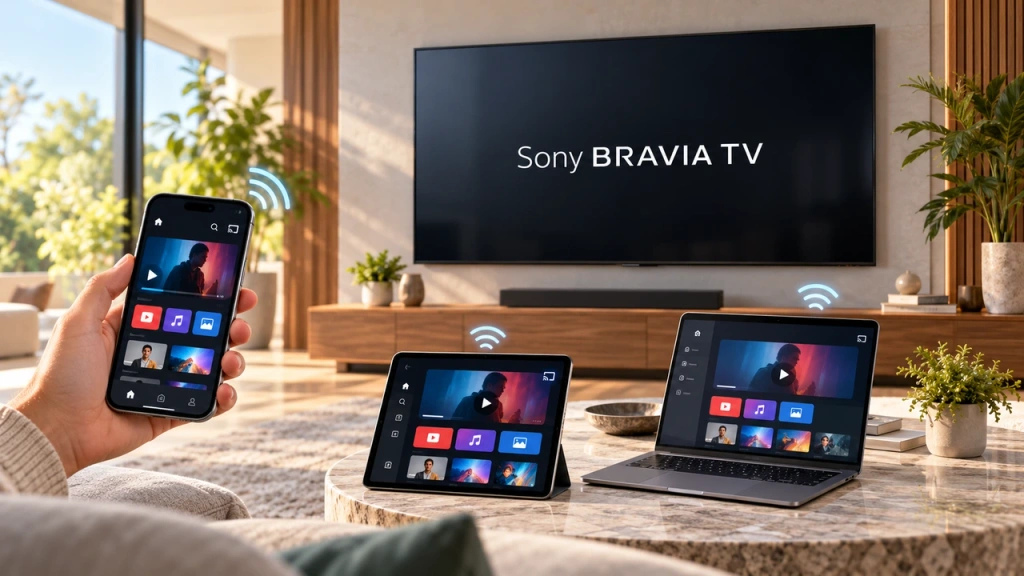
Un téléviseur Sony Bravia Google TV n'utilise pas une seule méthode universelle de “ duplication d'écran ” valable pour tous les téléphones et ordinateurs. Le choix approprié dépend à la fois de votre appareil et de ce que vous souhaitez afficher. Les appareils Apple utilisent AirPlay pour la duplication en plein écran. Google Cast prend en charge le contenu des applications compatibles et permet également de diffuser un onglet Chrome ou l'écran d'un ordinateur. La technologie propre à Sony Duplication d'écran Cette fonctionnalité repose sur la technologie Miracast, et Les modèles Google TV ne prennent pas en charge cette fonctionnalité.
Utilisez le tableau ci-dessous pour trouver la méthode adaptée à votre appareil et à l'objectif d'affichage que vous souhaitez atteindre.
Quelle méthode choisir ?
| Appareil ou situation | Objectif | Chemin optimal |
| iPhone ou iPad | Plein écran | AirPlay sur les modèles Google TV |
| Mac | Plein écran | AirPlay sur les modèles Google TV |
| Téléphone ou tablette Android | Contenu provenant d'une application compatible avec Cast | Google Cast — et non Sony Miracast |
| Téléphone ou tablette Android | Plein écran | Dépend de l'appareil ; utilisez une alternative compatible si nécessaire |
| PC Windows | Onglet du navigateur ou bureau | Google Cast depuis Chrome — et non Win + K |
| Un ancien tutoriel de Sony mentionne la “ duplication d'écran ” | Plein écran | Vérifiez d'abord la génération du téléviseur ; il peut s'agir d'un ancien modèle BRAVIA ou Android TV |
AirPlay, Google Cast et Miracast ne sont pas des noms interchangeables désignant la même fonctionnalité. Si vous souhaitez simplement regarder une vidéo, consulter des photos ou écouter de la musique à partir d'une application prise en charge, la diffusion de ce contenu est généralement plus simple que la duplication de l'écran complet de l'appareil. Les tâches en plein écran, telles que la projection d'une présentation, d'une fenêtre de navigateur ou d'une application réservée au téléphone, nécessitent une méthode permettant d'afficher l'intégralité de l'écran.
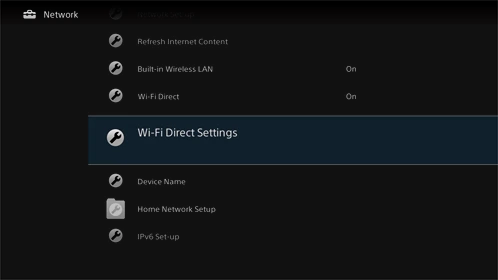
Pas d'Internet ? Certains modèles Sony BRAVIA prennent également en charge la fonction Wi-Fi Direct, qui permet de partager des photos, des vidéos et de la musique sans connexion Internet. Il ne s'agit pas d'une duplication d'écran en plein écran ; voir la remarque spécifique à Sony ci-dessous.
Pourquoi la fonction “ Screen Mirroring ” de Sony n'est pas disponible sur Google TV
C'est là le piège propre à Sony qui est à l'origine de nombreux échecs lors des tentatives de configuration. Sony utilise Duplication d'écran Il s'agit du nom d'une fonctionnalité basée sur Miracast, mais sa disponibilité varie selon la génération de téléviseur.
| Type de téléviseur Sony | Sony Miracast “ Doublage d'écran ” |
| Google TV | Non |
| Android TV sorti en 2020 ou après | Non |
| Certains téléviseurs Android TV commercialisés en 2019 ou avant | Peut être pris en charge |
C'est pourquoi deux tutoriels consacrés aux téléviseurs Sony BRAVIA peuvent donner des instructions totalement différentes sans pour autant faire référence à la même génération de téléviseurs. Un guide consacré à un ancien modèle BRAVIA ou à l'une des premières versions d'Android TV pourrait vous indiquer d'ouvrir Duplication d'écran, alors que cette option n'est pas disponible sur les modèles actuels de Google TV.
Pour un téléviseur Sony Bravia Google TV, utilisez AirPlay pour la duplication d’écran à partir d’un appareil Apple ou Google Cast pour les contenus pris en charge et la diffusion depuis un ordinateur via Chrome. Si un guide vous invite à lancer une session Miracast, vérifiez la génération de votre téléviseur avant de suivre ces instructions.
Méthode 1 : Utiliser AirPlay sur iPhone, iPad et Mac
Les modèles Google TV prennent en charge Apple AirPlay 2 et HomeKit, c'est donc AirPlay qui permet d'afficher le contenu en plein écran depuis les appareils Apple sur cette génération de téléviseurs. Assurez-vous que le téléviseur est allumé, qu'AirPlay est disponible dans ses paramètres et que l'appareil Apple et le téléviseur sont connectés au même réseau Wi-Fi.
iPhone ou iPad
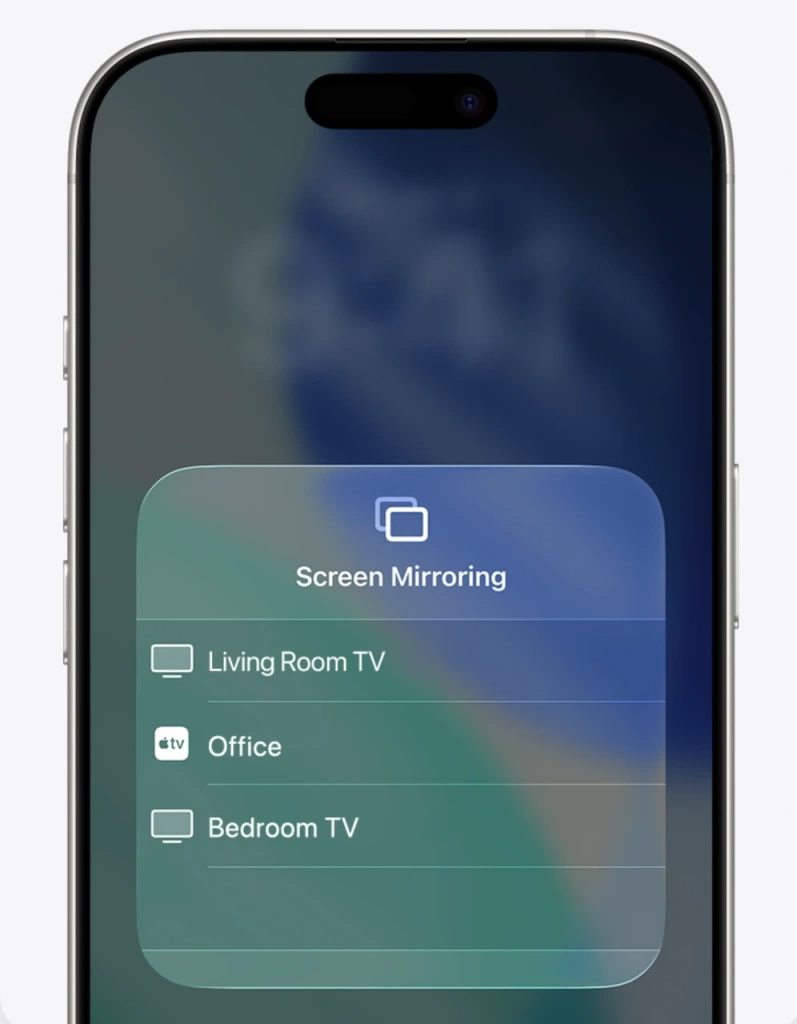
Ouvrir Centre de contrôle > Dupliquer l’écran, sélectionnez votre téléviseur Sony BRAVIA, puis saisissez le code affiché à l'écran si vous y êtes invité.
Mac
Ouvrir Centre de contrôle > Mise en Miroir d’Écran, Sélectionnez ensuite le téléviseur Sony et suivez les instructions d'appairage.
Si le téléviseur n'apparaît pas, vérifiez la connexion Wi-Fi, les paramètres AirPlay du téléviseur et les mises à jour logicielles disponibles. Ne suivez pas les instructions relatives à Miracast ou à l'affichage sans fil : ces technologies ne constituent pas des alternatives à AirPlay.
Remarque concernant les modèles Sony : Les séries W8K et X74K/X75K nécessitent une mise à jour logicielle pour prendre en charge AirPlay 2 et HomeKit. Consultez la page de prise en charge actuelle de votre modèle avant de supposer qu'AirPlay est prêt à être utilisé.
Méthode 2 : Utiliser Google Cast sur Android et Windows
Google Cast est l'autre fonctionnalité phare de la Sony Google TV. Il ne s'agit pas de la fonctionnalité de duplication d'écran Miracast de Sony. Elle permet en revanche à une application compatible ou au navigateur Chrome d'envoyer vers le téléviseur un contenu sélectionné, un onglet ou, dans les configurations informatiques prises en charge, l'intégralité de l'écran.
Diffusion depuis une application Android
Pour les vidéos, la musique, les photos et tout autre contenu disponible dans une application Android compatible avec Cast :
- Connectez le téléphone Android et le téléviseur Sony Bravia Google TV au même réseau Wi-Fi.
- Ouvrez une application compatible avec Cast et sélectionnez le contenu que vous souhaitez lire.
- Appuyez sur la touche Cast icône.
- Choisissez votre téléviseur Sony Bravia Google TV.
L'application transmet le contenu pris en charge vers le téléviseur, tandis que le téléphone sert généralement de télécommande. Cela ne signifie pas pour autant que tous les téléphones Android peuvent reproduire l'intégralité de leur interface sur le téléviseur. Si vous souhaitez afficher une application réservée au téléphone, une présentation ou l'écran Android dans son intégralité, utilisez une méthode validée pour ce téléphone et cette configuration, ou envisagez l'alternative en plein écran ci-dessous.
Diffuser un onglet ou un écran depuis un PC Windows
Pour un téléviseur Sony Bravia Google TV, ne commencez pas par Win + K, « Connect » ou « Wireless Display ». Ces fonctionnalités de Windows sont associées à Miracast, tandis que la méthode décrite ici utilise Google Cast. Au lieu de cela, Google Chrome permet de diffuser un onglet du navigateur ou l'intégralité de l'écran de l'ordinateur à un téléviseur compatible avec Google Cast.
- Connectez le PC Windows et le téléviseur Sony Bravia Google TV au même réseau Wi-Fi.
- Ouvrez Google Chrome.
- Sélectionner En savoir plus > Diffuser, enregistrer et partager > Cast.
- Ouvrir Sources d'information, puis sélectionnez soit un onglet du navigateur, soit Tamis moulé.
- Sélectionnez votre téléviseur Sony Bravia Google TV.
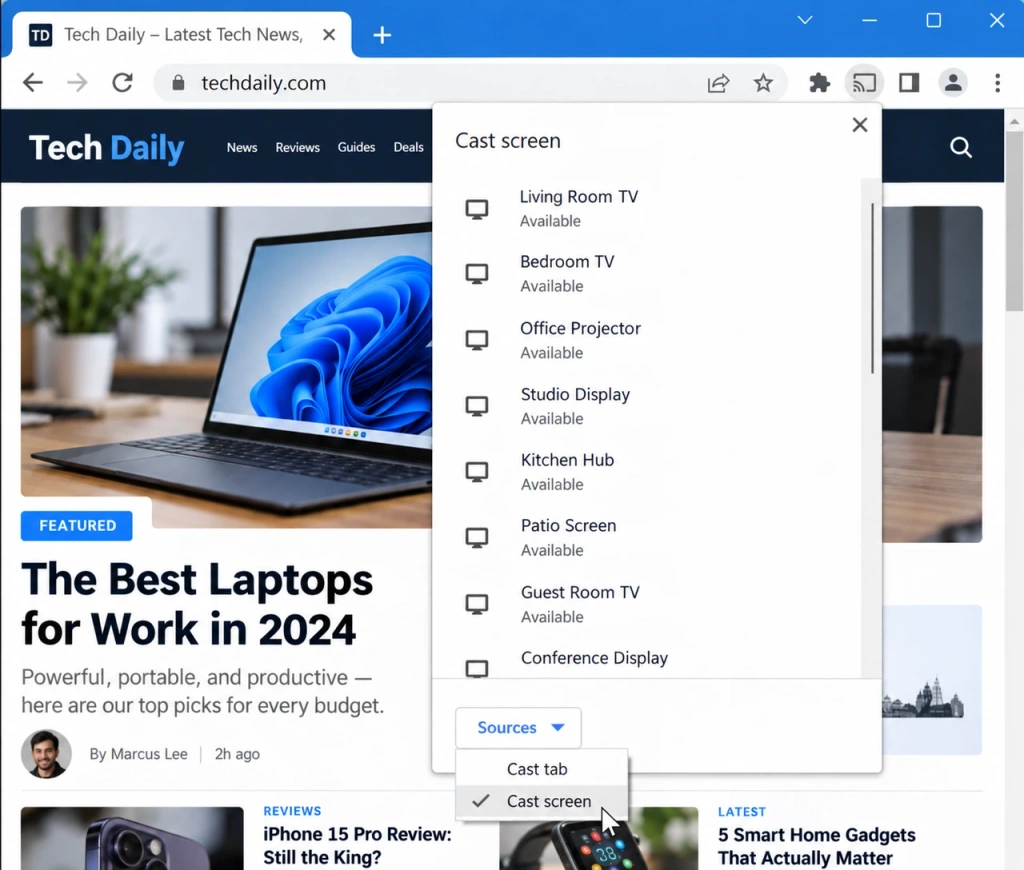
Sélectionnez un onglet de navigateur lorsque vous souhaitez simplement partager un site web et que vous voulez que le son soit diffusé sur la télévision. Avec Tamis moulé, Google précise que la lecture audio peut se poursuivre sur l'ordinateur. Il s'agit toujours d'une connexion Google Cast, et non de la fonctionnalité Miracast native de Windows.
Méthode n° 3 : recourir à une solution alternative lorsque les options intégrées ne conviennent pas
Il arrive parfois que la méthode intégrée disponible ne soit pas adaptée à la tâche à accomplir. Vous pouvez avoir besoin d'afficher l'intégralité d'un écran Android ou Windows, mais l'émetteur ne propose pas de solution vérifiée adaptée, ou la fonction « Cast » de Chrome ne convient pas à votre configuration.
Dans ce cas, utilisez un outil de duplication d'écran compatible avec la combinaison expéditeur-destinataire que vous utilisez. 1001 TVs C'est l'une des options possibles pour les configurations compatibles. Sa page Android TV indique qu'il permet de diffuser en miroir depuis des téléphones, des tablettes et des ordinateurs vers Android TV, et cite Google TV et Sony parmi les marques d'Android TV compatibles.
Vérifiez les instructions actuelles et les informations de compatibilité correspondant à votre modèle, à votre système d'exploitation et à la version de l'application avant de l'utiliser. Un outil de mise en miroir tiers peut offrir une autre solution en plein écran lorsque les options intégrées ne sont pas adaptées à vos appareils. Il ne s'agit pas d'une solution de contournement pour la protection des contenus, les DRM, les restrictions liées aux droits d'auteur ou tous les problèmes de connexion.
Vous n'avez pas Internet ? Vérifiez si votre téléviseur Sony prend en charge le Wi-Fi Direct
Si votre téléviseur Sony BRAVIA n'est pas connecté à Internet et que vous souhaitez uniquement transférer des photos, des vidéos ou de la musique, vérifiez si votre modèle prend en charge Wi-Fi Direct. Cela permet d'établir une connexion sans fil directe entre un appareil et le téléviseur, sans avoir besoin d'un réseau domestique ni d'une connexion Internet.
Wi-Fi Direct ne permet pas la duplication d'écran en plein écran ; ne vous attendez donc pas au même résultat qu'avec la duplication d'écran via AirPlay ou Chrome Cast. Sony précise que Wi-Fi Direct n'est pas pris en charge sur les modèles commercialisés à partir de 2024, ni sur les séries A95L, W8K et X75K. Vérifiez la page de prise en charge de votre modèle de téléviseur avant de l'utiliser.
Que vérifier si votre téléviseur Sony n'apparaît pas
- Utilisez l'itinéraire correspondant à la tâche : AirPlay pour la mise en miroir d'appareils Apple, Google Cast pour le contenu des applications Android prises en charge, Chrome Onglet « Distribution » ou Tamis moulé pour Windows, et Wi-Fi Direct uniquement pour les modèles Sony pris en charge nécessitant un partage de fichiers multimédias hors ligne. Ne confondez pas Miracast, Smart View ou
Win + Kcomme chemin d'accès par défaut pour Sony Google TV. - Vérifiez la connexion réseau, l'état d'alimentation du téléviseur et les paramètres AirPlay ou Cast correspondants à la méthode que vous avez choisie.
- Rouvrez AirPlay ou Cast, puis redémarrez le téléviseur et l'appareil émetteur si nécessaire.
- Installez les mises à jour disponibles et vérifiez que les deux appareils prennent en charge l'itinéraire que vous essayez d'emprunter.
Si le téléviseur n'apparaît toujours pas, consultez un guide de dépannage spécifique à Sony ou un guide général sur le partage d'écran pour passer à l'étape suivante du diagnostic, plutôt que d'essayer toutes les options d'affichage sans fil au hasard.
Choisissez la solution adaptée à votre téléviseur Sony BRAVIA
Pour diffuser l'écran sur un téléviseur Sony BRAVIA Google TV, il s'agit avant tout de choisir un mode de connexion pris en charge à la fois par votre téléviseur et par l'appareil source. Utilisez AirPlay pour la duplication en plein écran depuis des appareils Apple, Google Cast pour le contenu des applications prises en charge ou la diffusion via Chrome, et une alternative compatible lorsque les options intégrées ne conviennent pas. Surtout, ne confondez pas ces méthodes avec l'ancienne technologie Miracast de Sony Duplication d'écran fonctionnalité qui n’est pas prise en charge sur les modèles Google TV.
Si un guide de mise en miroir Sony commence par « Miracast », vérifiez à quelle génération de téléviseurs BRAVIA il se réfère avant de le suivre.

En savoir plus
 [2026] Comment désactiver AirPlay sur l'iPhone, l'iPad, le Mac et la TV
Pour désactiver la duplication d'écran de votre iPhone ou iPad, ouvrez le Centre de contrôle, appuyez sur « Duplication d'écran », puis sur « Arrêter la duplication ». Si vous ne faites que diffuser une vidéo ou...
 Pas de son avec AirPlay sur la télévision ? Comment résoudre le problème audio alors que l'image s'affiche correctement
Si AirPlay affiche une image sur votre téléviseur mais qu'il n'y a pas de son, vérifiez d'abord la commande de sourdine du lecteur, la sortie audio sélectionnée et le téléviseur...

