سونی براویا ٹی وی (گوگل ٹی وی) پر اسکرین کو آئینہ کیسے کریں
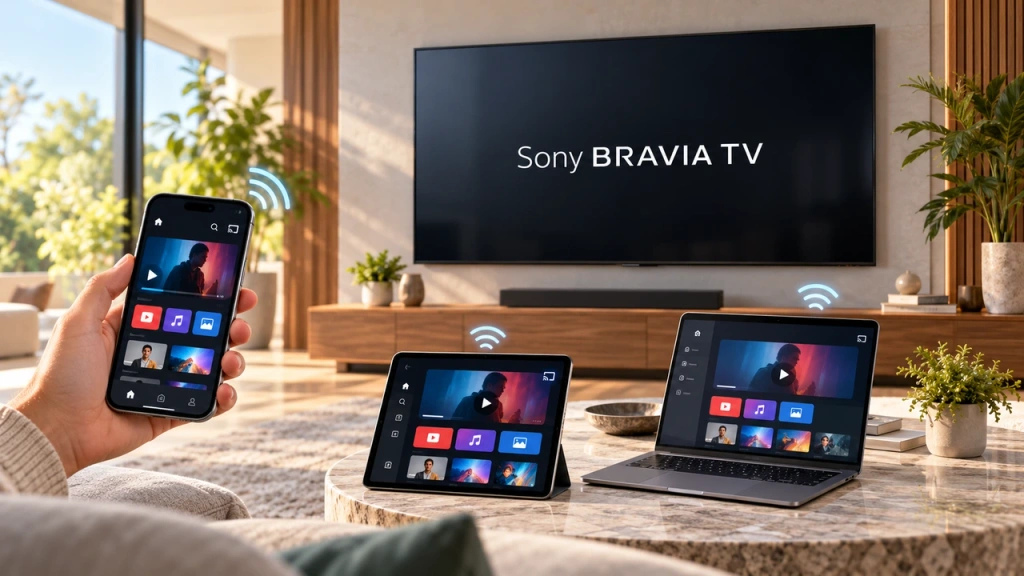
ایک سونی براویا گوگل ٹی وی ہر فون اور کمپیوٹر کے لیے ایک ہی یونیورسل “اسکرین مررنگ” طریقہ استعمال نہیں کرتا۔ صحیح انتخاب آپ کے آلے اور آپ جو دکھانا چاہتے ہیں، دونوں پر منحصر ہے۔ ایپل ڈیوائسز فل اسکرین مررنگ کے لیے AirPlay استعمال کرتی ہیں۔ Google Cast سپورٹ شدہ ایپ کے مواد کو سنبھالتا ہے اور کمپیوٹر سے Chrome ٹیب یا اسکرین بھی کاسٹ کر سکتا ہے۔ سونی کا اپنا اسکرین مررنگ یہ فیچر Miracast پر مبنی ہے، اور گوگل ٹی وی ماڈلز اس کی حمایت نہیں کرتے۔.
اپنے آلے اور ڈسپلے کے ہدف کے مطابق صحیح طریقہ کار منتخب کرنے کے لیے نیچے دی گئی جدول استعمال کریں۔.
آپ کون سا طریقہ استعمال کریں؟
| آلہ یا صورتحال | مقصد | سب سے موزوں راستہ |
| آئی فون یا آئی پیڈ | مکمل اسکرین | گوگل ٹی وی ماڈلز پر ایئر پلے |
| میک | مکمل اسکرین | گوگل ٹی وی ماڈلز پر ایئر پلے |
| اینڈرائیڈ فون یا ٹیبلٹ | کاسٹ سے لیس ایپ کا مواد | گوگل کاسٹ — سونی میراکیسٹ نہیں |
| اینڈرائیڈ فون یا ٹیبلٹ | پورے اسکرین | آلہ پر منحصر؛ اگر ضرورت ہو تو کوئی مطابقت رکھنے والا متبادل استعمال کریں۔ |
| ونڈوز پی سی | براؤزر ٹیب یا ڈیسک ٹاپ | گوگل کاسٹ از کروم — ونڈوز + K نہیں |
| ایک پرانا سونی ٹیوٹوریل کہتا ہے “اسکرین کی عکاسی” | مکمل اسکرین | سب سے پہلے ٹی وی کی جنریشن چیک کریں؛ یہ کسی پرانی BRAVIA یا Android TV کی طرف اشارہ کر سکتا ہے۔ |
AirPlay، Google Cast، اور Miracast ایک ہی خصوصیت کے متبادل نام نہیں ہیں۔ اگر آپ صرف ایک سپورٹ شدہ ایپ سے ویڈیو دیکھنا، تصاویر دیکھنا یا موسیقی چلانا چاہتے ہیں تو اس مواد کو کاسٹ کرنا عموماً پورے آلے کی مانیٹرنگ کرنے سے آسان ہوتا ہے۔ فل اسکرین کے کام—جیسے پریزینٹیشن دکھانا، براؤزر ونڈو یا صرف فون کے لیے مخصوص ایپ—کے لیے وہ راستہ درکار ہوتا ہے جو پوری ڈسپلے کو سپورٹ کرتا ہو۔.
انٹرنیٹ نہیں؟ کچھ Sony BRAVIA ماڈلز بغیر انٹرنیٹ کنکشن کے تصاویر، ویڈیوز اور موسیقی شیئر کرنے کے لیے Wi-Fi Direct کو بھی سپورٹ کرتے ہیں۔ یہ فل اسکرین مررنگ نہیں ہے؛ نیچے دیے گئے Sony سے متعلق مخصوص نوٹ کو دیکھیں۔.
آپ گوگل ٹی وی پر سونی کا “اسکرین مررنگ” کیوں نہیں ڈھونڈ سکتے
یہ بہت سی ناکام سیٹ اپ کوششوں کے پیچھے سونی سے متعلق خاص جال ہے۔ سونی استعمال کرتی ہے۔ اسکرین مررنگ ایک Miracast پر مبنی فیچر کے نام کے طور پر، لیکن اس کی دستیابی ٹی وی کی نسل کے مطابق بدلتی رہتی ہے۔.
| سونی ٹی وی کی قسم | سونی میراکیسٹ “اسکرین کی عکاسی” |
| گوگل ٹی وی | نہیں |
| 2020 یا اس کے بعد جاری شدہ اینڈرائیڈ ٹی وی | نہیں |
| کچھ اینڈرائیڈ ٹی وی جو 2019 یا اس سے پہلے جاری کیے گئے | ممکن ہے کہ معاونت فراہم کی جائے |
یہی وجہ ہے کہ دو Sony BRAVIA ٹیوٹوریلز بالکل مختلف ہدایات دے سکتی ہیں، بغیر اس کے کہ وہ ضروری طور پر ایک ہی ٹی وی نسل کا حوالہ دیں۔ ایک پرانی BRAVIA یا ابتدائی Android TV گائیڈ آپ کو کھولنے کے لیے کہہ سکتی ہے۔ اسکرین مررنگ, ، جبکہ یہ آپشن موجودہ گوگل ٹی وی میں موجود نہیں ہے۔.
Sony Bravia Google TV کے لیے Apple ڈیوائس کی اسکرین مررنگ کے لیے AirPlay استعمال کریں یا سپورٹ شدہ مواد اور Chrome پر مبنی کمپیوٹر کاسٹنگ کے لیے Google Cast استعمال کریں۔ اگر کوئی گائیڈ آپ کو Miracast سیشن شروع کرنے کو کہے تو اسے فالو کرنے سے پہلے ٹی وی کی نسل چیک کریں۔.
طریقہ 1: iPhone، iPad اور Mac کے لیے AirPlay استعمال کریں
گوگل ٹی وی ماڈلز ایپل ایئر پلے 2 اور ہوم کٹ کی حمایت کرتے ہیں۔, لہٰذا AirPlay اس ٹی وی نسل پر ایپل ڈیوائسز کے لیے فل اسکرین راستہ ہے۔ یقینی بنائیں کہ ٹی وی آن ہے، AirPlay اس کی ترتیبات میں دستیاب ہے، اور ایپل ڈیوائس اور ٹی وی ایک ہی وائی فائی نیٹ ورک پر ہیں۔.
آئی فون یا آئی پیڈ
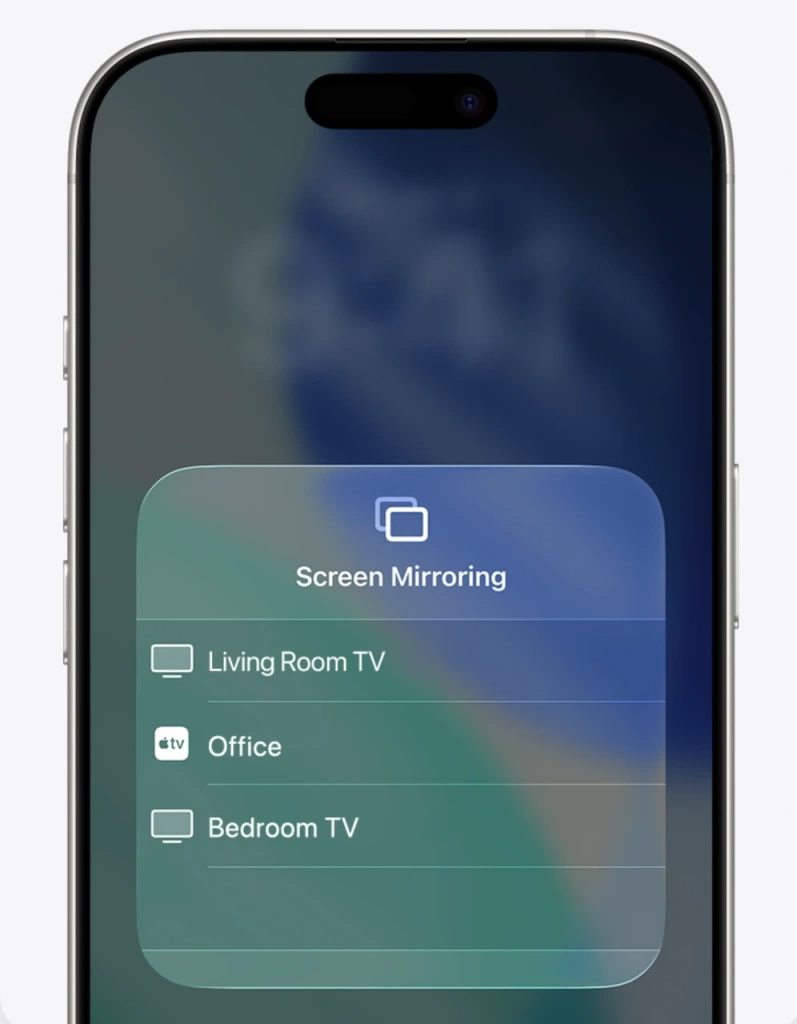
کھولیں۔ کنٹرول سینٹر > اسکرین مررنگ, اپنی Sony BRAVIA منتخب کریں اور اگر اسکرین پر کوڈ درج کرنے کا کہا جائے تو وہ کوڈ درج کریں۔.
میک
کھولیں۔ کنٹرول سینٹر > سکرین مررنگ،, پھر Sony TV کو منتخب کریں اور جوڑنے کے کسی بھی اشارے کو مکمل کریں۔.
اگر ٹی وی ظاہر نہیں ہو رہا تو وائی فائی کنکشن، ٹی وی کی AirPlay سیٹنگ اور دستیاب سافٹ ویئر اپ ڈیٹس چیک کریں۔ Miracast یا Wireless Display پر سوئچ کرنے کی ہدایت پر عمل نہ کریں—یہ AirPlay کے متبادل نہیں ہیں۔.
سونی ماڈل نوٹ: W8K اور X74K/X75K سیریز کو AirPlay 2 اور HomeKit کی حمایت کے لیے سافٹ ویئر اپ ڈیٹ درکار ہے۔ AirPlay کے استعمال کے لیے تیار ہونے کا اندازہ لگانے سے پہلے اپنے ماڈل کے موجودہ سپورٹ پیج کو چیک کریں۔.
طریقہ 2: اینڈرائیڈ اور ونڈوز کے لیے گوگل کاسٹ استعمال کریں
گوگل کاسٹ سونی گوگل ٹی وی پر دوسرا بنیادی راستہ ہے۔ یہ سونی کی میراکیسٹ اسکرین مررنگ فیچر نہیں ہے۔ بلکہ یہ ایک مطابقت رکھنے والی ایپ یا کروم براؤزر کو منتخب مواد، ایک ٹیب، یا—مدد یافتہ کمپیوٹر سیٹ اپس میں—اسکرین ٹی وی پر بھیجنے کی اجازت دیتا ہے۔.
ایک اینڈرائیڈ ایپ سے ماخوذ
ویڈیوز، موسیقی، تصاویر اور کاسٹ سے منسلک اینڈرائیڈ ایپ میں موجود دیگر مواد کے لیے:
- اینڈرائیڈ فون اور سونی براویا گوگل ٹی وی کو ایک ہی وائی فائی نیٹ ورک سے جوڑیں۔.
- کاسٹ سے لیس ایپ کھولیں اور وہ مواد منتخب کریں جو آپ چلانا چاہتے ہیں۔.
- کو تھپتھپائیں۔ کاسٹ علامت.
- اپنا سونی براویا گوگل ٹی وی منتخب کریں۔.
ایپ اپنی سپورٹ کردہ مواد ٹی وی پر بھیجتی ہے، جبکہ فون عموماً کنٹرولر کے طور پر رہتا ہے۔ اس کا یہ خودکار مطلب نہیں کہ ہر اینڈرائیڈ فون اپنا پورا انٹرفیس ٹی وی پر آئینہ کر سکتا ہے۔ اگر آپ کا مقصد صرف فون ایپ، ایک پریزنٹیشن، یا پورا اینڈرائیڈ ڈسپلے دکھانا ہے، تو اس فون اور سیٹ اپ کے لیے تصدیق شدہ طریقہ استعمال کریں، یا نیچے دیے گئے فل اسکرین متبادل پر غور کریں۔.
ونڈوز پی سی سے ٹیب یا اسکرین کی کاسٹ کریں
سونی براویا گوگل ٹی وی کے لیے، کے ساتھ شروع نہ کریں۔ ون + کے, ، کنیکٹ، یا وائرلیس ڈسپلے۔ یہ ونڈوز خصوصیات میراکیسٹ سے منسلک ہیں، جبکہ یہاں بیان کردہ راستہ گوگل کاسٹ استعمال کرتا ہے۔ اس کے بجائے،, گوگل کروم ایک براؤزر ٹیب یا پوری کمپیوٹر اسکرین کاسٹ کر سکتا ہے۔ گوگل کاسٹ والے ٹی وی پر.
- ونڈوز پی سی اور سونی براویا گوگل ٹی وی کو ایک ہی وائی فائی نیٹ ورک سے جوڑیں۔.
- گوگل کروم کھولیں۔.
- منتخب کریں۔ مزید > بناؤ، محفوظ کرو، اور شیئر کرو > کاسٹ.
- کھولیں۔ ذرائع, ، پھر یا تو براؤزر ٹیب یا کاسٹ اسکرین.
- اپنا سونی براویا گوگل ٹی وی منتخب کریں۔.
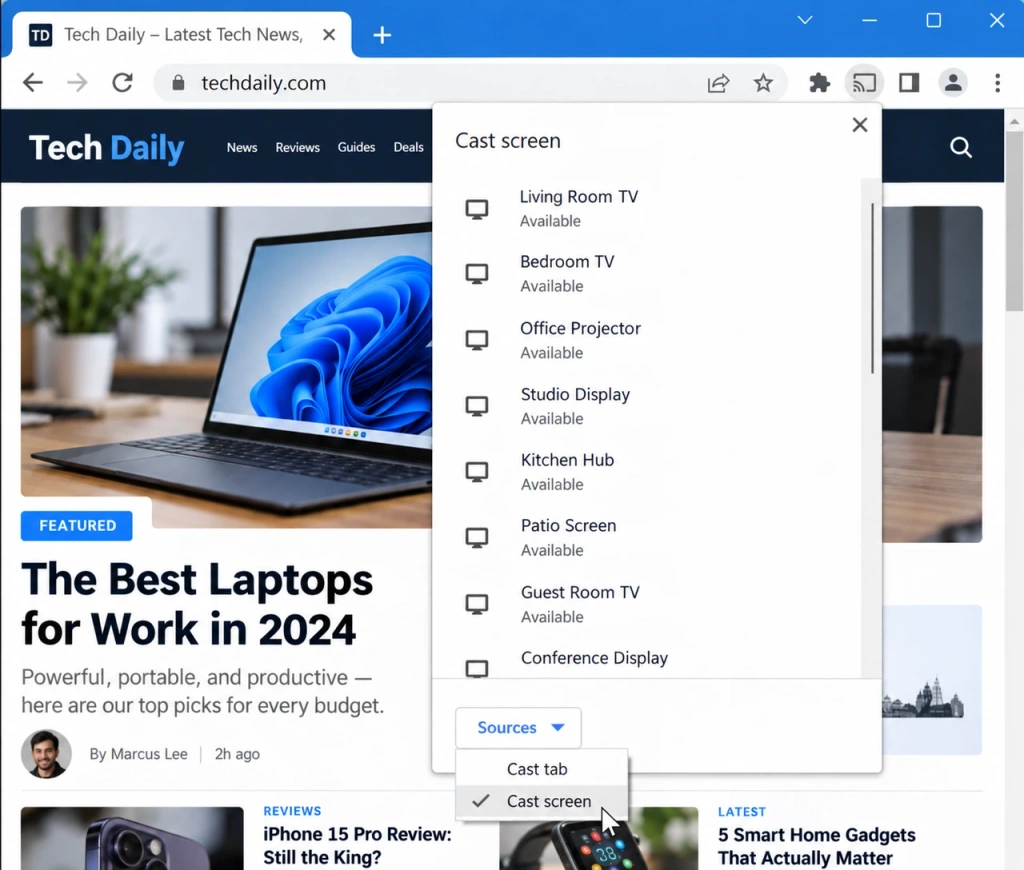
جب آپ کو صرف ایک ویب سائٹ شیئر کرنی ہو اور آپ اس کی آواز ٹی وی پر چلانا چاہتے ہوں تو ایک براؤزر ٹیب منتخب کریں۔ کے ساتھ کاسٹ اسکرین, گوگل نوٹ کرتا ہے کہ آڈیو کمپیوٹر پر چلتا رہ سکتا ہے۔ یہ اب بھی گوگل کاسٹ کنکشن ہے، نہ کہ مقامی ونڈوز میراکیسٹ۔.
طریقہ 3: جب بلٹ ان اختیارات موزوں نہ ہوں تو متبادل استعمال کریں
کبھی کبھی دستیاب بلٹ ان راستہ کام کے مطابق نہیں ہوتا۔ آپ کو پورا اینڈرائیڈ یا ونڈوز اسکرین دکھانے کی ضرورت پڑ سکتی ہے، لیکن بھیجنے والا کوئی مناسب تصدیق شدہ راستہ فراہم نہیں کرتا، یا کروم کاسٹ اسکرین اس سیٹ اپ کے لیے موزوں نہیں ہوتی۔.
اس صورت میں، ایک اسکرین مِررنگ ٹول استعمال کریں جو آپ کے اصل بھیجنے والے اور وصول کنندہ کے امتزاج کی حمایت کرتا ہو۔. 1001 TVs مطابقت پذیر سیٹ اپس کے لیے ایک آپشن ہے۔ اس کے Android TV صفحے کے مطابق یہ فونز، ٹیبلٹس اور کمپیوٹرز سے Android TV پر اسکرین کی عکس بندی کر سکتا ہے، اور مطابقت پذیر Android TV برانڈز میں Google TV اور Sony کو شامل کرتا ہے۔.
استعمال کرنے سے پہلے اپنے مخصوص ماڈل، آپریٹنگ سسٹم اور ایپ کے ورژن کے لیے موجودہ ہدایات اور مطابقت کی معلومات چیک کریں۔ جب بلٹ ان اختیارات آپ کے آلات کے مطابق نہ ہوں تو تیسری پارٹی کا مررنگ ٹول ایک اور فل اسکرین راستہ فراہم کر سکتا ہے۔ یہ مواد کی حفاظت، ڈی آر ایم، کاپی رائٹ کی پابندیوں یا ہر کنکشن کے مسئلے کا متبادل حل نہیں ہے۔.
انٹرنیٹ نہیں ہے؟ چیک کریں کہ آیا آپ کی سونی ٹی وی وائی فائی ڈائریکٹ کو سپورٹ کرتی ہے
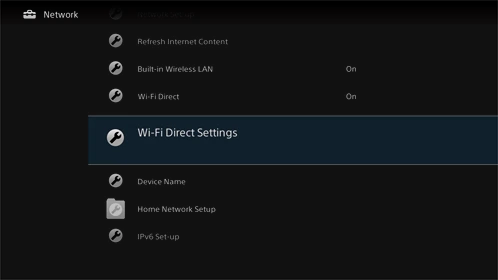
اگر آپ کی Sony BRAVIA انٹرنیٹ سے منسلک نہیں ہے اور آپ کو صرف تصاویر، ویڈیوز یا موسیقی بھیجنی ہیں تو چیک کریں کہ آیا آپ کا ماڈل سپورٹ کرتا ہے وائی فائی ڈائریکٹ. یہ ایک ڈیوائس اور ٹی وی کے درمیان براہِ راست وائرلیس کنکشن قائم کرتا ہے، بغیر ہوم نیٹ ورک یا انٹرنیٹ کنکشن کے۔.
وائی فائی ڈائریکٹ فل اسکرین مررنگ نہیں ہے، لہٰذا ایئر پلے اسکرین مررنگ یا کروم کی کاسٹ اسکرین جیسا نتیجہ مت توقع کریں۔ سونی کے مطابق وائی فائی ڈائریکٹ 2024 یا اس کے بعد جاری ہونے والے ماڈلز، یا A95L، W8K، اور X75K سیریز پر سپورٹ نہیں ہوتا۔ اس پر انحصار کرنے سے پہلے اپنے ٹی وی کے ماڈل سپورٹ صفحے کو چیک کریں۔.
اگر آپ کی سونی ٹی وی ظاہر نہ ہو تو کیا چیک کریں
- اس کام کے مطابق راستہ استعمال کریں: ایئر پلے ایپل ڈیوائس کی آئینہ کاری کے لیے, گوگل کاسٹ Android ایپ کے سپورٹ شدہ مواد کے لیے، Chrome کا کاسٹ ٹیب یا کاسٹ اسکرین ونڈوز کے لیے، اور صرف ان معاون سونی ماڈلز کے لیے جو آف لائن میڈیا شیئرنگ کے لیے Wi-Fi Direct کے محتاج ہیں۔ Miracast، Smart View، یا
ون + کےبطور ڈیفالٹ سونی گوگل ٹی وی راستہ۔. - منتخب کردہ طریقہ کے لیے نیٹ ورک، ٹی وی کی پاور اسٹیٹ، اور متعلقہ AirPlay یا Cast سیٹنگ چیک کریں۔.
- AirPlay یا Cast کو دوبارہ کھولیں، پھر اگر ضرورت ہو تو ٹی وی اور بھیجنے والے آلے کو دوبارہ شروع کریں۔.
- دستیاب اپ ڈیٹس انسٹال کریں اور تصدیق کریں کہ دونوں آلات اس راستے کی حمایت کرتے ہیں جسے آپ آزمانا چاہ رہے ہیں۔.
اگر ٹی وی اب بھی ظاہر نہ ہو تو بے ترتیب ہر وائرلیس ڈسپلے آپشن آزمانے کے بجائے اگلے تشخیصی مرحلے کے لیے سونی کے مخصوص ٹربل شوٹنگ گائیڈ یا عمومی اسکرین شیئرنگ گائیڈ استعمال کریں۔.
اپنی سونی براویا کے لیے درست راستہ منتخب کریں
Sony BRAVIA Google TV پر اسکرین مررنگ بنیادی طور پر ایک ایسے کنکشن طریقہ کار کے انتخاب کے بارے میں ہے جسے آپ کا ٹی وی اور ماخذ ڈیوائس دونوں سپورٹ کرتے ہوں۔ ایپل ڈیوائسز سے فل اسکرین مررنگ کے لیے AirPlay، سپورٹ شدہ ایپ کے مواد یا Chrome کاسٹنگ کے لیے Google Cast، اور جب بلٹ ان اختیارات کام نہ آئیں تو ایک مطابقت پذیر متبادل استعمال کریں۔ سب سے اہم بات یہ ہے کہ ان راستوں کو Sony کے پرانے Miracast پر مبنی اسکرین مررنگ خصوصیت، جو گوگل ٹی وی ماڈلز پر سپورٹ نہیں کی جاتی۔.
اگر کوئی Sony میرورنگ گائیڈ Miracast سے شروع ہوتی ہے تو اسے فالو کرنے سے پہلے چیک کریں کہ یہ کون سی BRAVIA نسل کے لیے لکھی گئی تھی۔.

مزید پڑھیں
 [2026] آئی فون، آئی پیڈ، میک اور ٹی وی پر ایئر پلے کو کیسے آف کریں۔
اپنے آئی فون یا آئی پیڈ کی مِررنگ روکنے کے لیے کنٹرول سینٹر کھولیں، اسکرین مِررنگ پر ٹیپ کریں، پھر مِررنگ روکیں پر ٹیپ کریں۔ اگر آپ صرف ویڈیو اسٹریمنگ کر رہے ہیں یا…
 ٹی وی پر AirPlay کی آواز نہیں آ رہی؟ جب تصویر ٹھیک کام کر رہی ہو تو آواز ٹھیک کریں۔
اگر AirPlay آپ کی ٹی وی پر تصویر دکھاتا ہے لیکن آواز نہیں آتی، تو پلیئر کے مائٹ کنٹرول، منتخب آڈیو آؤٹ پٹ اور ٹی وی سے آغاز کریں…

