Come eseguire lo screen mirroring su un televisore Sony Bravia (Google TV)
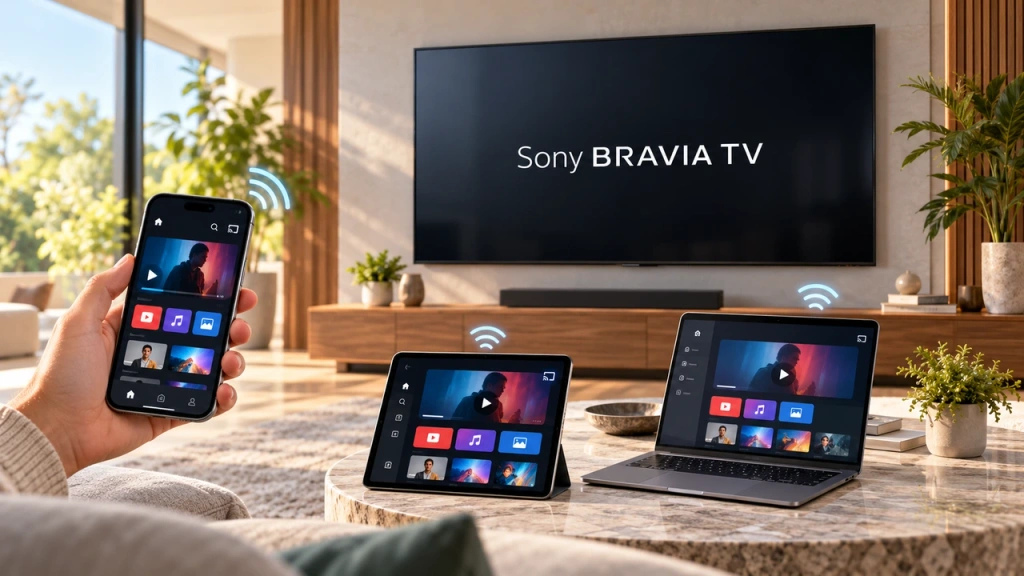
Una TV Sony Bravia Google TV non utilizza un unico metodo universale di “Screen Mirroring” valido per tutti i telefoni e i computer. La scelta giusta dipende sia dal dispositivo in uso sia da ciò che si desidera visualizzare. I dispositivi Apple utilizzano AirPlay per il mirroring a schermo intero. Google Cast gestisce i contenuti delle app supportate e consente anche di trasmettere una scheda di Chrome o lo schermo di un computer. La tecnologia proprietaria di Sony Condivisione dello schermo questa funzione si basa su Miracast, e I modelli Google TV non lo supportano.
Utilizza la tabella qui sotto per abbinare il tuo dispositivo e l'obiettivo di visualizzazione al metodo più adatto.
Quale metodo dovresti usare?
| Dispositivo o situazione | Obiettivo | Percorso ottimale |
| iPhone o iPad | Schermo intero | AirPlay sui modelli Google TV |
| Mac | Schermo intero | AirPlay sui modelli Google TV |
| Telefono o tablet Android | Contenuti provenienti da un'app compatibile con Cast | Google Cast — non Sony Miracast |
| Telefono o tablet Android | Schermo intero | Dipende dal dispositivo; se necessario, utilizzare un'alternativa compatibile |
| PC Windows | Scheda del browser o desktop | Google Cast da Chrome — non Win + K |
| Un vecchio tutorial di Sony riporta la dicitura “Screen mirroring” | Schermo intero | Controlla innanzitutto la generazione del televisore; potrebbe trattarsi di un modello BRAVIA o Android TV di vecchia generazione |
AirPlay, Google Cast e Miracast non sono nomi intercambiabili per indicare la stessa funzionalità. Se desideri semplicemente guardare un video, visualizzare foto o riprodurre musica da un’app supportata, trasmettere quei contenuti è solitamente più semplice che duplicare l’intero schermo del dispositivo. Le attività a schermo intero, come mostrare una presentazione, una finestra del browser o un’app disponibile solo su telefono, richiedono la modalità che supporti l’intero schermo.
Non c'è Internet? Alcuni modelli Sony BRAVIA supportano anche Wi-Fi Direct per condividere foto, video e musica senza una connessione a Internet. Non si tratta di mirroring a schermo intero; si veda la nota specifica di Sony riportata di seguito.
Perché non è possibile trovare la funzione “Screen Mirroring” di Sony su una Google TV
Questa è la "trappola" tipica di Sony che sta alla base di molti tentativi falliti di configurazione. Sony utilizza Condivisione dello schermo come nome di una funzionalità basata su Miracast, ma la sua disponibilità varia a seconda della generazione del televisore.
| Tipo di televisore Sony | Sony Miracast “Duplicazione dello schermo” |
| Google TV | No |
| Android TV lanciato nel 2020 o successivamente | No |
| Alcuni televisori Android TV lanciati nel 2019 o prima | Potrebbe essere supportato |
Ecco perché due guide su Sony BRAVIA possono fornire istruzioni completamente diverse senza necessariamente riferirsi alla stessa generazione di televisori. Una guida relativa a un modello BRAVIA più vecchio o alle prime versioni di Android TV potrebbe indicarti di aprire Condivisione dello schermo, mentre tale opzione non è presente nell'attuale Google TV.
Per un televisore Sony Bravia Google TV, utilizza AirPlay per il mirroring dello schermo dei dispositivi Apple oppure Google Cast per i contenuti supportati e la trasmissione da computer basati su Chrome. Se una guida ti invita ad avviare una sessione Miracast, verifica la generazione del televisore prima di seguire le istruzioni.
Metodo 1: Utilizzare AirPlay su iPhone, iPad e Mac
I modelli Google TV supportano Apple AirPlay 2 e HomeKit, quindi AirPlay è l'unica opzione a schermo intero per i dispositivi Apple su questa generazione di televisori. Assicurati che il televisore sia acceso, che AirPlay sia disponibile nelle impostazioni e che il dispositivo Apple e il televisore siano connessi alla stessa rete Wi-Fi.
iPhone o iPad
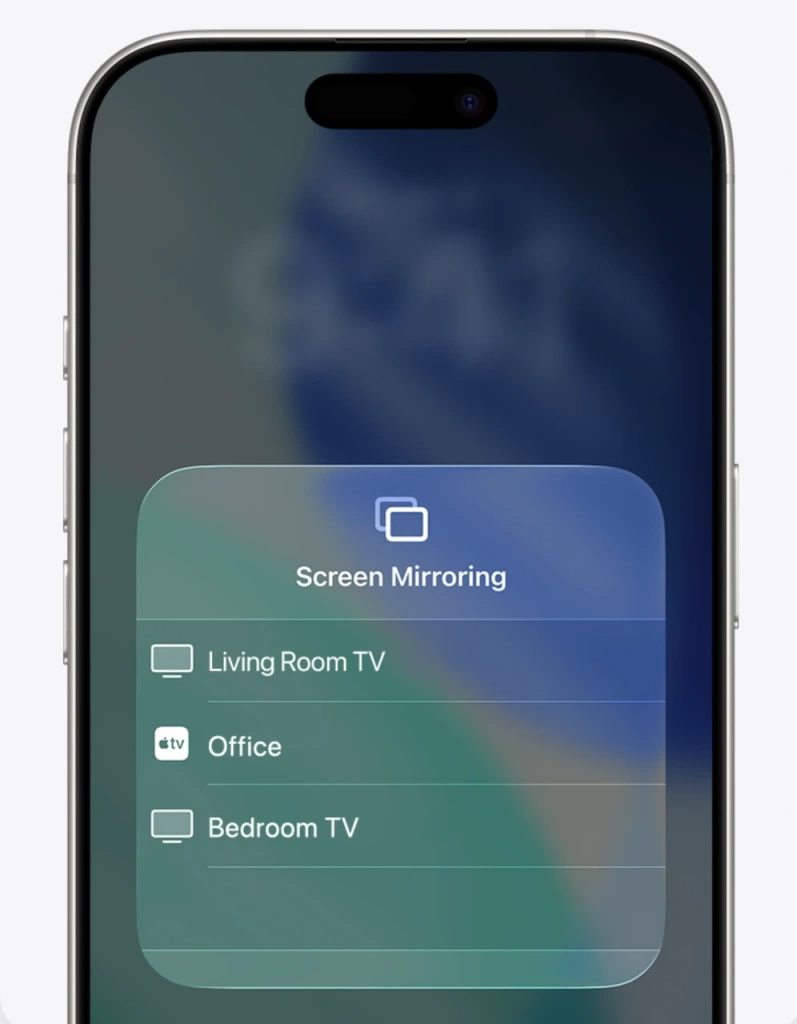
Aperto Centro di controllo > Mirroring dello schermo, seleziona il tuo Sony BRAVIA e, se richiesto, inserisci il codice visualizzato sullo schermo.
Mac
Aperto Centro di controllo > Duplicazione Schermo, quindi selezionare il televisore Sony e seguire le istruzioni per l'accoppiamento.
Se la TV non viene visualizzata, controlla la connessione Wi-Fi, le impostazioni AirPlay della TV e la presenza di eventuali aggiornamenti software. Non passare a Miracast o Wireless Display: non si tratta di alternative ad AirPlay.
Nota sul modello Sony: Le serie W8K e X74K/X75K richiedono un aggiornamento software per il supporto di AirPlay 2 e HomeKit. Controlla la pagina di supporto relativa al tuo modello prima di dare per scontato che AirPlay sia già pronto all’uso.
Metodo 2: Utilizzare Google Cast per Android e Windows
Google Cast è l'altra funzionalità principale di Sony Google TV. Non si tratta della funzione di mirroring dello schermo Miracast di Sony. Consente invece a un'app compatibile o al browser Chrome di inviare alla TV contenuti selezionati, una scheda o, nelle configurazioni supportate, l'intero schermo del computer.
Trasmesso da un'app Android
Per video, musica, foto e altri contenuti presenti all'interno di un'app Android compatibile con Cast:
- Collega lo smartphone Android e la TV Sony Bravia Google TV alla stessa rete Wi-Fi.
- Apri un'app compatibile con Cast e seleziona il contenuto che desideri riprodurre.
- Toccare il tasto Il getto icona.
- Scegli il tuo Sony Bravia Google TV.
L'app invia i contenuti supportati alla TV, mentre il telefono funge generalmente da telecomando. Ciò non significa automaticamente che ogni telefono Android possa duplicare l'intera interfaccia sulla TV. Se il tuo obiettivo è mostrare un'app disponibile solo su telefono, una presentazione o l'intera schermata di Android, utilizza un metodo verificato per quel telefono e quella configurazione, oppure prendi in considerazione l'alternativa a schermo intero descritta di seguito.
Trasmettere una scheda o una schermata da un PC Windows
Per un televisore Sony Bravia Google TV, non iniziare con Win + K, “Connetti” o “Wireless Display”. Queste funzionalità di Windows sono associate a Miracast, mentre la procedura qui descritta utilizza Google Cast. Invece, Google Chrome consente di trasmettere una scheda del browser o l'intero schermo del computer a un televisore dotato di Google Cast.
- Collega il PC Windows e la TV Sony Bravia Google alla stessa rete Wi-Fi.
- Apri Google Chrome.
- Selezionare Più > Acquista, salva e condividi > Il getto.
- Aperto Fonti, quindi selezionare una scheda del browser oppure Schermo a maglie.
- Seleziona il tuo televisore Sony Bravia Google TV.
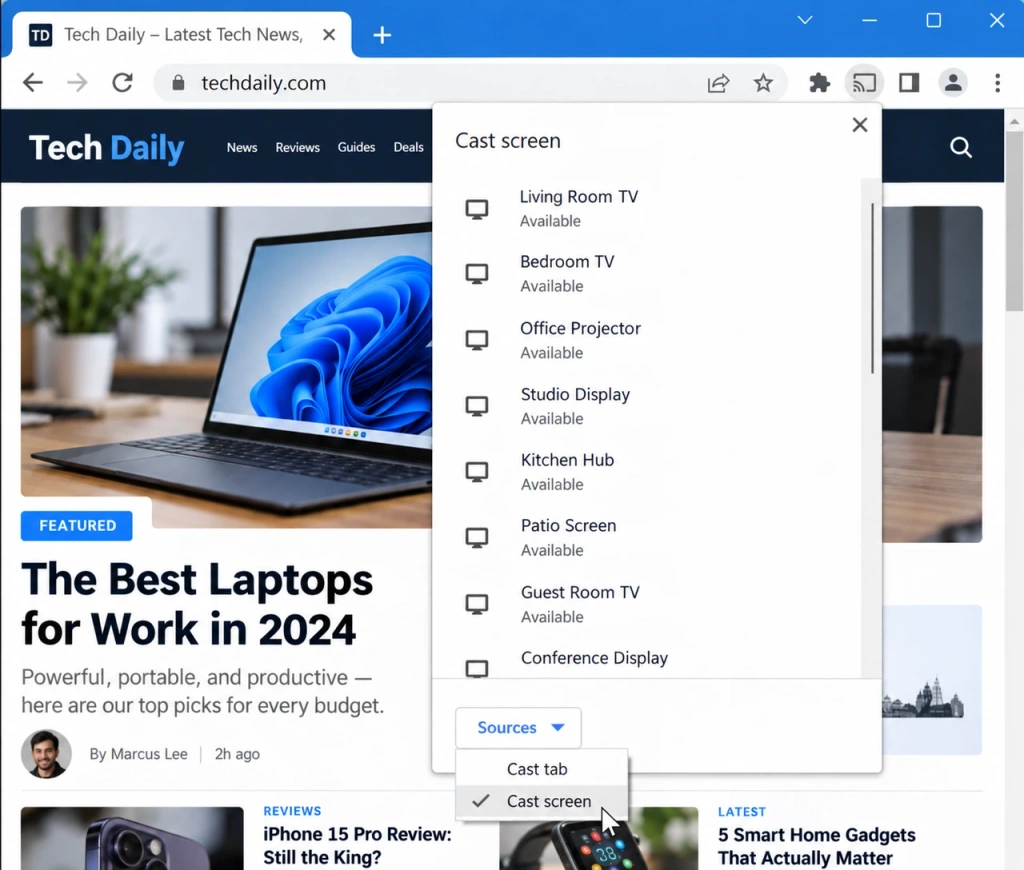
Scegli una scheda del browser quando devi solo condividere un sito web e desideri che l'audio venga riprodotto sulla TV. Con Schermo a maglie, Google fa notare che la riproduzione audio potrebbe continuare sul computer. Si tratta comunque di una connessione Google Cast, non del Miracast nativo di Windows.
Metodo 3: ricorrere a un'alternativa quando le opzioni integrate non sono adatte
A volte il percorso integrato disponibile non è adatto allo scopo. Potrebbe essere necessario mostrare l'intera schermata di un dispositivo Android o di Windows, ma il mittente non offre un percorso verificato adeguato, oppure Chrome Cast Screen non è la soluzione più adatta alla configurazione.
In tal caso, utilizza uno strumento di mirroring dello schermo che supporti la combinazione specifica di mittente e destinatario. 1001 TVs è una delle opzioni disponibili per le configurazioni compatibili. Nella sua pagina dedicata ad Android TV si afferma che è in grado di riprodurre lo schermo di telefoni, tablet e computer su Android TV, e tra i marchi di Android TV compatibili figurano Google TV e Sony.
Prima di utilizzarlo, controlla le istruzioni aggiornate e le informazioni sulla compatibilità relative al tuo specifico modello, sistema operativo e versione dell'app. Uno strumento di mirroring di terze parti può rappresentare un'alternativa per la visualizzazione a schermo intero quando le opzioni integrate non sono compatibili con i tuoi dispositivi. Non si tratta di una soluzione alternativa per aggirare la protezione dei contenuti, il DRM, le restrizioni di copyright o ogni tipo di problema di connessione.
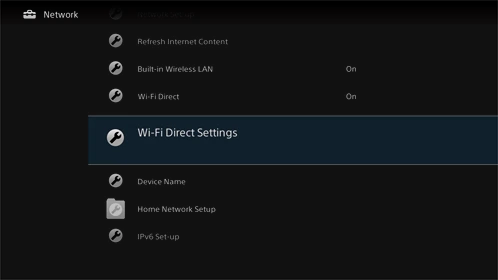
Non hai Internet? Verifica se il tuo televisore Sony supporta il Wi-Fi Direct
Se il tuo Sony BRAVIA non è connesso a Internet e devi solo inviare foto, video o musica, verifica se il tuo modello supporta Wi-Fi Direct. In questo modo si crea una connessione wireless diretta tra un dispositivo e il televisore, senza bisogno di una rete domestica o di una connessione a Internet.
Wi-Fi Direct non è una funzione di mirroring a schermo intero, quindi non aspettarti lo stesso risultato del mirroring dello schermo con AirPlay o di Chrome Cast. Sony precisa che Wi-Fi Direct non è supportato sui modelli lanciati nel 2024 o successivamente, né sulle serie A95L, W8K e X75K. Controlla la pagina di supporto del modello del tuo televisore prima di fare affidamento su questa funzione.
Cosa controllare se il televisore Sony non viene visualizzato
- Utilizza il percorso più adatto all'attività: AirPlay per il mirroring dei dispositivi Apple, Google Cast per i contenuti delle app Android supportate, Chrome Scheda "Cast" o Schermo a maglie per Windows e Wi-Fi Direct solo per i modelli Sony compatibili che richiedono la condivisione di contenuti multimediali offline. Non utilizzare Miracast, Smart View o
Win + Kcome percorso predefinito di Sony Google TV. - Verifica la connessione di rete, lo stato di alimentazione del televisore e le impostazioni AirPlay o Cast relative al metodo selezionato.
- Riaprire AirPlay o Cast, quindi riavviare la TV e il dispositivo di trasmissione, se necessario.
- Installa gli aggiornamenti disponibili e verifica che entrambi i dispositivi supportino il percorso che stai provando a seguire.
Se la TV continua a non apparire, per il passo successivo della diagnosi è consigliabile consultare una guida alla risoluzione dei problemi specifica per Sony o una guida generale alla condivisione dello schermo, anziché provare a casaccio tutte le opzioni di visualizzazione wireless.
Scegli il percorso giusto per il tuo Sony BRAVIA
Per eseguire lo screen mirroring su una TV Sony BRAVIA Google TV, è fondamentale scegliere un metodo di connessione supportato sia dalla TV che dal dispositivo sorgente. Utilizzate AirPlay per la riproduzione a schermo intero dai dispositivi Apple, Google Cast per i contenuti delle app supportate o Chrome Cast, e un’alternativa compatibile quando le opzioni integrate non sono adatte allo scopo. Soprattutto, non confondete questi metodi con la precedente tecnologia Miracast di Sony Condivisione dello schermo funzionalità, che non è supportata sui modelli Google TV.
Se una guida al mirroring di Sony inizia con Miracast, verifica per quale generazione di BRAVIA è stata scritta prima di seguirla.

Leggi di più
 [2026] Come disattivare AirPlay su iPhone, iPad, Mac e TV
Per interrompere la duplicazione dello schermo del tuo iPhone o iPad, apri il Centro di controllo, tocca “Duplicazione schermo”, quindi tocca “Interrompi duplicazione”. Se stai solo riproducendo un video in streaming o...
 AirPlay: nessun suono sulla TV? Come risolvere il problema dell'audio quando l'immagine funziona
Se AirPlay visualizza l'immagine sul televisore ma non si sente l'audio, controlla innanzitutto se il lettore è in modalità silenziosa, l'uscita audio selezionata e il televisore...

