Como fazer o espelhamento de tela na TV Sony Bravia (Google TV)
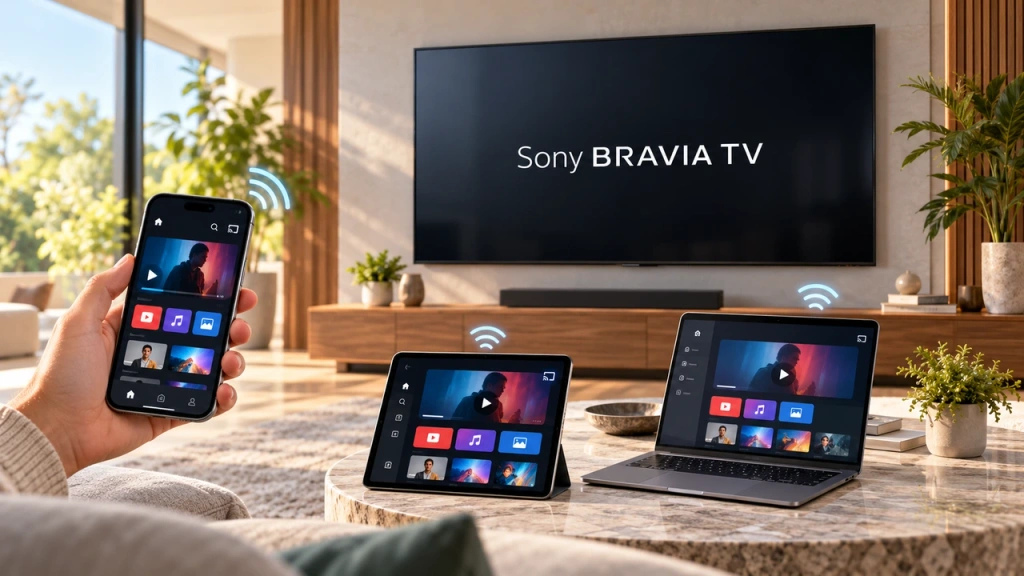
Uma TV Sony Bravia com Google TV não utiliza um único método universal de “espelhamento de tela” para todos os celulares e computadores. A escolha certa depende tanto do seu dispositivo quanto do que você deseja exibir. Os dispositivos da Apple utilizam o AirPlay para espelhamento em tela cheia. O Google Cast lida com o conteúdo de aplicativos compatíveis e também pode transmitir uma aba do Chrome ou a tela de um computador. O próprio sistema da Sony Espelhamento de tela esse recurso é baseado no Miracast, e Os modelos do Google TV não oferecem suporte a isso.
Use a tabela abaixo para encontrar o método adequado de acordo com o seu dispositivo e a meta de exibição.
Qual método você deve usar?
| Dispositivo ou situação | Objetivo | Trajetória de melhor ajuste |
| iPhone ou iPad | Tela cheia | AirPlay nos modelos do Google TV |
| Mac | Tela cheia | AirPlay nos modelos do Google TV |
| Celular ou tablet Android | Conteúdo de um aplicativo compatível com o Cast | Google Cast — e não Sony Miracast |
| Celular ou tablet Android | Tela inteira | Depende do dispositivo; use uma alternativa compatível, se necessário |
| PC com Windows | Guia do navegador ou área de trabalho | Google Cast pelo Chrome — não com Win + K |
| Um tutorial antigo da Sony menciona “espelhamento de tela” | Tela cheia | Verifique primeiro a geração da TV; pode ser que se trate de um modelo mais antigo de BRAVIA ou Android TV |
AirPlay, Google Cast e Miracast não são nomes intercambiáveis para o mesmo recurso. Se você quiser apenas assistir a um vídeo, ver fotos ou reproduzir músicas a partir de um aplicativo compatível, transmitir esse conteúdo costuma ser mais simples do que espelhar o dispositivo inteiro. Tarefas em tela cheia — como exibir uma apresentação, uma janela do navegador ou um aplicativo exclusivo para celular — exigem a opção que suporta a tela inteira.
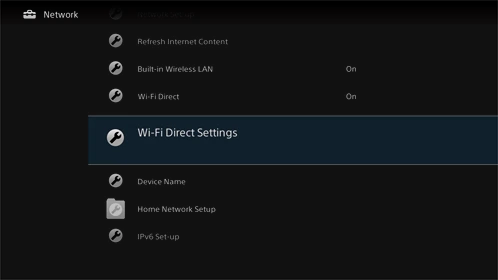
Não tem internet? Alguns modelos Sony BRAVIA também oferecem suporte ao Wi-Fi Direct para compartilhar fotos, vídeos e músicas sem conexão com a internet. Não se trata de espelhamento em tela cheia; consulte a observação específica da Sony abaixo.
Por que você não consegue encontrar o recurso “Screen Mirroring” da Sony em uma Google TV
Essa é a armadilha específica da Sony que está por trás de muitas tentativas fracassadas de configuração. A Sony usa Espelhamento de tela como o nome de um recurso baseado no Miracast, mas sua disponibilidade varia de acordo com a geração da TV.
| Tipo de TV da Sony | Sony Miracast “Espelhamento de tela” |
| Google TV | Não |
| Android TV lançado em 2020 ou posteriormente | Não |
| Algumas TVs Android lançadas em 2019 ou antes | Pode ser compatível |
É por isso que dois tutoriais do Sony BRAVIA podem conter instruções completamente diferentes, sem necessariamente se referirem à mesma geração de TV. Um guia mais antigo do BRAVIA ou de uma das primeiras versões do Android TV pode orientar você a abrir Espelhamento de tela, embora essa opção não esteja disponível na versão atual do Google TV.
Para uma TV Sony Bravia com Google TV, use o AirPlay para espelhar a tela de dispositivos Apple ou o Google Cast para conteúdos compatíveis e transmissão de computadores com o Chrome. Se um guia indicar que você deve iniciar uma sessão do Miracast, verifique a geração da TV antes de seguir as instruções.
Método 1: Use o AirPlay no iPhone, iPad e Mac
Os modelos do Google TV são compatíveis com o Apple AirPlay 2 e o HomeKit, portanto, o AirPlay é a opção de tela cheia para dispositivos Apple nesta geração de TVs. Certifique-se de que a TV esteja ligada, que o AirPlay esteja disponível nas configurações e que o dispositivo Apple e a TV estejam conectados à mesma rede Wi-Fi.
iPhone ou iPad
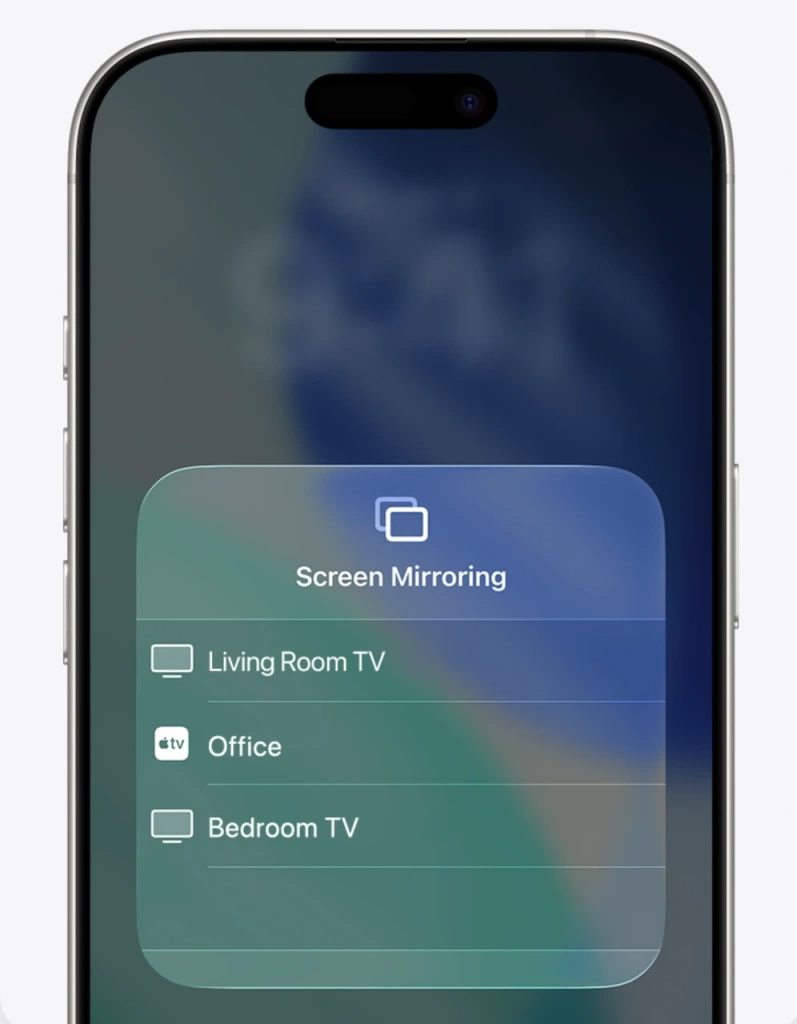
Aberto Centro de controle > Espelhar tela, selecione sua TV Sony BRAVIA e digite o código exibido na tela, se solicitado.
Mac
Aberto Centro de controle > Espelhamento de Tela, Em seguida, selecione a TV Sony e siga as instruções para o emparelhamento.
Se a TV não aparecer, verifique a conexão Wi-Fi, a configuração do AirPlay na TV e se há atualizações de software disponíveis. Não selecione a opção “Miracast” ou “Wireless Display” — essas não são alternativas ao AirPlay.
Nota sobre o modelo da Sony: As séries W8K e X74K/X75K exigem uma atualização de software para oferecer suporte ao AirPlay 2 e ao HomeKit. Verifique a página de suporte atual do seu modelo antes de presumir que o AirPlay está pronto para uso.
Método 2: Use o Google Cast para Android e Windows
O Google Cast é a outra opção principal na Sony Google TV. Não se trata do recurso de espelhamento de tela Miracast da Sony. Em vez disso, ele permite que um aplicativo compatível ou o navegador Chrome envie conteúdo selecionado, uma aba ou — em configurações de computador compatíveis — uma tela para a TV.
Transmitir a partir de um aplicativo do Android
Para vídeos, músicas, fotos e outros conteúdos em um aplicativo Android compatível com o Cast:
- Conecte o celular Android e a TV Sony Bravia Google TV à mesma rede Wi-Fi.
- Abra um aplicativo compatível com o Cast e selecione o conteúdo que deseja reproduzir.
- Toque no botão Elenco ícone.
- Escolha sua TV Sony Bravia com Google TV.
O aplicativo envia o conteúdo compatível para a TV, enquanto o celular geralmente continua sendo o controle. Isso não significa automaticamente que todo celular Android possa espelhar toda a sua interface na TV. Se o seu objetivo for exibir um aplicativo exclusivo do celular, uma apresentação ou a tela completa do Android, use um método comprovado para esse celular e essa configuração, ou considere a alternativa de tela cheia abaixo.
Transmitir uma aba ou tela de um PC com Windows
No caso de uma TV Sony Bravia com Google TV, não comece com Win + K, Conectar ou Exibição sem fio. Esses recursos do Windows estão associados ao Miracast, enquanto o método abordado aqui utiliza o Google Cast. Em vez disso, O Google Chrome pode transmitir uma aba do navegador ou toda a tela do computador para uma TV com Google Cast.
- Conecte o PC com Windows e a TV Sony Bravia Google à mesma rede Wi-Fi.
- Abra o Google Chrome.
- Selecione Mais > Transmita, salve e compartilhe > Elenco.
- Aberto Fontes, em seguida, escolha uma aba do navegador ou Peneira de fundição.
- Selecione sua TV Sony Bravia com Google TV.
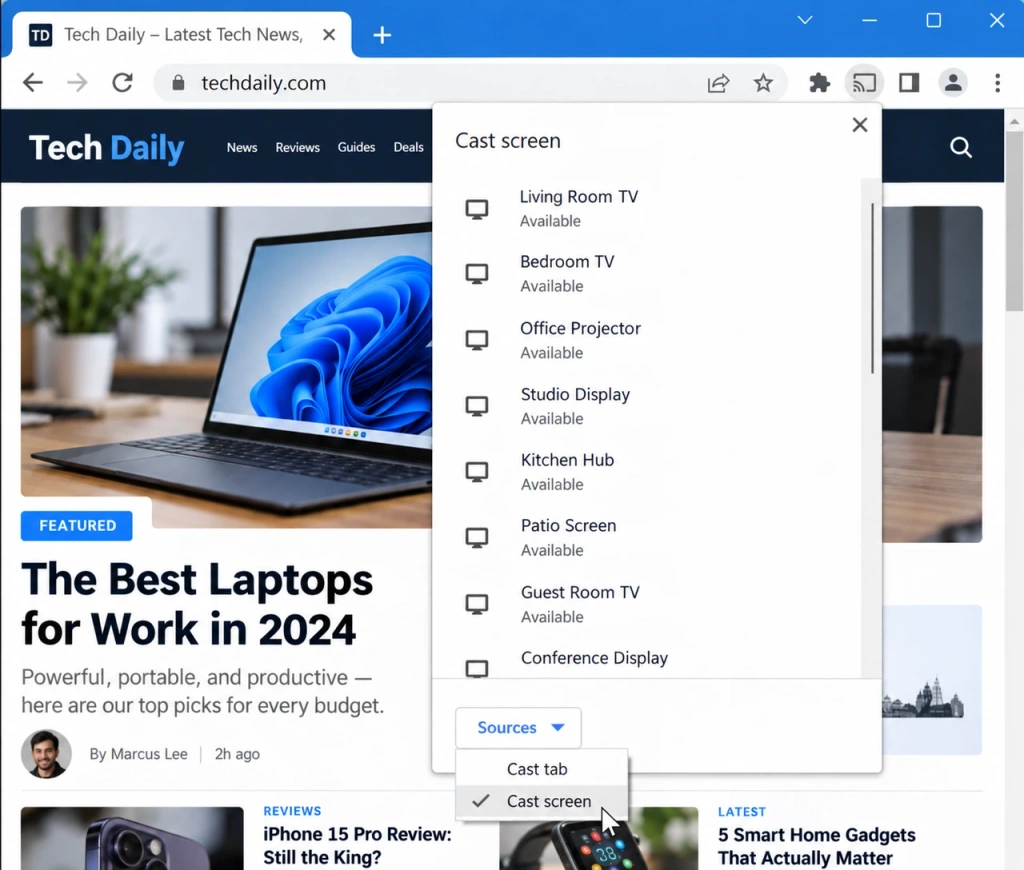
Escolha uma aba do navegador quando precisar apenas compartilhar um site e quiser ouvir o áudio dele na TV. Com Peneira de fundição, o Google observa que o áudio pode continuar sendo reproduzido no computador. Trata-se ainda de uma conexão do Google Cast, e não do Miracast nativo do Windows.
Método 3: Use uma alternativa quando as opções integradas não forem adequadas
Às vezes, a opção integrada disponível não é adequada para a tarefa. Talvez você precise exibir uma tela inteira do Android ou do Windows, mas o remetente não oferece uma rota verificada adequada, ou o Chrome Cast Screen não é a opção ideal para essa configuração.
Nessa situação, use uma ferramenta de espelhamento de tela que seja compatível com a combinação específica de remetente e destinatário. 1001 TVs é uma opção para configurações compatíveis. Sua página sobre o Android TV informa que ele permite espelhar a tela de celulares, tablets e computadores no Android TV, e cita o Google TV e a Sony entre as marcas compatíveis de Android TV.
Verifique as instruções atuais e as informações de compatibilidade específicas para o seu modelo, sistema operacional e versão do aplicativo antes de usá-lo. Uma ferramenta de espelhamento de terceiros pode oferecer outra opção de tela cheia quando as opções integradas não forem compatíveis com seus dispositivos. Isso não é uma solução alternativa para proteção de conteúdo, DRM, restrições de direitos autorais ou todos os problemas de conexão.
Não tem internet? Verifique se sua TV Sony é compatível com o Wi-Fi Direct
Se a sua TV Sony BRAVIA não estiver conectada à internet e você precisar apenas enviar fotos, vídeos ou músicas, verifique se o seu modelo é compatível com Wi-Fi Direct. Isso cria uma conexão sem fio direta entre um dispositivo e a TV, sem a necessidade de uma rede doméstica ou conexão com a internet.
O Wi-Fi Direct não é um espelhamento de tela em tela cheia; portanto, não espere o mesmo resultado que o espelhamento de tela do AirPlay ou do Cast do Chrome. A Sony informa que o Wi-Fi Direct não é compatível com modelos lançados em 2024 ou posteriormente, nem com as séries A95L, W8K e X75K. Verifique a página de compatibilidade do modelo da sua TV antes de contar com esse recurso.
O que verificar se sua TV Sony não aparecer
- Use a rota que corresponda à tarefa: AirPlay para espelhamento de dispositivos Apple, Google Cast para conteúdos de aplicativos Android compatíveis, o Chrome Guia “Elenco” ou Peneira de fundição para Windows e Wi-Fi Direct apenas para modelos da Sony compatíveis que necessitem de compartilhamento de mídia offline. Não confunda com Miracast, Smart View ou
Win + Kcomo o caminho padrão da Sony Google TV. - Verifique a rede, o estado de alimentação da TV e as configurações relevantes do AirPlay ou do Cast para o método que você selecionou.
- Reabra o AirPlay ou o Cast e, se necessário, reinicie a TV e o dispositivo de transmissão.
- Instale as atualizações disponíveis e verifique se ambos os dispositivos são compatíveis com a rota que você está tentando.
Se a TV ainda não aparecer, utilize um guia de solução de problemas específico da Sony ou um guia geral de compartilhamento de tela para a próxima etapa do diagnóstico, em vez de tentar todas as opções de exibição sem fio aleatoriamente.
Escolha o caminho certo para o seu Sony BRAVIA
Para espelhar a tela em uma TV Sony BRAVIA com Google TV, o principal é escolher um método de conexão compatível tanto com a TV quanto com o dispositivo de origem. Use o AirPlay para espelhamento em tela cheia a partir de dispositivos Apple, o Google Cast para conteúdo de aplicativos compatíveis ou transmissão via Chrome, e uma alternativa compatível quando as opções integradas não forem adequadas para a tarefa. Acima de tudo, não confunda esses métodos com a tecnologia mais antiga da Sony baseada em Miracast Espelhamento de tela recurso, que não é compatível com os modelos do Google TV.
Se um guia de espelhamento da Sony começar falando sobre o Miracast, verifique para qual geração de BRAVIA ele foi escrito antes de segui-lo.

Leia mais
 [2026] Como desativar o AirPlay no iPhone, iPad, Mac e TV
Para interromper a transmissão da tela do seu iPhone ou iPad, abra a Central de Controle, toque em “Transmissão de tela” e, em seguida, toque em “Interromper transmissão”. Se você estiver apenas reproduzindo um vídeo ou...
 O AirPlay não tem som na TV? Como corrigir o problema de áudio quando a imagem está funcionando
Se o AirPlay exibir a imagem na sua TV, mas não houver som, verifique primeiro o controle de mudo do reprodutor, a saída de áudio selecionada e a TV...

