Hoe je je scherm kunt spiegelen naar een Sony Bravia-tv (Google TV)
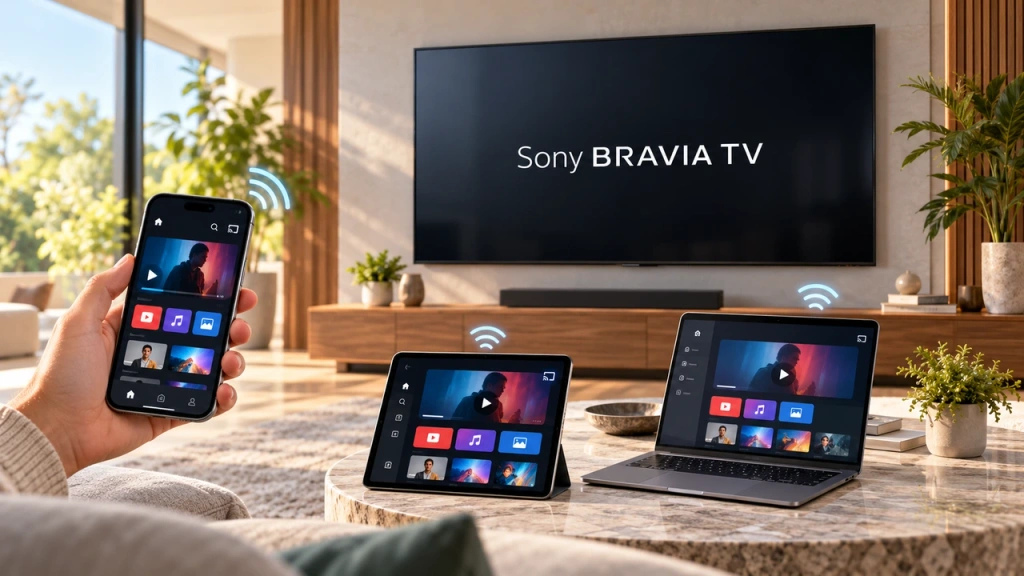
Een Sony Bravia Google TV maakt geen gebruik van één universele “Screen Mirroring”-methode voor alle telefoons en computers. De juiste keuze hangt zowel af van je apparaat als van wat je wilt weergeven. Apple-apparaten gebruiken AirPlay voor weergave op volledig scherm. Google Cast ondersteunt inhoud van ondersteunde apps en kan ook een Chrome-tabblad of het scherm van een computer weergeven. Sony’s eigen Scherm spiegelen deze functie is gebaseerd op Miracast, en Google TV-modellen ondersteunen dit niet.
Gebruik de onderstaande tabel om je apparaat en weergavedoel te koppelen aan de juiste methode.
Welke methode moet je gebruiken?
| Apparaat of situatie | Doel | Het beste pad |
| iPhone of iPad | Volledig scherm | AirPlay op Google TV-modellen |
| Mac | Volledig scherm | AirPlay op Google TV-modellen |
| Android-telefoon of -tablet | Inhoud uit een app die Cast ondersteunt | Google Cast — niet Sony Miracast |
| Android-telefoon of -tablet | Volledig scherm | Afhankelijk van het apparaat; gebruik indien nodig een compatibel alternatief |
| Windows PC | Bladwijzer of bureaublad | Google Cast vanuit Chrome — niet Win + K |
| In een oudere handleiding van Sony staat “Screen mirroring” | Volledig scherm | Controleer eerst de generatie van de tv; het kan gaan om een ouder model BRAVIA of Android TV |
AirPlay, Google Cast en Miracast zijn geen onderling uitwisselbare benamingen voor dezelfde functie. Als je alleen een video wilt bekijken, foto's wilt bekijken of muziek wilt afspelen vanuit een ondersteunde app, is het casten van die inhoud meestal eenvoudiger dan het spiegelen van het hele apparaat. Voor taken op volledig scherm – zoals het tonen van een presentatie, een browservenster of een app die alleen op de telefoon werkt – is de methode nodig die het volledige scherm ondersteunt.
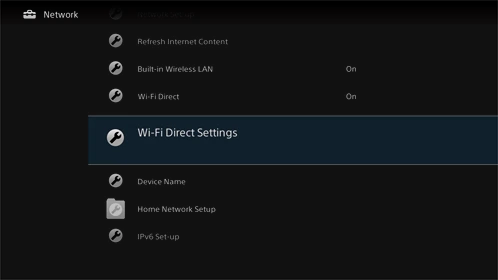
Geen internet? Sommige Sony BRAVIA-modellen ondersteunen ook Wi-Fi Direct voor het delen van foto's, video's en muziek zonder internetverbinding. Dit is geen beeldspiegeling op volledig scherm; zie de opmerking over Sony hieronder.
Waarom je de functie “Screen Mirroring” van Sony niet kunt vinden op een Google TV
Dit is de Sony-specifieke valkuil die ten grondslag ligt aan veel mislukte installatiepogingen. Sony maakt gebruik van Scherm spiegelen als naam van een functie die op Miracast is gebaseerd, maar de beschikbaarheid ervan verschilt per generatie tv’s.
| Type Sony-tv | Sony Miracast “Schermspiegeling” |
| Google TV | Geen |
| Android TV, uitgebracht in 2020 of later | Geen |
| Sommige Android TV's die in 2019 of eerder op de markt zijn gebracht | Wordt mogelijk ondersteund |
Daarom kunnen twee handleidingen voor Sony BRAVIA totaal verschillende instructies geven, zonder dat ze per se betrekking hebben op dezelfde generatie tv’s. In een handleiding voor een oudere BRAVIA of een vroege Android TV staat misschien dat je het volgende moet openen: Scherm spiegelen, terwijl deze optie op de huidige Google TV ontbreekt.
Gebruik bij een Sony Bravia Google TV AirPlay voor het spiegelen van het scherm van een Apple-apparaat of Google Cast voor ondersteunde inhoud en het casten vanaf een Chrome-computer. Als in een handleiding wordt aangegeven dat je een Miracast-sessie moet starten, controleer dan eerst de generatie van de tv voordat je deze instructies opvolgt.
Methode 1: AirPlay gebruiken voor iPhone, iPad en Mac
Google TV-modellen ondersteunen Apple AirPlay 2 en HomeKit, dus AirPlay is de manier om op deze generatie tv’s het volledige scherm te gebruiken met Apple-apparaten. Zorg ervoor dat de tv aanstaat, dat AirPlay in de instellingen is ingeschakeld en dat het Apple-apparaat en de tv op hetzelfde wifi-netwerk zijn aangesloten.
iPhone of iPad
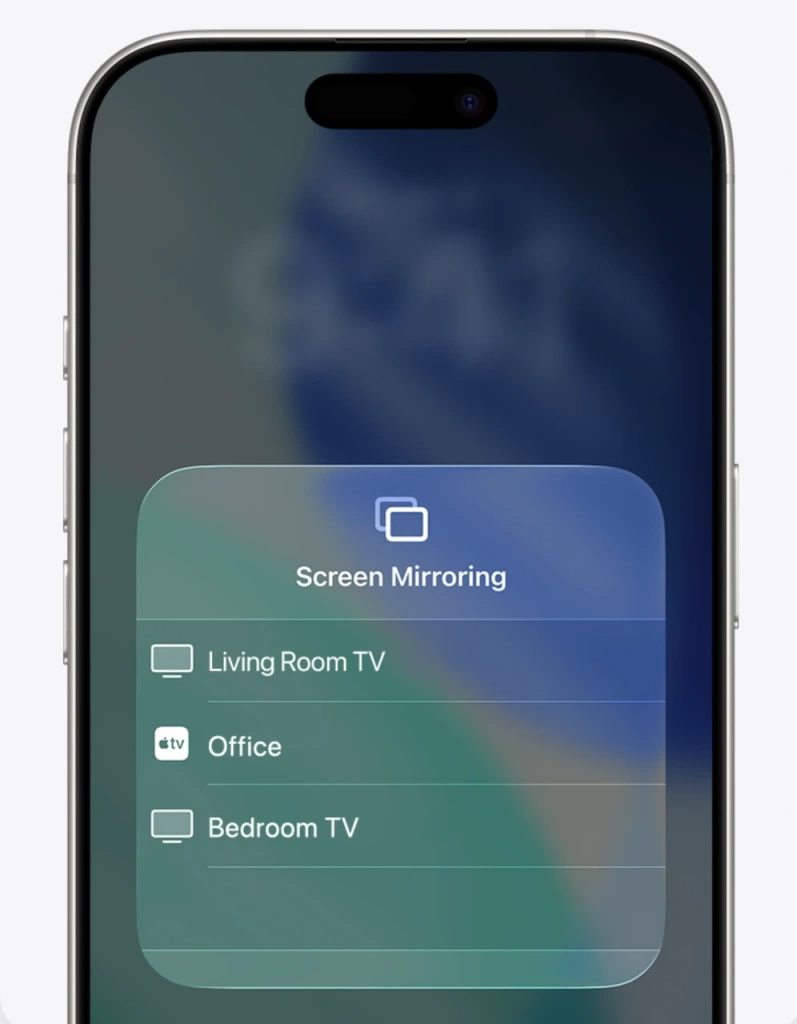
Open Controlecentrum > Scherm spiegelen, selecteer uw Sony BRAVIA en voer de code op het scherm in als daarom wordt gevraagd.
Mac
Open Controlecentrum > Schermspiegeling, Selecteer vervolgens de Sony-tv en volg de instructies voor het koppelen.
Als de tv niet wordt weergegeven, controleer dan de wifi-verbinding, de AirPlay-instellingen van de tv en of er software-updates beschikbaar zijn. Schakel niet over naar Miracast of Wireless Display — dat zijn geen alternatieven voor AirPlay.
Opmerking over het Sony-model: Voor de W8K- en X74K/X75K-serie is een software-update nodig voor ondersteuning van AirPlay 2 en HomeKit. Raadpleeg de huidige ondersteuningspagina van je model voordat je ervan uitgaat dat AirPlay klaar is voor gebruik.
Methode 2: Google Cast gebruiken voor Android en Windows
Google Cast is de andere belangrijke functie op Sony Google TV. Het gaat hier niet om de Miracast-functie voor schermspiegeling van Sony. In plaats daarvan maakt het het mogelijk dat een compatibele app of de Chrome-browser geselecteerde inhoud, een tabblad of – bij ondersteunde computerconfiguraties – een scherm naar de tv verzendt.
Afgespeeld vanuit een Android-app
Voor video's, muziek, foto's en andere inhoud in een Android-app die Cast ondersteunt:
- Sluit de Android-telefoon en de Sony Bravia Google TV aan op hetzelfde wifi-netwerk.
- Open een app die Cast ondersteunt en selecteer de inhoud die je wilt afspelen.
- Tik op de Giet pictogram.
- Kies je Sony Bravia Google TV.
De app stuurt de ondersteunde inhoud naar de tv, terwijl de telefoon doorgaans als bedieningsapparaat fungeert. Dit betekent niet automatisch dat elke Android-telefoon zijn volledige interface naar de tv kan spiegelen. Als u een app wilt weergeven die alleen op de telefoon beschikbaar is, een presentatie wilt geven of het volledige Android-scherm wilt tonen, gebruik dan een methode die voor die specifieke telefoon en configuratie is getest, of overweeg het onderstaande alternatief voor weergave op volledig scherm.
Een tabblad of scherm vanaf een Windows-pc weergeven
Bij een Sony Bravia Google TV moet je niet beginnen met Win + K, ‘Connect’ of ‘Wireless Display’. Deze Windows-functies maken gebruik van Miracast, terwijl de hier beschreven methode gebruikmaakt van Google Cast. In plaats daarvan, Met Google Chrome kun je een browsertabblad of het volledige computerscherm casten naar een tv met Google Cast.
- Sluit de Windows-pc en de Sony Bravia Google TV aan op hetzelfde wifi-netwerk.
- Open Google Chrome.
- Selecteer Meer > Opnemen, opslaan en delen > Giet.
- Open Bronnen, en kies vervolgens een browsertabblad of Gietzeef.
- Kies uw Sony Bravia Google TV.
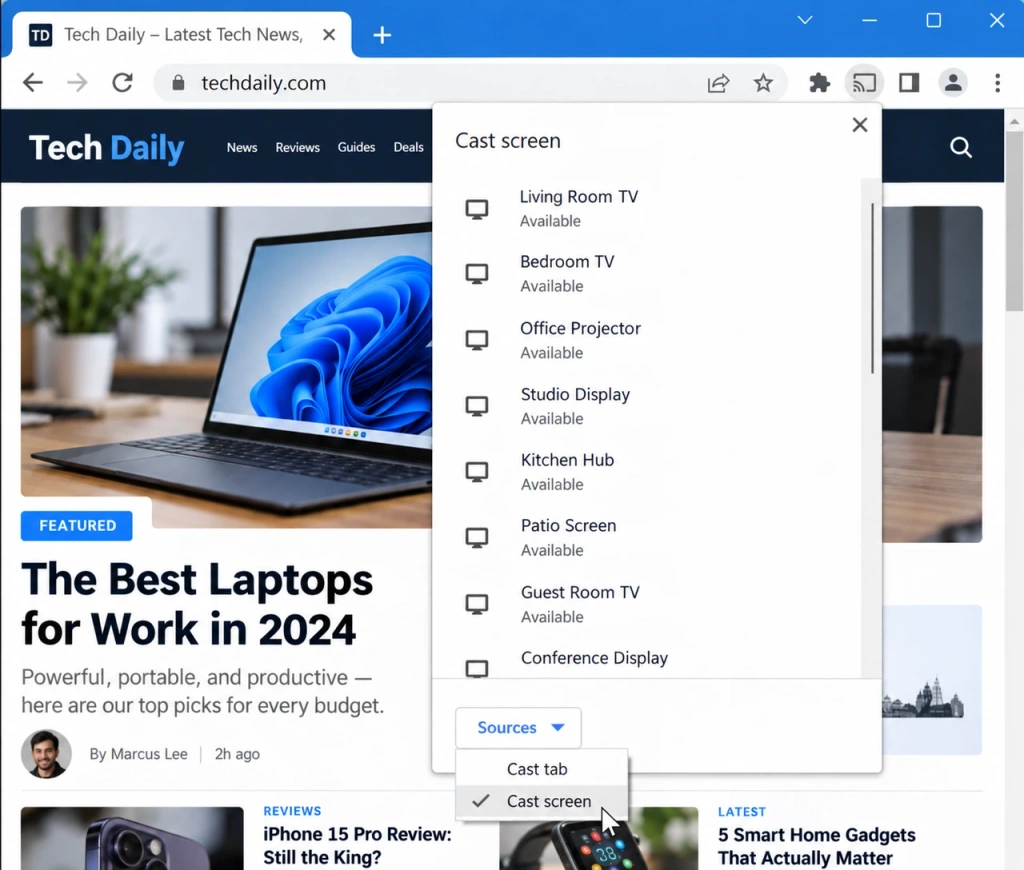
Kies een browsertabblad als je alleen een website wilt delen en de geluid van die website op de tv wilt horen. Met Gietzeef, Google wijst erop dat de audio mogelijk op de computer blijft afspelen. Dit is nog steeds een Google Cast-verbinding, en geen native Windows Miracast.
Methode 3: Gebruik een alternatief als de ingebouwde opties niet geschikt zijn
Soms is het beschikbare ingebouwde pad niet geschikt voor de taak. Het kan zijn dat je een volledig Android- of Windows-scherm moet weergeven, maar dat de verzender geen geschikte, geverifieerde route aanbiedt, of dat Chrome Cast Screen niet geschikt is voor de opstelling.
Gebruik in dat geval een tool voor schermspiegeling die de combinatie van uw daadwerkelijke verzender en ontvanger ondersteunt. 1001 TVs is een van de mogelijkheden voor compatibele opstellingen. Op de Android TV-pagina staat vermeld dat het mogelijk is om beelden van telefoons, tablets en computers naar Android TV te spiegelen, en Google TV en Sony worden genoemd als compatibele Android TV-merken.
Raadpleeg de actuele instructies en compatibiliteitsinformatie voor jouw specifieke model, besturingssysteem en app-versie voordat je de app gaat gebruiken. Een mirroring-tool van een derde partij kan een alternatieve manier bieden om op volledig scherm te werken wanneer de ingebouwde opties niet compatibel zijn met jouw apparaten. Dit is geen oplossing voor inhoudsbeveiliging, DRM, auteursrechtelijke beperkingen of alle verbindingsproblemen.
Geen internet? Controleer of je Sony-tv Wi-Fi Direct ondersteunt
Als uw Sony BRAVIA geen verbinding heeft met het internet en u alleen foto’s, video’s of muziek wilt verzenden, controleer dan of uw model ondersteuning biedt voor Wi-Fi Direct. Hierdoor ontstaat er een directe draadloze verbinding tussen een apparaat en de tv, zonder dat er een thuisnetwerk of internetverbinding nodig is.
Wi-Fi Direct is geen schermspiegeling op volledig scherm, dus verwacht niet hetzelfde resultaat als bij AirPlay-schermspiegeling of het Cast-scherm van Chrome. Sony geeft aan dat Wi-Fi Direct niet wordt ondersteund op modellen die in 2024 of later zijn uitgebracht, noch op de A95L-, W8K- en X75K-series. Controleer de ondersteuningspagina van je tv-model voordat je erop vertrouwt.
Wat u moet controleren als uw Sony-tv niet wordt weergegeven
- Kies de route die bij de opdracht past: AirPlay voor het spiegelen van Apple-apparaten, Google-cast voor inhoud van ondersteunde Android-apps biedt Chrome’s Tabblad ‘Cast’ of Gietzeef voor Windows, en Wi-Fi Direct alleen voor ondersteunde Sony-modellen die offline het delen van media nodig hebben. Gebruik Miracast, Smart View of
Win + Kals het standaardpad voor Sony Google TV. - Controleer het netwerk, de stroomstatus van de tv en de betreffende AirPlay- of Cast-instelling voor de door u gekozen methode.
- Open AirPlay of Cast opnieuw en start vervolgens de tv en het verzendende apparaat opnieuw op, indien nodig.
- Installeer de beschikbare updates en controleer of beide apparaten de route ondersteunen die je wilt volgen.
Als de tv nog steeds niet wordt weergegeven, raadpleeg dan voor de volgende diagnosestap een specifieke probleemoplossingsgids van Sony of een algemene handleiding voor het delen van het scherm, in plaats van willekeurig alle opties voor draadloos weergeven te proberen.
Kies de juiste route voor je Sony BRAVIA
Bij schermspiegeling op een Sony BRAVIA Google TV gaat het vooral om het kiezen van een verbindingsmethode die zowel door je tv als door je bronapparaat wordt ondersteund. Gebruik AirPlay voor spiegelen op volledig scherm vanaf Apple-apparaten, Google Cast voor inhoud van ondersteunde apps of Chrome Cast, en een compatibel alternatief wanneer de ingebouwde opties niet geschikt zijn voor de taak. Het belangrijkste is dat u deze methoden niet verwart met Sony’s oudere, op Miracast gebaseerde Scherm spiegelen functie, die niet wordt ondersteund op Google TV-modellen.
Als een handleiding voor het spiegelen van Sony begint met Miracast, controleer dan voor welke generatie BRAVIA deze is geschreven voordat je de instructies volgt.

Lees meer
 [2026] Hoe AirPlay uitschakelen op iPhone, iPad, Mac en tv
Om het spiegelen van je iPhone of iPad te stoppen, open je het Controlecentrum, tik je op ‘Schermspiegeling’ en tik je vervolgens op ‘Spiegeling stoppen’. Als je alleen een video streamt of...
 Geen geluid via AirPlay op de tv? Geluid oplossen terwijl het beeld wel werkt
Als AirPlay wel beeld maar geen geluid weergeeft op je tv, controleer dan eerst of de afspeeler niet op ‘mute’ staat, de geselecteerde audio-uitgang en de tv...

