Cómo duplicar la pantalla en un televisor Sony Bravia (Google TV)
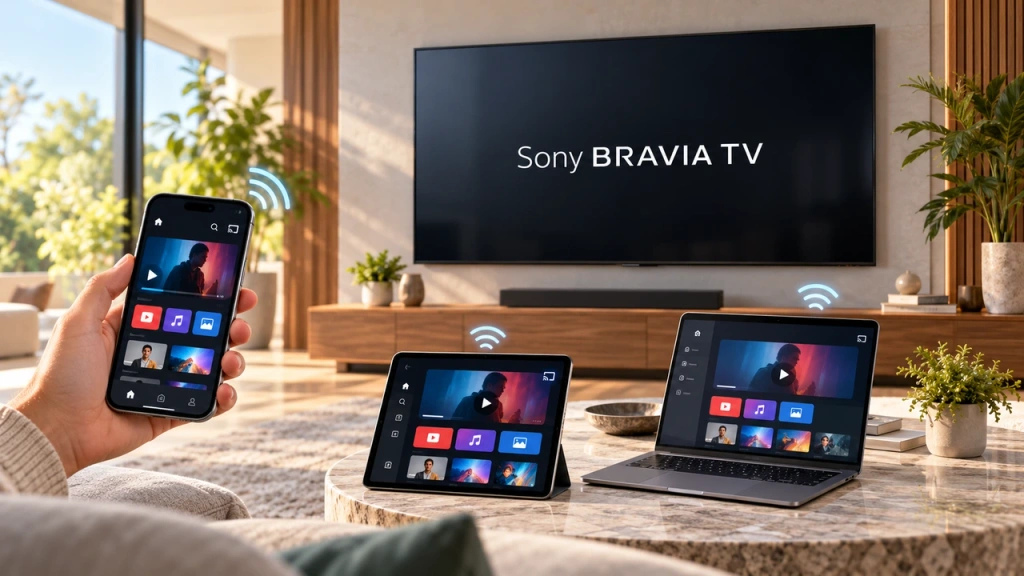
Un televisor Sony Bravia con Google TV no utiliza un único método universal de “duplicación de pantalla” para todos los teléfonos y ordenadores. La opción adecuada depende tanto de tu dispositivo como de lo que quieras mostrar. Los dispositivos de Apple utilizan AirPlay para la duplicación a pantalla completa. Google Cast gestiona el contenido de las aplicaciones compatibles y también permite transmitir una pestaña de Chrome o la pantalla de un ordenador. La propia tecnología de Sony Duplicación de pantalla Esta función se basa en Miracast, y Los modelos de Google TV no son compatibles con esta función.
Utiliza la tabla siguiente para seleccionar el método adecuado en función de tu dispositivo y del objetivo de visualización.
¿Qué método deberías utilizar?
| Dispositivo o situación | Objetivo | Trayectoria óptima |
| iPhone o iPad | Pantalla completa | AirPlay en los modelos de Google TV |
| Mac | Pantalla completa | AirPlay en los modelos de Google TV |
| Teléfono o tableta Android | Contenido de una aplicación compatible con Cast | Google Cast — no Sony Miracast |
| Teléfono o tableta Android | Pantalla completa | Depende del dispositivo; utiliza una alternativa compatible si es necesario |
| PC con Windows | Pestaña del navegador o escritorio | Google Cast desde Chrome — no con Win + K |
| En un tutorial antiguo de Sony se menciona la “duplicación de pantalla” | Pantalla completa | Comprueba primero la generación del televisor; puede que se trate de un modelo antiguo de BRAVIA o Android TV. |
AirPlay, Google Cast y Miracast no son nombres intercambiables para referirse a la misma función. Si solo quieres ver un vídeo, mirar fotos o reproducir música desde una aplicación compatible, transmitir ese contenido suele ser más sencillo que duplicar la pantalla completa del dispositivo. Las tareas a pantalla completa —como mostrar una presentación, una ventana del navegador o una aplicación exclusiva para el móvil— requieren la opción que admita la pantalla completa.
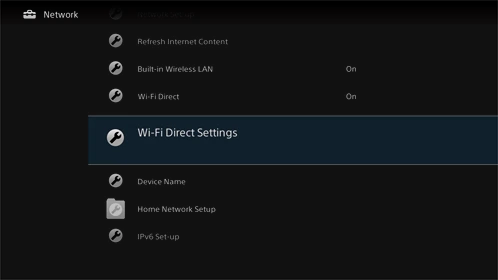
¿No tienes Internet? Algunos modelos de Sony BRAVIA también son compatibles con Wi-Fi Direct para compartir fotos, vídeos y música sin necesidad de conexión a Internet. No se trata de una duplicación de pantalla a pantalla completa; consulta la nota específica de Sony que figura a continuación.
Por qué no puedes encontrar la función “Screen Mirroring” de Sony en un Google TV
Esta es la trampa específica de Sony que se esconde tras muchos intentos fallidos de configuración. Sony utiliza Duplicación de pantalla como nombre de una función basada en Miracast, pero su disponibilidad varía según la generación del televisor.
| Tipo de televisor Sony | “Duplicación de pantalla” de Sony Miracast” |
| Google TV | No |
| Android TV lanzado en 2020 o posteriormente | No |
| Algunos televisores Android lanzados en 2019 o antes | Puede que sea compatible |
Por eso, dos tutoriales de Sony BRAVIA pueden ofrecer instrucciones totalmente diferentes sin que, necesariamente, se refieran a la misma generación de televisores. Es posible que una guía de un modelo BRAVIA más antiguo o de una de las primeras versiones de Android TV te indique que abras Duplicación de pantalla, mientras que esta opción no está disponible en los modelos actuales de Google TV.
En el caso de un televisor Sony Bravia con Google TV, utiliza AirPlay para duplicar la pantalla de dispositivos Apple o Google Cast para contenidos compatibles y para transmitir desde un ordenador con Chrome. Si en una guía se te indica que inicies una sesión de Miracast, comprueba la generación del televisor antes de seguir las instrucciones.
Método 1: Utilizar AirPlay para iPhone, iPad y Mac
Los modelos de Google TV son compatibles con Apple AirPlay 2 y HomeKit, por lo que AirPlay es la opción de pantalla completa para los dispositivos Apple en esta generación de televisores. Asegúrate de que el televisor esté encendido, de que AirPlay esté disponible en sus ajustes y de que tanto el dispositivo Apple como el televisor estén conectados a la misma red Wi-Fi.
iPhone o iPad
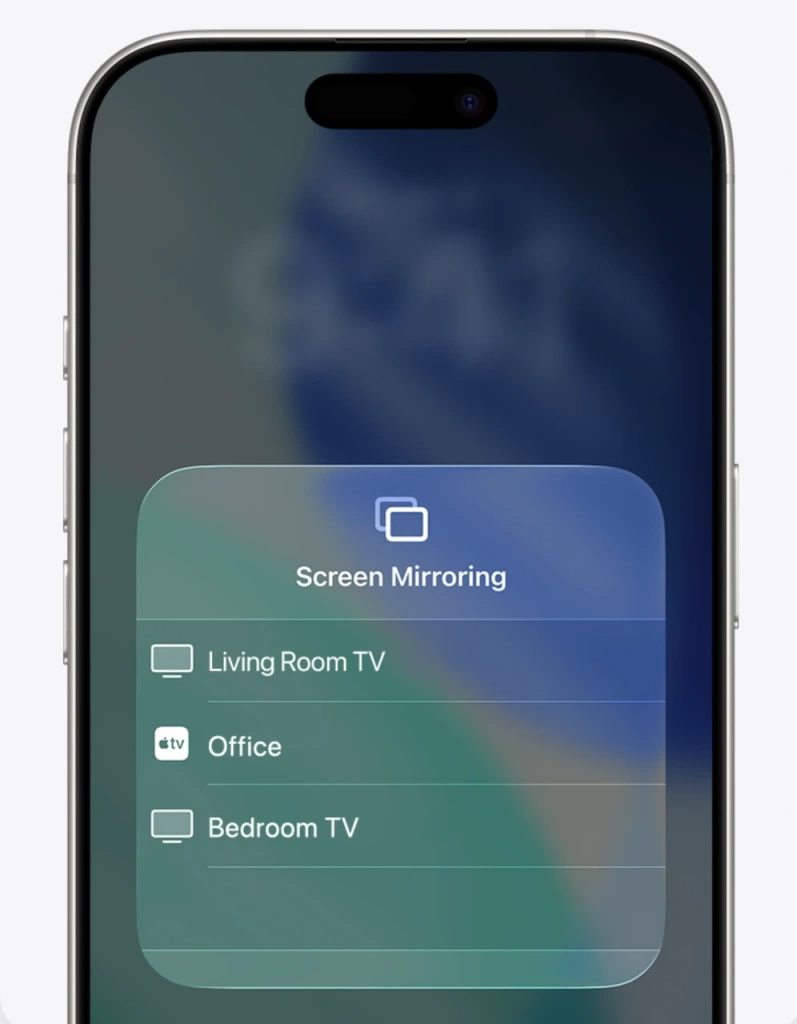
Abrir Centro de control > Espejar pantalla, selecciona tu Sony BRAVIA e introduce el código que aparece en pantalla si se te solicita.
Mac
Abrir Centro de control > Duplicación de Pantalla, A continuación, selecciona el televisor Sony y sigue las instrucciones de emparejamiento que aparezcan en pantalla.
Si el televisor no aparece, comprueba la conexión Wi-Fi, la configuración de AirPlay del televisor y si hay actualizaciones de software disponibles. No utilices las instrucciones de Miracast ni de «Wireless Display», ya que no son alternativas a AirPlay.
Nota sobre el modelo de Sony: Las series W8K y X74K/X75K requieren una actualización de software para ser compatibles con AirPlay 2 y HomeKit. Consulta la página de compatibilidad actual de tu modelo antes de dar por hecho que AirPlay está listo para usar.
Método 2: Utilizar Google Cast para Android y Windows
Google Cast es la otra vía principal de Sony Google TV. No se trata de la función de duplicación de pantalla Miracast de Sony. En su lugar, permite que una aplicación compatible o el navegador Chrome envíen al televisor contenido seleccionado, una pestaña o —en configuraciones informáticas compatibles— toda la pantalla.
Transmitir desde una aplicación de Android
Para vídeos, música, fotos y otros contenidos dentro de una aplicación de Android compatible con Cast:
- Conecta el teléfono Android y el televisor Sony Bravia Google TV a la misma red Wi-Fi.
- Abre una aplicación compatible con Cast y selecciona el contenido que quieras reproducir.
- Pulse el botón Fundición icono.
- Elige tu Sony Bravia Google TV.
La aplicación envía el contenido compatible al televisor, mientras que el teléfono suele seguir actuando como mando. Esto no significa automáticamente que todos los teléfonos Android puedan duplicar toda su interfaz en el televisor. Si tu objetivo es mostrar una aplicación exclusiva del teléfono, una presentación o la pantalla completa de Android, utiliza un método comprobado para ese teléfono y esa configuración, o plantéate la alternativa a pantalla completa que se indica a continuación.
Transmitir una pestaña o una pantalla desde un ordenador con Windows
En el caso de un televisor Sony Bravia con Google TV, no empieces por Win + K, «Conectar» o «Pantalla inalámbrica». Estas funciones de Windows están relacionadas con Miracast, mientras que el método que se explica aquí utiliza Google Cast. En su lugar, Google Chrome permite transmitir una pestaña del navegador o toda la pantalla del ordenador a un televisor con Google Cast.
- Conecta el ordenador con Windows y el televisor Sony Bravia Google TV a la misma red Wi-Fi.
- Abre Google Chrome.
- Seleccione Más > Transmite, guarda y comparte > Fundición.
- Abrir Fuentes, y a continuación elige una pestaña del navegador o Tamiz de fundición.
- Selecciona tu televisor Sony Bravia con Google TV.
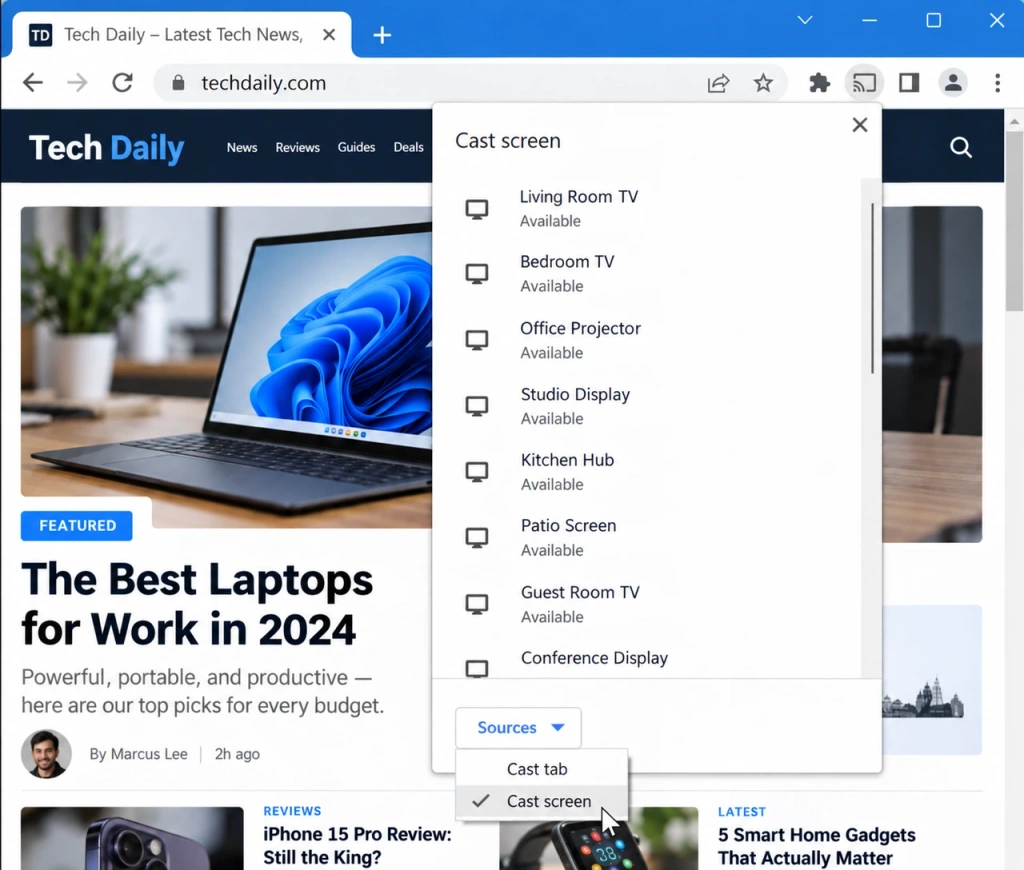
Elige una pestaña del navegador cuando solo necesites compartir una página web y quieras que se escuche el audio en la televisión. Con Tamiz de fundición, Google señala que es posible que el audio siga reproduciéndose en el ordenador. Sigue tratándose de una conexión de Google Cast, no de Miracast nativo de Windows.
Método 3: Utilizar una alternativa cuando las opciones integradas no se ajusten a las necesidades
A veces, la ruta integrada disponible no se adapta a lo que se necesita. Es posible que tengas que mostrar toda la pantalla de un dispositivo Android o de Windows, pero el remitente no ofrece una ruta verificada adecuada, o bien la función «Chrome Cast screen» no es la opción más adecuada para esa configuración.
En ese caso, utiliza una herramienta de duplicación de pantalla que sea compatible con la combinación concreta de emisor y receptor que tengas. 1001 TVs es una de las opciones para configuraciones compatibles. En su página de Android TV se indica que permite duplicar la pantalla desde teléfonos, tabletas y ordenadores en un televisor Android TV, y entre las marcas de Android TV compatibles figuran Google TV y Sony.
Consulta las instrucciones actuales y la información de compatibilidad correspondientes a tu modelo específico, sistema operativo y versión de la aplicación antes de utilizarla. Una herramienta de duplicación de pantalla de terceros puede ofrecerte otra opción para la visualización a pantalla completa cuando las opciones integradas no sean compatibles con tus dispositivos. No se trata de una solución alternativa para la protección de contenidos, el DRM, las restricciones de derechos de autor ni para todos los problemas de conexión.
¿No tienes conexión a Internet? Comprueba si tu televisor Sony es compatible con Wi-Fi Direct
Si tu Sony BRAVIA no está conectado a Internet y solo necesitas enviar fotos, vídeos o música, comprueba si tu modelo es compatible con Wi-Fi Direct. De este modo, se establece una conexión inalámbrica directa entre un dispositivo y el televisor sin necesidad de una red doméstica ni de conexión a Internet.
Wi-Fi Direct no es una función de duplicación de pantalla a pantalla completa, así que no esperes el mismo resultado que con la duplicación de pantalla de AirPlay o la función «Cast» de Chrome. Sony indica que Wi-Fi Direct no es compatible con los modelos lanzados en 2024 o posteriormente, ni con las series A95L, W8K y X75K. Consulta la página de compatibilidad del modelo de tu televisor antes de darlo por hecho.
Qué comprobar si tu televisor Sony no aparece
- Utiliza la ruta que se ajuste a la tarea: AirPlay para la duplicación de pantalla de dispositivos Apple, Google Cast Para el contenido de las aplicaciones de Android compatibles, Chrome… Pestaña «Reparto» o Tamiz de fundición para Windows, y Wi-Fi Direct solo para los modelos de Sony compatibles que requieran compartir archivos multimedia sin conexión. No utilices Miracast, Smart View ni
Win + Kcomo ruta predeterminada de Sony Google TV. - Comprueba la conexión de red, el estado de encendido del televisor y la configuración correspondiente de AirPlay o Cast para el método que hayas seleccionado.
- Vuelve a abrir AirPlay o Cast y, a continuación, reinicia el televisor y el dispositivo emisor si es necesario.
- Instala las actualizaciones disponibles y comprueba que ambos dispositivos sean compatibles con la ruta que estás intentando seguir.
Si el televisor sigue sin aparecer, utiliza una guía de resolución de problemas específica de Sony o una guía general sobre cómo compartir pantalla para el siguiente paso del diagnóstico, en lugar de probar todas las opciones de visualización inalámbrica al azar.
Elige la opción más adecuada para tu Sony BRAVIA
Para duplicar la pantalla en un televisor Sony BRAVIA Google TV, lo fundamental es elegir un método de conexión que sean compatibles tanto el televisor como el dispositivo de origen. Utiliza AirPlay para la duplicación a pantalla completa desde dispositivos Apple, Google Cast para el contenido de las aplicaciones compatibles o Chrome Cast, y una alternativa compatible cuando las opciones integradas no se adapten a la tarea. Y lo más importante: no confundas estas opciones con la antigua tecnología de Sony basada en Miracast Duplicación de pantalla función que no es compatible con los modelos de Google TV.
Si una guía de Sony sobre la duplicación de pantalla comienza hablando de Miracast, comprueba para qué generación de BRAVIA se ha redactado antes de seguirla.

Leer más
 [2026] Cómo desactivar AirPlay en iPhone, iPad, Mac y TV
Para dejar de duplicar la pantalla de tu iPhone o iPad, abre el Centro de control, pulsa «Duplicación de pantalla» y, a continuación, pulsa «Detener duplicación». Si solo estás reproduciendo un vídeo o...
 ¿No se oye nada en la tele con AirPlay? Cómo solucionar el problema de audio cuando la imagen se ve bien
Si AirPlay muestra la imagen en el televisor pero no se oye nada, comprueba primero el control de silencio del reproductor, la salida de audio seleccionada y el televisor...

