[2026] iPhone、iPad、Mac、テレビでAirPlayをオフにする方法
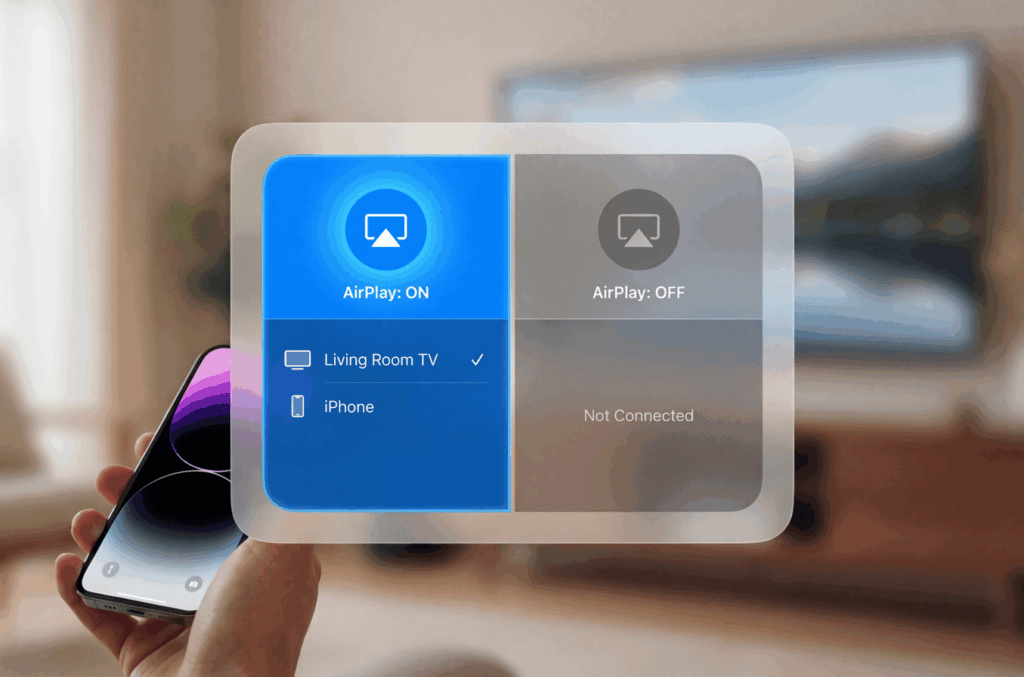
AirPlayは、デバイス間でコンテンツをストリーミングするためのAppleのワイヤレス技術です。必要な時には便利ですが、あなたの携帯電話が勝手に近くのテレビやスピーカーに接続され続けると、イライラすることがあります。iPhoneがルームメイトのスピーカーに自動的にリンクするのにうんざりしていたり、共有スクリーンに個人的なコンテンツが表示されて恥ずかしい思いをするのを防ぎたいと思っているかもしれません。.
このガイドでは、すべてのアップル製デバイスのAirPlayをオフにする方法を、2026年に実際に機能する明確な手順で紹介します。.
1.実際に何をオフにしているかを理解する
ハウツーに入る前に、いくつかの混乱を解消しておこう。アップルは3つの似たような機能を使うが、人々はしばしば混同する:
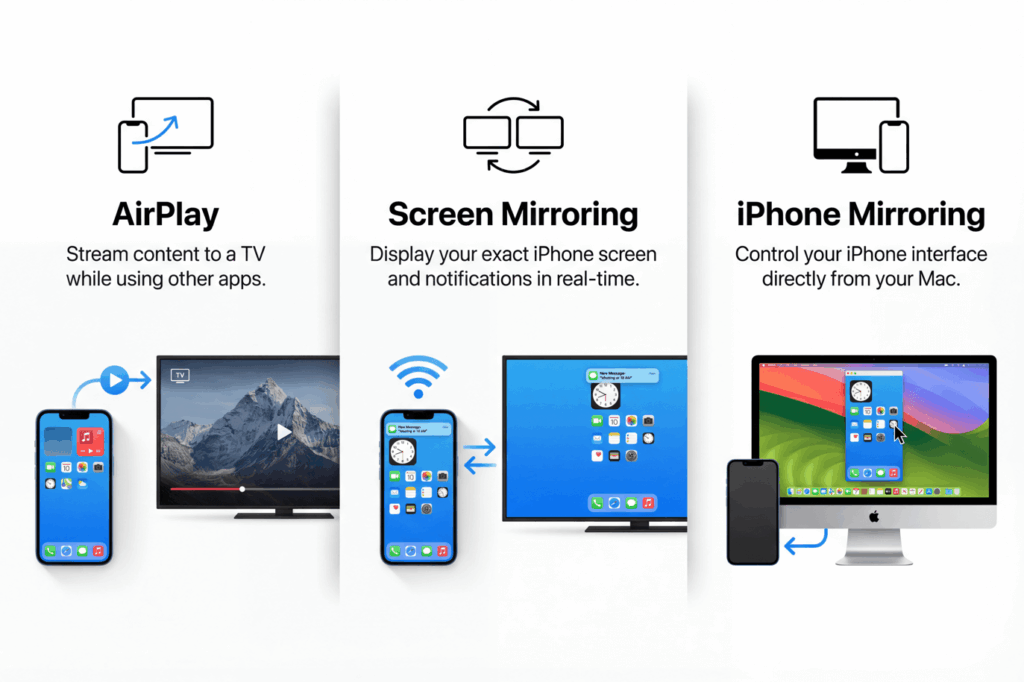
エアプレイ 特定のコンテンツ(ビデオや曲など)を他のデバイスにストリームします。コンテンツが別の場所で再生されている間、携帯電話はアクティブなままなので、他のことができる。.
スクリーン ミラーリング は、画面全体をリアルタイムで複製します。通知やアプリを含め、iPhoneで見ているものすべてがテレビに表示されます。.
iPhoneミラーリング (macOS Sequoiaの新機能)を使えば、MacからiPhoneをコントロールできる。これはAirPlayとはまったく別のもので、独自の設定があります。.
iOS 18ではコントロールセンターのデザインが変更され、これらのオプションが表示される場所が変更されました。.
2.iPhone/iPadのAirPlayをオフにする方法
アクティブなAirPlayセッションを停止する
AirPlay経由でコンテンツがすでにどこかで再生されている場合、それを停止する方法をご紹介します:
1.右上から下にスワイプしてコントロールセンターを開く
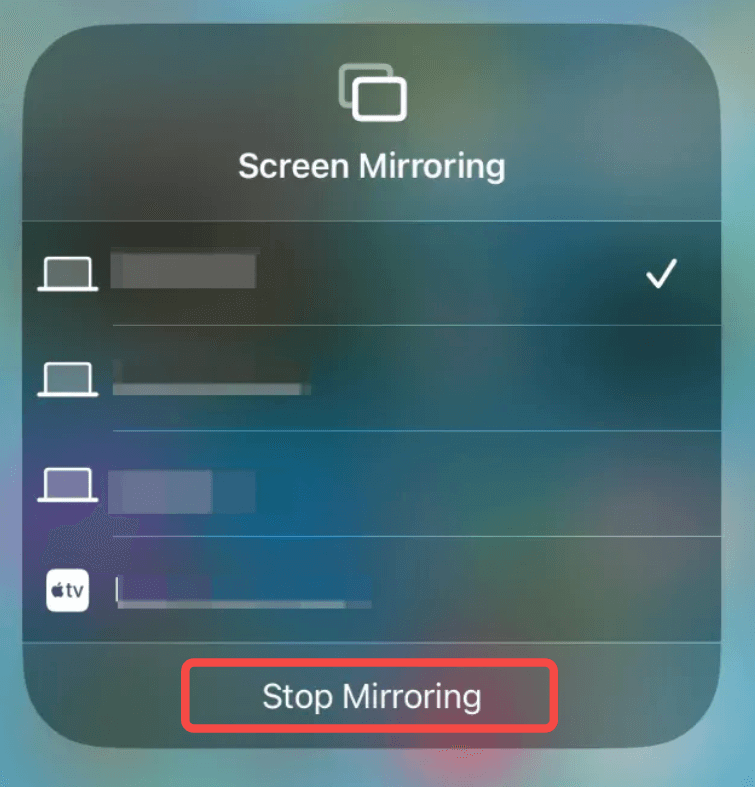
2.AirPlayアイコン(長方形が2つ重なったもの)をタップします。
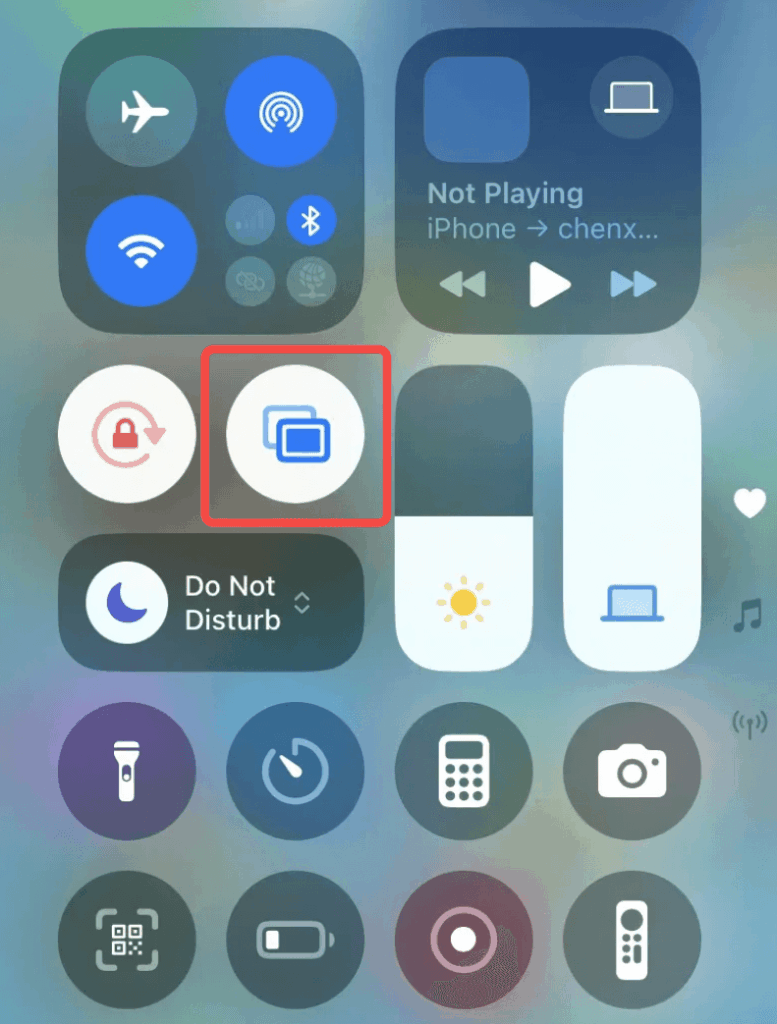
3.“ミラーリングを停止 ”をタップする。”
AirPlayの自動接続を防ぐ
これは、ほとんどの人が実際に変更したい設定です。iPhoneが近くのAirPlayデバイスに自動的に接続しないようにします:
1.開く 設定. .タップ 一般.
2.選択 AirPlayと継続性.
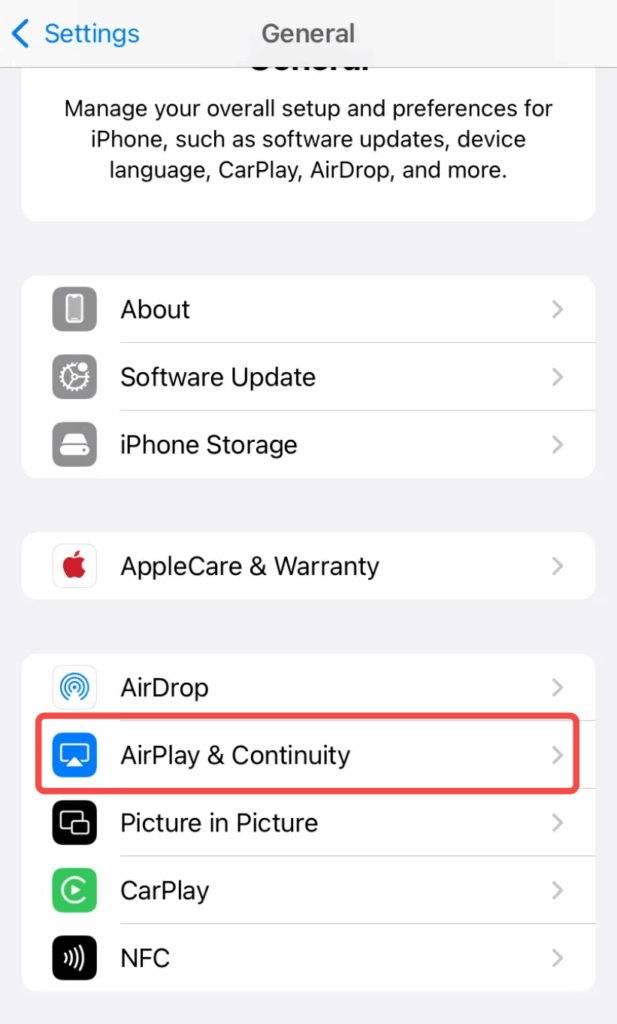
3.タップ 自動的にAirPlay. .に設定を変更する。 決して
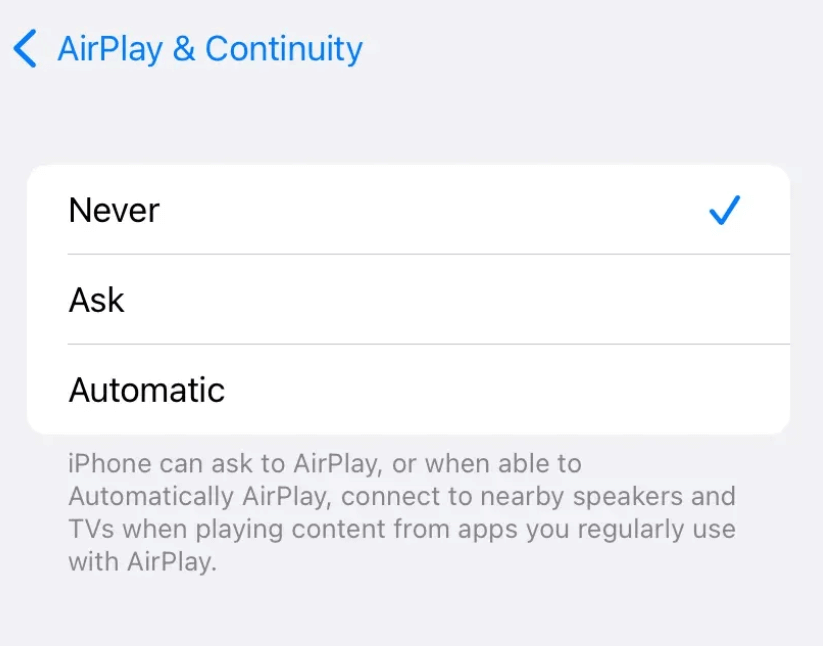
選択肢は以下の通り:
- 自動:iPhoneが接続のタイミングを決定する(通常はあなたの習慣に基づく)
- 尋ねる:デバイスが検出されるたびにポップアップが表示されます。
- 決して:AirPlayは、手動で選択した場合のみ動作します。
接続しない」に設定すれば、完全にコントロールできます。iPhoneが勝手にデバイスに接続してあなたを驚かせることはありません。.
コントロールセンターからAirPlayコントロールを削除する
iOS 18では、コントロールセンターをカスタマイズできる。AirPlayを使用しない場合は、ボタンを完全に削除できます:
1.コントロールセンターを開く
2.空いているスペースを長押しするか、「+」ボタンをタップする。
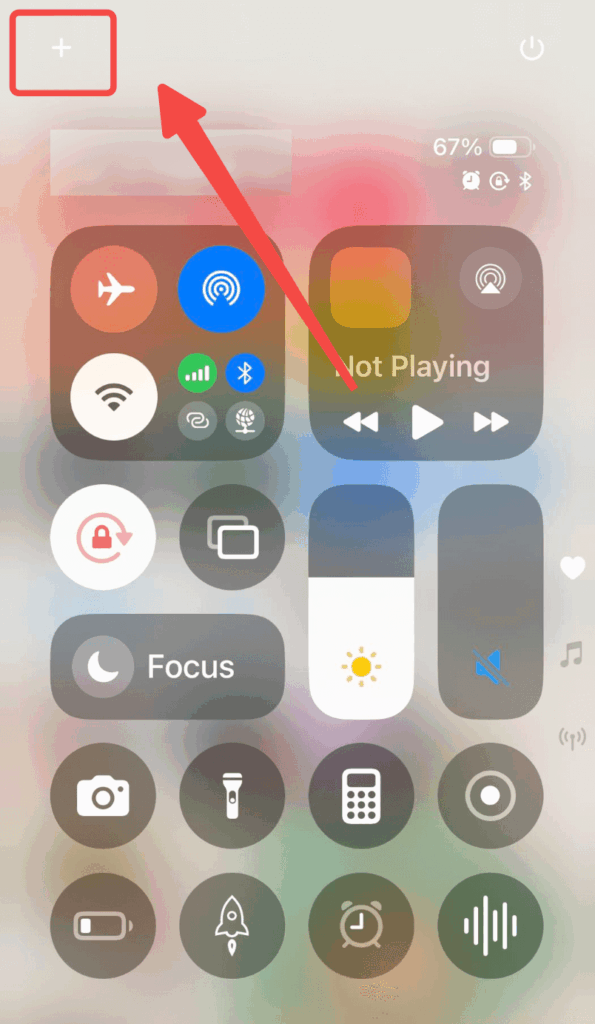
3.スクリーンミラーリング」タイルを見つける
4.マイナス(-)ボタンをタップして削除する
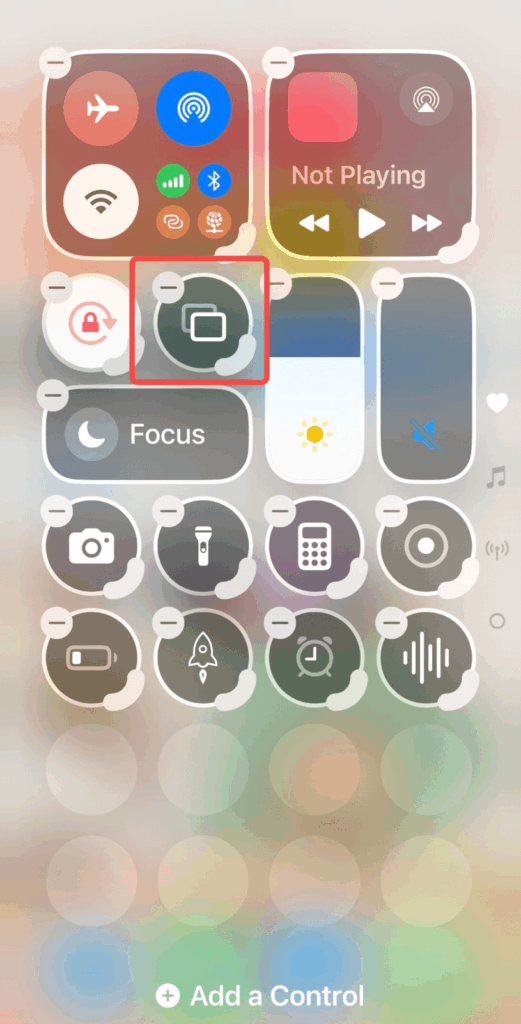
これでこの機能が完全に使えなくなるわけではないが、誤ってこの機能を作動させてしまう最も簡単な方法を取り除くことができる。.
3.MacでAirPlayをオフにする方法
スクリーンミラーリングの停止
現在、別のディスプレイにミラーリングしている場合:
1.をクリックする。 コントロールセンター メニューバーのアイコン(右上隅)
2.クリック スクリーン ミラーリング
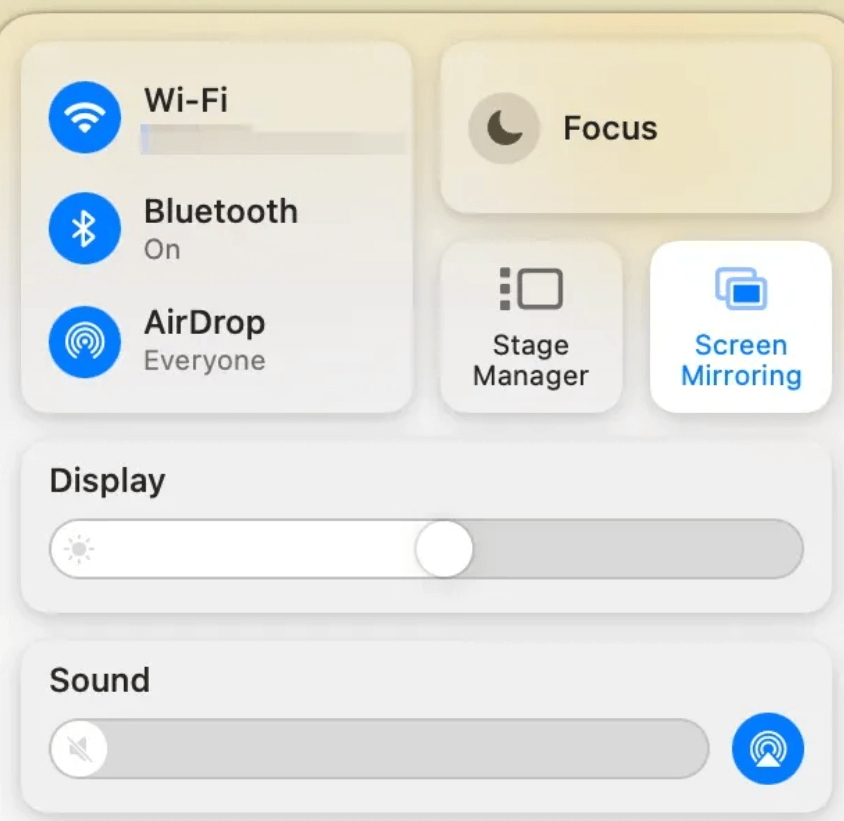
3.接続しているデバイスをクリックします。
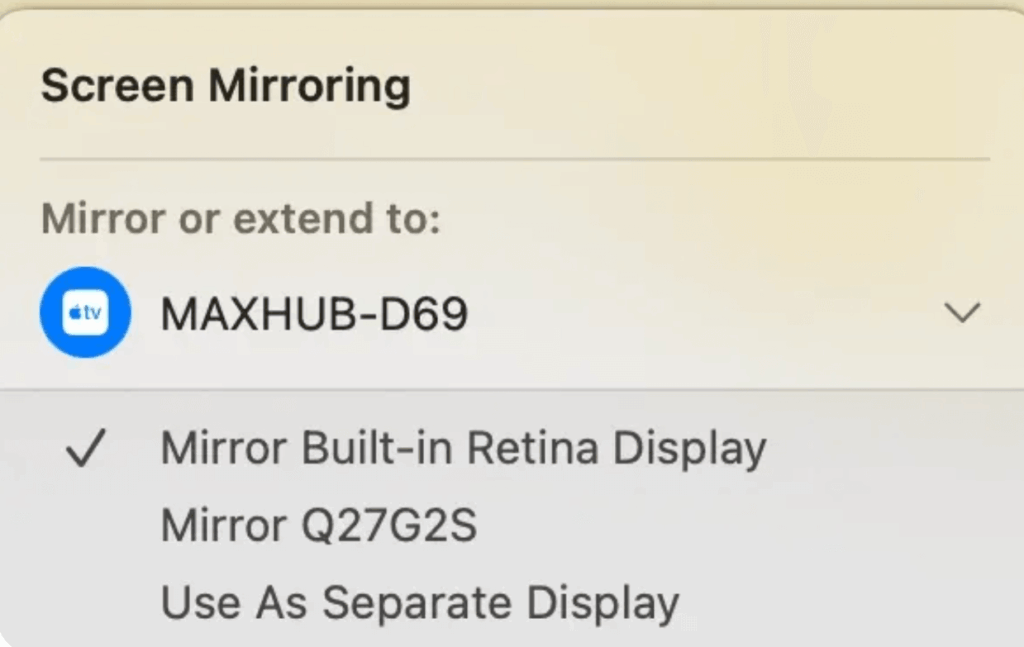
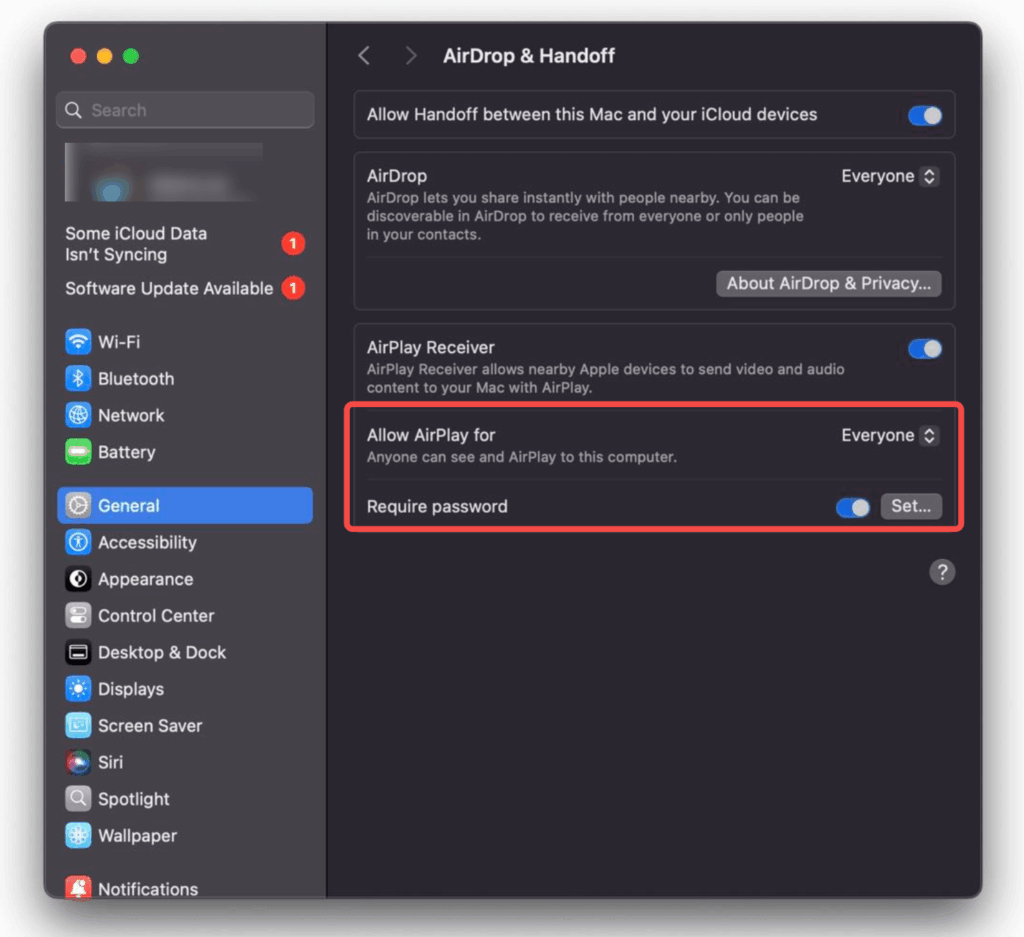
AirPlayレシーバーを無効にする
デフォルトでは、Macは近くにあるiPhoneやiPadからAirPlayコンテンツを受信できます。これをオフにするには
1.開く システム設定 (古いバージョンではシステム環境設定)
2.以下へ 一般
3.選択 エアドロップ&ハンドオフ
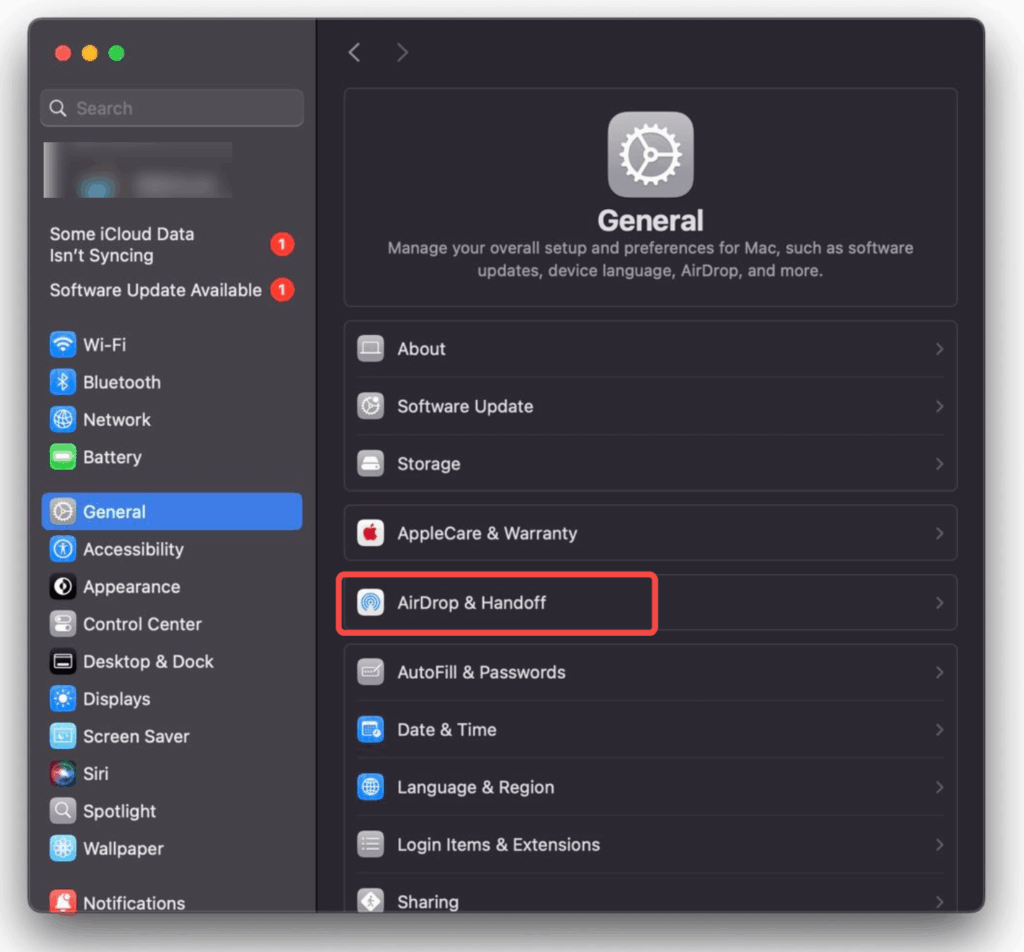
4.トグルオフ AirPlayレシーバー
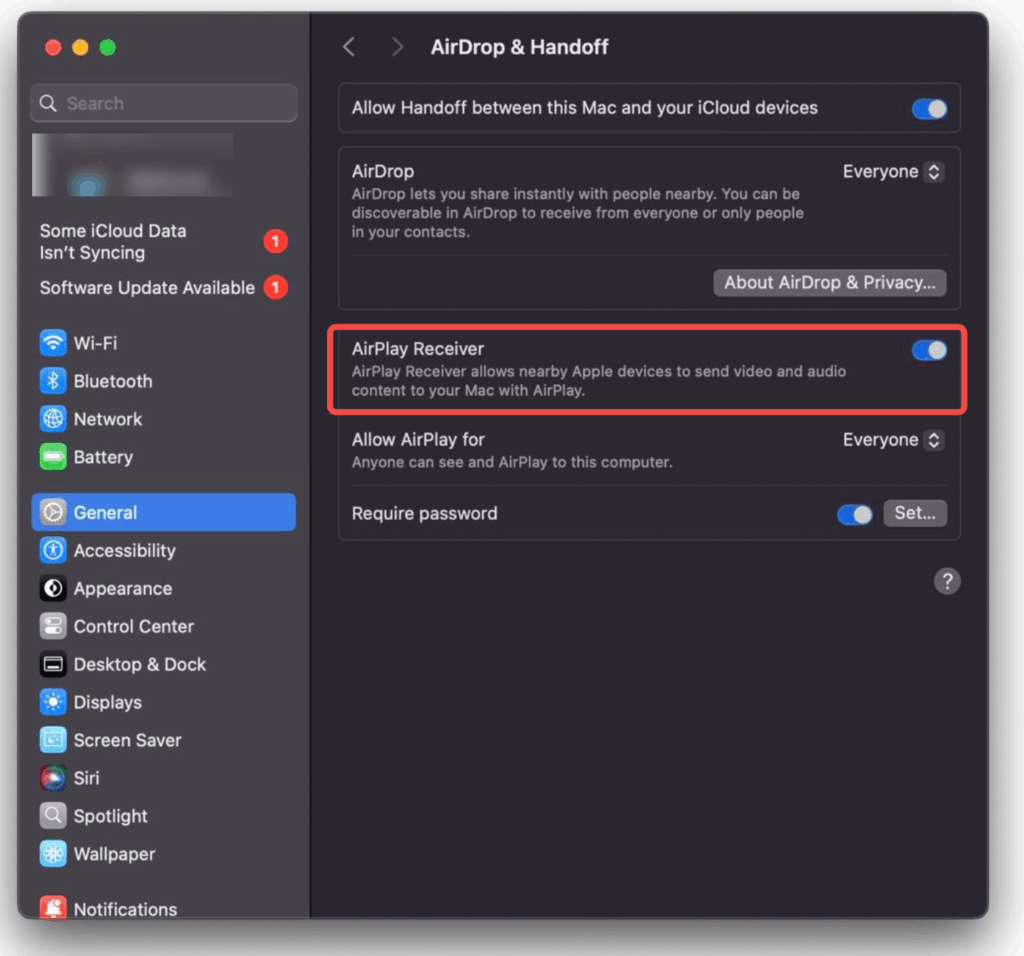
AirPlayを有効にしたままセキュリティを強化したい場合は、「AirPlayを許可するユーザー」を「現在のユーザー」(あなたのデバイスのみ)に設定するか、「パスワードを要求する」を有効にして、許可なくあなたのMacにキャストできないようにしてください。.
4.テレビのAirPlayをオフにする方法
主要メーカーのスマートテレビはAirPlay 2をサポートしています。ここでは、最も一般的なモデルでこれを無効にする方法を説明します。.
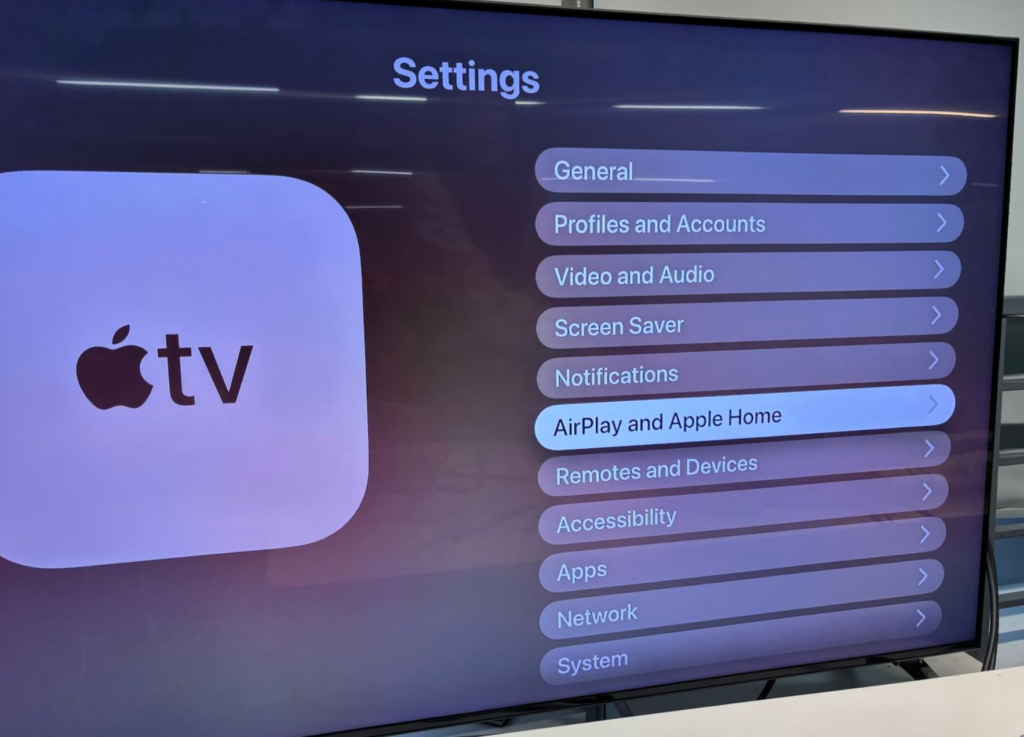
アップル TV
1.開く 設定
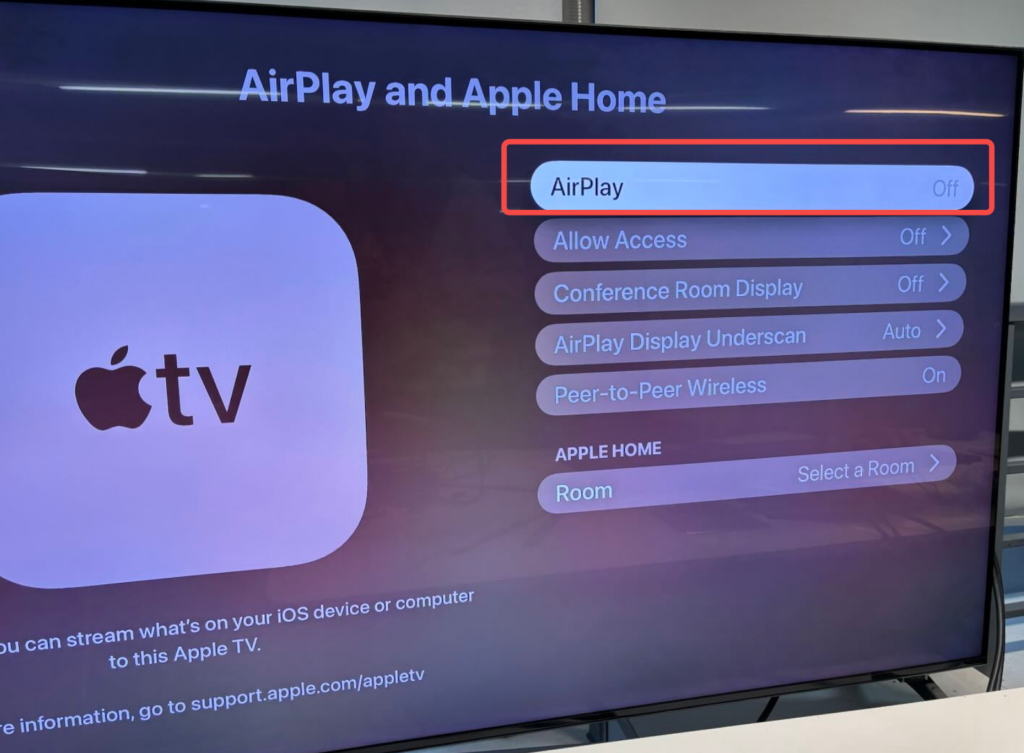
2.選択 AirPlayとHomeKit
3.ターン エアプレイ への オフ
サムスンTV
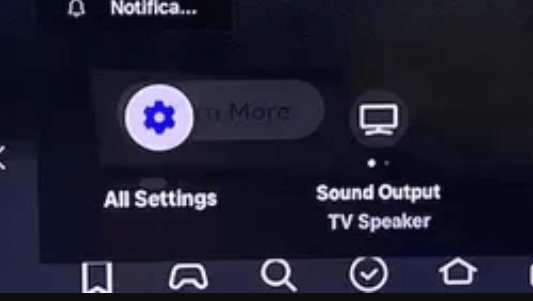
1.を押す。 ホーム リモコンの
2.以下へ 設定 > すべての設定
3.選択 コネクション
4.選択 アップルAirPlay設定
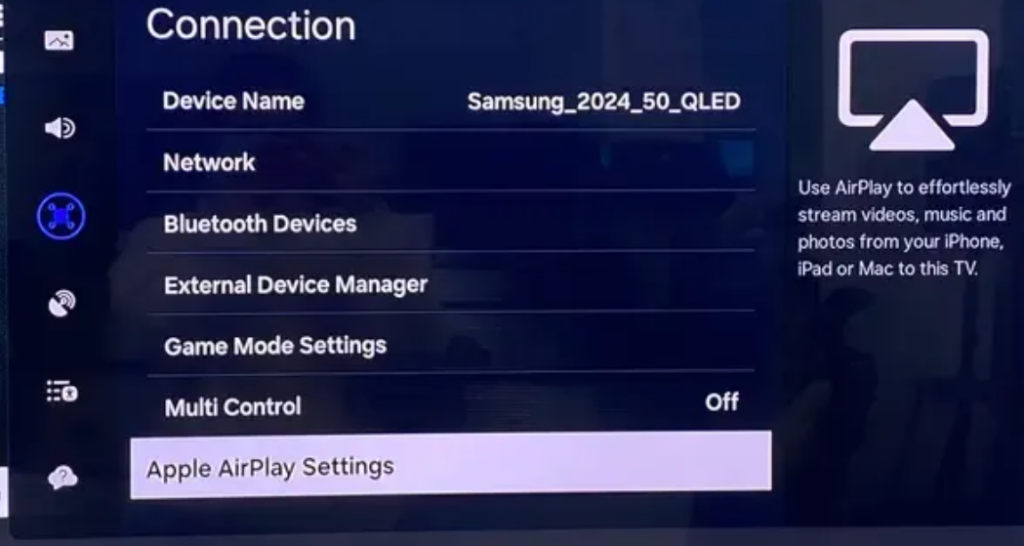
5.セット エアプレイ への オフ
ここにいる間に プライバシーの選択 をクリックし、「視聴情報サービス」を無効にして、テレビがあなたの視聴に関するデータを収集しないようにします。.
ロクTV
1.以下へ 設定 ホーム画面から
2.選択 Apple AirPlayとHomeKit
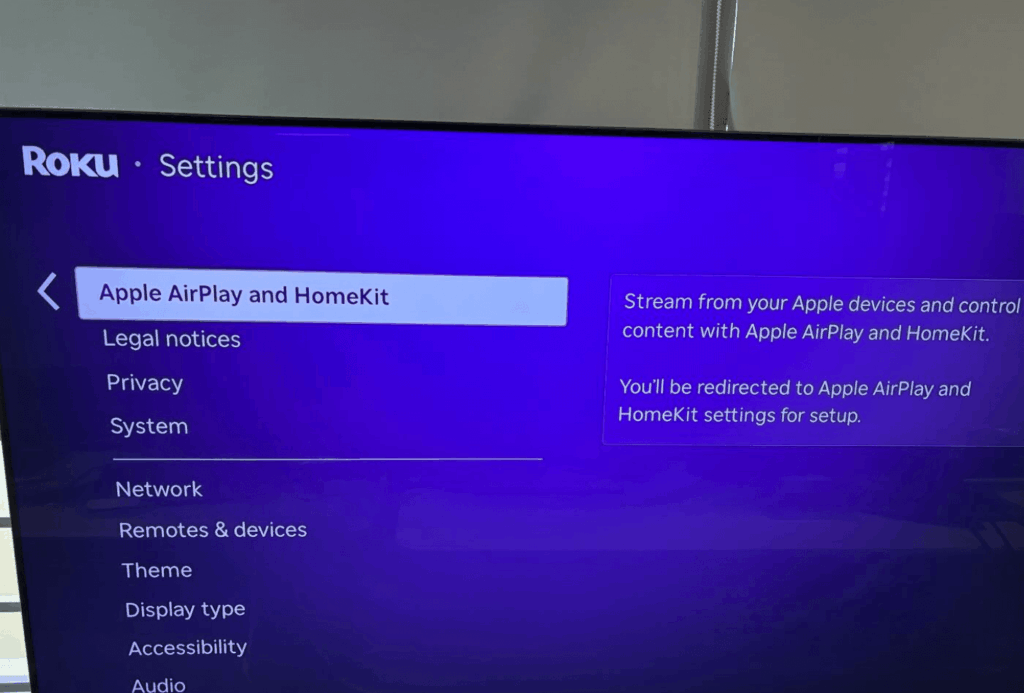
3.変更 エアプレイ への オフ
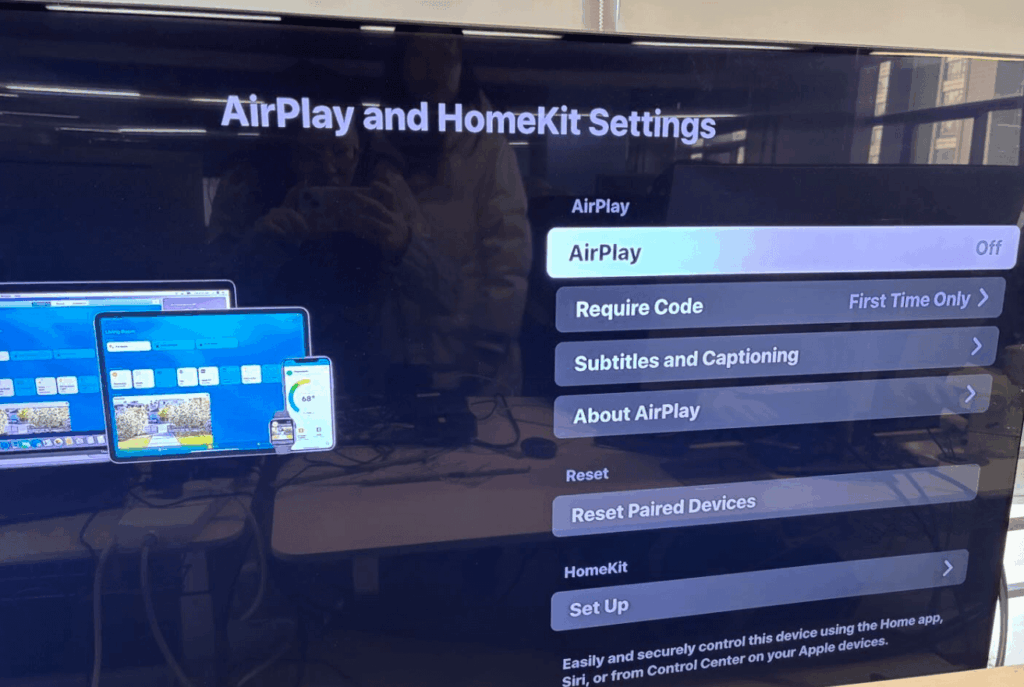
ボーナス・ヒント:次のサイトへ 設定 > システム > パワー を選択し、“Fast TV Start ”を無効にします。これにより、テレビの電源がオフになっている間、AirPlayが利用可能な状態になるのを防ぎます。.
ソニー、TCL、ハイセンス、LG、ヴィジオなど、他のスマートテレビでも同様の方法でAirPlayをオフにできる。.
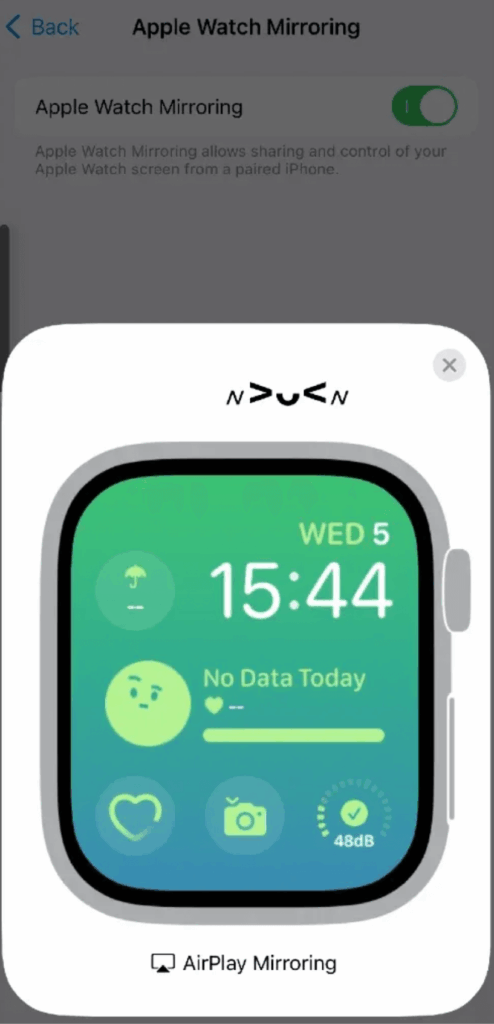
5.Apple Watchのミラーリングをオフにする方法
標準のAirPlayとは異なり、Apple Watchの画面をiPhoneにミラーリングすることができます。これを無効にするには
1.iPhoneで 設定
2.以下へ アクセシビリティ
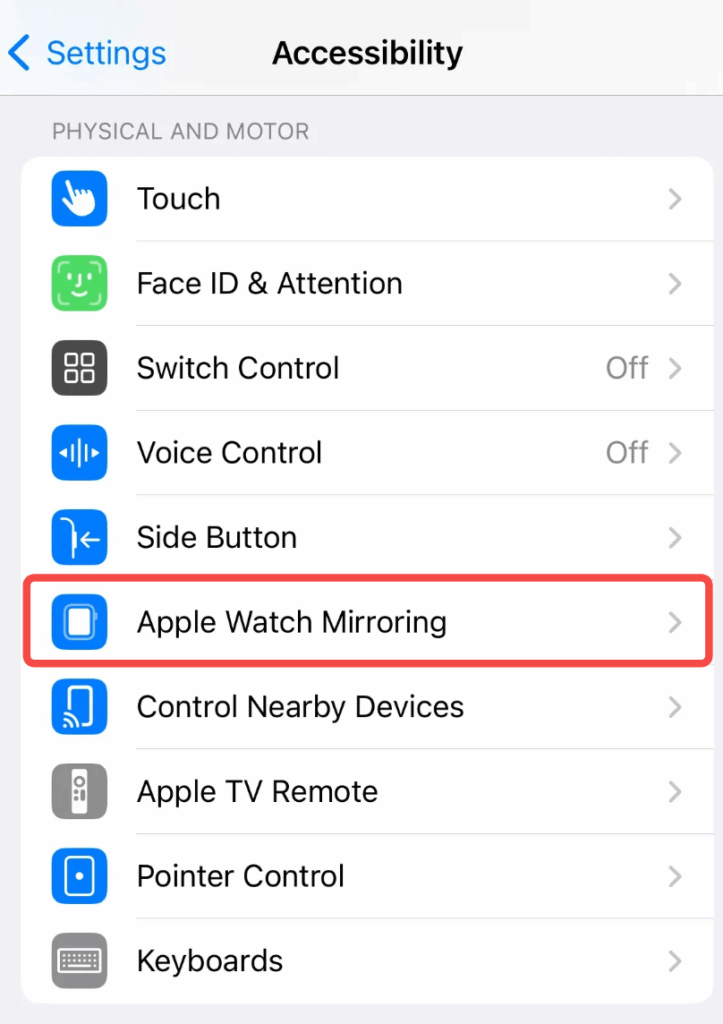
3.選択 Apple Watchミラーリング
4.オフに切り替えるか、現在アクティブな場合は「X」ボタンをタップする。
6.より良い選択肢:1001 TVs
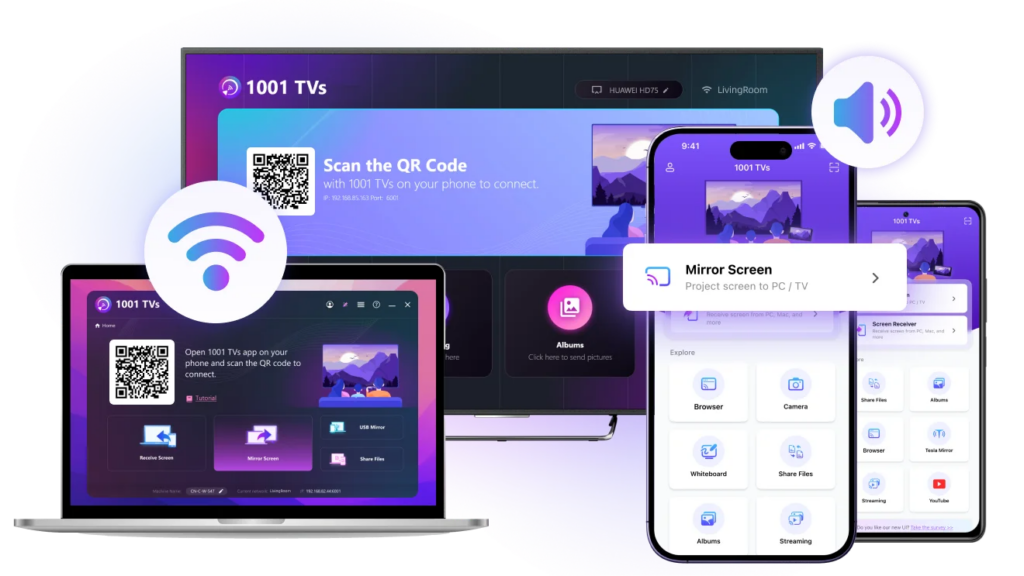
コンテンツをテレビにキャストしたいが、そのタイミングや方法をもっとコントロールしたい場合は、1001 TVsの使用を検討しよう。AirPlayとは異なり、1001 TVsは自動的に近くのデバイスに接続したり、不要な接続で驚かせることはありません。画面共有セッションはすべて手動で開始するため、完全にコントロールできます。.
👉1001 TVsをダウンロード 👈

1001 TVsは複数のデバイスで動作し、複雑な設定管理は必要ありません。AirPlayの自動接続動作に苦労している場合や、家庭内のApple製以外のデバイスからキャストしたい場合に特に便利だ。.
7.まとめ
AirPlayは驚くほど便利ですが、接続したくないときに接続することで不利に働くことはありません。覚えておくべき主な設定は以下の通りです:
1.セット 自動的にAirPlay iPhone/iPadで「しない」に設定する(設定 > 一般 > AirPlayと継続)。
2.電源を切る AirPlayレシーバー 他のデバイスからMacにキャストさせたくない場合
3.無効にする エアプレイ をテレビの設定に追加して、どの機器も接続できないようにする。
コントロールセンターでAirPlayを無効にすると、現在のセッションが切断されるだけです。本当に自動接続を防ぐには、設定アプリで設定を変更する必要があります。.
これらの変更を行った後もAirPlayコントロールや接続が表示される場合は、デバイスを再起動してみてください。iOSが新しい設定を正しく適用するには、再スタートが必要なことがあります。また、AirPlayの自動的な動作と定期的に戦っている場合は、1001 TVsのような代替手段に切り替えると、多くのフラストレーションを軽減できるかもしれません。.

続きを読む
 How to Cast Photos from Your Phone to a TV
You can cast phone photos to a compatible TV using AirPlay on iPhone, Google Photos with Chromecast, or 1001 TVs Streaming and Albums. The...
How to Cast Photos from Your Phone to a TV
You can cast phone photos to a compatible TV using AirPlay on iPhone, Google Photos with Chromecast, or 1001 TVs Streaming and Albums. The...
 How to Turn On AirPlay on iPhone in iOS 26 (Screen Mirroring Guide)
To turn on AirPlay screen mirroring in iOS 26, open Control Center, tap the Screen Mirroring button (two overlapping rectangles), and choose your TV...
How to Turn On AirPlay on iPhone in iOS 26 (Screen Mirroring Guide)
To turn on AirPlay screen mirroring in iOS 26, open Control Center, tap the Screen Mirroring button (two overlapping rectangles), and choose your TV...

