Sony Bravia TV’ye (Google TV) Ekran Yansıtme Nasıl Yapılır?
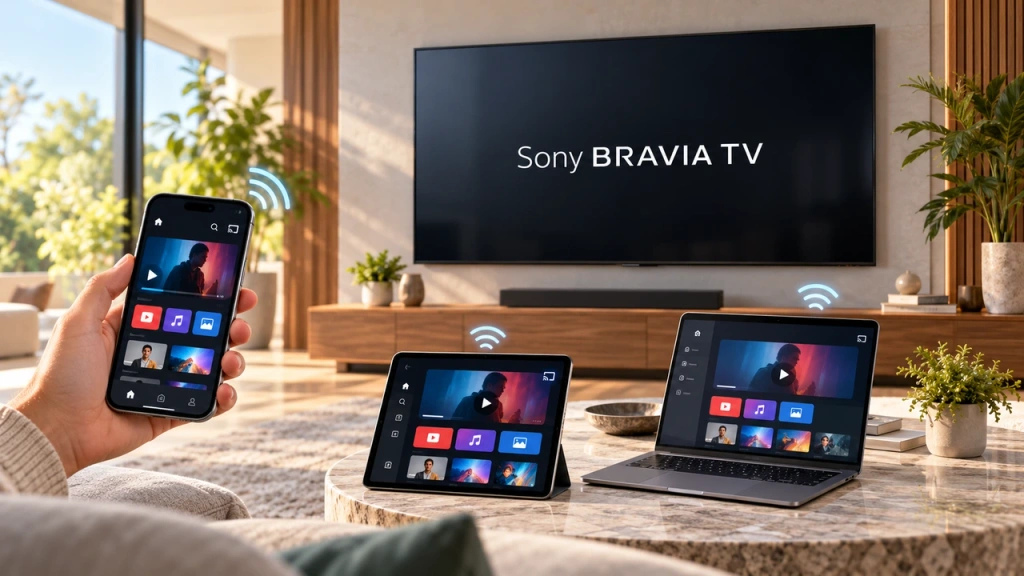
Sony Bravia Google TV, her telefon ve bilgisayar için tek bir evrensel “Ekran Yansıtma” yöntemi kullanmaz. Doğru seçim, hem cihazınıza hem de neyi göstermek istediğinize bağlıdır. Apple cihazları, tam ekran yansıtma için AirPlay’i kullanır. Google Cast, desteklenen uygulama içeriklerini yönetir ve ayrıca bir bilgisayardan Chrome sekmesini veya ekranını yansıtabilir. Sony’nin kendi Ekran yansıtma Bu özellik Miracast teknolojisine dayanmaktadır ve Google TV modelleri bu özelliği desteklemiyor.
Aşağıdaki tabloyu kullanarak cihazınızı ve ekran hedeflerinizi doğru yöntemle eşleştirin.
Hangi Yöntemi Kullanmalısınız?
| Cihaz veya durum | Hedef | En uygun yol |
| iPhone veya iPad | Tam ekran | Google TV modellerinde AirPlay |
| Mac | Tam ekran | Google TV modellerinde AirPlay |
| Android telefon veya tablet | Cast özelliğine sahip bir uygulamadan gelen içerik | Google Cast — Sony Miracast değil |
| Android telefon veya tablet | Tam ekran | Cihaza bağlıdır; gerekirse uyumlu bir alternatif kullanın |
| Windows PC | Tarayıcı sekmesi veya masaüstü | Chrome'dan Google Cast — Win + K değil |
| Eski bir Sony eğitim videosunda “Ekran yansıtma” deniyor” | Tam ekran | Öncelikle televizyonun neslini kontrol edin; bu, daha eski bir BRAVIA veya Android TV modeline işaret ediyor olabilir |
AirPlay, Google Cast ve Miracast, aynı özelliğin birbirinin yerine kullanılabilen isimleri değildir. Yalnızca desteklenen bir uygulamadan video izlemek, fotoğraf görüntülemek veya müzik çalmak istiyorsanız, bu içeriği yayınlamak genellikle cihazın tamamını yansıtmaktan daha kolaydır. Sunum gösterme, tarayıcı penceresi veya yalnızca telefonda çalışan bir uygulama gibi tam ekran görevler için ise ekranın tamamını destekleyen yolun kullanılması gerekir.
İnternet yok mu? Bazı Sony BRAVIA modelleri, internet bağlantısı olmadan fotoğraf, video ve müzik paylaşımı için Wi-Fi Direct özelliğini de destekler. Bu, tam ekran yansıtma değildir; aşağıdaki Sony’ye özgü nota bakınız.
Google TV’de Sony’nin “Ekran Yansıtma” Özelliğini Neden Bulamıyorsunuz?
Bu, birçok başarısız kurulum denemesinin ardında yatan, Sony’ye özgü bir tuzaktır. Sony, Ekran yansıtma Miracast tabanlı bir özelliğin adı olarak kullanılır, ancak bu özelliğin kullanılabilirliği TV nesline göre değişiklik gösterir.
| Sony TV modeli | Sony Miracast “Ekran yansıtma” |
| Google TV | Hayır |
| 2020 yılında veya daha sonra piyasaya sürülen Android TV'ler | Hayır |
| 2019 yılında veya daha önce piyasaya sürülen bazı Android TV'ler | Desteklenebilir |
İşte bu nedenle, iki farklı Sony BRAVIA kullanım kılavuzu, mutlaka aynı TV nesline atıfta bulunmadan tamamen farklı talimatlar verebilir. Daha eski bir BRAVIA veya ilk dönem Android TV kılavuzu size şunu yapmanızı söyleyebilir: Ekran yansıtma, oysa bu seçenek mevcut bir Google TV'de bulunmamaktadır.
Bir Sony Bravia Google TV'de, Apple cihazlarının ekranını yansıtmak için AirPlay'i veya desteklenen içerikler ile Chrome tabanlı bilgisayarlardan yayın yapmak için Google Cast'i kullanın. Bir kılavuzda Miracast oturumu başlatmanız isteniyorsa, talimatları uygulamadan önce TV'nin neslini kontrol edin.
Yöntem 1: iPhone, iPad ve Mac için AirPlay’i kullanın
Google TV modelleri, Apple AirPlay 2 ve HomeKit’i destekliyor, dolayısıyla bu nesil televizyonlarda Apple cihazları için tam ekran izleme seçeneği AirPlay’dir. Televizyonun açık olduğundan, ayarlarda AirPlay seçeneğinin mevcut olduğundan ve Apple cihazıyla televizyonun aynı Wi-Fi ağına bağlı olduğundan emin olun.
iPhone veya iPad
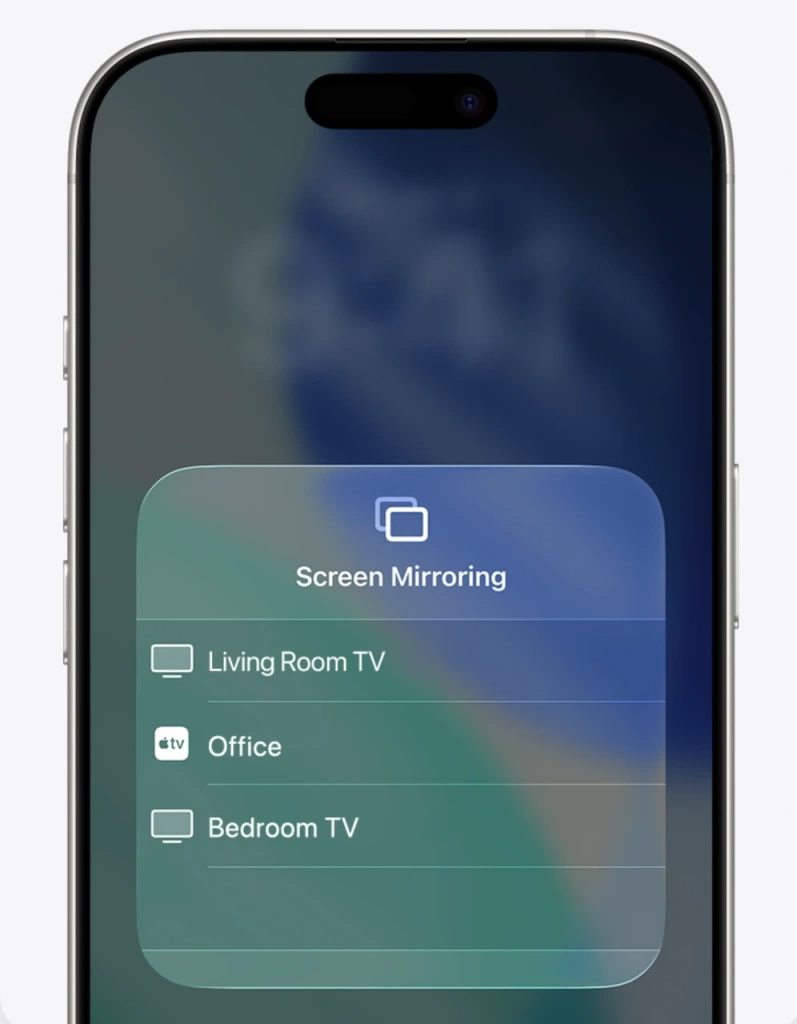
Açık Kontrol Merkezi > Ekranı yansıt, Sony BRAVIA cihazınızı seçin ve istenirse ekrandaki kodu girin.
Mac
Açık Kontrol Merkezi > Ekran Yansıtma, ardından Sony TV'yi seçin ve eşleştirme talimatlarını uygulayın.
TV ekranda görünmüyorsa, Wi-Fi bağlantısını, TV’nin AirPlay ayarını ve mevcut yazılım güncellemelerini kontrol edin. Miracast veya Kablosuz Ekran moduna geçmeyin; bunlar AirPlay’in alternatifleri değildir.
Sony model notu: W8K ve X74K/X75K serileri, AirPlay 2 ve HomeKit desteği için bir yazılım güncellemesi gerektirir. AirPlay’in kullanıma hazır olduğunu varsaymadan önce, modelinizin güncel destek sayfasını kontrol edin.
Yöntem 2: Android ve Windows için Google Cast’ı kullanın
Google Cast, Sony Google TV’deki diğer temel özelliklerden biridir. Bu, Sony’nin Miracast ekran yansıtma özelliği değildir. Bunun yerine, uyumlu bir uygulamanın veya Chrome tarayıcısının seçilen içeriği, bir sekmeyi ya da —desteklenen bilgisayar kurulumlarında— bir ekranı TV’ye aktarmasını sağlar.
Bir Android uygulamasından yayınlama
Cast özelliğini destekleyen bir Android uygulamasındaki videolar, müzikler, fotoğraflar ve diğer içerikler için:
- Android telefonunuzu ve Sony Bravia Google TV'nizi aynı Wi-Fi ağına bağlayın.
- Cast özelliğini destekleyen bir uygulamayı açın ve oynatmak istediğiniz içeriği seçin.
- simgesine dokunun. Oyuncular simge.
- Sony Bravia Google TV'nizi seçin.
Uygulama, desteklediği içeriği TV’ye gönderirken, telefon genellikle kumanda görevi görmeye devam eder. Bu, her Android telefonun arayüzünün tamamını TV’ye yansıtabileceği anlamına gelmez. Amacınız yalnızca telefonda çalışan bir uygulamayı, bir sunumu veya Android ekranının tamamını göstermekse, o telefon ve kurulum için doğrulanmış bir yöntem kullanın veya aşağıdaki tam ekran alternatifini değerlendirin.
Bir Windows bilgisayardan sekme veya ekran paylaşın
Bir Sony Bravia Google TV için şu komutla başlamayınız: Win + K, Connect veya Kablosuz Ekran. Bu Windows özellikleri Miracast ile ilişkilidir; oysa burada ele alınan yöntem Google Cast’i kullanır. Bunun yerine, Google Chrome, bir tarayıcı sekmesini veya bilgisayar ekranının tamamını ekrana yansıtabilir Google Cast özellikli bir TV'ye.
- Windows PC'yi ve Sony Bravia Google TV'yi aynı Wi-Fi ağına bağlayın.
- Google Chrome'u açın.
- Seçiniz Daha Fazlası > Kaydet, kaydet ve paylaş > Oyuncular.
- Açık Kaynaklar, ardından bir tarayıcı sekmesi veya Döküm eleği.
- Sony Bravia Google TV'nizi seçin.
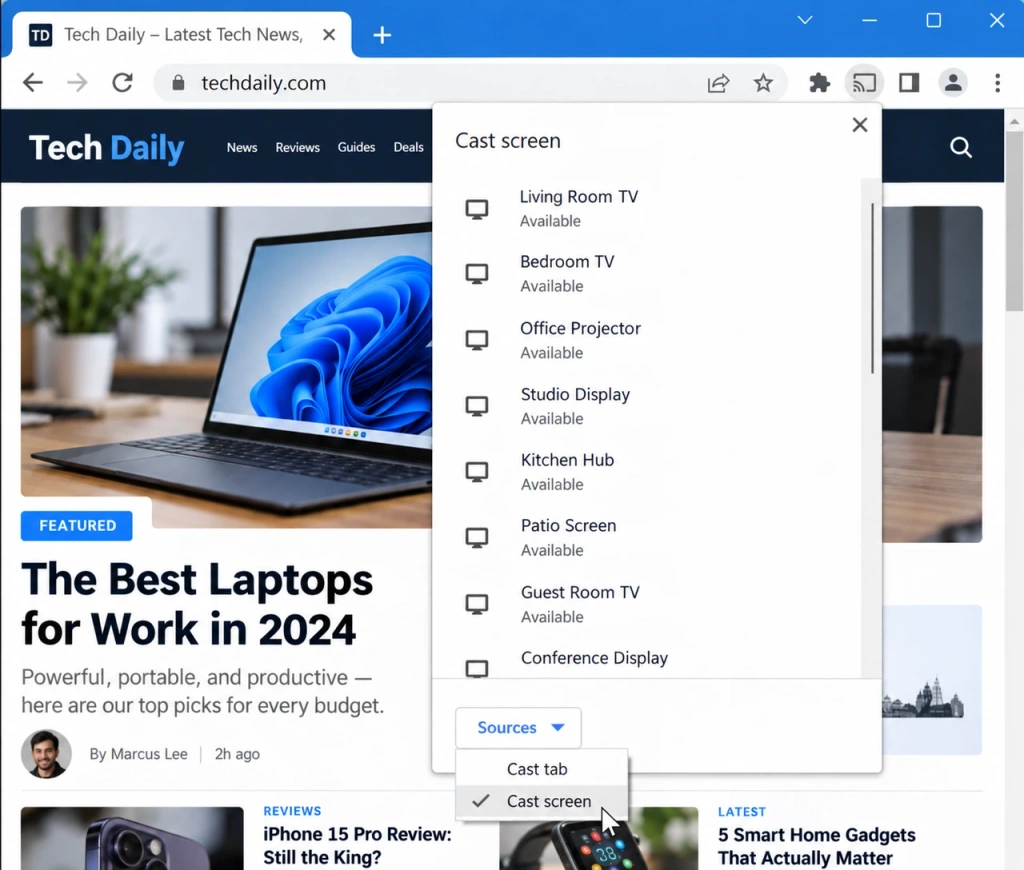
Sadece bir web sitesini paylaşmanız gerektiğinde ve sesinin televizyonda duyulmasını istediğinizde bir tarayıcı sekmesi seçin. Şu şekilde: Döküm eleği, Google, sesin bilgisayarda çalmaya devam edebileceğini belirtiyor. Bu, yine de bir Google Cast bağlantısıdır; Windows’un kendi Miracast özelliği değildir.
Yöntem 3: Yerleşik Seçenekler Uygun Değilse Alternatif Bir Yöntem Kullanın
Bazen mevcut yerleşik yol, işin gerekliliklerine uymayabilir. Android veya Windows ekranının tamamını göstermeniz gerekebilir, ancak gönderen taraf uygun ve doğrulanmış bir yol sunmuyor ya da Chrome Cast ekranı bu kurulum için uygun olmayabilir.
Bu durumda, kullandığınız gönderici ve alıcı kombinasyonunu destekleyen bir ekran yansıtma aracı kullanın. 1001 TVs uyumlu kurulumlar için bir seçenektir. Android TV sayfasında, telefonlardan, tabletlerden ve bilgisayarlardan Android TV’ye ekran yansıtma yapılabileceği belirtilmekte ve uyumlu Android TV markaları arasında Google TV ile Sony’nin yer aldığı belirtilmektedir.
Kullanmadan önce, kullandığınız modele, işletim sistemine ve uygulama sürümüne özgü güncel talimatları ve uyumluluk bilgilerini kontrol edin. Yerleşik seçenekler cihazlarınızla uyumlu olmadığında, üçüncü taraf bir ekran yansıtma aracı tam ekran moduna geçmek için alternatif bir yol sunabilir. Bu, içerik koruması, DRM, telif hakkı kısıtlamaları veya her türlü bağlantı sorunu için bir geçici çözüm değildir.
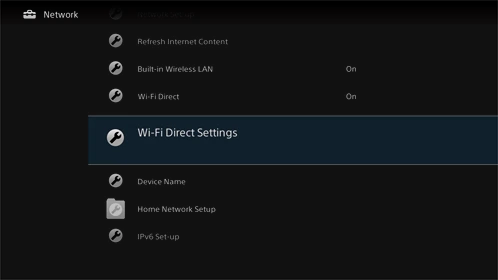
İnternet yok mu? Sony TV’nizin Wi-Fi Direct’i destekleyip desteklemediğini kontrol edin
Sony BRAVIA cihazınız internete bağlı değilse ve yalnızca fotoğraf, video veya müzik göndermeniz gerekiyorsa, modelinizin şu özelliği destekleyip desteklemediğini kontrol edin: Wi-Fi Direct. Bu, ev ağı veya internet bağlantısı olmadan bir cihaz ile televizyon arasında doğrudan bir kablosuz bağlantı kurar.
Wi-Fi Direct, tam ekran yansıtma özelliği değildir; bu nedenle AirPlay ekran yansıtma veya Chrome’un Cast ekran özelliği ile aynı sonucu beklemeyin. Sony, Wi-Fi Direct’in 2024 yılında veya daha sonra piyasaya sürülen modellerde ya da A95L, W8K ve X75K serilerinde desteklenmediğini belirtiyor. Bu özelliği kullanmadan önce televizyonunuzun model destek sayfasını kontrol edin.
Sony TV’niz Görünmüyorsa Nelere Bakmalısınız?
- Göreve uygun rotayı kullanın: AirPlay Apple cihazlarında ekran yansıtma için, Google Cast Desteklenen Android uygulama içeriği için, Chrome’un Oyuncular sekmesi veya Döküm eleği Windows için ve Wi-Fi Direct ise yalnızca çevrimdışı medya paylaşımına ihtiyaç duyan desteklenen Sony modelleri için geçerlidir. Miracast, Smart View veya
Win + Kvarsayılan Sony Google TV yolu olarak. - Seçtiğiniz yönteme ilişkin olarak ağ bağlantısını, TV’nin güç durumunu ve ilgili AirPlay veya Cast ayarını kontrol edin.
- AirPlay veya Cast özelliğini yeniden açın, ardından gerekirse televizyonu ve gönderen cihazı yeniden başlatın.
- Mevcut güncellemeleri yükleyin ve her iki cihazın da denediğiniz rotayı desteklediğinden emin olun.
Televizyon hâlâ görünmüyorsa, her kablosuz ekran paylaşım seçeneğini rastgele denemek yerine, bir sonraki teşhis adımı için Sony’ye özgü bir sorun giderme kılavuzu veya genel bir ekran paylaşımı kılavuzu kullanın.
Sony BRAVIA'nız İçin Doğru Rotayı Seçin
Sony BRAVIA Google TV'de ekran yansıtma, esas olarak hem televizyonunuzun hem de kaynak cihazınızın desteklediği bir bağlantı yöntemini seçmekle ilgilidir. Apple cihazlarından tam ekran yansıtma için AirPlay'i, desteklenen uygulama içeriği veya Chrome Cast için Google Cast'i ve yerleşik seçenekler işinize yaramadığında uyumlu bir alternatifi kullanın. En önemlisi, bu yöntemleri Sony’nin eski Miracast tabanlı Ekran yansıtma Google TV modellerinde desteklenmeyen bir özellik.
Bir Sony ekran yansıtma kılavuzu Miracast ile başlıyorsa, talimatları uygulamadan önce kılavuzun hangi BRAVIA nesli için yazıldığını kontrol edin.

Daha Fazla Bilgi
 [2026] iPhone, iPad, Mac ve TV'de AirPlay Nasıl Kapatılır
iPhone veya iPad’inizdeki ekranı yansıtmayı durdurmak için Kontrol Merkezi’ni açın, Ekran Yansıtma’ya dokunun, ardından Yansıtmayı Durdur’a dokunun. Yalnızca bir video izliyorsanız veya...
 TV’de AirPlay Ses Gelmiyor mu? Görüntü Gelirken Ses Sorununu Giderme
AirPlay, televizyonunuzda görüntü gösteriyor ancak ses gelmiyorsa, öncelikle oynatıcının ses kapatma ayarını, seçili ses çıkışını ve televizyonu kontrol edin...

