Jak zrcadlit obraz na televizor Sony Bravia (Google TV)
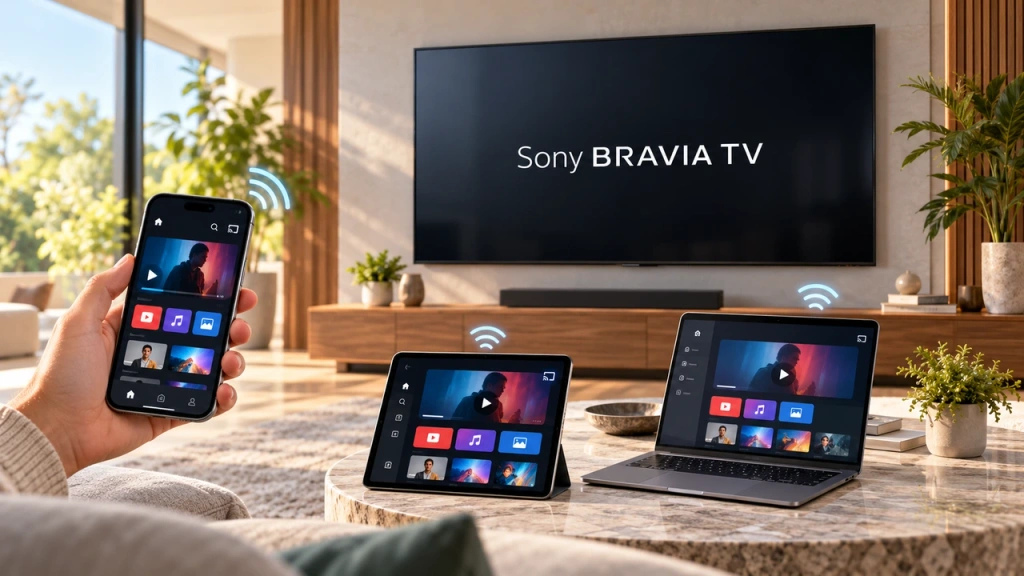
Televizory Sony Bravia s Google TV nepoužívají jednu univerzální metodu “zrcadlení obrazovky” pro všechny telefony a počítače. Správná volba závisí jak na vašem zařízení, tak na tom, co chcete zobrazit. Zařízení Apple používají k zrcadlení obrazovky na celou obrazovku službu AirPlay. Služba Google Cast zpracovává obsah podporovaných aplikací a umožňuje také přenášet kartu prohlížeče Chrome nebo obrazovku z počítače. Vlastní technologie společnosti Sony Zrcadlení obrazovky tato funkce je založena na technologii Miracast a Modely Google TV tuto funkci nepodporují.
Pomocí níže uvedené tabulky přiřaďte své zařízení a cíl zobrazení ke správné metodě.
Jakou metodu byste měli použít?
| Zařízení nebo situace | Cíl | Optimální trasa |
| iPhone nebo iPad | Celá obrazovka | AirPlay na modelech Google TV |
| Mac | Celá obrazovka | AirPlay na modelech Google TV |
| Telefon nebo tablet s operačním systémem Android | Obsah z aplikace podporující funkci Cast | Google Cast – nikoli Sony Miracast |
| Telefon nebo tablet s operačním systémem Android | Celá obrazovka | Závisí na zařízení; v případě potřeby použijte kompatibilní alternativu |
| Počítač s Windows | Záložka prohlížeče nebo plocha | Google Cast z prohlížeče Chrome — ne Win + K |
| Ve starším návodu společnosti Sony se uvádí “zrcadlení obrazovky” | Celá obrazovka | Nejprve zkontrolujte generaci televizoru; může se jednat o starší model BRAVIA nebo Android TV |
AirPlay, Google Cast a Miracast nejsou zaměnitelné názvy pro stejnou funkci. Pokud chcete pouze sledovat video, prohlížet fotografie nebo přehrávat hudbu z podporované aplikace, je přenos tohoto obsahu obvykle jednodušší než zrcadlení celého zařízení. Úlohy vyžadující zobrazení na celé obrazovce – jako je prezentace, okno prohlížeče nebo aplikace určená výhradně pro telefon – vyžadují způsob přenosu, který podporuje zobrazení celého displeje.
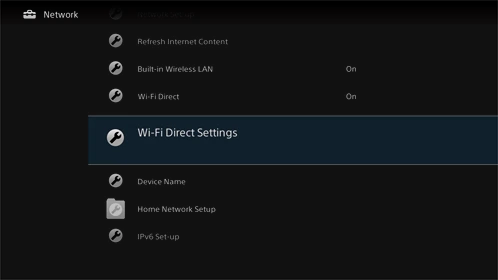
Nemáš internet? Některé modely Sony BRAVIA také podporují funkci Wi-Fi Direct pro sdílení fotografií, videí a hudby bez připojení k internetu. Nejedná se o zrcadlení obrazu na celou obrazovku; viz poznámka týkající se produktů Sony níže.
Proč na Google TV nenajdete funkci “Screen Mirroring” od Sony
Právě v tom spočívá specifický problém společnosti Sony, který stojí za mnoha neúspěšnými pokusy o nastavení. Společnost Sony používá Zrcadlení obrazovky jako název funkce založené na technologii Miracast, její dostupnost se však liší podle generace televizoru.
| Typ televizoru Sony | Sony Miracast – “Zrcadlení obrazovky” |
| Google TV | Ne |
| Android TV vydaný v roce 2020 nebo později | Ne |
| Některé televizory s Android TV uvedené na trh v roce 2019 nebo dříve | Může být podporováno |
Právě proto se může stát, že dva návody pro televizory Sony BRAVIA obsahují zcela odlišné pokyny, aniž by se nutně vztahovaly ke stejné generaci televizorů. Starší návod pro televizory BRAVIA nebo rané modely Android TV vám může radit, abyste otevřeli Zrcadlení obrazovky, zatímco v současné verzi Google TV tato možnost chybí.
U televizoru Sony Bravia s Google TV použijte funkci AirPlay pro zrcadlení obrazovky ze zařízení Apple nebo Google Cast pro podporovaný obsah a přenos obrazu z počítače prostřednictvím prohlížeče Chrome. Pokud vám návod doporučuje zahájit relaci Miracast, před provedením tohoto kroku si ověřte generaci televizoru.
Způsob 1: Použití funkce AirPlay pro iPhone, iPad a Mac
Modely Google TV podporují Apple AirPlay 2 a HomeKit, takže u této generace televizorů je AirPlay jediným způsobem, jak u zařízení Apple přehrávat obsah na celé obrazovce. Ujistěte se, že je televizor zapnutý, že je v jeho nastavení k dispozici funkce AirPlay a že jsou zařízení Apple i televizor připojeny ke stejné Wi-Fi síti.
iPhone nebo iPad
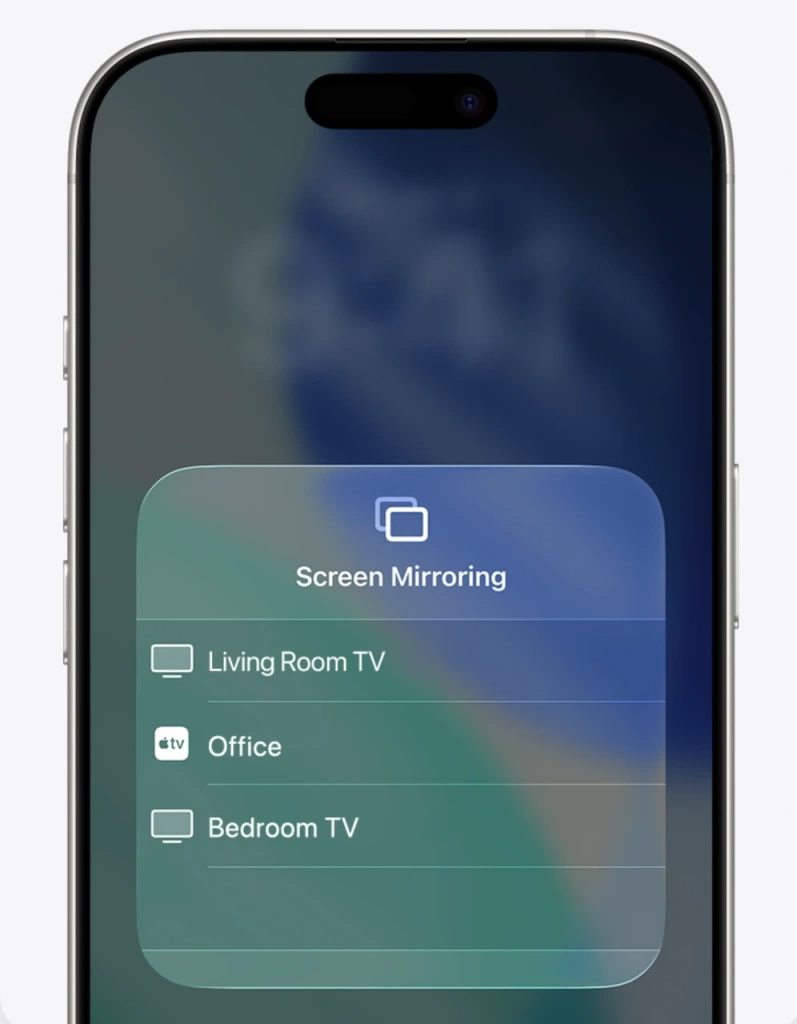
Otevřít Řídicí centrum > Zrcadlení obrazovky, vyberte svůj televizor Sony BRAVIA a v případě výzvy zadejte kód zobrazený na obrazovce.
Mac
Otevřít Řídicí centrum > Zrcadlení Obrazovky, Poté vyberte televizor Sony a proveďte všechny kroky k spárování.
Pokud se televizor nezobrazí, zkontrolujte připojení k Wi-Fi, nastavení AirPlay na televizoru a dostupné aktualizace softwaru. Nepoužívejte pokyny pro Miracast nebo Wireless Display – nejedná se o alternativy k AirPlay.
Poznámka k modelu Sony: Řady W8K a X74K/X75K vyžadují aktualizaci softwaru pro podporu AirPlay 2 a HomeKit. Než budete předpokládat, že je AirPlay připraven k použití, zkontrolujte aktuální stránku podpory pro váš model.
Způsob 2: Použití služby Google Cast pro Android a Windows
Google Cast je další klíčová funkce televizorů Sony Google TV. Nejedná se o funkci zrcadlení obrazovky Miracast od společnosti Sony. Namísto toho umožňuje kompatibilní aplikaci nebo prohlížeči Chrome odesílat vybraný obsah, kartu nebo – v podporovaných konfiguracích počítače – celou obrazovku na televizor.
Přenos z aplikace pro Android
U videí, hudby, fotografií a dalšího obsahu v aplikaci pro Android podporující funkci Cast:
- Připojte telefon s operačním systémem Android a televizor Sony Bravia Google TV ke stejné síti Wi-Fi.
- Otevřete aplikaci podporující funkci Cast a vyberte obsah, který chcete přehrát.
- Klepněte na možnost Obsazení ikona.
- Vyberte si svůj televizor Sony Bravia s Google TV.
Aplikace odesílá podporovaný obsah do televize, přičemž telefon obvykle slouží jako ovladač. To však automaticky neznamená, že každý telefon s Androidem dokáže zrcadlit celé své rozhraní na televizi. Pokud chcete zobrazit aplikaci určenou pouze pro telefon, prezentaci nebo celou obrazovku Androidu, použijte metodu ověřenou pro daný telefon a nastavení, nebo zvažte níže uvedenou alternativu v režimu celé obrazovky.
Zobrazit kartu nebo obrazovku z počítače se systémem Windows
U televizoru Sony Bravia s Google TV nezačínejte s Win + K, Připojit nebo Bezdrátové zobrazení. Tyto funkce systému Windows souvisejí s technologií Miracast, zatímco postup popsaný v tomto článku využívá službu Google Cast. Místo toho, Google Chrome dokáže přenést kartu prohlížeče nebo celou obrazovku počítače k televizoru s funkcí Google Cast.
- Připojte počítač s Windows a televizor Sony Bravia Google TV ke stejné síti Wi-Fi.
- Spusťte prohlížeč Google Chrome.
- Vyberte Více > Přehrát, uložit a sdílet > Obsazení.
- Otevřít Zdroje, poté vyberte buď kartu prohlížeče, nebo Odlitá mřížka.
- Vyberte svůj televizor Sony Bravia s Google TV.
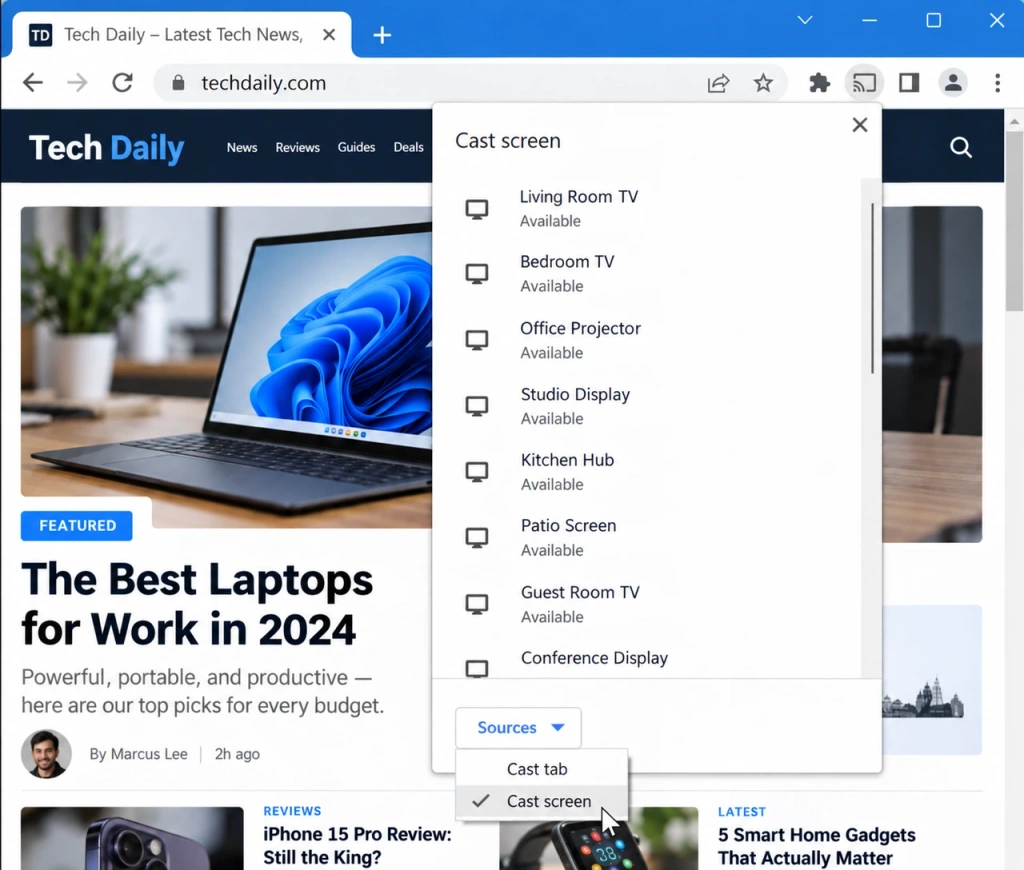
Tuto možnost vyberte, pokud potřebujete sdílet pouze webovou stránku a chcete, aby se její zvuk přehrával na televizi. Pomocí Odlitá mřížka, společnost Google upozorňuje, že přehrávání zvuku na počítači může pokračovat. Stále se jedná o připojení přes Google Cast, nikoli o nativní funkci Miracast systému Windows.
Metoda 3: Použijte alternativu, pokud vestavěné možnosti nevyhovují
Někdy se stane, že dostupná vestavěná cesta neodpovídá danému úkolu. Možná budete potřebovat zobrazit celou obrazovku zařízení s Androidem nebo Windows, ale odesílatel nenabízí vhodnou ověřenou trasu, nebo se pro danou konfiguraci nehodí funkce Chrome Cast.
V takovém případě použijte nástroj pro zrcadlení obrazovky, který podporuje vaši konkrétní kombinaci odesílatele a příjemce. 1001 TVs je jednou z možností pro kompatibilní konfigurace. Na stránce věnované Android TV se uvádí, že umožňuje zrcadlení obrazu z telefonů, tabletů a počítačů na Android TV, a mezi kompatibilními značkami Android TV jsou uvedeny Google TV a Sony.
Před použitím si zkontrolujte aktuální pokyny a informace o kompatibilitě pro váš konkrétní model, operační systém a verzi aplikace. Pokud vestavěné možnosti neodpovídají vašim zařízením, můžete k zobrazení na celou obrazovku využít nástroj pro zrcadlení od jiného výrobce. Nejedná se však o řešení pro ochranu obsahu, DRM, omezení vyplývající z autorských práv ani pro všechny problémy s připojením.
Nemáte připojení k internetu? Zkontrolujte, zda váš televizor Sony podporuje funkci Wi-Fi Direct
Pokud není váš televizor Sony BRAVIA připojen k internetu a potřebujete pouze odesílat fotografie, videa nebo hudbu, zkontrolujte, zda váš model podporuje Wi-Fi Direct. Tím se vytvoří přímé bezdrátové připojení mezi zařízením a televizorem bez nutnosti domácí sítě nebo připojení k internetu.
Wi-Fi Direct není zrcadlení obrazovky na celou obrazovku, takže neočekávejte stejný výsledek jako u zrcadlení obrazovky přes AirPlay nebo funkci Cast v prohlížeči Chrome. Společnost Sony uvádí, že Wi-Fi Direct není podporováno u modelů uvedených na trh v roce 2024 nebo později, ani u řad A95L, W8K a X75K. Než tuto funkci použijete, zkontrolujte si stránku s podporou pro váš model televizoru.
Co zkontrolovat, pokud se váš televizor Sony nezobrazuje
- Vyberte trasu, která odpovídá danému úkolu: AirPlay pro zrcadlení obrazovky zařízení Apple, Google Cast pro obsah podporovaných aplikací pro Android nabízí Chrome Záložka „Obsazení“ nebo Odlitá mřížka pro Windows a Wi-Fi Direct pouze u podporovaných modelů Sony, které vyžadují sdílení médií v režimu offline. Nepoužívejte Miracast, Smart View ani
Win + Kjako výchozí cestu pro Sony Google TV. - Zkontrolujte síť, stav napájení televizoru a příslušná nastavení AirPlay nebo Cast pro zvolenou metodu.
- Znovu spusťte funkci AirPlay nebo Cast a v případě potřeby restartujte televizor i vysílající zařízení.
- Nainstalujte dostupné aktualizace a ověřte, zda obě zařízení podporují trasu, kterou se pokoušíte použít.
Pokud se televizor stále nezobrazí, použijte pro další krok diagnostiky průvodce řešením problémů specifický pro značku Sony nebo obecný návod pro sdílení obrazovky, místo abyste náhodně zkoušeli všechny možnosti bezdrátového zobrazení.
Vyberte si správnou trasu pro svůj televizor Sony BRAVIA
Zrcadlení obrazovky na televizoru Sony BRAVIA s Google TV spočívá především ve výběru způsobu připojení, který podporuje jak váš televizor, tak zdrojové zařízení. Pro zrcadlení obrazovky na celou obrazovku ze zařízení Apple použijte AirPlay, pro obsah podporovaných aplikací nebo přenos přes Chrome Cast použijte Google Cast a v případě, že vestavěné možnosti nevyhovují danému úkolu, využijte kompatibilní alternativu. A co je nejdůležitější, nezaměňujte tyto způsoby s dřívějšími řešeními společnosti Sony založenými na technologii Miracast. Zrcadlení obrazovky funkce, která není podporována u modelů Google TV.
Pokud se návod na zrcadlení obrazu od společnosti Sony zabývá nejprve technologií Miracast, předtím, než se jím budete řídit, zkontrolujte, pro kterou generaci televizorů BRAVIA byl napsán.

Číst více
 [2026] Jak vypnout AirPlay na iPhonu, iPadu, Macu a televizoru
Chcete-li zastavit zrcadlení obrazovky z iPhonu nebo iPadu, otevřete Ovládací centrum, klepněte na položku Zrcadlení obrazovky a poté na možnost Zastavit zrcadlení. Pokud pouze streamujete video nebo…
 AirPlay – v televizi není zvuk? Jak opravit zvuk, když obraz funguje
Pokud se při použití AirPlay na televizoru zobrazuje obraz, ale není slyšet žádný zvuk, zkontrolujte nejprve, zda není přehrávač ztlumena, jaký je vybraný zvukový výstup a zda je v pořádku televizor…

