iPhoneをMacにミラーリングする方法:簡単な有線・無線方法
スクリーンミラーリングは、アイデアを発表したり、写真を共有したり、ビデオを大画面で再生したりと、iPhoneからMacへコンテンツを共有するのに便利なツールです。
そのための傑出したアプリのひとつが 1001 TVs多機能なミラーリングアプリです。このガイドでは、iPhoneをMacにミラーリングする様々な方法を、有線と無線の両方で比較し、それぞれの方法の使いやすさ、簡単さ、機能を評価します。
iPhoneをMacにミラーリング - ケーブル付き
1.QuickTime Player ⭐ 3.5/5
クイックタイムプレーヤー は、Lightningケーブルを使ってiPhoneの画面をMacにミラーリングするための内蔵ソリューションを提供する。
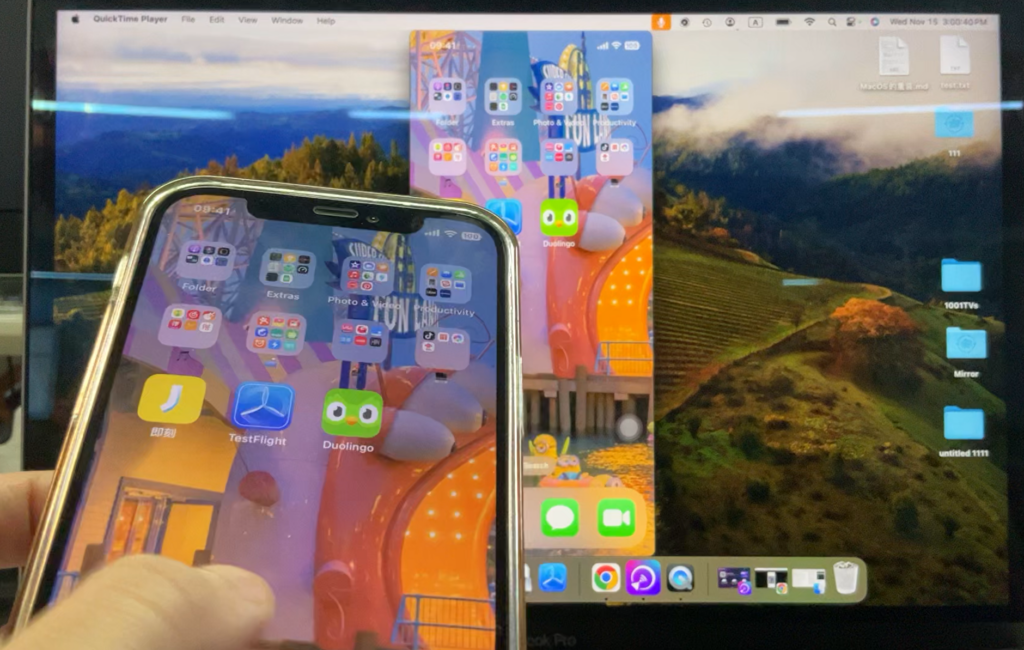
ステップ
- LightningケーブルでiPhoneとMacを接続。
- MacでQuickTime Playerを開く。
- に移動する。
ファイル > 新規ムービー録画. - 録音ボタンの隣にあるドロップダウンメニューをクリックし、入力ソースとしてiPhoneを選択します。
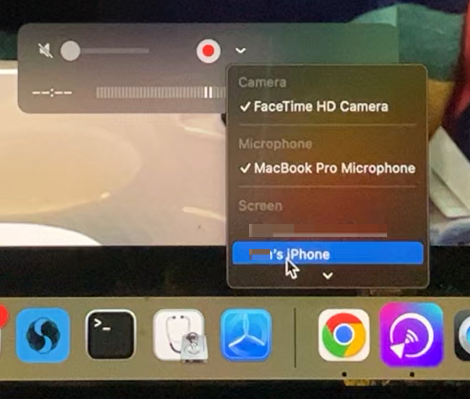
👍長所
- macOSネイティブアプリ
👎 短所:
- 複雑なセットアップ
- 潜在的な接続の問題
2. iOS 18 ミラーリング ⭐ 4/5
アップルの最新作 iOS 18 紹介 iPhoneミラーリングとシームレスに統合されている。 macOSセコイア をケーブルで接続することができます。この新機能により、クロスプラットフォームでのインタラクションが強化され、iPhoneのディスプレイをMacにミラーリングすることで、MacからiPhoneを直接操作できるようになります。
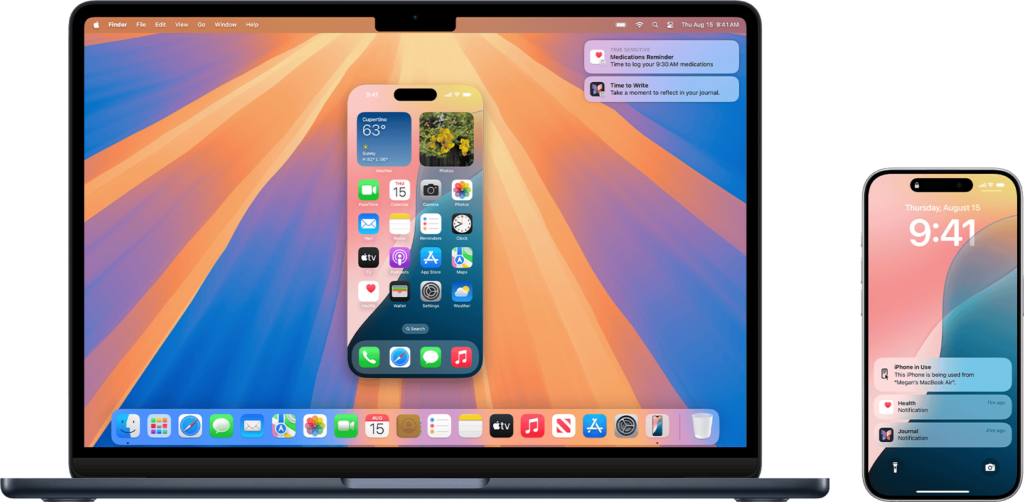
ステップ
- MacのDockからiPhone Mirroringアプリを開きます。
- クリック 続ける 情報画面が表示されたら
- 複数のiPhoneをお持ちの場合は、お好きなiPhoneをお選びください。
- パスコードでiPhoneのロックを解除します。
- クリック スタート.
- MacのTouch IDで認証するか、パスワードを入力してください。
👍長所
- カウンター・コントロール:MacからiPhoneを操作できる。
- ネイティブ・プログラム
- 簡単なセットアップ
👎 短所:
- システム要件:iOS 18.0およびmacOS Sequoia以降でのみ動作します。
- スクリーンオフの制限:iPhoneの画面が消えるとミラーリングを停止します。
- ウィンドウ表示のみ:フルスクリーン表示や回転表示には対応していません。
3.1001 TVs USBミラーリング ⭐ 4.5/5
他のオプションと比較すると 1001 TVs アプリは、高度なオペレーティングシステムや複雑な設定を必要とせずに、iPhoneユーザーにシームレスなUSBミラーリングを提供します。
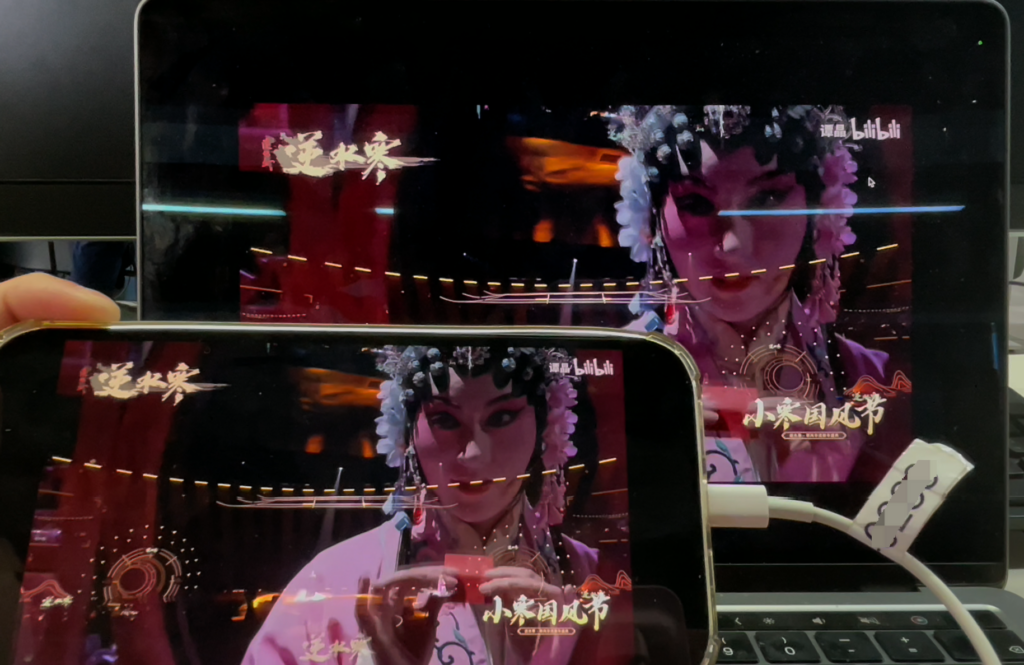
ステップ
- インストール 1001 TVs を起動する。
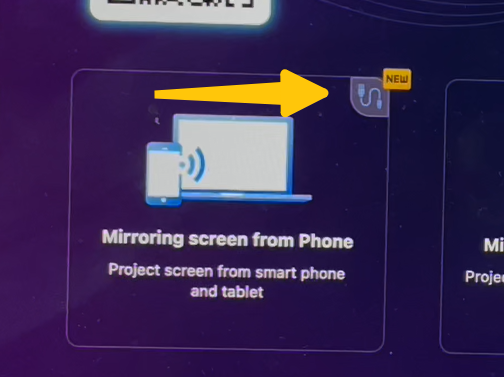
- を選択する。 USBミラーリングアイコン 以下の通りである。
- Lightningケーブルを使ってiPhoneとMacを接続します。
- プロンプトが表示されたら、iPhoneのデバイスを信頼します。
- すぐに接続が開始されない場合は、ケーブルを抜き差ししてください。
👍長所
- フレキシブル・ビュー:フルスクリーン、ウィンドウ表示、回転表示に対応。
- 使いやすさ
👎 短所:
- アプリの要件:のダウンロードとインストールが必要です。 1001 TVs アプリ
iPhoneをMacにミラーリング - ワイヤレス
1.AirPlay ⭐ 4/5
アップルのAirPlayは、同じWiFiネットワーク上でiPhoneからMacへのワイヤレスミラーリングを可能にする。
ステップ
- iPhoneとMacの両方を同じWiFiネットワークに接続します。
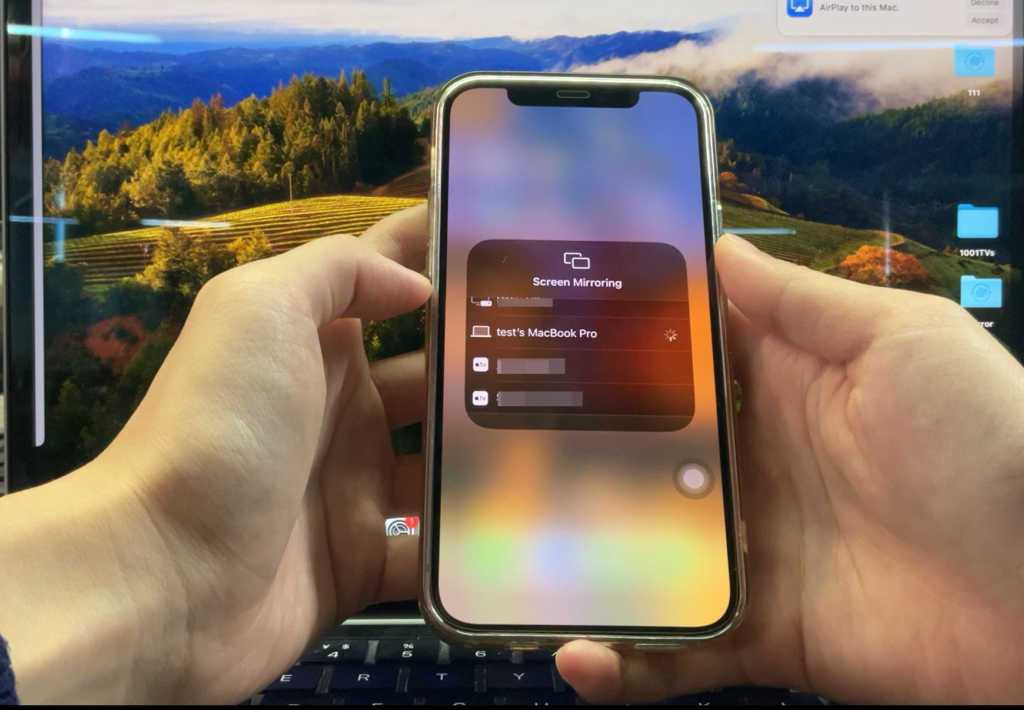
- iPhoneでコントロールセンターを開き、スクリーンミラーリングのアイコンをタップします。
- 利用可能なデバイスのリストからMacを選択します。
👍長所
- インストール不要:内蔵のAirPlay機能を活用。
- シンプルさ:最小限の設定のみ。
👎 短所:
- 限られたディスプレイ・オプション:フルスクリーンミラーリングのみサポート。
- 時折発生するラグ:性能はWiFiの安定性により異なる場合があります。
2.1001 TVs ワイヤレスミラーリング ⭐ 5/5
1001 TVsは、デバイス間の互換性を追加したワイヤレスミラーリングオプションを提供するもう1つの良い選択です。
ステップ
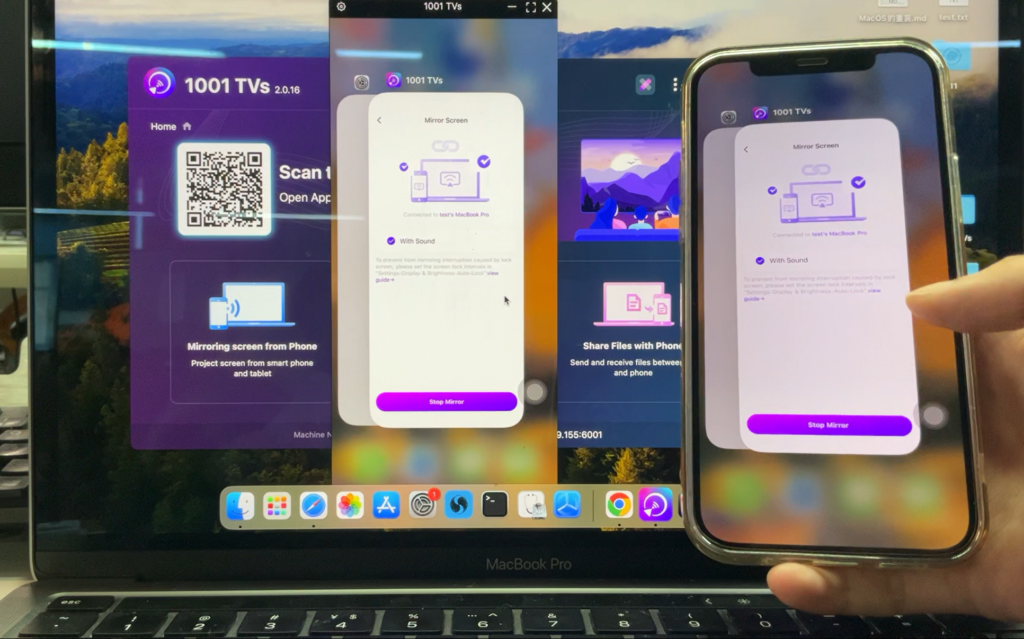
- インストールして開く 1001 TVs iPhoneとMacの両方で。
- 両方のデバイスが同じWiFiネットワークに接続されていることを確認します。
- iPhoneで、アプリ内スキャナーを使い、画面に表示されるQRコードを読み取ります。 1001 TVs アプリをMacにインストールしてください。
👍長所
- 汎用性:AndroidやWindowsなど、複数のデバイスに対応。
- 安定性:ラグを最小限に抑えた信頼性の高い接続を提供。
- 強化された機能:フルスクリーン表示とウィンドウ表示の両方が可能。
👎 短所:
- アプリの要件:のインストールが必要。 1001 TVs 両方のデバイスで。
結論
iPhoneをMacにミラーリングするのは、さまざまなツールを使えばこれまでになく簡単です。完全にネイティブな体験を、 iOS 18 ミラーリング そして エアプレイ は、いくつかの制限はあるにせよ、素晴らしい選択である。
さらなる柔軟性、信頼性、高度な表示オプションのために、 1001 TVs は、有線およびワイヤレス・ミラーリングのトップ・ソリューションです。USBミラーリング機能は、シンプルさと堅牢な機能性を兼ね備えており、ワイヤレス・オプションは、その多用途性と使いやすさが光ります。
推薦する:
- 総合ベスト👑:1001 TVsワイヤレスミラーリング (⭐ 5/5)
- ベスト・ネイティブ・オプション📱: iOS 18 ミラーリング (⭐ 4/5)
- 基本的なニーズに最適💡: エアプレイ (⭐ 4/5)

続きを読む
 How to Cast Photos from Your Phone to a TV
You can cast phone photos to a compatible TV using AirPlay on iPhone, Google Photos with Chromecast, or 1001 TVs Streaming and Albums. The...
How to Cast Photos from Your Phone to a TV
You can cast phone photos to a compatible TV using AirPlay on iPhone, Google Photos with Chromecast, or 1001 TVs Streaming and Albums. The...
 How to Turn On AirPlay on iPhone in iOS 26 (Screen Mirroring Guide)
To turn on AirPlay screen mirroring in iOS 26, open Control Center, tap the Screen Mirroring button (two overlapping rectangles), and choose your TV...
How to Turn On AirPlay on iPhone in iOS 26 (Screen Mirroring Guide)
To turn on AirPlay screen mirroring in iOS 26, open Control Center, tap the Screen Mirroring button (two overlapping rectangles), and choose your TV...

