
Comment utiliser AirPlay sur Windows : Connexion sans fil entre appareils Apple et Windows
Vous souhaitez refléter l'écran de votre iPhone sur un ordinateur Windows ? Ou diffuser du contenu Windows sur votre Apple TV ? Vous avez probablement remarqué que Windows ne s'affiche pas lorsque vous appuyez sur Screen Mirroring sur votre iPhone. Cela s'explique par le fait que Windows ne prend pas en charge AirPlay en mode natif-et il ne le fera jamais.
Mais ne vous inquiétez pas. La communauté technique a créé de solides solutions de contournement. Ce guide couvre tout ce que vous devez savoir sur l'utilisation des fonctions de type AirPlay sous Windows, en se basant sur des expériences d'utilisateurs réels et des tests approfondis.

Pourquoi Windows ne disposera jamais d'AirPlay en mode natif
Abordons l'éléphant dans la pièce. AirPlay est le protocole de diffusion sans fil propriétaire d'Apple, conçu exclusivement pour l'écosystème Apple. Vous le trouverez sur les iPhones, les iPads, les Macs, les Apple TV et même sur certains téléviseurs intelligents sous licence de Samsung, LG, Sony et Vizio.
Mais Windows ? Cela n'arrivera jamais. Voici pourquoi :
Le modèle économique d'Apple repose sur le verrouillage de l'écosystème. Rendre AirPlay disponible sous Windows réduirait l'intérêt d'acheter des Mac et des Apple TV. Lorsque vous ouvrez le Centre de contrôle de votre iPhone et que vous appuyez sur Screen Mirroring, votre PC Windows n'apparaît pas dans la liste, ce qui est tout à fait normal.
Microsoft a ses propres normes. Windows prend en charge Miracast pour l'affichage sans fil et DLNA pour le streaming multimédia. Microsoft n'a aucune raison de prendre en charge le protocole d'un concurrent.
Il existe des obstacles techniques. Même si les deux entreprises le souhaitaient, la mise en œuvre d'AirPlay sur Windows nécessiterait une intégration profonde du système pour la découverte des appareils, le cryptage et la gestion des DRM.
Pour connecter vos appareils Apple à Windows, vous avez donc besoin d'un logiciel tiers. Voyons les différentes possibilités qui s'offrent à vous.
Deux approches différentes du miroir d'écran
Avant de se pencher sur des applications spécifiques, il faut comprendre qu'il existe deux approches fondamentalement différentes :
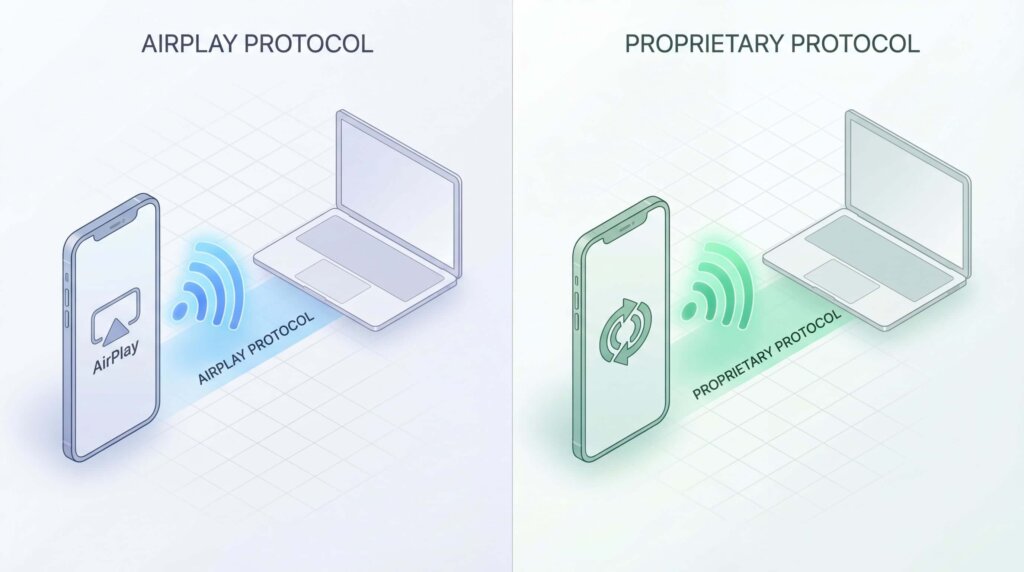
Approche 1 : Emulation AirPlay
Des applications comme AirServer, Reflector et LonelyScreen émulent le protocole AirPlay d'Apple. Elles permettent à votre PC Windows de faire semblant d'être une Apple TV. Lorsque vous ouvrez Screen Mirroring sur votre iPhone, ces applications font apparaître votre PC dans la liste des appareils.
Pour : Fonctionne avec le menu natif de Screen Mirroring d'iOS
Cons : Limité à ce que AirPlay peut faire ; ne fonctionne pas sur tous les réseaux
Approche 2 : Protocoles propriétaires
Applications comme 1001 TVs n'utilisent pas du tout AirPlay. Au lieu de cela, ils utilisent leurs propres méthodes de transmission qui fonctionnent comme un câble HDMI sans fil, envoyant les données des pixels sur votre réseau local.
Pour : Fonctionne sur toutes les plateformes - Windows, Android, navigateurs, Linux
Cons : Nécessite l'application sur les deux appareils ; n'apparaîtra pas dans le menu natif d'iOS
Comprendre cette distinction vous permet de choisir l'outil le mieux adapté à votre situation.
Meilleures applications pour la mise en miroir de l'iPhone vers Windows
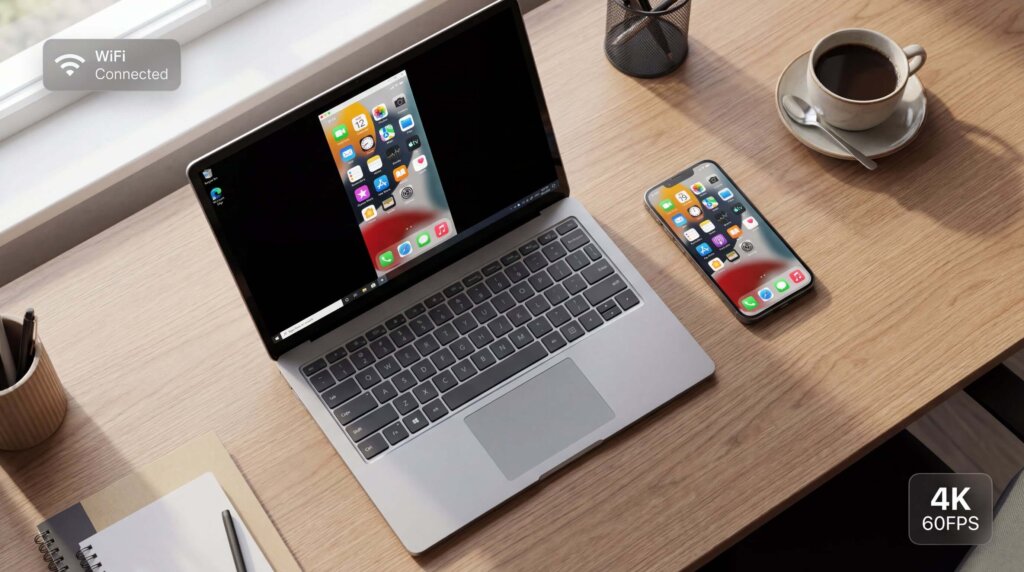
Pour une flexibilité multiplateforme : 1001 TVs

Ce qui le différencie des autres : Développé par Nero AG (oui, l'éditeur de logiciels de gravure de CD), 1001 TVs n'essaie pas d'émuler AirPlay. Il utilise son propre protocole qui permet de connecter des appareils qu'AirPlay ne peut tout simplement pas atteindre.
Processus d'installation :
Détail critique : Votre PC n'apparaîtra jamais dans le menu natif de Screen Mirroring d'Apple. Vous devez utiliser la fonction de mise en miroir intégrée à l'application 1001 TVs elle-même.
Ce qu'il offre :
- Fonctionne sur Windows, Mac, iOS, Android, Smart TV et navigateurs web.
- Prise en charge jusqu'à 4K à 60 FPS
- Peut se refléter dans un navigateur sans installer de logiciel sur le récepteur
- Bidirectionnel : miroir iPhone vers Windows OU Windows vers iPhone
Meilleur pour : Les utilisateurs qui ont besoin de créer un miroir sur différentes plateformes, qui travaillent dans des environnements où AirPlay est bloqué, ou qui souhaitent diffuser sur des navigateurs Web.
Pour un usage professionnel : AirServer

Ce qu'il fait : Transforme votre PC Windows en un récepteur AirPlay de qualité professionnelle. Conçu à l'origine pour les entreprises et les établissements d'enseignement, il est aujourd'hui très apprécié des créateurs de contenu et des présentateurs.
Processus d'installation :
1. Télécharger à partir du site Site web d'AirServer et installer
2. Lancer l'application (apparaît dans la barre des tâches)
3. Sur l'iPhone : Centre de contrôle → Screen Mirroring → Sélectionnez votre PC
4. Entrez le mot de passe si vous avez activé la sécurité
Ce qu'il offre :
- Résolution 4K à 60 FPS
- Accepte jusqu'à 8 appareils simultanément
- Cryptage de bout en bout pour les contenus sensibles
- Enregistrement d'écran intégré avec audio
- Mode image dans l'image pour plusieurs appareils
Commentaires des utilisateurs : “J'ai utilisé AirServer pour plus de 200 présentations sans la moindre défaillance de connexion.”
Meilleur pour : Présentations professionnelles, créateurs de contenu ayant besoin d'un enregistrement fiable, toute personne ayant besoin d'une prise en charge multi-appareils
Pour les éducateurs : Réflecteur 4

Ce qu'il fait : Spécialement conçu pour les salles de classe, il offre des fonctionnalités telles que des cadres d'appareils (qui font ressembler les écrans miroirs à de véritables iPhones/iPads) et des outils d'annotation.
Processus d'installation :
1. Installer Réflecteur (essai gratuit de 7 jours disponible)
2. Lancer sur Windows
3. iPhone : Centre de contrôle → Screen Mirroring → “Reflector [Your PC Name]”
4. Saisir le code à 4 chiffres si l'on vous le demande
Ce qu'il offre :
- Afficher plusieurs appareils d'élèves dans une grille
- Dessiner des annotations sur les écrans miroirs pendant l'enseignement
- Enregistrer des démonstrations avec voix off
- Mode Spotlight pour mettre en évidence un appareil
Commentaires des utilisateurs : “J'utilise Reflector tous les jours pour montrer le travail des élèves à la classe. Les cadres de l'appareil donnent une impression plus professionnelle qu'un simple écran flottant.”
Remarque : Certains utilisateurs signalent un décalage lors de la mise en miroir de plusieurs appareils sur des PC plus anciens. Recommandé : 8 Go de RAM au minimum.
Meilleur pour : Enseignants, formateurs, toute personne affichant plusieurs appareils simultanément
Pour plus de simplicité : LonelyScreen

Ce qu'il fait : L'option minimaliste. Installer, ouvrir, c'est fait. Pas de compte, pas de configuration, pas de processus d'appariement.
Processus d'installation :
1. Télécharger à partir de lonelyscreen.com (15MB)
2. Lancer l'application
3. iPhone : Centre de contrôle → Screen Mirroring → “LonelyScreen”
4. Connecté
Ce qu'il offre :
- Aucune configuration n'est requise
- Léger (ressources système minimales)
- Enregistrement d'écran de base (version payante)
Commentaires des utilisateurs : “LonelyScreen fonctionne bien si vous diffusez sur un PC à partir d'un appareil Apple. Il est pratique à utiliser pour des présentations ou des démonstrations rapides”
Limites : La version gratuite inclut un filigrane toutes les quelques secondes ; la résolution maximale est de 720p.
Meilleur pour : Démonstrations rapides, utilisation occasionnelle, toute personne souhaitant éviter les tracas.
Pour le contrôle des appareils : iMyFone MirrorTo
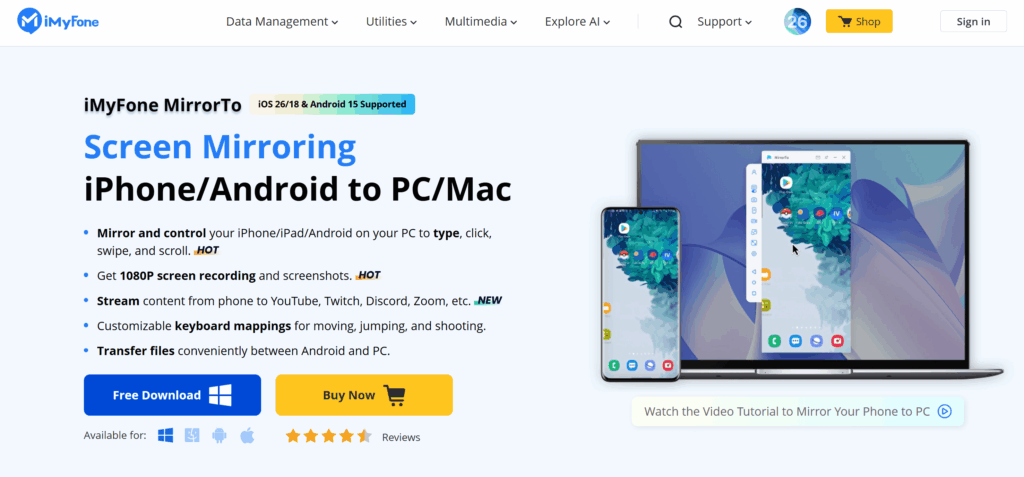
Ce qu'il fait : Plus qu'un simple miroir, il vous permet de contrôler votre iPhone depuis votre PC à l'aide d'un clavier et d'une souris.
Processus d'installation :
1. Télécharger Miroir (120MB)
2. Connecter l'iPhone via USB (recommandé) ou WiFi
3. iPhone : Appuyez sur “Faire confiance à cet ordinateur”
4. Cliquez sur “Démarrer la mise en miroir”
Ce qu'il offre :
- Tapez sur le clavier de votre PC, le texte apparaît sur l'iPhone
- Cliquer et faire glisser sur l'écran miroir pour contrôler l'iPhone
- 1080p à 60 FPS
- Prend en charge iOS et Android
- Connexion USB ou WiFi
Commentaires des utilisateurs : “Le fait de pouvoir taper des légendes Instagram sur le clavier de mon PC tout en reflétant mon téléphone est un énorme gain de temps.”
Limites : Modèle de tarification par abonnement ; la connexion WiFi peut être lente sur les réseaux encombrés (la connexion USB est plus stable)
Meilleur pour : Les joueurs mobiles, les créateurs de contenu qui ont besoin d'un clavier, les utilisateurs qui souhaitent contrôler entièrement leur téléphone à partir de leur ordinateur.
Pour les utilisateurs à petit budget : Écran d'air, récepteur de miroir
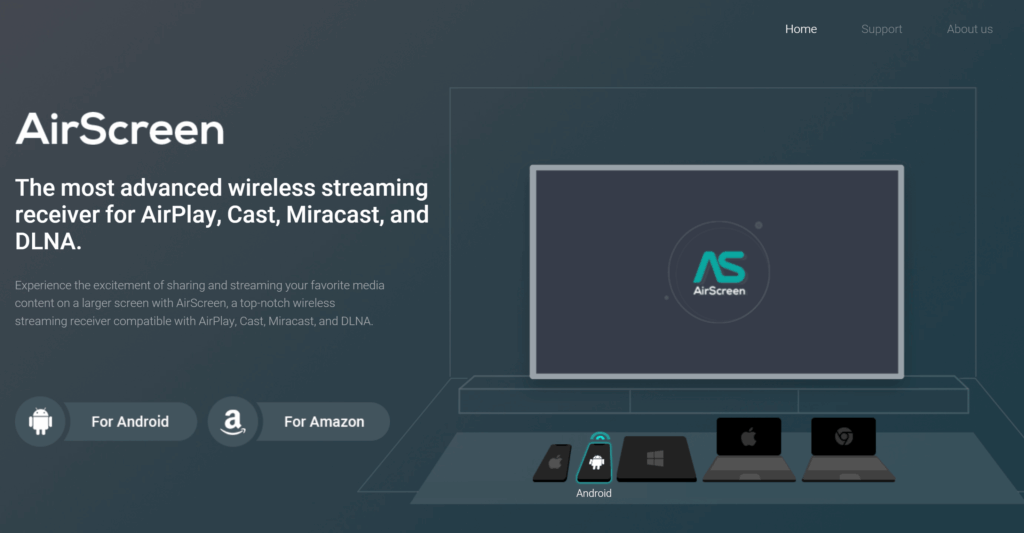
Ce qu'il fait : Récepteur AirPlay de base disponible dans le Microsoft Store. Lifehacker l'a testé et a trouvé qu'il fonctionnait bien pour le streaming vidéo.
Processus d'installation :
1. Installer à partir de https://airscreen.app/
2. Lancer l'écran d'air
3. iPhone : Centre de contrôle → Screen Mirroring → “Air Screen”
Ce qu'il offre :
- Application Microsoft Store (mises à jour automatiques)
- Bonne performance en matière de streaming vidéo
- Très abordable
Limites : La version gratuite ajoute un filigrane toutes les 30 secondes ; pas d'enregistrement ; pas de fonctions avancées
Meilleur pour : Utilisateurs soucieux de leur budget, streaming vidéo simple
Diffusion en continu de Windows sur l'Apple TV
Vous voulez aller dans l'autre sens - afficher votre écran Windows sur l'Apple TV ? Voici les options qui s'offrent à vous.

Option 1 : 1001 TVs pour Apple TV
Option 2 : Partage à domicile iTunes
Pour la diffusion en continu de fichiers multimédias (pas pour la mise en miroir de l'écran) :
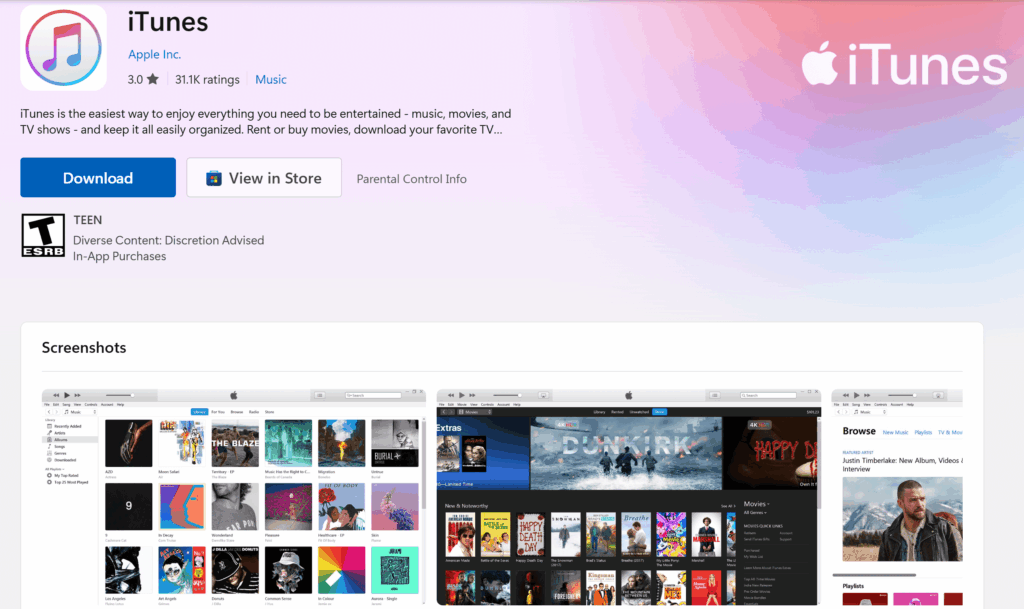
1. Installer iTunes de la boutique Microsoft
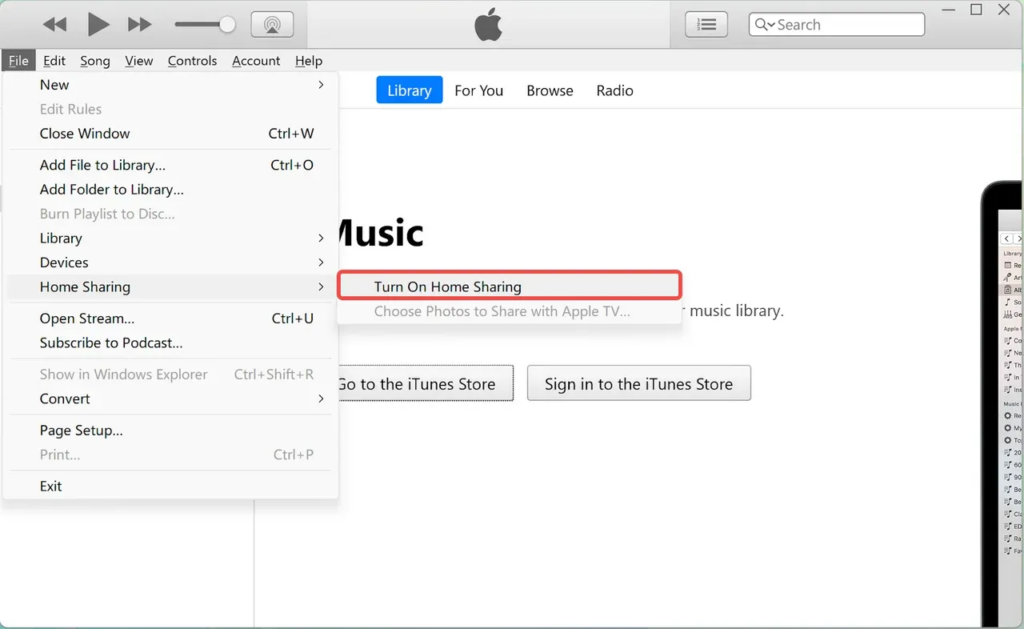
2. iTunes → Fichier → Partage à domicile → Activer (saisir l'identifiant Apple)
3. Apple TV → Réglages → Utilisateurs et comptes → Partage de la maison → Activer

4. Partager des photos/vidéos à partir de la bibliothèque iTunes
5. Accès à partir de l'application Ordinateurs de l'Apple TV
Cela ne fonctionne que pour les fichiers multimédias de votre bibliothèque iTunes, et non pour la mise en miroir de l'écran en direct.
Problèmes courants et solutions

Problème : Le PC n'apparaît pas dans la liste Screen Mirroring
Pour les applications AirPlay (AirServer, Reflector, LonelyScreen) :
- Vérifiez que les deux appareils sont connectés au même réseau WiFi (et pas seulement au même routeur - 2,4 GHz et 5 GHz sont des réseaux distincts).
- Windows Security → Firewall → Allow an app → Make sure your app is checked for Private and Public networks
- Redémarrez l'application et votre iPhone
- Désactiver temporairement l'antivirus (certains bloquent le trafic AirPlay)
Pour 1001 TVs :
- N'oubliez pas : votre PC n'apparaîtra JAMAIS dans le menu natif de Screen Mirroring d'Apple.
- Vous devez utiliser le bouton Screen Mirroring dans l'application 1001 TVs.
- Si l'ordinateur n'apparaît pas dans la liste des appareils, utilisez plutôt la lecture du code QR.
Problème : Connexion lente ou saccadée
- Fermer les applications gourmandes en bande passante (téléchargements, streaming) sur les deux appareils.
- Passer au WiFi 5GHz s'il est disponible (meilleures performances que le 2.4GHz)
- Diminuer la résolution dans les paramètres de l'application (essayer 720p au lieu de 1080p)
- Utiliser la connexion USB si elle est prise en charge (plus stable que le WiFi)
- Mettre à jour les pilotes de l'adaptateur WiFi sous Windows
Problème : désynchronisation de l'audio et de la vidéo
Ce problème est particulièrement fréquent avec 1001 TVs. Solutions :
- Activer le “Low Latency Mode” dans les paramètres de l'application
- Fermer d'autres applications réseau
- Utiliser l'Ethernet câblé pour le PC au lieu du WiFi
- Envisagez de passer à de véritables applications AirPlay (AirServer, Reflector) qui offrent généralement une meilleure synchronisation audio.
Problème : La connexion tombe fréquemment
- Gestionnaire de périphériques Windows → Adaptateurs réseau → Cliquer avec le bouton droit sur l'adaptateur WiFi → Propriétés → Gestion de l'énergie → Décocher “Permettre à l'ordinateur d'éteindre ce périphérique”.”
- Réglages iPhone → Affichage et luminosité → Verrouillage automatique → Régler sur “Jamais” pendant la mise en miroir
- Paramètres du routeur : Désactiver “AP Isolation” ou “Client Isolation” si activé
- Mise à jour du micrologiciel du routeur
Le bilan
Windows ne disposera jamais d'une prise en charge native d'AirPlay : c'est la réalité. Mais l'écosystème tiers a créé des alternatives solides qui fonctionnent bien pour la plupart des cas d'utilisation.
Si vous avez besoin de vous connecter sur différentes plates-formes, au-delà d'Apple et de Windows, y compris les appareils Android, les navigateurs Web ou les environnements dans lesquels AirPlay est bloqué, vous pouvez utiliser la technologie AirPlay pour vous connecter à d'autres plates-formes.1001 TVs offre la plus grande compatibilité. Attention toutefois au prix de l'abonnement et aux éventuels problèmes de décalage audio signalés par certains utilisateurs.
La bonne nouvelle ? La plupart de ces applications proposent des essais gratuits. Téléchargez-en quelques-unes, testez-les avec votre configuration spécifique et voyez laquelle convient le mieux à votre situation.