检测到浏览器语言为中文,点此切换到中文页面->
Send Files to TV in 3 Simple Steps
1
Εγκαταστήστε την εφαρμογή
Install 1001 TVs on your phone and TV.
2
Συνδέστε τις συσκευές σας
Make sure both devices are on the same Wi-Fi network. On the TV, open Files. On your phone, tap File Transfer. Available devices will be detected automatically.
3
Αποστολή αρχείων
Select the target device and send files for fast, direct transfer.
Simple. Secure. File Transfer.
NO LIMITS ON FORMATS
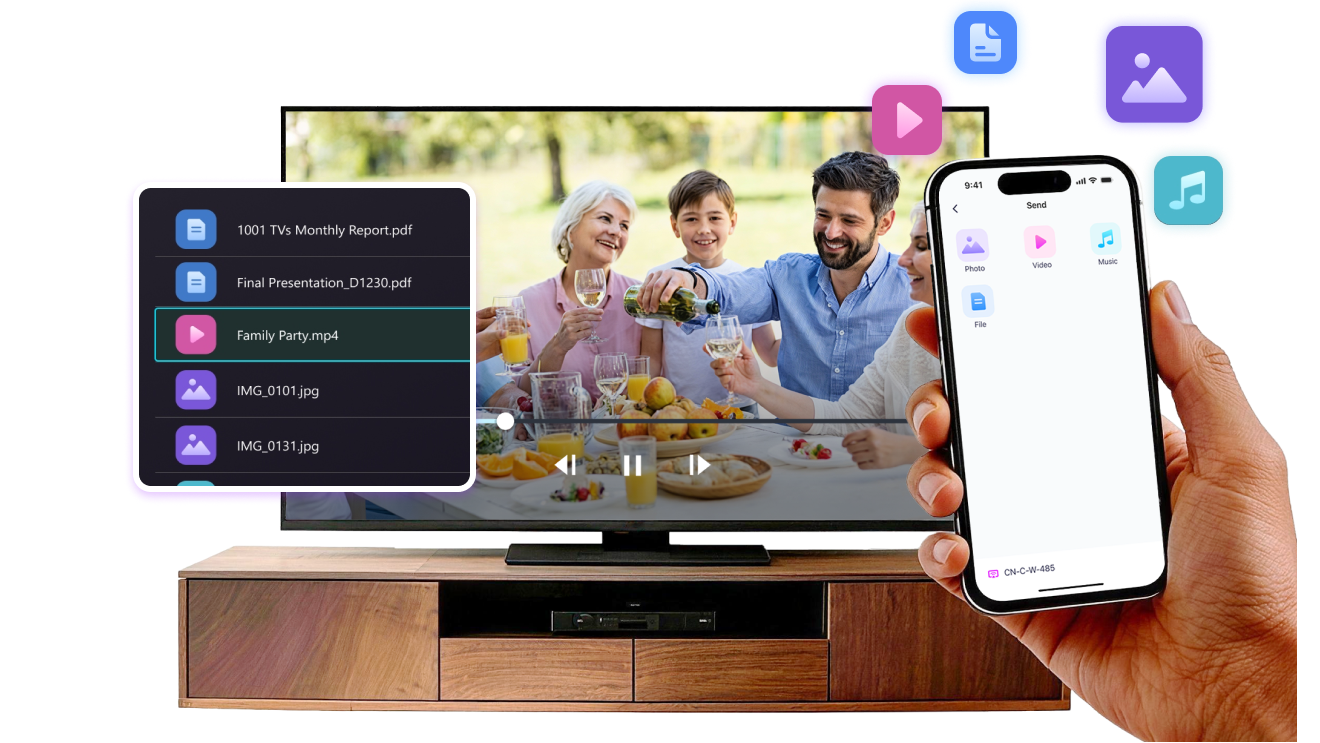
Send photos, videos, and audio files directly from your phone to your TV.
Supports common formats like JPG, PNG, MP4, MKV, AVI, and MP3 — no conversion required.

No USB cables needed. No extra steps.

Just select your files and send them to the TV with ease.
no-limits-on-formats
LOCAL TRANSFER. NO DATA USAGE.
All transfers happen over your local network — no cloud uploads and no data usage.

Once files are sent, they play directly on the TV.

Phone calls, screen locks, or switching apps won’t interrupt playback, so you can watch with confidence.
local-transfer-no-data-usage
Περιστάσεις χρήσης
Κοινή Χρήση Φωτογραφιών & Βίντεο
Presentations & Demos
Learning & Teaching
Show What You Captured — Bigger and Clearer
Photos and videos look better on a TV than on a small phone screen. A larger display makes details clearer and moments easier to enjoy together.

Send photos and videos directly from your phone to the TV for smooth playback and a more comfortable viewing experience. Share family moments, trips, or special occasions without passing phones around or dealing with cables.

With 1001 TVs, everyday photos and videos naturally become something everyone in the room can enjoy on the big screen.
photo-video-sharing
Present with Confidence — Clear and Distraction-Free
Presentations are easier to follow when everyone can see the content clearly.
A larger screen helps keep attention focused and makes key points stand out.

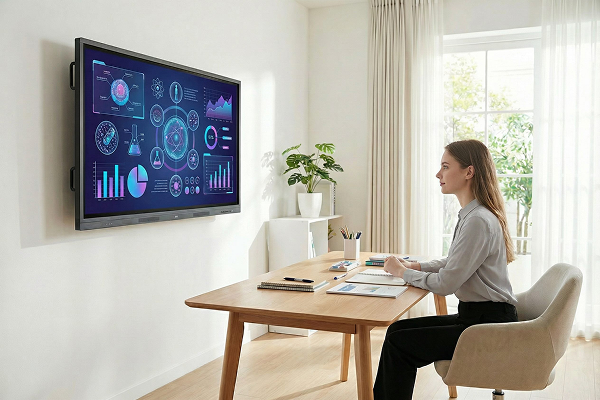
Share slides, visuals, or demos directly from your device to the TV for a smooth and uninterrupted presentation. No cables on the table, no crowding around a laptop.

With 1001 TVs, presenting on a big screen feels simple and professional in any space.
presentations-demos
Make Learning More Visual — and More Engaging
Learning becomes more effective when ideas are easy to see and follow. A bigger screen helps students stay focused and understand concepts more clearly.

Display lessons, exercises, or demonstrations on a TV to create a shared learning experience. Everyone can follow along at the same pace, without distractions.

With 1001 TVs, learning naturally becomes more interactive on the big screen.
learning-teaching
Λήψη
Συχνές ερωτήσεις
Γιατί δεν μπορώ να βρω την τηλεόραση ή τον υπολογιστή μου στη λίστα συσκευών;
  • Βεβαιωθείτε ότι τόσο το τηλέφωνό σας όσο και ο υπολογιστής/τηλεόραση είναι συνδεδεμένα στο ίδιο δίκτυο Wi-Fi. Εάν το χρειαστεί, δοκιμάστε να επανεκκινήσετε το δρομολογητή.
  • Σε iPhone, βεβαιωθείτε ότι έχετε δώσει πρόσβαση στο "Τοπικό Δίκτυο" και στα "Ασύρματα Δεδομένα". Πηγαίνετε στις Ρυθμίσεις → Εφαρμογές → Κάντε κύλιση στο 1001 TVs → Ενεργοποιήστε Τοπικό Δίκτυο → Ασύρματα Δεδομένα → Wi-Fi & Δίκτυο κινητής τηλεφωνίας.
  • Βεβαιωθείτε ότι το 1001 TVs είναι εγκατεστημένο και ανοιχτό τόσο στο τηλέφωνό σας όσο και στη συσκευή λήψης (υπολογιστή ή τηλεόραση).
  • Αν αντιμετωπίσετε προβλήματα, επανεκκινήστε το 1001 TVs και δοκιμάστε ξανά.
  • Τα δημόσια δίκτυα Wi-Fi σε μέρη όπως ξενοδοχεία ή αεροδρόμια μπορεί να έχουν ενεργοποιημένη την απομόνωση AP, η οποία μπορεί να εμποδίσει τη σύνδεση.
  • Εναλλακτικά, δοκιμάστε να ενεργοποιήσετε το hotspot του τηλεφώνου σας και να συνδέσετε τον υπολογιστή ή την τηλεόρασή σας σε αυτό, και στη συνέχεια επιχειρήσετε να κάνετε κατοπτρισμό οθόνης.
  • Αν εξακολουθεί να μην λειτουργεί, επανεκκινήστε το τηλέφωνό σας και δοκιμάστε ξανά.
Πώς μπορώ να ακυρώσω τη συνδρομή μου;
Ακύρωση συνδρομής σε συσκευή iOS
- Άνοιξε Ρυθμίσεις → πάτησε το όνομά σου που εμφανίζεται στην κορυφή → Συνδρομές → επίλεξε → Ακύρωση
Ακύρωση συνδρομής στον λογαριασμό σας Google Play
- Άνοιξε το Google Play Store → πάτησε το εικονίδιο του προφίλ σου (επάνω δεξιά) → Πληρωμές και συνδρομές → Συνδρομές → επίλεξε τη συνδρομή → Ακύρωση συνδρομής → επιβεβαίωσε την ακύρωση
Πώς μπορώ να ζητήσω επιστροφή χρημάτων;
Ζητήστε επιστροφή χρημάτων στο iOS
- Ακύρωση πρώτα της συνδρομής .
- Άνοιγμα Ρυθμίσεων → πατήστε το όνομά σας που εμφανίζεται στην κορυφή → Μέσα και αγορές → Προβολή λογαριασμού → Ιστορικό αγορών → επιλέξτε τη συνδρομή → Αναφέρετε το πρόβλημα → επιλέξτε Ζητήστε επιστροφή χρημάτων και τον λόγο
Ζητήστε επιστροφή χρημάτων στο Google Play
- Μεταβείτε στο play.google.com → πατήστε το εικονίδιο του προφίλ σας (επάνω δεξιά) → Πληρωμές και συνδρομές → Ιστορικό προϋπολογισμού και παραγγελιών → Αναφέρετε το πρόβλημα → επιλέξτε την επιλογή που ταιριάζει στην κατάσταση σας → Υποβολή