
[2026] Πώς να μεταφέρετε αρχεία από το iPhone στα Windows (σύγκριση 5 καλύτερων μεθόδων)
Έχετε προσπαθήσει ποτέ να μεταφέρετε ένα βίντεο από το iPhone σας στον υπολογιστή σας και νιώσατε ότι θέλετε να τα παρατήσετε; Δεν είστε οι μόνοι. Το 2026, τα iPhones τραβούν εκπληκτικά βίντεο 4K, αλλά η μετακίνηση αυτών των μεγάλων αρχείων σε έναν υπολογιστή με Windows μπορεί ακόμα να μοιάζει με πονοκέφαλο.
Δεδομένου ότι το “AirDrop” της Apple δεν λειτουργεί στα Windows, πολλοί άνθρωποι κολλάνε. Σε αυτόν τον οδηγό, θα εξετάσουμε τους καλύτερους τρόπους για να μετακινήσετε τα αρχεία σας, ώστε να σταματήσετε να αγχώνεστε και να αρχίσετε την επεξεργασία.

1. Η καλύτερη ασύρματη μέθοδος: 1001TVs (εναλλακτική λύση AirDrop)
Αν θέλετε κάτι που μοιάζει με το AirPlay αλλά λειτουργεί στον υπολογιστή σας, 1001TVs είναι η κορυφαία επιλογή. Ενώ συνδέει τις συσκευές σας μέσω δικτύου Wi-Fi, δεν χρησιμοποιεί το δεδομένα διαδικτύου για να μετακινήσετε τα αρχεία σας.

💡Πώς να το κάνετε:
⬩ Ανοίξτε την εφαρμογή στο τηλέφωνό σας και στον υπολογιστή σας. Βεβαιωθείτε ότι είναι συνδεδεμένα στο ίδιο Wi-Fi.
⬩ Επιλέξτε “Κοινή χρήση αρχείων” στο τηλέφωνό σας και επιλέξτε τον υπολογιστή σας από τη λίστα συσκευών.
⬩ Διαλέξτε τις φωτογραφίες/βίντεο/αρχεία σας και πατήστε “Αποστολή”.”
⬩ Βρείτε τα αρχεία που στείλατε στον υπολογιστή σας κάνοντας κλικ στο “Receive Files”
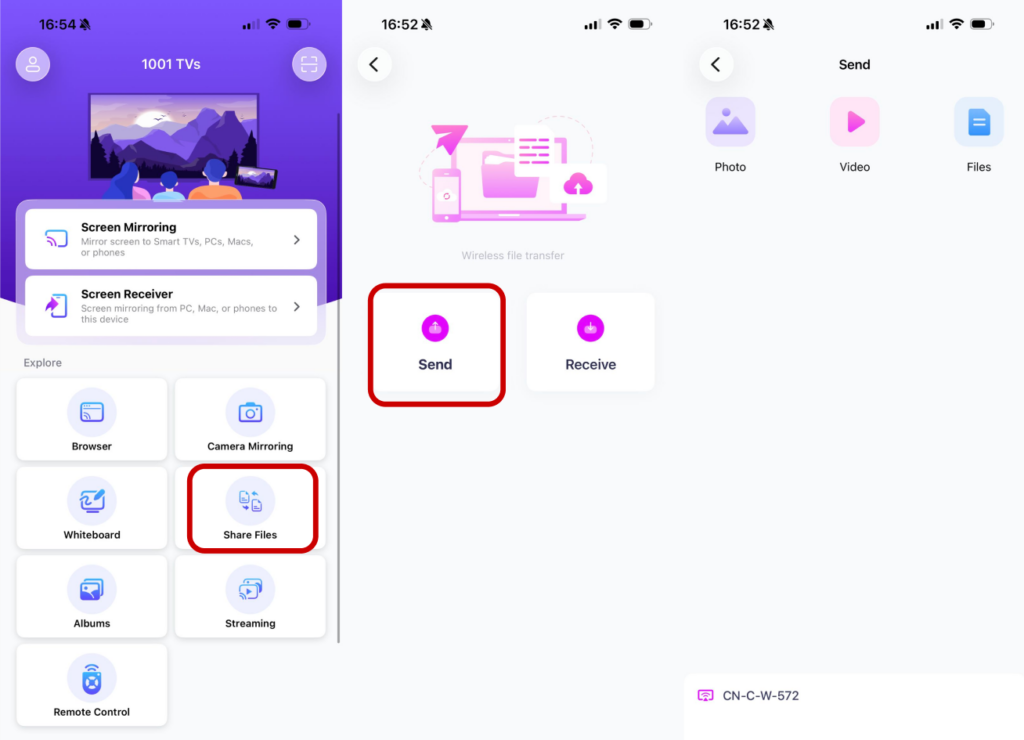
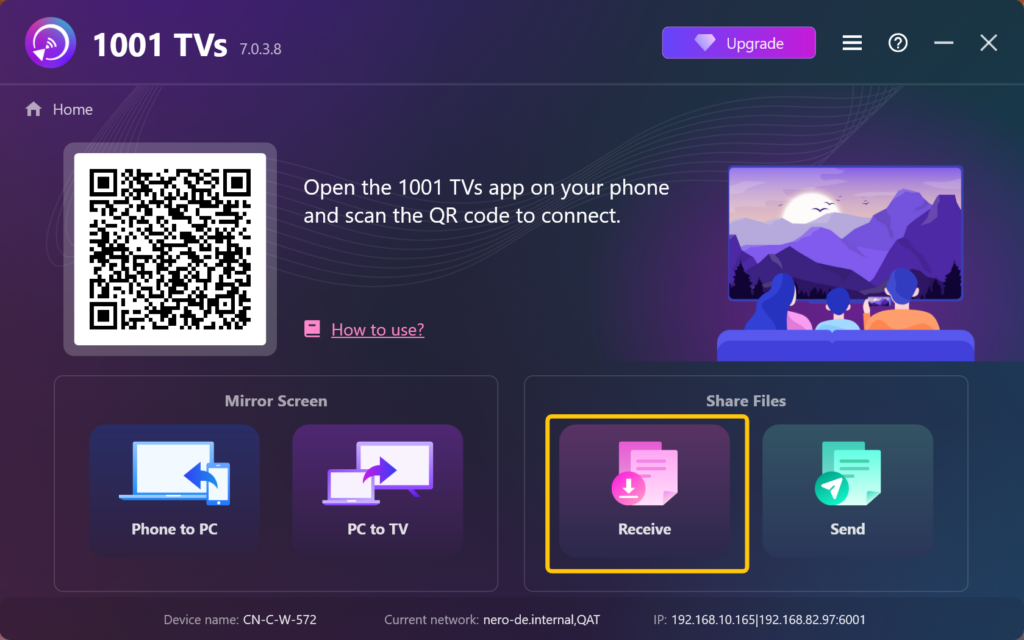
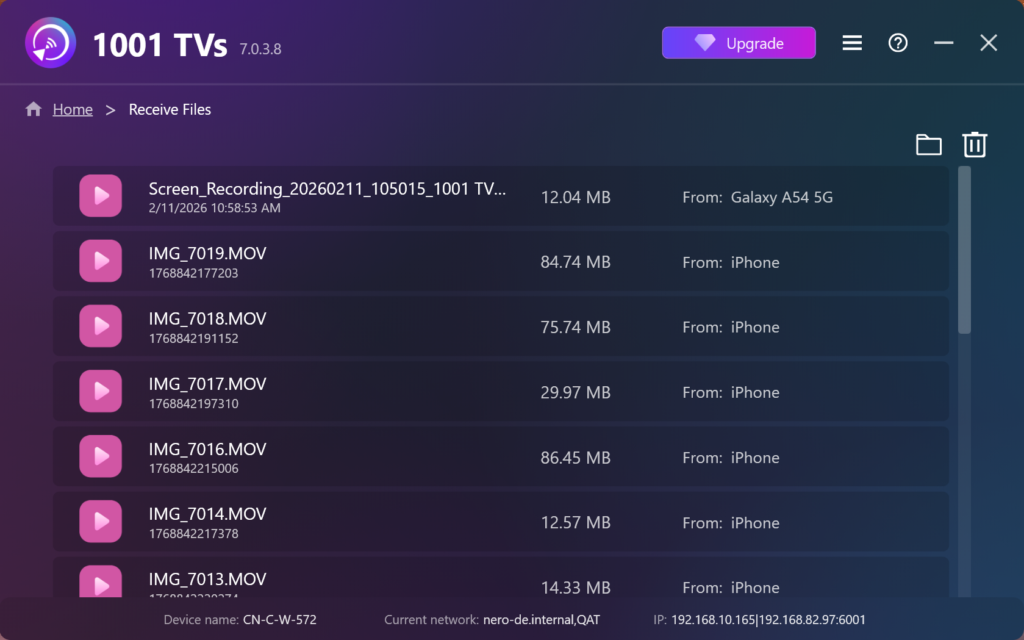
🟢 Γιατί είναι σπουδαίο: Υπάρχουν δεν υπάρχουν όρια μεγέθους αρχείων. Μπορείτε να στείλετε μια ταινία 10GB εξίσου εύκολα με μια απλή φωτογραφία.
💎 Απόρρητο: Δεδομένου ότι παραμένει στο οικιακό σας δίκτυο, οι προσωπικές σας φωτογραφίες δεν μεταφορτώνονται ποτέ σε έναν διακομιστή “cloud” όπου μπορεί να τις δουν άλλοι.
2. Η ενσωματωμένη μέθοδος: Καλώδιο USB
Αυτός είναι ο συνήθης τρόπος σύνδεσης με το καλώδιο φόρτισης. Πρέπει να παραμείνετε σωματικά “δεμένοι” με τον υπολογιστή, και αν το καλώδιο κουνηθεί έστω και λίγο, ολόκληρη η μεταφορά ακυρώνεται.
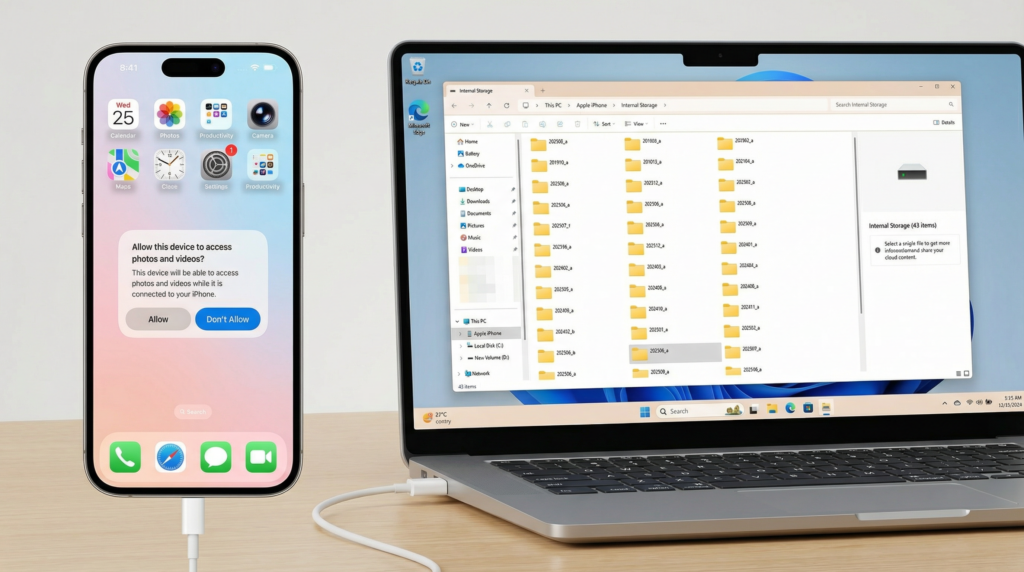
💡Πώς λειτουργεί: Συνδέστε το τηλέφωνό σας στον υπολογιστή, εμπιστευθείτε τον υπολογιστή σας στο τηλέφωνό σας και ανοίξτε την Εξερεύνηση αρχείων - Συσκευή Apple.
🔴 Η παγίδα: Συχνά είναι πολύ απογοητευτικό. Πολλές φορές, ο υπολογιστής θα φορτίζει μόνο το τηλέφωνο αλλά δεν θα εμφανίσει κανένα από τα αρχεία σας. Αυτό συμβαίνει επειδή:
⬩ Μπορεί να χρησιμοποιείτε ένα φτηνό καλώδιο “μόνο για φόρτιση” που δεν μεταφέρει δεδομένα.
⬩ Πρέπει να ξεκλειδώσετε το τηλέφωνό σας και να πατήσετε ένα αναδυόμενο παράθυρο “Trust This Computer” (Εμπιστεύσου αυτόν τον υπολογιστή) που δεν εμφανίζεται πάντα.
⬩ Ακόμα και όταν λειτουργεί, συχνά καταρρέει με σφάλμα “μη προσβάσιμο” κατά τη μετακίνηση μεγάλων βίντεο.
3. Η μέθοδος Cloud: iCloud
Ο επίσημος τρόπος συγχρονισμού αρχείων της Apple με τα Windows.
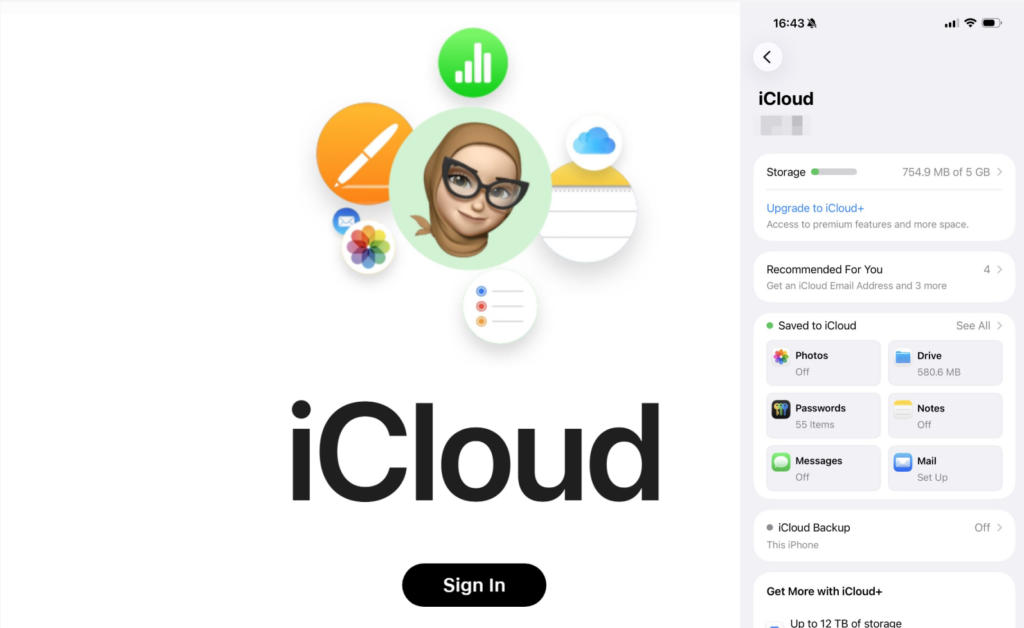
💡Πώς λειτουργεί: Το τηλέφωνό σας μεταφορτώνει φωτογραφίες στο διαδίκτυο και, στη συνέχεια, ο υπολογιστής σας τις μεταφορτώνει.
🔴 Η παγίδα: Είναι αργή και έχει περιορισμένο χώρο. Χρησιμοποιεί την ταχύτητα “Upload” του διαδικτύου σας, η οποία είναι συνήθως πολύ πιο αργή από την ταχύτητα του Wi-Fi σας. Επίσης, η Apple σας δίνει μόνο 5GB δωρεάν χώρο πριν σας ζητήσει μηνιαία συνδρομή.
4. Ο τρόπος περιήγησης: Snapdrop
Ένας απλός ιστότοπος που λειτουργεί σαν προσωρινή γέφυρα.
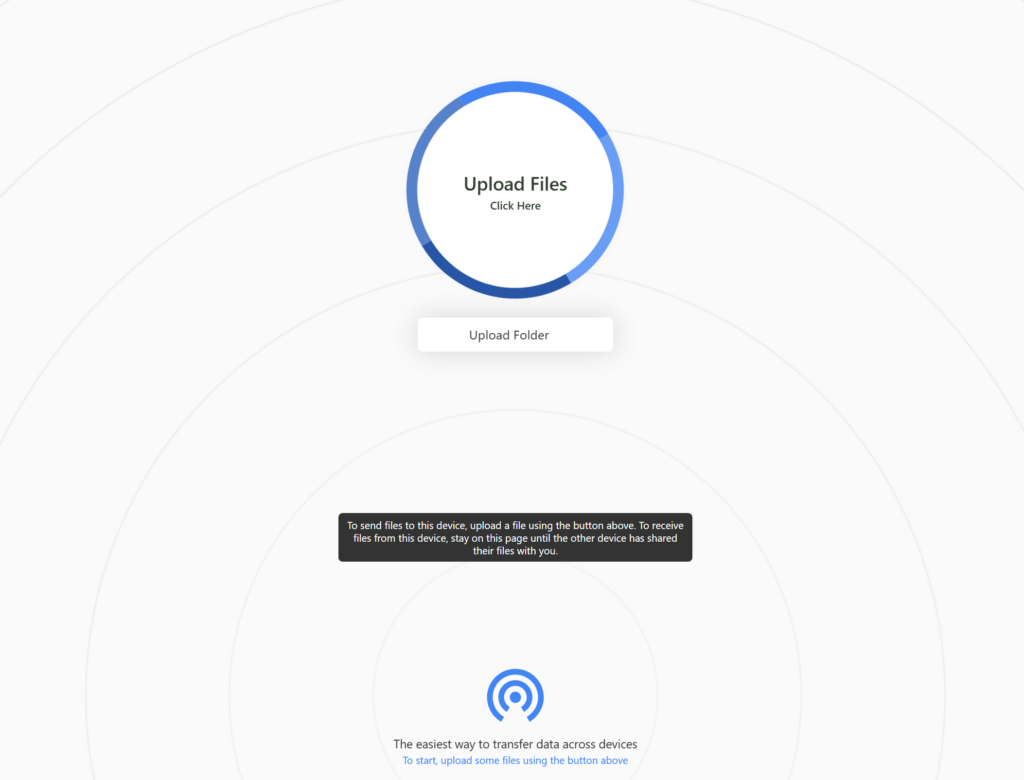
💡 Πώς λειτουργεί: Ανοίγετε τον ιστότοπο και στις δύο συσκευές και “βλέπουν” η μία την άλλη.
🔴 Η παγίδα: Είναι πολύ βολικό επειδή δεν εγκαθιστάτε μια εφαρμογή, αλλά είναι ασταθές. Εάν η οθόνη του τηλεφώνου σας απενεργοποιηθεί ή κλείσετε την καρτέλα του προγράμματος περιήγησης, η μεταφορά ακυρώνεται.
5. Το επαγγελματικό εργαλείο: Intel Unison
Το Intel Unison είναι μια νεότερη εφαρμογή που έχει σχεδιαστεί για να γεφυρώνει το Android/iOS με υπολογιστές Windows.
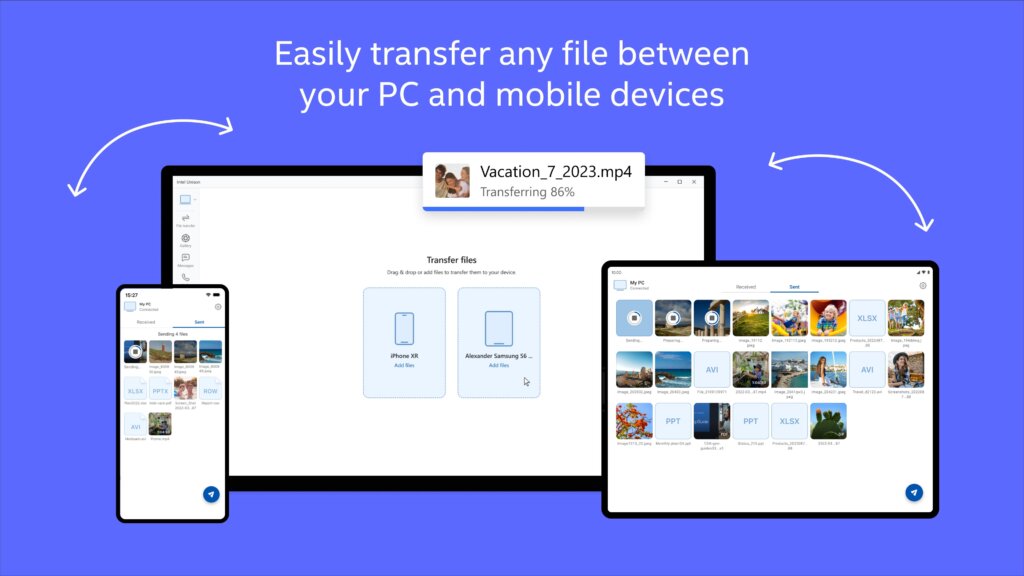
💡 Πώς λειτουργεί: Παρόμοια με το 1001TVs, συνδυάζει το τηλέφωνο και τον υπολογιστή για ειδοποιήσεις και κοινή χρήση αρχείων.
🔴 Η παγίδα: Συνήθως απαιτείται ένας νεότερος υπολογιστής με Windows 11 και συγκεκριμένα τσιπ της Intel. Δεν είναι τόσο “καθολική” όσο άλλες εφαρμογές.
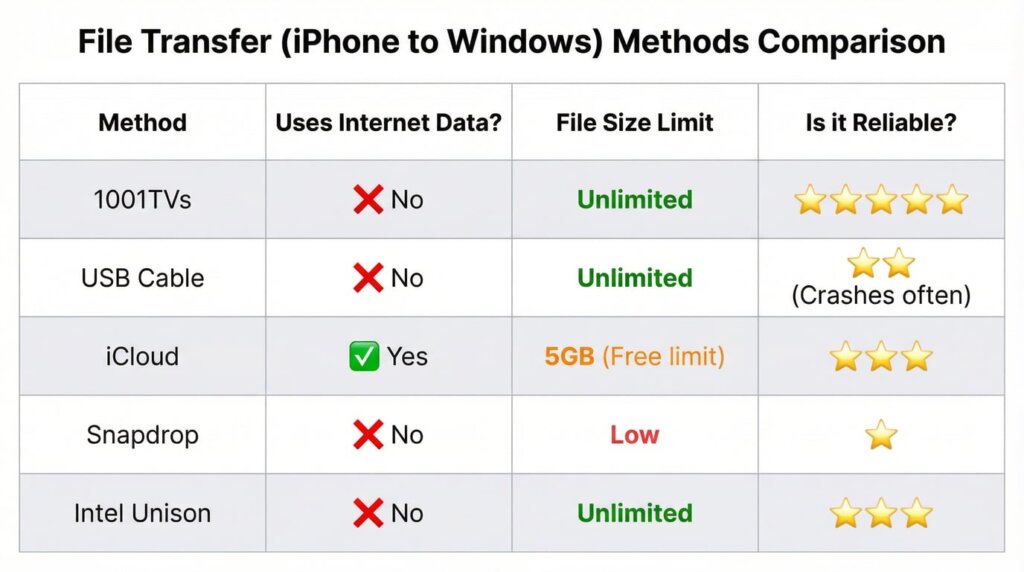
Σύγκριση: Ποια μέθοδος είναι κατάλληλη για εσάς;
Περίληψη
Αν έχετε καλώδιο και λειτουργεί, αυτό είναι μια καλή αρχή. Αλλά αν θέλετε έναν γρήγορο, ασύρματο τρόπο για να μεταφέρετε τεράστια βίντεο 4K χωρίς να πληρώνετε για επιπλέον αποθηκευτικό χώρο ή να καταναλώνετε τα δεδομένα του διαδικτύου σας, 1001TVs είναι το πιο αξιόπιστο εργαλείο για τη δουλειά.