Πώς να μεταφέρετε αρχεία από το iPhone σε υπολογιστή με Windows το 2026: 5 τρόποι

Το AirDrop δεν λειτουργεί στα Windows, αλλά αυτό δεν σημαίνει ότι για κάθε μεταφορά χρειάζεται κάποια εναλλακτική λύση.
Ξεκινήστε από το ίδιο το αρχείο. Ένα καλώδιο USB είναι μια καλή επιλογή για φωτογραφίες και βίντεο που βρίσκονται στο «Άλμπουμ φωτογραφιών» σας. Για έγγραφα, βίντεο μεγάλου μεγέθους ή ένα μείγμα διαφορετικών τύπων αρχείων, μια τοπική ασύρματη επιλογή όπως 1001 TVs αποφεύγει τόσο τη χρήση καλωδίου όσο και τη μεταφόρτωση στο cloud. Αξίζει να δοκιμάσετε το Phone Link σε υποστηριζόμενους υπολογιστές με Windows 11, ενώ το iCloud και οι συσκευές της Apple καλύπτουν αρχεία που είναι αποθηκευμένα σε συγκεκριμένες τοποθεσίες.
Αυτές οι επιλογές λειτουργούν γενικά και με το iPad.
Επιλέξτε τη σωστή μέθοδο μεταφοράς δεδομένων από iPhone σε Windows
Το πού είναι αποθηκευμένο το αρχείο έχει μεγαλύτερη σημασία από την επέκτασή του. Ένα βίντεο στην εφαρμογή «Φωτογραφίες», ένα PDF στην εφαρμογή «Αρχεία» και ένα έγγραφο που έχει αποθηκευτεί σε άλλη εφαρμογή ενδέχεται να απαιτούν διαφορετικούς τρόπους μεταφοράς.
| Ιδανικό για | Μέθοδος | Σημαντικός περιορισμός |
| Μικτοί τύποι αρχείων, βίντεο μεγάλου μεγέθους και τοπική ασύρματη μεταφορά | 1001 TVs | Και οι δύο συσκευές χρειάζονται την εφαρμογή και πρέπει να βρίσκονται στο ίδιο τοπικό δίκτυο |
| Ένα iPhone που είναι ήδη συνδεδεμένο με έναν υπολογιστή με Windows 11 | Σύνδεση τηλεφώνου / κινητή συσκευή στο «Έναρξη» | Η λειτουργία κοινής χρήσης αρχείων βρίσκεται ακόμη σε φάση ανάπτυξης και ενδέχεται να μην εμφανίζεται σε όλους τους υπολογιστές |
| Φωτογραφίες και βίντεο από το «Άλμπουμ» | USB + Φωτογραφίες των Windows | Δεν εμφανίζει όλα τα αρχεία που είναι αποθηκευμένα στο iPhone |
| Φωτογραφίες ή έγγραφα που ήδη συγχρονίζονται μέσω του iCloud | iCloud για Windows | Εξαρτάται από τον χώρο αποθήκευσης στο cloud, την ταχύτητα του διαδικτύου και την πρόοδο του συγχρονισμού |
| Έγγραφα που έχουν αποθηκευτεί σε συμβατές εφαρμογές | Συσκευές Apple | Λειτουργεί μόνο με εφαρμογές που υποστηρίζουν το File Κοινή χρήση |
Μέθοδος 1: Ασύρματη μεταφορά διαφόρων τύπων αρχείων με το 1001 TVs
Όταν μεταφέρετε τακτικά περισσότερα από φωτογραφίες από το «Camera Roll», το να συνδέετε ένα καλώδιο για κάθε μεταφορά γίνεται γρήγορα κουραστικό. Η μεταφόρτωση ενός μεγάλου βίντεο στο cloud μόνο και μόνο για να το κατεβάσετε ξανά στον υπολογιστή ίσως να μην είναι η κατάλληλη λύση. Σε αυτή την περίπτωση, 1001 TVs μπορεί να στέλνει φωτογραφίες, βίντεο και έγγραφα απευθείας μεταξύ συσκευών που βρίσκονται στο ίδιο τοπικό δίκτυο.
- Εγκαταστήστε και ανοίξτε το 1001 TVs στο iPhone και στον υπολογιστή με Windows.
- Συνδέστε και τις δύο συσκευές στο ίδιο δίκτυο Wi-Fi.
- Στο iPhone, πατήστε “Αποστολή αρχείων”.
- Επιλέξτε τον υπολογιστή από τη λίστα συσκευών. Εάν δεν εμφανίζεται, σαρώστε τον κωδικό QR που εμφανίζει το 1001 TVs στον υπολογιστή.
- Επιλέξτε τα αρχεία και στείλτε τα.
- Ανοίξτε το Λάβετε στον υπολογιστή για να δείτε τα αρχεία ή να ανοίξετε το φάκελό τους στον Εξερευνητή αρχείων.
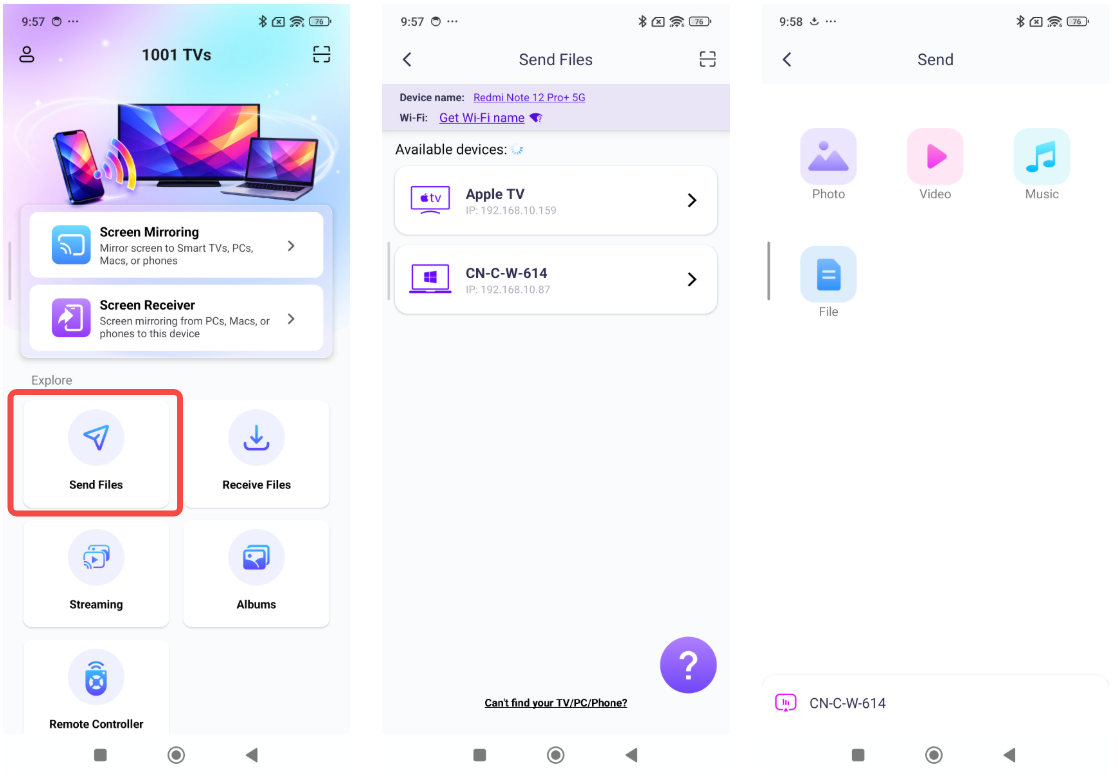
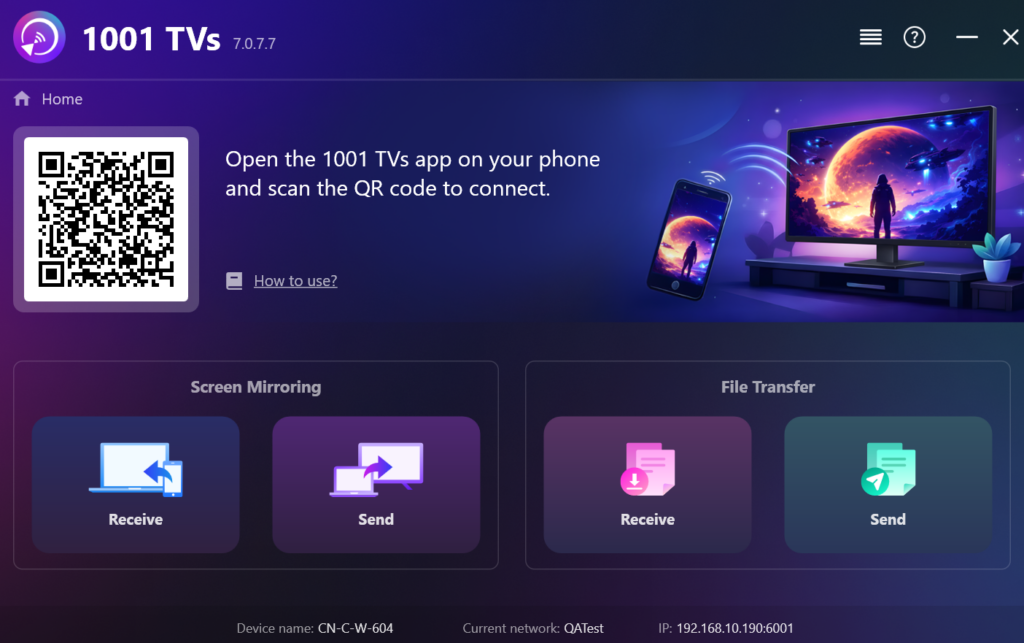
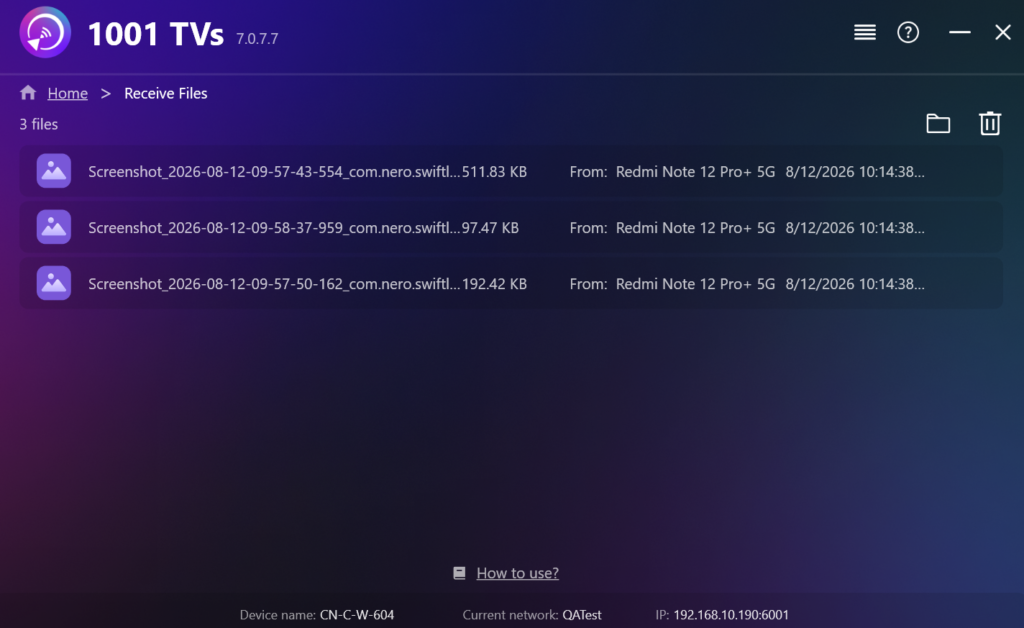
Διατηρήστε τον υπολογιστή-παραλήπτη συνδεδεμένο στο διαδίκτυο μέχρι να ολοκληρωθεί η μεταφορά. Μια σταθερή σύνδεση Wi-Fi είναι επίσης πιο σημαντική όταν στέλνετε ένα βίντεο μεγάλου μεγέθους. Εάν οι δύο συσκευές δεν εντοπίσουν η μία την άλλη αυτόματα, μπορείτε να χρησιμοποιήσετε τη μέθοδο σύζευξης μέσω κωδικού QR που περιγράφεται στο Οδηγίες για τη μεταφορά αρχείων στο iPhone αποφεύγει την εκ νέου αναζήτηση στη λίστα συσκευών.
Μέθοδος 2: Έλεγχος της σύνδεσης με το τηλέφωνο στα Windows 11
Εάν το iPhone σας έχει ήδη συνδεθεί με έναν υπολογιστή με Windows 11, ελέγξτε το μενού «Έναρξη» πριν ρυθμίσετε κάποια άλλη υπηρεσία. Ορισμένοι υπολογιστές εμφανίζουν πλέον μια επιλογή κοινής χρήσης αρχείων με το iPhone στον πίνακα των κινητών συσκευών.
Ανοίξτε το «Έναρξη» και αναζητήστε το συνδεδεμένο σας τηλέφωνο. Εάν δεν έχει ακόμη συζευχθεί, επιλέξτε «iPhone» και ακολουθήστε τις οδηγίες ρύθμισης. Σε υπολογιστές στους οποίους έχει εγκατασταθεί η λειτουργία, ο πίνακας περιλαμβάνει Αποστολή αρχείων. Επιλέξτε το και ακολουθήστε τις οδηγίες που εμφανίζονται στον υπολογιστή και στο iPhone.
Το κουμπί «Αρχεία» ενδέχεται να μην εμφανίζεται, ακόμη και αν οι κλήσεις και τα μηνύματα λειτουργούν ήδη μέσω του Phone Link. Η τρέχουσα ρύθμιση απαιτεί Windows 11, μια υποστηριζόμενη έκδοση του Phone Link, έναν λογαριασμό Microsoft και σύνδεση με iPhone μέσω Bluetooth Low Energy. Η λειτουργία βρίσκεται ακόμη σε φάση διάθεσης, οπότε Η διαθεσιμότητα εξαρτάται από την έκδοση των Windows και τη ρύθμιση του Phone Link.
Μέθοδος 3: Εισαγωγή φωτογραφιών και βίντεο από το «Άλμπουμ φωτογραφιών» μέσω USB
Αν όλα όσα χρειάζεστε βρίσκονται στην εφαρμογή «Φωτογραφίες», δοκιμάστε πρώτα το καλώδιο. Δεν χρειάζεται να μεταφέρετε μια σειρά φωτογραφιών από τις διακοπές ή βίντεο μέσω άλλης υπηρεσίας μεταφοράς. Το καλώδιο πρέπει όμως να υποστηρίζει μεταφορά δεδομένων· ένα καλώδιο που προορίζεται μόνο για φόρτιση δεν θα επιτρέψει στα Windows να εισαγάγουν τίποτα.
- Εγκαταστήστε ή ενημερώστε συσκευές Apple από το Microsoft Store.
- Συνδέστε το iPhone στον υπολογιστή με ένα καλώδιο USB ή USB-C.
- Ξεκλειδώστε το iPhone και πατήστε Εμπιστοσύνη ή Επιτρέψτε το εάν σας ζητηθεί.
- Ανοίξτε την εφαρμογή «Φωτογραφίες» στα Windows.
- Επιλέξτε Εισαγωγή, επιλέξτε το iPhone και διαλέξτε τα στοιχεία και τον φάκελο προορισμού.
- Περιμένετε να ολοκληρωθεί η εισαγωγή πριν αποσυνδέσετε το τηλέφωνο.
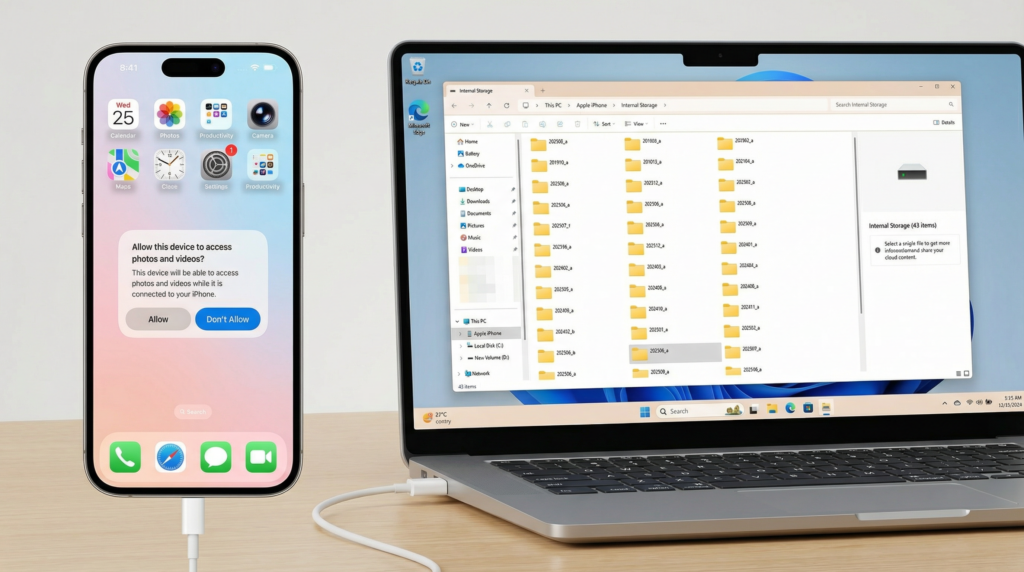
Αυτή η μέθοδος προορίζεται για φωτογραφίες και βίντεο. Δεν μετατρέπει το iPhone σε έναν συνηθισμένο εξωτερικό δίσκο ούτε παρέχει πρόσβαση σε όλα τα αρχεία που βρίσκονται στο Στο iPhone μου. Όταν είναι ενεργοποιημένη η λειτουργία «Φωτογραφίες iCloud», τα αρχικά αρχεία σε πλήρη ανάλυση πρέπει να είναι διαθέσιμα στο iPhone προτού το Windows Photos μπορέσει να τις εισαγάγει.
Μέθοδος 4: Χρησιμοποιήστε το iCloud για αρχεία που έχουν ήδη συγχρονιστεί
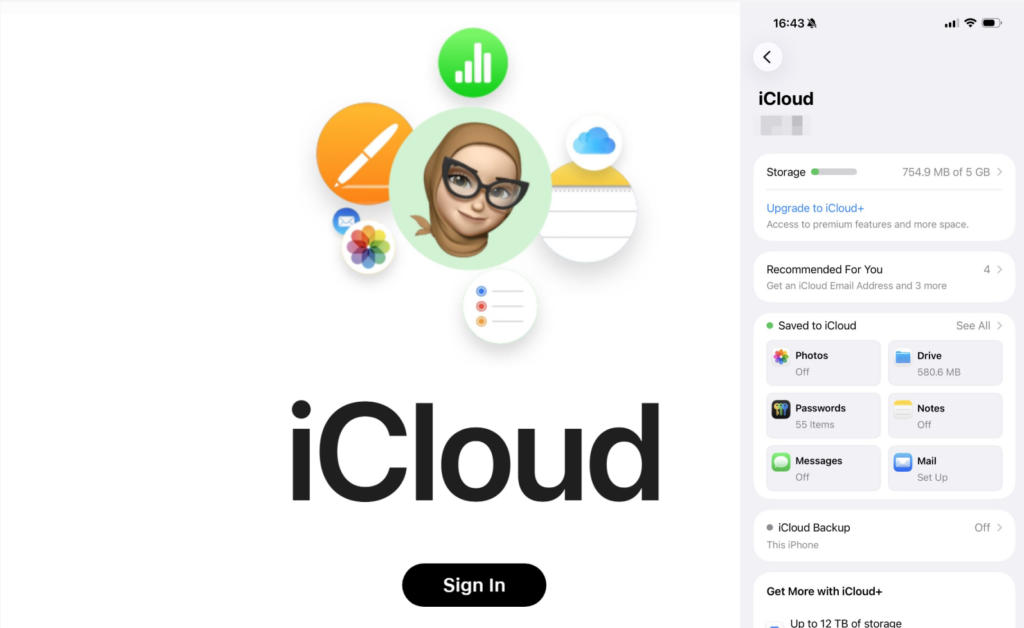
Όταν ένα αρχείο βρίσκεται ήδη στο iCloud, αφήστε τον υπάρχοντα συγχρονισμό να αναλάβει τη διαδικασία. Το iPhone ανεβάζει το αρχείο και τα Windows έχουν πρόσβαση στο ίδιο αντίγραφο στο cloud, οπότε δεν χρειάζεται να διαχειριστείτε ξεχωριστή σύνδεση μεταξύ τηλεφώνου και υπολογιστή.
Για φωτογραφίες και βίντεο, ενεργοποιήστε το iCloud Photos στο iPhone, εγκαταστήστε το iCloud για Windows και συνδεθείτε με τον ίδιο λογαριασμό Apple. Στη συνέχεια, η συγχρονισμένη βιβλιοθήκη θα εμφανιστεί μέσω της ενσωμάτωσης του iCloud Photos στα Windows.
Για ένα έγγραφο, αποθηκεύστε το στο iCloud Drive από την εφαρμογή «Αρχεία». Μόλις ολοκληρωθεί η μεταφόρτωση, ανοίξτε το iCloud Drive στον Εξερευνητή Αρχείων και αντιγράψτε το έγγραφο στον φάκελο που θέλετε.
Αυτό είναι λιγότερο βολικό όταν η μεταφόρτωση δεν έχει ξεκινήσει, ο χώρος αποθήκευσης του λογαριασμού είναι περιορισμένος ή το δίκτυο είναι αργό. Ελέγξτε την κατάσταση συγχρονισμού στο iPhone πριν υποθέσετε ότι το αρχείο θα πρέπει να είναι ήδη ορατό στον υπολογιστή.
Μέθοδος 5: Αντιγραφή εγγράφων από συμβατές εφαρμογές με συσκευές της Apple
Ορισμένα έγγραφα βρίσκονται μέσα σε μια εφαρμογή του iPhone και όχι στην εφαρμογή «Φωτογραφίες», στο iCloud Drive ή σε έναν γενικό φάκελο «Αρχεία». Οι συσκευές της Apple μπορούν να αντιγράψουν αυτά τα έγγραφα, εφόσον η εφαρμογή υποστηρίζει τη λειτουργία «Κοινή χρήση αρχείων» της Apple.
- Συνδέστε το iPhone μέσω USB και ανοίξτε την εφαρμογή «Συσκευές Apple».
- Επιλέξτε το iPhone και, στη συνέχεια, ανοίξτε Αρχεία.
- Επιλέξτε την εφαρμογή που περιέχει το έγγραφο.
- Για να αντιγράψετε από το iPhone στα Windows, επιλέξτε το αρχείο και κάντε κλικ Αποθήκευση, και επιλέξτε έναν φάκελο στον υπολογιστή.
- Για να αντιγράψετε από τα Windows στην εφαρμογή, κάντε κλικ Προσθήκη αρχείου και επιλέξτε το αρχείο στον υπολογιστή.
Εάν Αρχεία αν δεν εμφανίζεται, το iPhone ενδέχεται να μην διαθέτει εφαρμογή που να υποστηρίζει την Κοινή χρήση αρχείων. Αυτή η μέθοδος δεν εμφανίζει ολόκληρο το Στο iPhone μου περιοχή, και ένα έγγραφο που έχει προστεθεί σε μια εφαρμογή ενδέχεται να μην είναι διαθέσιμο σε άλλη. Η υπηρεσία «Συσκευές Apple» υποστηρίζει και τις δύο κατευθύνσεις μεταφοράς δεδομένων μόνο μέσω συμβατών εφαρμογών.
Εάν η μεταφορά δεδομένων από το iPhone στα Windows δεν λειτουργεί
- USB: Ξεκλειδώστε το iPhone και συνδέστε το ξανά, και στη συνέχεια απαντήστε στο Εμπιστοσύνη ή Επιτρέψτε το Ειδοποίηση. Δοκιμάστε μια άλλη θύρα ή ένα καλώδιο δεδομένων που λειτουργεί σίγουρα, αν τα Windows εξακολουθούν να μην αναγνωρίζουν το τηλέφωνο.
- Ασύρματη σύνδεση: Ολοκληρώστε τη σύζευξη πριν επιλέξετε αρχεία. Με τη λειτουργία 1001 TVs, βεβαιωθείτε ότι και οι δύο συσκευές βρίσκονται στο ίδιο δίκτυο Wi-Fi και αφήστε την εφαρμογή λήψης ανοιχτή. Ελέγξτε το Τείχος Προστασίας των Windows εάν οι συσκευές δεν μπορούν να εντοπίσουν η μία την άλλη.
- iCloud: Βεβαιωθείτε ότι η μεταφόρτωση έχει ολοκληρωθεί, ότι και οι δύο συσκευές χρησιμοποιούν τον ίδιο λογαριασμό Apple και ότι υπάρχει επαρκής χώρος αποθήκευσης τόσο στο cloud όσο και τοπικά. Κατεβάστε τα πρωτότυπα αρχεία στο iPhone πριν επιχειρήσετε την εισαγωγή μέσω USB.
Επιλέξτε τη διαδρομή μεταφοράς που ταιριάζει στο αρχείο που θέλετε να μεταφέρετε τώρα· δεν υπάρχει λόγος να ρυθμίσετε και τις πέντε. Αν η ροή εργασίας σας περιλαμβάνει συχνά διάφορους τύπους αρχείων ή μεγάλα βίντεο, η ρύθμιση του 1001 TVs και στις δύο συσκευές μία φορά θα σας προσφέρει μια τοπική ασύρματη επιλογή για την επόμενη μεταφορά.


Διαβάστε περισσότερα
 Πώς να παρακολουθήσετε το NBA στην τηλεόραση στις ΗΠΑ
Ο ευκολότερος τρόπος για να παρακολουθήσετε αγώνες του NBA στην τηλεόρασή σας στις ΗΠΑ είναι να λάβετε δύο αποφάσεις με τη σειρά: πρώτον, να επιβεβαιώσετε ποια εξουσιοδοτημένη υπηρεσία μεταδίδει...
Πώς να παρακολουθήσετε το NBA στην τηλεόραση στις ΗΠΑ
Ο ευκολότερος τρόπος για να παρακολουθήσετε αγώνες του NBA στην τηλεόρασή σας στις ΗΠΑ είναι να λάβετε δύο αποφάσεις με τη σειρά: πρώτον, να επιβεβαιώσετε ποια εξουσιοδοτημένη υπηρεσία μεταδίδει...
 Πώς να κάνετε προβολή οθόνης σε τηλεόραση Sony Bravia (Google TV)
Μια τηλεόραση Sony Bravia Google TV δεν χρησιμοποιεί μία ενιαία μέθοδο “Screen Mirroring” για όλα τα κινητά και τους υπολογιστές. Η σωστή επιλογή εξαρτάται τόσο από...
Πώς να κάνετε προβολή οθόνης σε τηλεόραση Sony Bravia (Google TV)
Μια τηλεόραση Sony Bravia Google TV δεν χρησιμοποιεί μία ενιαία μέθοδο “Screen Mirroring” για όλα τα κινητά και τους υπολογιστές. Η σωστή επιλογή εξαρτάται τόσο από...

