Πώς να επεκτείνετε την οθόνη του Mac σας σε άλλη συσκευή
Με το 1001 TVs, μπορείτε να επεκτείνετε την επιφάνεια εργασίας του Mac σας σε μια άλλη συσκευή (π.χ. PC, Mac, κινητό, τηλεόραση) και να τη χρησιμοποιήσετε ως δεύτερη οθόνη.
Ανάλογα με τις ανάγκες σας, υπάρχουν δύο τρόποι για να επεκτείνετε την οθόνη σας:
- Έκδοση App Store (Αντιγραφή υπάρχουσας οθόνης)
Αν διαθέτετε ήδη μια πραγματική δεύτερη οθόνη (όπως μια φυσική οθόνη, ένα iPad ή έναν άλλο Mac), προσθέστε την μέσω AirPlay στο Ρυθμίσεις macOS > Οθόνες. Στη συνέχεια, το 1001 TVs θα αναπαράγει αυτή την υπάρχουσα οθόνη σε άλλες συσκευές.
Για αναλυτικές οδηγίες, ανατρέξτε στο: [Πώς να επεκτείνετε την οθόνη του Mac σας χρησιμοποιώντας τις ρυθμίσεις του macOS με το 1001 TVs].
- Έκδοση DMG (Εικονική επέκταση) — Αυτά είναι τα θέματα που καλύπτει το παρόν άρθρο
Αν δεν διαθέτετε επιπλέον φυσική οθόνη αλλά θέλετε παρόλα αυτά μια δεύτερη οθόνη, η έκδοση DMG είναι η ιδανική επιλογή για εσάς. Εσείς δεν χρειάζομαι για να προσθέσετε οτιδήποτε στις Ρυθμίσεις του macOS. Το 1001 TVs θα δημιουργήσει απευθείας ένα εικονική εκτεταμένη οθόνη μέσα από την εφαρμογή και να το μεταδώσετε σε άλλες συσκευές.
Κάντε κλικ εδώ για να κατεβάσετε το 1001 TVs
Πώς να ολοκληρώσετε την εγκατάσταση και να ενεργοποιήσετε την εκτεταμένη οθόνη
1. Εγκαταστήστε την εφαρμογή
Εγκαταστήστε την κατάλληλη έκδοση στον Mac από τον οποίο θέλετε να πραγματοποιήσετε την επέκταση:
- Επιλέξτε την έκδοση του App Store αν έχετε ήδη συνδέσει μια δεύτερη οθόνη μέσω των Ρυθμίσεων του macOS και θέλετε να την μοιραστείτε.
- Επιλέξτε την έκδοση DMG αν θέλετε να δημιουργήσετε ένα εικονική εκτεταμένη οθόνη απευθείας μέσα από την εφαρμογή, χωρίς επιπλέον υλικό.
(Σημείωση: Η συσκευή λήψης μπορεί απλώς να χρησιμοποιεί την τυπική έκδοση από το App Store, την έκδοση από το Microsoft Store κ.λπ.)
Εάν το 1001 TVs είναι ήδη εγκατεστημένο στον Mac σας, φροντίστε να το απεγκαταστήσετε πριν εγκαταστήσετε τη νέα έκδοση.
⚠️ Σημείωση εγκατάστασης DMG:
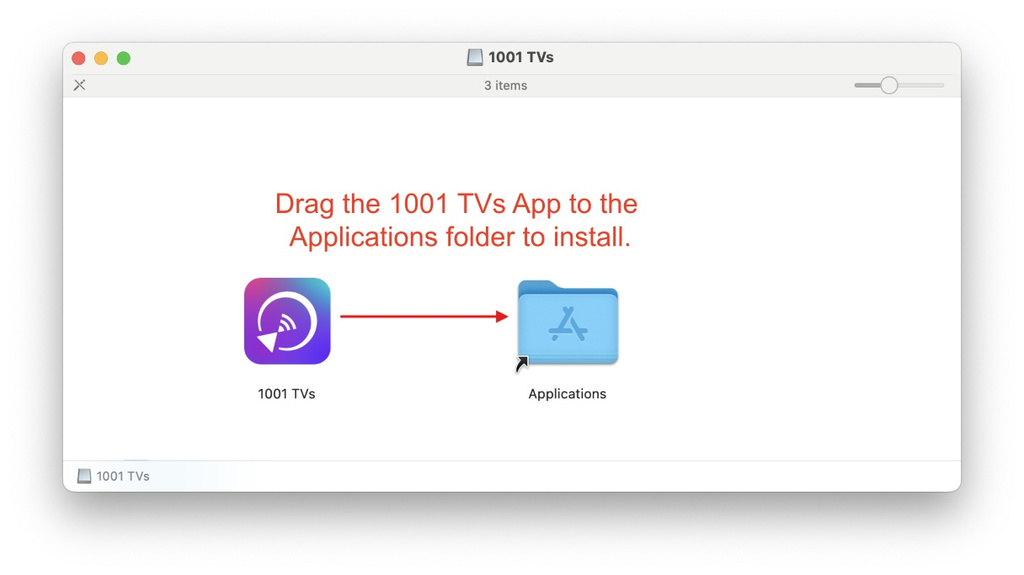
Όταν ανοίξετε το πρόγραμμα εγκατάστασης DMG, σύρετε την εφαρμογή στο “Αιτήσεις” φάκελος (όπως φαίνεται παρακάτω).
Μην την εκτελέσετε απευθείας από το παράθυρο του DMG ή από το φάκελο “Λήψεις”, καθώς το macOS απαιτεί η εφαρμογή να βρίσκεται στο φάκελο “Εφαρμογές” για να καταχωρηθούν σωστά τα δικαιώματα. από το φάκελο “Λήψεις”, καθώς το macOS απαιτεί η εφαρμογή να βρίσκεται στο φάκελο “Εφαρμογές” για να καταχωρηθούν σωστά τα δικαιώματα.
2. Χορήγηση δικαιωμάτων
Ενεργοποίηση δικαιωμάτων εγγραφής οθόνης:
1) Κάντε κλικ "Αποστολή">”Ενεργοποίηση πρόσβασης“
(Σημείωση: Ανάλογα με την έκδοση του macOS που χρησιμοποιείτε, θα μεταφερθείτε στη σελίδα Ρυθμίσεις συστήματος > Απόρρητο και ασφάλεια > Εγγραφή οθόνης στο macOS 14 και παλαιότερες εκδόσεις, ή Εγγραφή οθόνης και ήχου συστήματος στο macOS 15 και νεότερες εκδόσεις.)

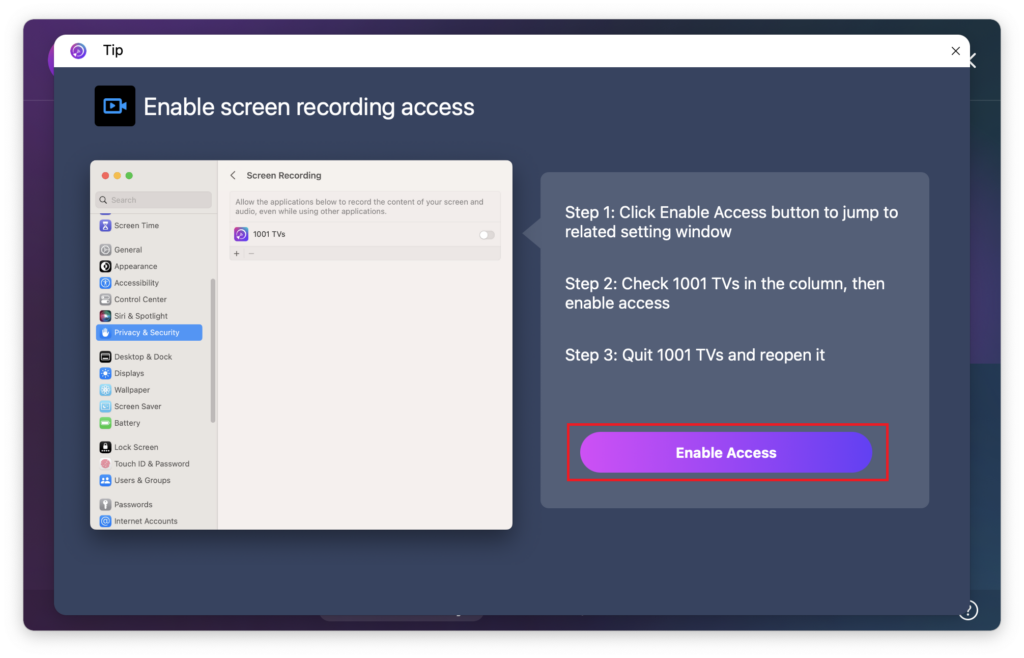
2) Ενεργοποιήστε τα δικαιώματα για 1001 TVs.
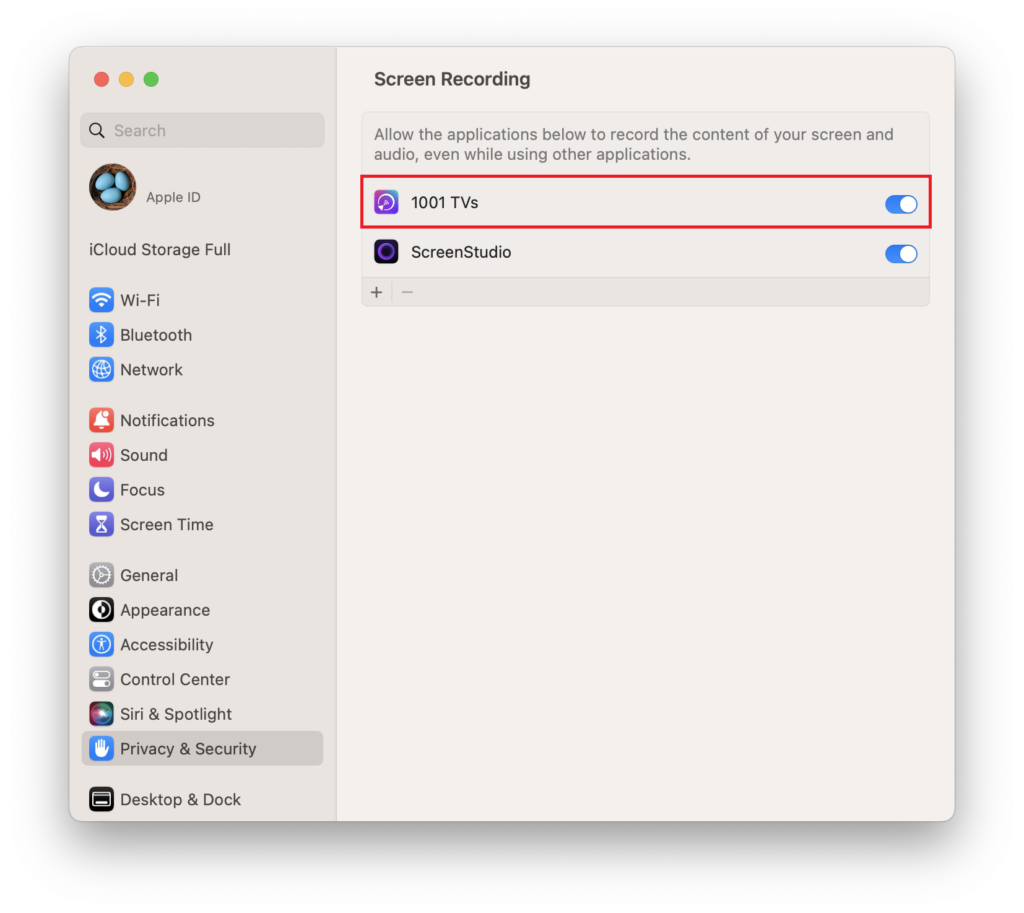
3) Επιβεβαιώστε τις αλλαγές όταν σας ζητηθεί:
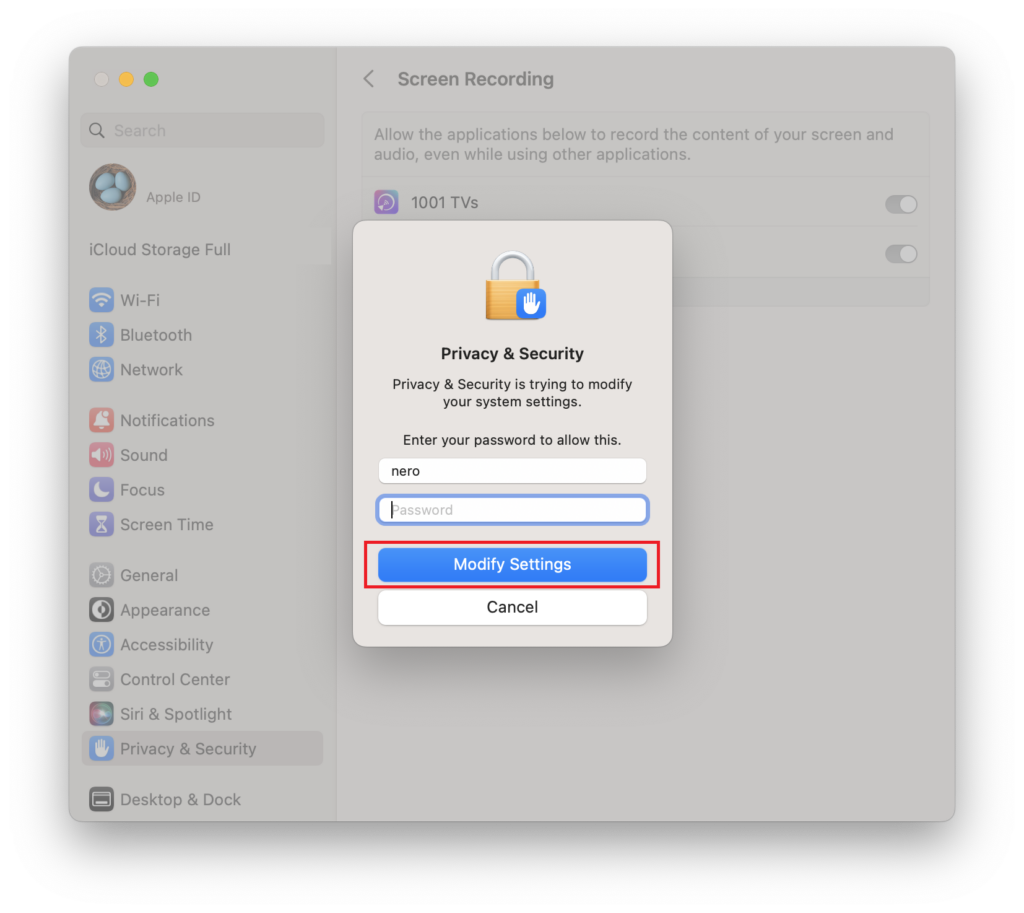
Πληκτρολογήστε τον κωδικό πρόσβασης του Mac σας και κάντε κλικ “Τροποποίηση ρυθμίσεων”.
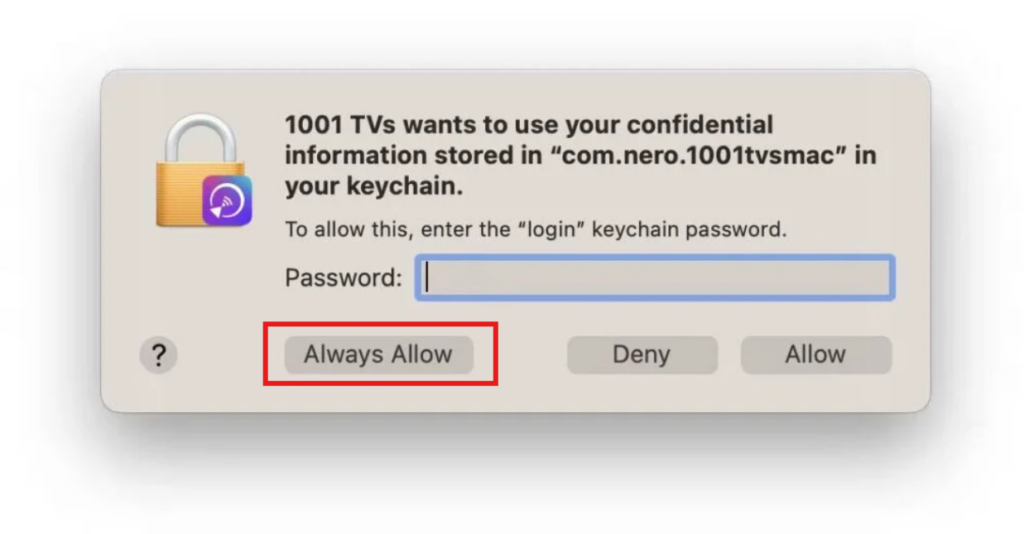
Εάν εμφανιστεί ένα παράθυρο διαλόγου του Keychain, κάντε κλικ “Να επιτρέπεται πάντα”.
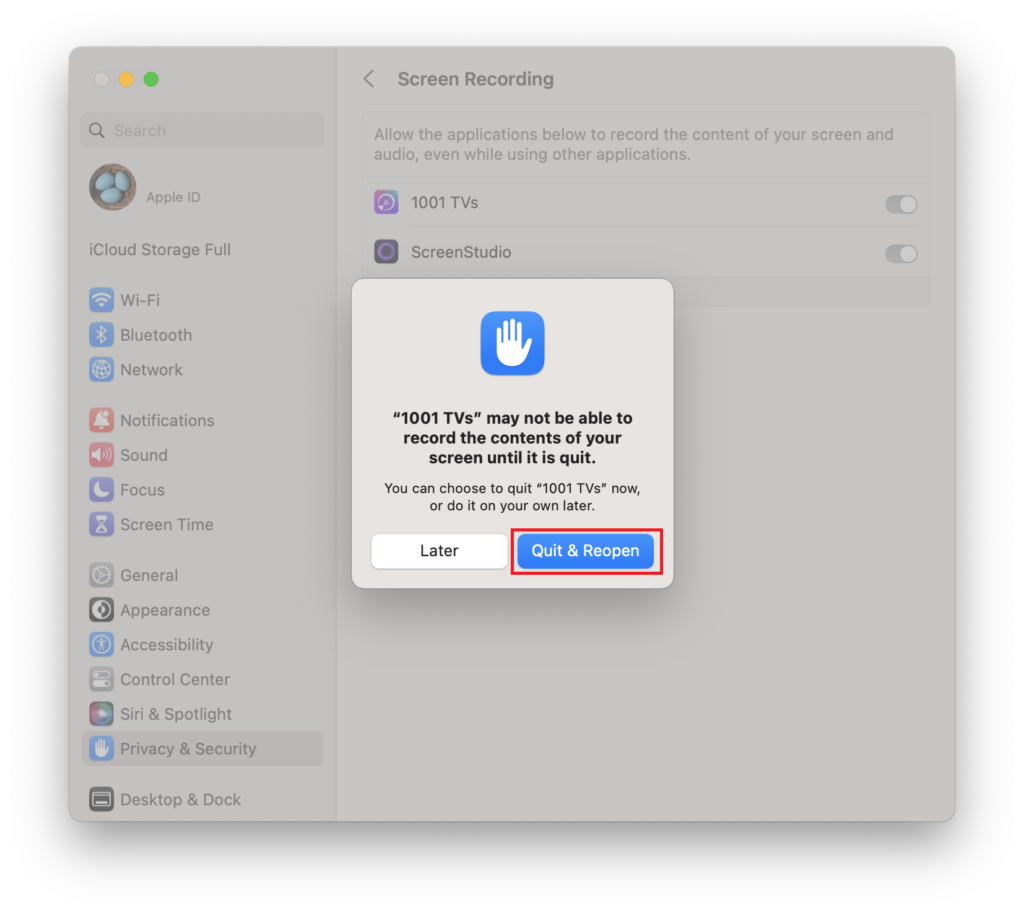
Τέλος, κάντε κλικ “Κλείσιμο & Επαναλειτουργία” για να επανεκκινήσετε την εφαρμογή.
Εάν η διεπαφή αναπαραγωγής οθόνης φορτωθεί κανονικά μετά την ενεργοποίηση των δικαιωμάτων, παρακαλώ προχωρήστε απευθείας στο Βήμα 3.
Εάν η εφαρμογή 1001 TVs συνεχίζει να ζητά άδεια για την εγγραφή οθόνης (ακόμη και αν αυτή είναι ήδη ενεργοποιημένη ή αν δεν εμφανίζεται στη λίστα), παρακαλούμε ανατρέξτε στο: Πώς να παραχωρήσετε άδεια εγγραφής οθόνης (έκδοση DMG για Mac)
3. Σύνδεση συσκευών και επέκταση της οθόνης
Ανοίξτε το 1001 TVs και στις δύο συσκευές αποστολής και λήψης.
Στον Mac από τον οποίο θέλετε να επεκτείνετε:
1) Επιλέξτε "Αποστολή" > “Επέκταση οθόνης”.
2) Επιλέξτε τη συσκευή λήψης από τη λίστα.
Στη συσκευή λήψης, κάντε κλικ στο “Επιτρέψτε” όταν σας ζητηθεί.

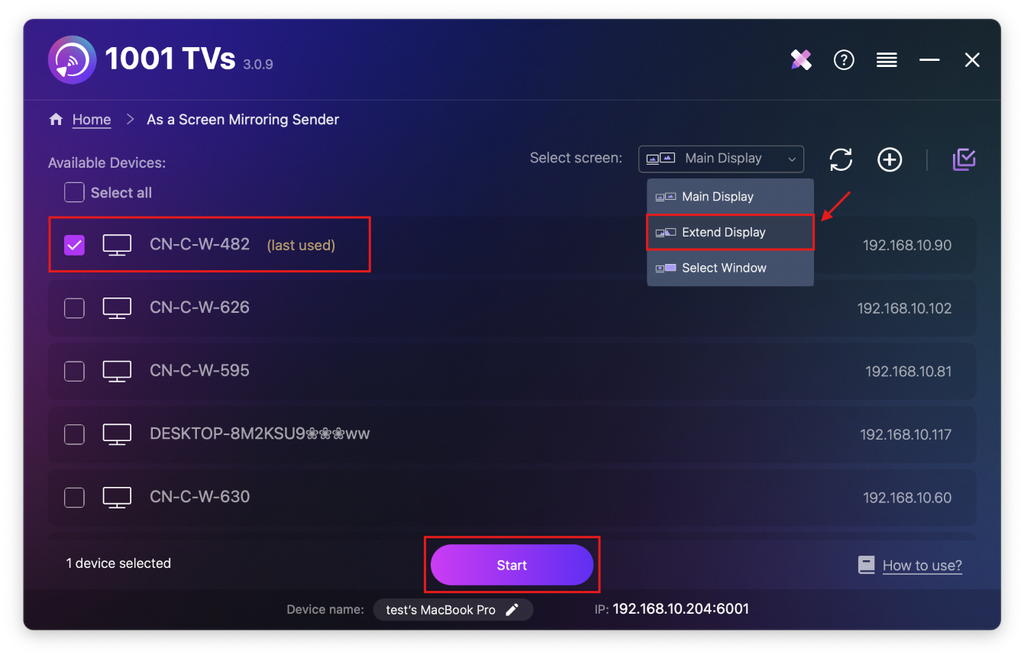
Η οθόνη επεκτείνεται τώρα με επιτυχία.
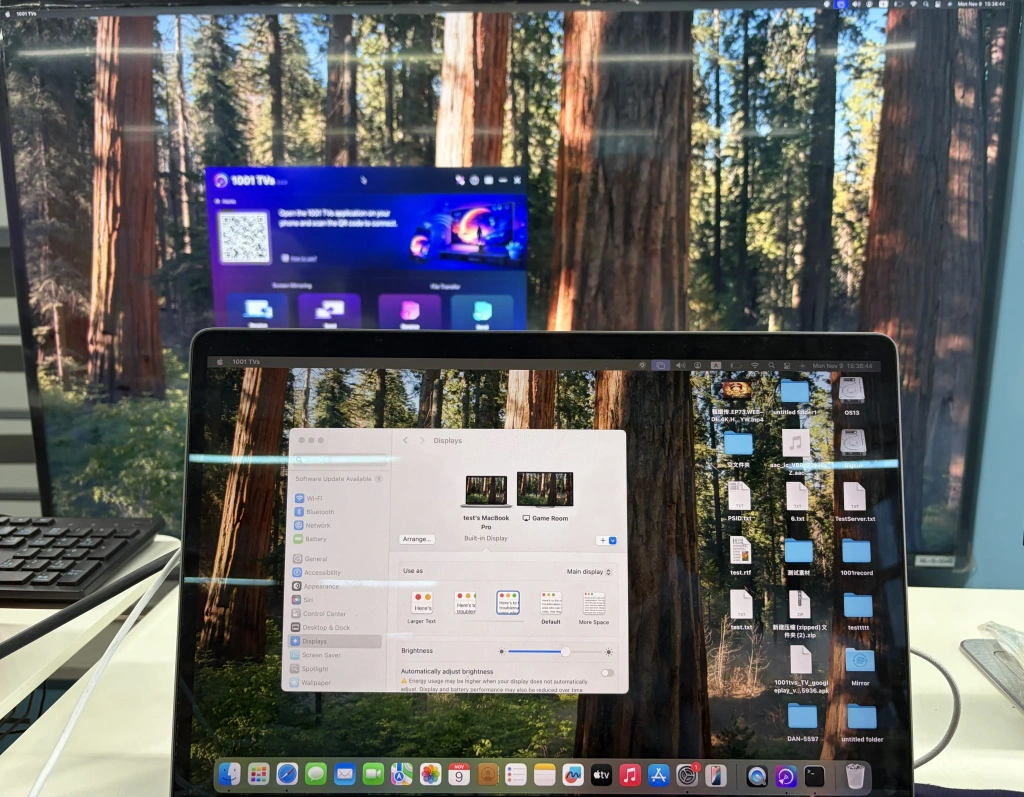
⭐ Θέλετε απεριόριστη αναπαραγωγή οθόνης από τον υπολογιστή σας;

Διαβάστε περισσότερα
Πώς να παραχωρήσετε άδεια εγγραφής οθόνης για την εφαρμογή 1001 TVs (έκδοση DMG για Mac)
"Γιατί η εφαρμογή 1001 TVs συνεχίζει να ζητά άδεια για εγγραφή οθόνης, ακόμα και όταν αυτή είναι ήδη ενεργοποιημένη — ή όταν η εφαρμογή δεν εμφανίζεται καν στο...
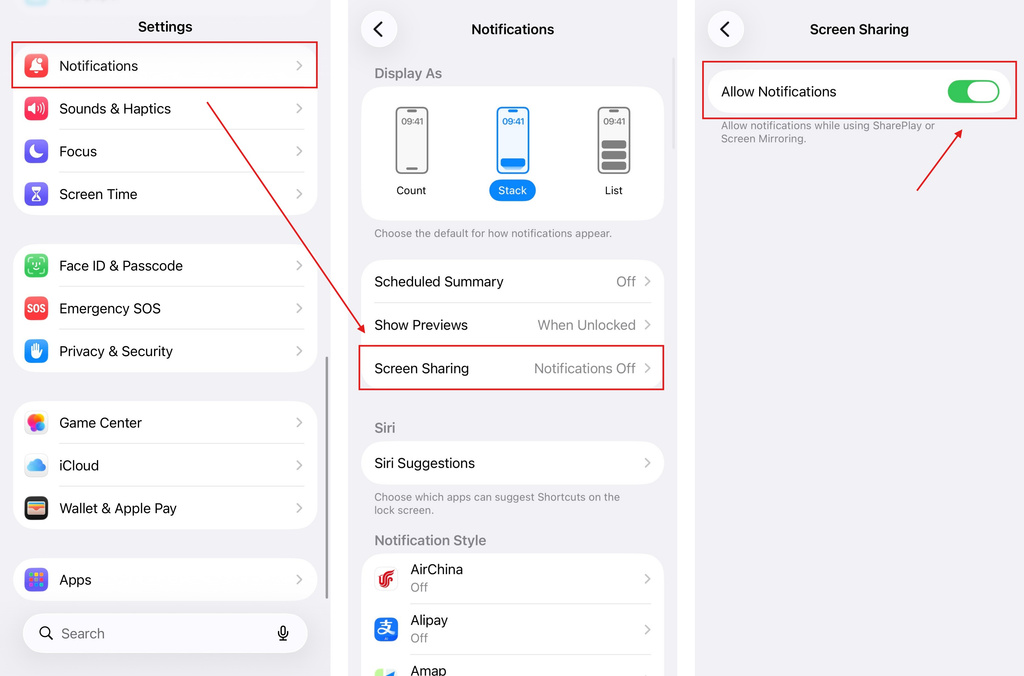 iOS: Πώς να διορθώσετε την απουσία ειδοποιήσεων εφαρμογών κατά τη διάρκεια της προβολής οθόνης
Γιατί λείπουν οι ειδοποιήσεις Όταν προβάλλετε την οθόνη του iPhone σας, οι ειδοποιήσεις από άλλες εφαρμογές ενδέχεται να μην εμφανίζονται στην οθόνη που προβάλλεται. Αυτό μπορεί να συμβεί...

