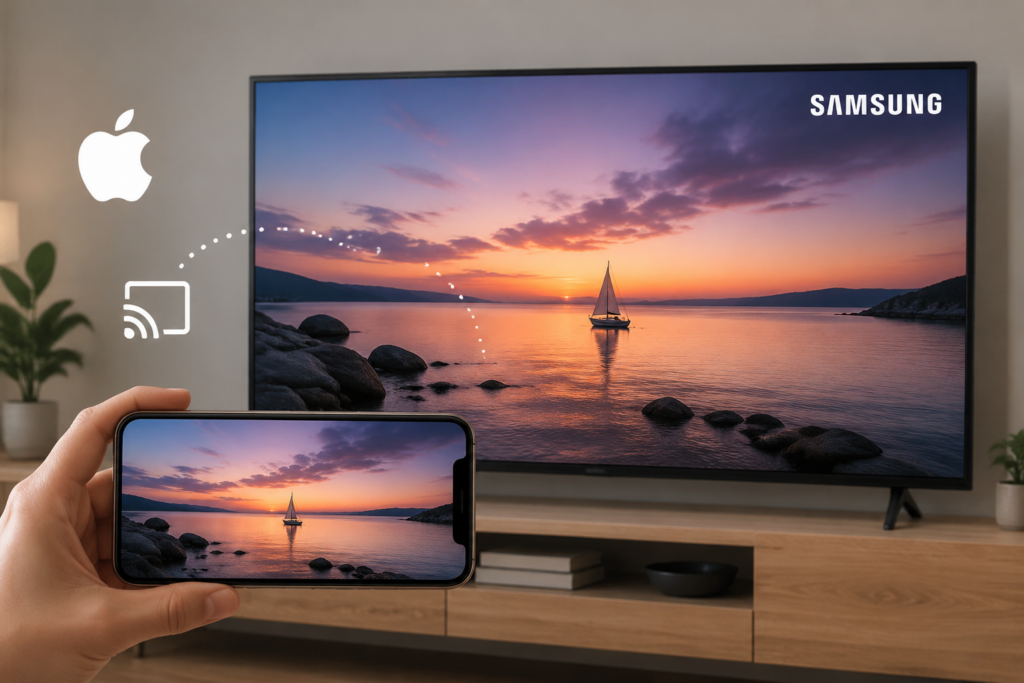
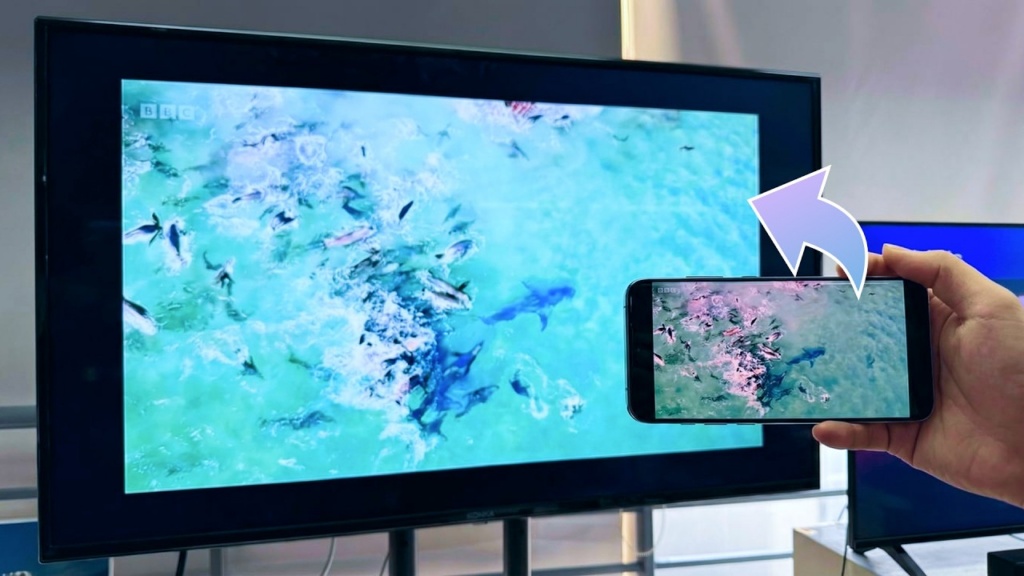
Du hast ein iPhone, einen Samsung-Fernseher und keine Lust, $129 für ein Apple TV auszugeben. Die gute Nachricht: Samsung unterstützt AirPlay 2 seit 2018 direkt auf seinen Smart-TVs, und für ältere Modelle gibt es Apps, Adapter und Streaming-Sticks, die deutlich weniger kosten. Der Haken daran ist, dass nicht jede Methode bei jedem Fernseher funktioniert und manche frustrierende Einschränkungen haben, die erst dann auffallen, wenn man versucht, Netflix zu schauen.
Dieser Leitfaden behandelt fünf Methoden, die tatsächlich funktionieren, mit konkreten Einrichtungsschritten, Screenshots und Nutzerbewertungen aus dem App Store und von Reddit. Unsere Top-Empfehlung lautet Nero 1001 TVs, eine plattformübergreifende Spiegelungs-App, die unter iOS, Android, Windows und Mac funktioniert.
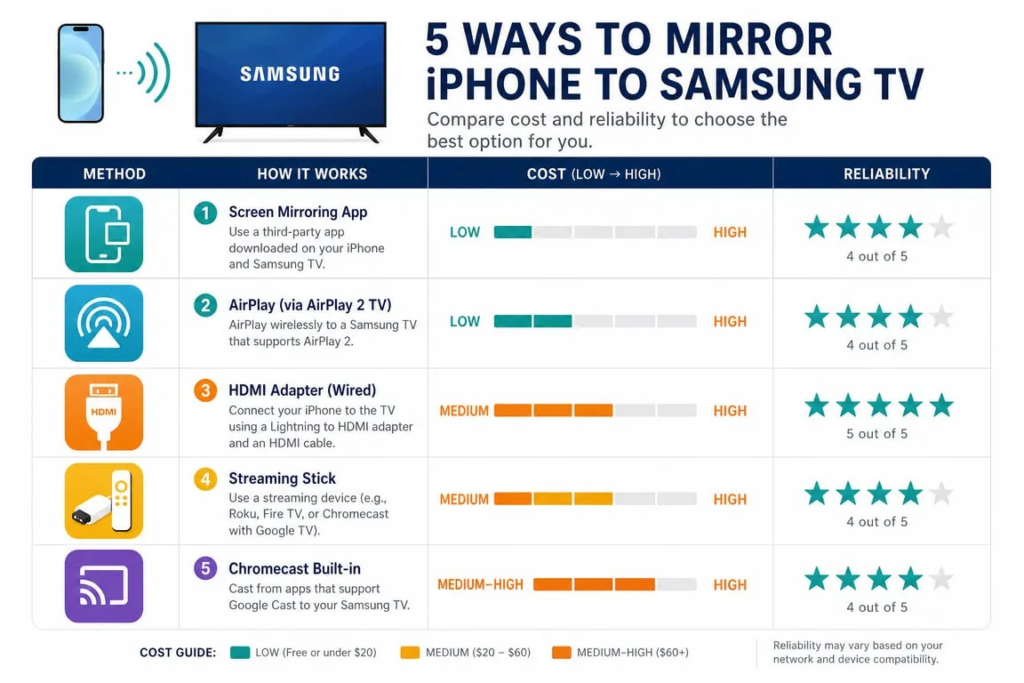
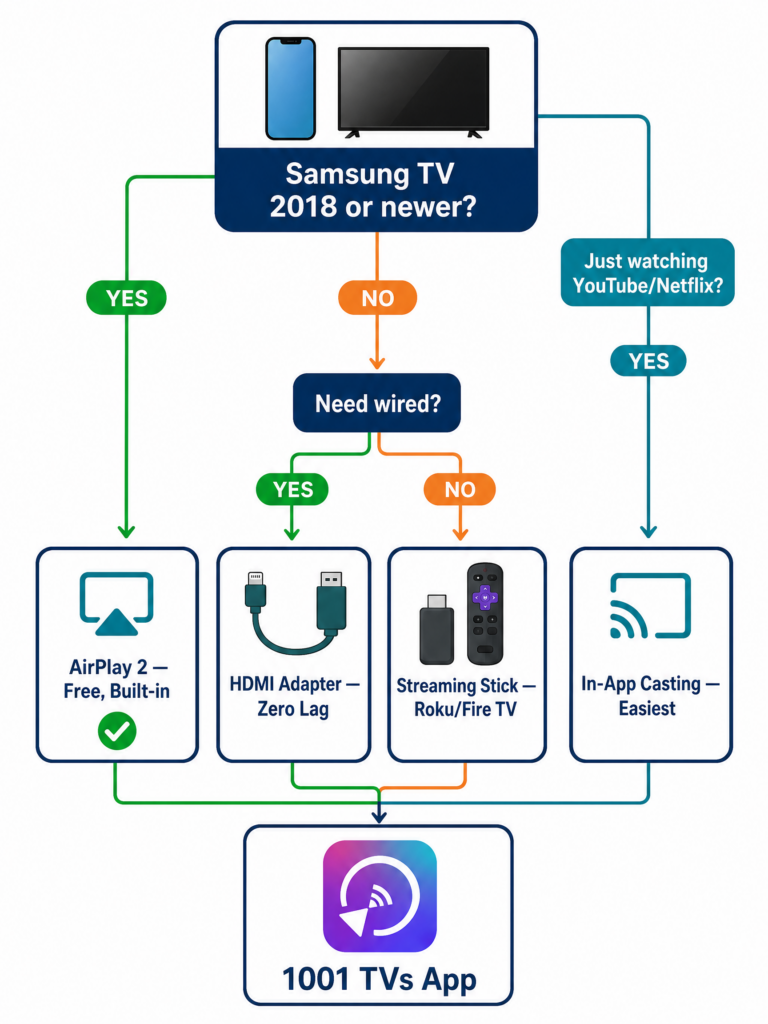
Schneller Vergleich
Methode
Am besten für
Wichtigste Vorteile
Wichtigste Nachteile
Kosten
1001 TVs-Anwendung (empfohlen)
Drahtlose Bildschirmspiegelung zwischen verschiedenen Geräten
Plattformübergreifend, zusätzliche Funktionen wie Dateiübertragung und Whiteboard
Die App muss sowohl auf dem Smartphone als auch auf dem Fernseher installiert sein; DRM-Inhalte können nicht gespiegelt werden; geringfügige Verzögerung bei der drahtlosen Übertragung
Kostenlose Testphase, danach ca. 1 TP5T20 pro Jahr
AirPlay 2 (integriert)
Samsung-Fernseher ab 2018
Kostenlos, nahtlos, keine zusätzliche Hardware erforderlich
Erfordert einen kompatiblen Fernseher; mobile Hotspots funktionieren nicht
Kostenlos
HDMI-Adapter (wired)
Jeder Samsung-Fernseher mit HDMI-Anschluss
Keine Verzögerung, kein WLAN erforderlich
Das iPhone 16e/17e verfügt über keinen Videoausgang; bei Netflix erscheint aufgrund von DRM ein schwarzer Bildschirm
~$40 bis $49
Streaming-Stick (Roku/Fire TV)
Ältere Samsung-Fernseher ohne AirPlay 2
Kostengünstiges Upgrade; Roku bietet offizielle AirPlay-Unterstützung
Erfordert den Kauf eines separaten Geräts
$25 bis $40
In-App-Übertragung
Bestimmte Apps ansehen (YouTube, Netflix)
Schont den Akku; der Fernseher wird direkt gestreamt
Funktioniert nur pro App, keine Vollbild-Spiegelung
Kostenlos
Methode 1: 1001 TVs-App (empfohlen)
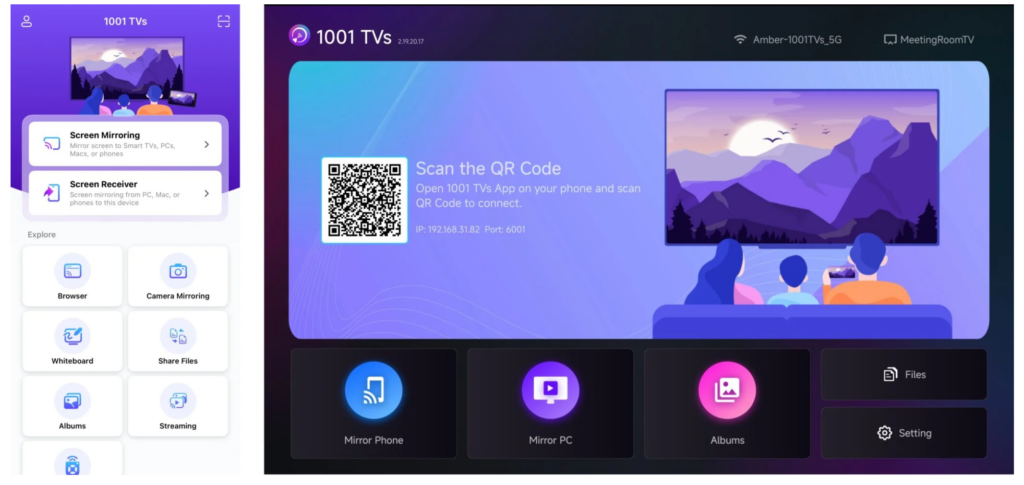
Wenn Sie eine Lösung für die drahtlose Bildschirmspiegelung suchen, die über die Möglichkeiten von AirPlay hinausgeht, Nero 1001 TVs ist einen Versuch wert. Die von der Nero AG entwickelte App ermöglicht es Ihnen, den Bildschirm Ihres iPhones auf Fernseher, PCs, Tablets und Projektoren zu spiegeln, und bietet zusätzliche Funktionen wie Dateiübertragung, das Anzeigen von Fotoalben, Web-Streaming, ein Live-Whiteboard für Präsentationen sowie die Spiegelung der Kamera.
Der Markt für Spiegelungs-Apps ist voll von Apps, die überteuerte Wochenabonnements verlangen und fehlerhafte Ergebnisse liefern. Wie eine Ein Reddit-Nutzer drückte es so aus:
“Wenn man bei Google danach sucht, findet man nur eine Million Apps, die überteuerte Wochenabonnements verlangen, aber wenn ich einfach nur meinen Bildschirm auf einen Fernseher spiegeln möchte, welche Möglichkeiten gibt es dann?”
Was 1001 TVs bietet
Plattformübergreifend. Spiegelung von iPhone, iPad, Android, Windows oder Mac. Die App ist für iOS, Android, Windows und Mac verfügbar.
Funktioniert mit verschiedenen TV-Plattformen, darunter Android TV, Apple TV, Amazon Fire TV, Roku sowie Smart-TVs von Marken wie TCL, Sony, Hisense und Philips.
Browserbasierter Empfänger. Falls Sie die App nicht direkt auf Ihrem Fernseher installieren können, können Sie den 1001 TVs-Web-Receiver im Browser des Fernsehers öffnen.
Datenschutz geht vor. Alle Casting-Daten verbleiben in Ihrem lokalen Netzwerk. Es gibt kein Kontosystem, daher werden keine personenbezogenen Daten gespeichert.
Zusätzliche Funktionen: Dateiübertragung zwischen Geräten, Übertragung von Fotoalben auf den Fernseher, Web-Streaming, ein Live-Whiteboard und Kamera-Spiegelung für Selfies auf dem großen Bildschirm.
Mehr als 3 Millionen Nutzer vertrauen darauf mit einer Legitimitätsbewertung von 92,8/100 auf JustUseApp, basierend auf 558 Nutzerbewertungen.
Einrichtung
Eine Schritt-für-Schritt-Anleitung zur Einrichtung finden Sie unter Offizieller 1001 TVs-Leitfaden für iOS. Kurz gesagt: Installieren Sie die App sowohl auf Ihrem iPhone als auch auf Ihrem Fernseher, verbinden Sie beide Geräte mit demselben WLAN-Netzwerk und scannen Sie dann den QR-Code oder wählen Sie Ihren Fernseher aus der Geräteliste aus, um die Bildschirmspiegelung zu starten.
Preise
1001 TVs bietet eine zeitlich begrenzte kostenlose Testphase mit uneingeschränktem Zugriff auf Premium-Funktionen wie Bildschirmspiegelung, Dateiübertragung und Album. Um den Dienst weiterhin nutzen zu können, schließen Sie nach Ablauf der Testphase einfach ein Abonnement ab.
Was Nutzer sagen
“Die beste App aller Zeiten – die einzige, die auf jedem Fernseher funktioniert. Ich war also auf der Suche nach einer App, die sich mit meinem Apple TV, meinem Samsung-Smart-TV und meinem Hisense-Smart-TV verbinden lässt … Alle drei Hersteller haben mir gesagt, dass das nicht möglich sei.”
“Ich habe diese App genutzt, um mein iPhone auf mein TiVo-Gerät zu spiegeln. Für $20 ist ein Jahresabonnement erforderlich, was für eine App, die tatsächlich gut funktioniert, gar nicht so schlecht ist. Ich habe in der Vergangenheit schon mehr für andere Apps bezahlt und weniger dafür bekommen.”
“Vielen, vielen Dank! Endlich habe ich ein Programm zur Bildschirmspiegelung, das auf meinem Mac Mini, meinem iPhone, meinem iPad und meinem 58-Zoll-Fernseher von Toshiba funktioniert. Ich bin total begeistert … PS: Ich habe über 20 Programme zur Bildschirmspiegelung ausprobiert, die nicht richtig funktioniert haben.”
“Eine sehr benutzerfreundliche App mit klaren Anleitungen und hochwertigen Filterfunktionen. Kann ich jedem wärmstens empfehlen!”
Beide Geräte befinden sich im selben WLAN-Netzwerk (mobile Hotspots funktionieren nicht)
Zu den AirPlay 2-kompatiblen Fernsehern von Samsung gehören die Serien QLED, Neo QLED, OLED, The Frame und Crystal UHD der Modelljahre 2018 bis 2024. Um zu überprüfen, ob Ihr Fernseher kompatibel ist, gehen Sie zu Einstellungen > Allgemein > Apple AirPlay-Einstellungen im Fernseher. Wenn dieses Menü vorhanden ist, unterstützt das Gerät AirPlay 2.
Einrichtung
Verbinden Sie sowohl Ihr iPhone als auch Ihren Samsung-Fernseher mit demselben WLAN-Netzwerk.
Gehen Sie auf dem Fernseher zu Einstellungen > Allgemein (oder Verbindung (bei den Modellen der Baujahre 2022 bis 2025) > Apple AirPlay-Einstellungen und überprüfen Sie, ob AirPlay aktiviert ist.
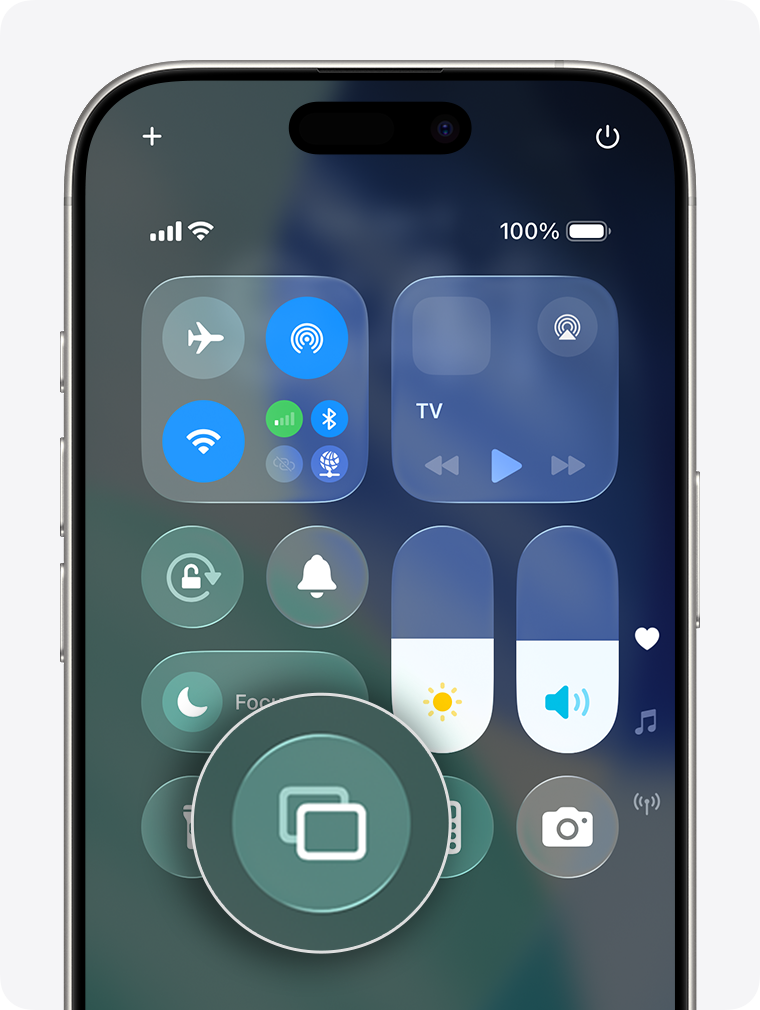
Wischen Sie auf Ihrem iPhone von der oberen rechten Ecke nach unten, um das Kontrollzentrum zu öffnen (bei Modellen mit Home-Taste wischen Sie von unten nach oben).
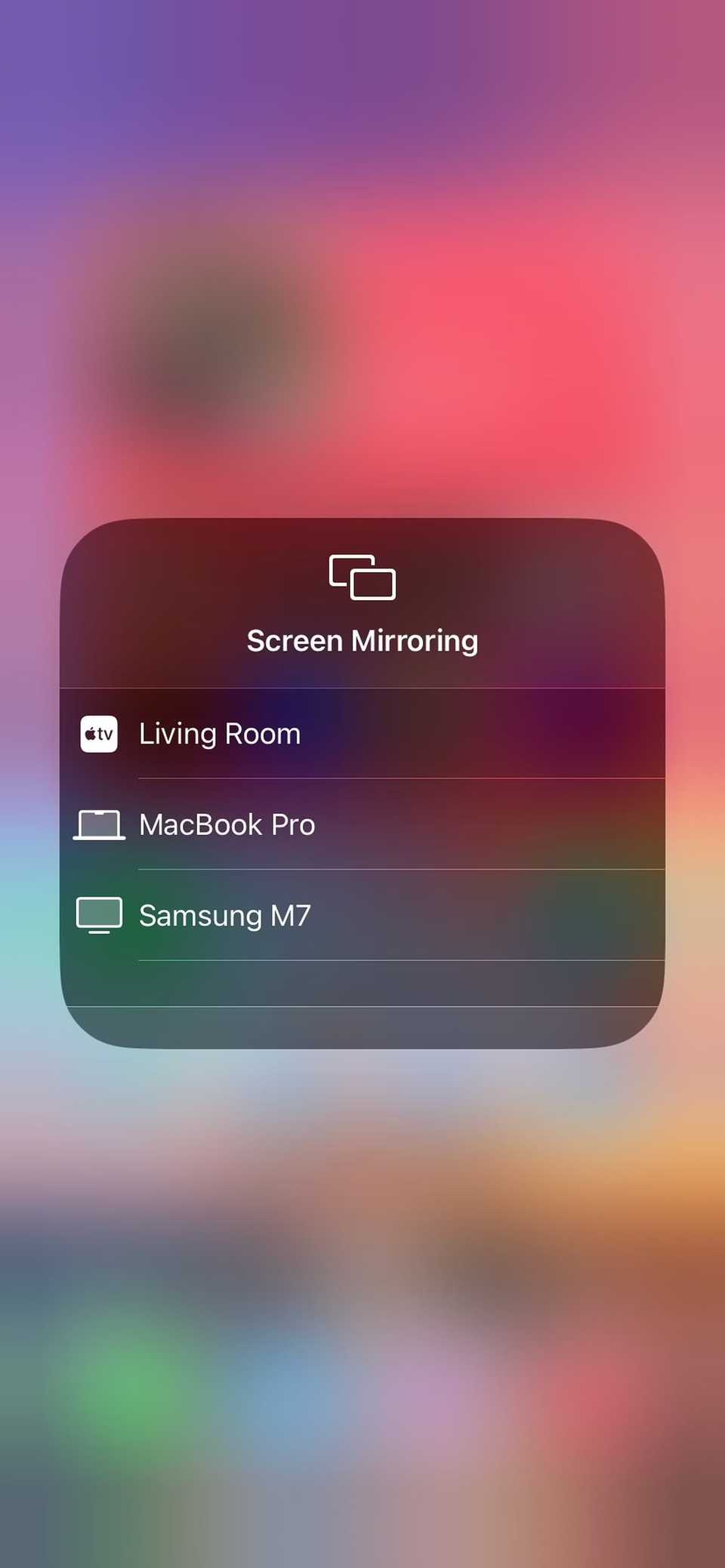
Tippen Sie auf die Bildschirm spiegeln Schaltfläche (zwei sich überlappende Rechtecke).
Wählen Sie Ihren Samsung-Fernseher aus der Liste aus.
Wenn auf dem Fernseher ein Passcode angezeigt wird, geben Sie diesen auf Ihrem iPhone ein.
Um den Vorgang zu beenden, öffnen Sie das Kontrollzentrum erneut, tippen Sie auf „Bildschirmspiegelung“ und wählen Sie Spiegelung beenden.
Was kann schiefgehen?
DRM-geschützte Apps wie Netflix zeigen möglicherweise einen schwarzen Bildschirm an, wenn Sie den Vollbildmodus spiegeln. Die Lösung: Tippen Sie auf die AirPlay-Symbol im Videoplayer der App anstatt das Kontrollzentrum zu verwenden. Dadurch wird der Videostream direkt übertragen, wodurch die Einschränkung in der Regel umgangen wird. Eine ausführliche Erklärung dafür, warum dies geschieht, findest du unter Methode 3.
Falls die AirPlay-Verbindung überhaupt nicht hergestellt werden kann, überprüfen Sie, ob beide Geräte im selben WLAN-Band (2,4 GHz bzw. 5 GHz) betrieben werden, starten Sie beide Geräte neu und vergewissern Sie sich, dass AirPlay in den Einstellungen des Fernsehers aktiviert ist. Samsung bestätigt, dass mobile Hotspots nicht funktionieren werden auch wenn beide Geräte als verbunden angezeigt werden.
“Wenn ich versuche, über AirPlay eine Verbindung zum Fernseher herzustellen, wähle ich den Fernseher aus, und nach einer Weile erhalte ich die Meldung, dass keine Verbindung hergestellt werden kann.” – r/applehelp
Methode 3: HDMI-Adapter (kabelgebunden, am zuverlässigsten)
Ob beim Gaming, bei Präsentationen oder überall dort, wo das WLAN unzuverlässig ist: Eine kabelgebundene HDMI-Verbindung ist die stabilste Option. Sie funktioniert bei jedem Samsung-Fernseher mit HDMI-Anschluss.
Für die iPhone-Serien 15, 16 und 17 (USB-C)
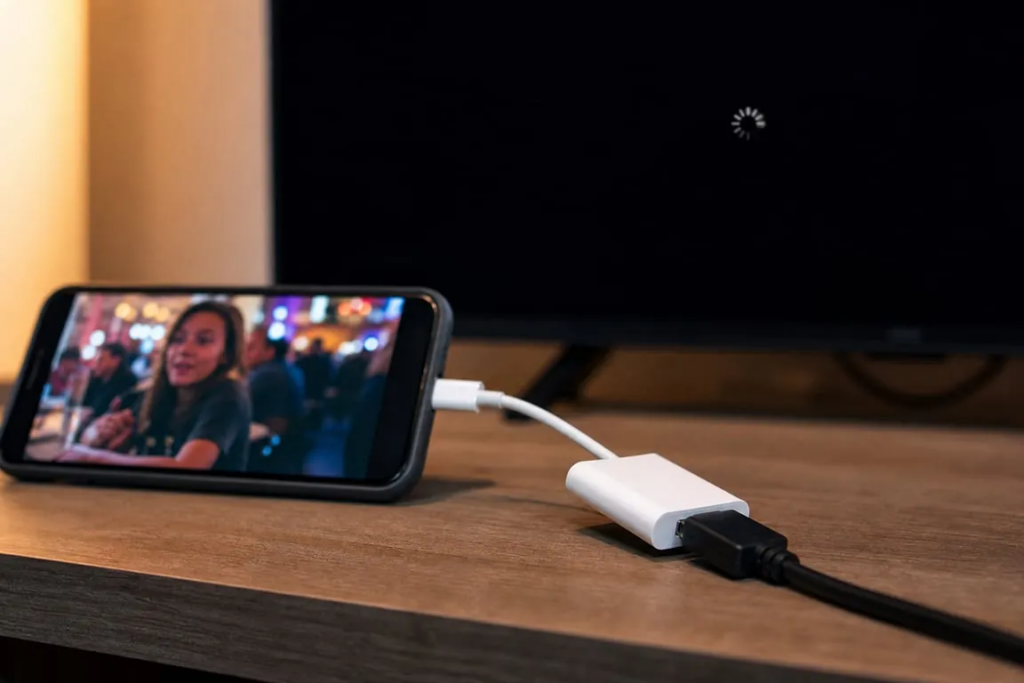
Die meisten Modelle ab dem iPhone 15 unterstützen DisplayPort-Alternate-Modus, das eine direkte Videoausgabe über USB-C ermöglicht. Sie benötigen ein USB-C-zu-HDMI-Kabel oder den Apple USB-C Digital AV Multiport Adapter. Stecken Sie das eine Ende in das iPhone, das andere in den HDMI-Anschluss des Fernsehers, und schalten Sie den Fernseher auf diesen Eingang um.
Kompatible Modelle: iPhone 15/15 Plus/15 Pro/15 Pro Max, iPhone 16/16 Plus/16 Pro/16 Pro Max sowie die iPhone-17-Serie (außer dem 17e).
Wichtiger Hinweis: Das iPhone 16e und das iPhone 17e können keine Videos über HDMI ausgeben.
Obwohl das iPhone 16e über einen USB-C-Anschluss verfügt, unterstützt es den DisplayPort-Alt-Modus nicht. Technische Daten von Apple Gibt für den Anschluss des 16e nur “USB 2.0” an, ohne DisplayPort. Kein USB-C-zu-HDMI-Adapter und kein entsprechendes Kabel kann ein Videosignal vom 16e erzeugen, unabhängig von Marke oder Preis. Hunderte von Nutzern in der Apple Support-Community Dies wurde von verschiedenen Seiten bestätigt, darunter auch von Lehrkräften, die erst nach dem Kauf des Geräts für den Unterricht davon erfahren haben. Das iPhone 17e weist dieselbe Einschränkung auf.
Für das iPhone 14 und ältere Modelle (Lightning)
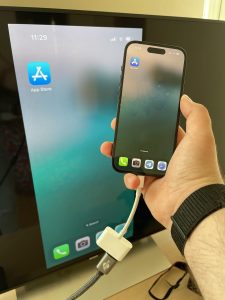
Du brauchst Apples Lightning-Digital-AV-Adapter (ca. $49) sowie ein Standard-HDMI-Kabel. Der Adapter verfügt über einen zweiten Lightning-Anschluss, sodass Sie das Gerät während des Anschlusses aufladen können.
Einrichtung
Stecken Sie den Adapter in den Ladeanschluss Ihres iPhones.
Schließen Sie das HDMI-Kabel vom Adapter an einen HDMI-Anschluss Ihres Samsung-Fernsehers an.
Stellen Sie den Fernseher auf diesen HDMI-Eingang um.
Der Bildschirm Ihres iPhones wird sofort auf dem Fernseher angezeigt.
Das Problem mit dem schwarzen Bildschirm bei DRM
Die kabelgebundene Methode liefert Ihnen eine pixelgenaue Kopie Ihres Bildschirms ohne jegliche Verzögerung. Doch Streaming-Apps haben einen Haken, den die Werbung für die Adapter nie erwähnt.
“Filme, Fernsehsendungen und bestimmte Streaming-Apps erfordern den Schutz digitaler Inhalte mit hoher Bandbreite (HDCP). Wenn Sie versuchen, diese Filme, Sendungen und Streaming-Videos über eine nicht-HDCP-konforme digitale Verbindung abzuspielen, werden Sie in einer Meldung aufgefordert, ein HDCP-kompatibles Gerät zu verwenden.”
In der Praxis, Bei Netflix, Amazon Prime Video, Disney+ und Apple TV+ wird ein schwarzer Bildschirm angezeigt (nur Ton) über einen Lightning-zu-HDMI-Adapter, selbst über den offiziellen von Apple. Dutzende von Apple Support-Community Das bestätigen auch die Beiträge in den Foren. Billige Adapter von Drittanbietern ($10 bis $20 im Internet) sind noch schlechter: Oftmals fehlt ihnen die HDCP-Unterstützung gänzlich.
Mehrere iOS-Updates (insbesondere iOS 16.x und iOS 18.x) haben zudem Fehler verursacht, die die HDMI-Ausgabe vorübergehend lahmlegten und erst durch ein späteres Update behoben werden konnten.
Fazit: Die kabelgebundene Verbindung funktioniert zuverlässig bei Fotos, Diashows, Websites und Videos ohne DRM. Bei Netflix und anderen geschützten Inhalten, die über ein Kabel übertragen werden, sind die Ergebnisse uneinheitlich.
Methode 4: Streaming Stick (AirPlay auf einem älteren Fernseher nutzen)
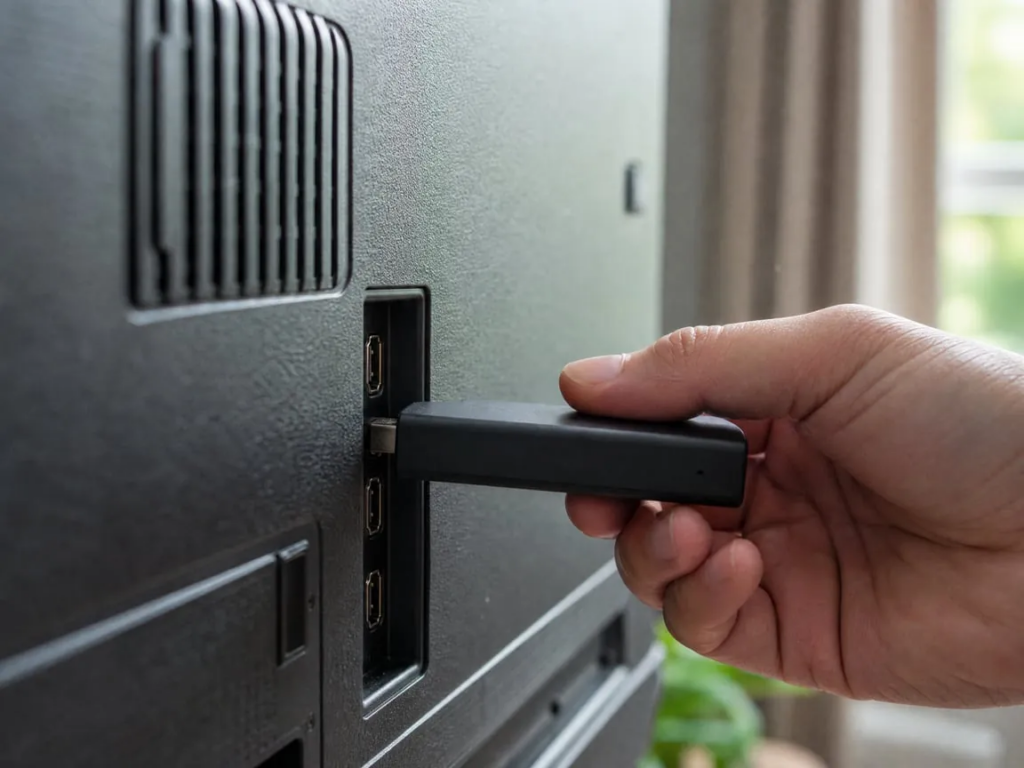
Falls Ihr Samsung-Fernseher für AirPlay 2 zu alt ist, können Sie diese Funktion mit einem Streaming-Stick, den Sie an einen der HDMI-Anschlüsse anschließen, für einen Bruchteil des Preises eines Apple TV nachrüsten.
Roku gehört zu den offiziell von Apple gelisteten AirPlay-Partnern. Die meisten Roku-Geräte mit Roku OS 9.4 oder höher (Streaming Stick 4K, Express 4K+, Ultra) unterstützen AirPlay 2 von Haus aus. Schließen Sie das Gerät an, verbinden Sie es mit dem WLAN und gehen Sie dann zu Einstellungen > Apple AirPlay und HomeKit auf dem Roku und aktivieren Sie AirPlay. Ihr iPhone erkennt den Roku dann als AirPlay-Zielgerät.
Amazon Fire TV-Stick unterstützt AirPlay nicht von Haus aus. Sie können eine Empfänger-App wie „AirScreen“ aus dem Amazon Appstore installieren. Sobald diese läuft, macht sich der Fire TV Stick als AirPlay-Ziel bekannt, und Ihr iPhone erkennt ihn.
Google Chromecast nutzt Google Cast und nicht AirPlay, daher wird es im „Screen Mirroring“-Menü des iPhones nicht angezeigt. Apps wie YouTube und Netflix verfügen jedoch über eine integrierte Cast-Schaltfläche, über die Videos direkt an den Chromecast gesendet werden können. Dabei handelt es sich um das Casting auf App-Ebene, nicht um eine Vollbild-Spiegelung.
Wenn Sie einfach nur YouTube oder Netflix auf dem großen Bildschirm anschauen möchten, sollten Sie Ihren Bildschirm gar nicht erst spiegeln. Die meisten gängigen Streaming-Apps lassen sich direkt auf die entsprechende App auf Ihrem Samsung Smart TV übertragen.
Stellen Sie sicher, dass Ihr iPhone und Ihr Samsung-Fernseher mit demselben WLAN-Netzwerk verbunden sind.
Öffne die App auf deinem iPhone und starte die Wiedergabe eines Videos.
Tippen Sie auf die Darsteller-Symbol (ein Rechteck mit WLAN-Wellen) im Videoplayer.
Wählen Sie Ihren Samsung-Fernseher aus. Das Video wird auf dem Fernseher abgespielt, während Ihr Smartphone als Fernbedienung dient.
Dies ist akkuschonender als das Spiegeln, da der Fernseher die Inhalte direkt streamt, anstatt eine komprimierte Kopie Ihres Bildschirms zu empfangen.
Fehlersuche
„TV“ wird in der Geräteliste nicht angezeigt. Stellen Sie sicher, dass beide Geräte mit demselben WLAN-Netzwerk verbunden sind (gleiche SSID, gleiches Frequenzband). Deaktivieren Sie alle VPN-Verbindungen. Starten Sie beide Geräte neu. Bei 1001 TVs stellen Sie sicher, dass die App auf dem Fernseher läuft. Bei AirPlay versuchen Sie Folgendes: Einstellungen > Verbindungen > Externer Gerätemanager > Geräteverbindungsmanager auf dem Samsung-Fernseher, um die Zugriffseinstellungen anzupassen.
Der Bildschirm sieht verschwommen aus. Gehen Sie in 1001 TVs zu „Mein Konto“ > „Einstellungen“ und ausschalten Adaptive Bildqualität (Senden) um der Auflösung Vorrang vor der Bildglätte zu geben. Sie können die Spiegelungsqualität auch manuell anpassen.
Spürbare Verzögerung. Bei der drahtlosen Bildschirmspiegelung kommt es immer zu einer gewissen Verzögerung. Beim Videostreaming fällt dies kaum auf. Für Spiele sollten Sie in 1001 TVs auf eine kabelgebundene USB-Verbindung umsteigen oder die HDMI-Adapter-Methode verwenden. Ein 5-GHz-WLAN-Netzwerk bietet gegenüber einem 2,4-GHz-Netzwerk einen deutlichen Vorteil.
Bei Netflix erscheint ein schwarzer Bildschirm. Dies ist der HDCP/DRM-Schutz. Siehe die Erläuterung unter Methode 3. Die Lösung: Tippen Sie im Videoplayer der App auf das AirPlay- oder Cast-Symbol, anstatt die Bildschirmspiegelung zu verwenden.
Über den Fernseher ist kein Ton zu hören. Stellen Sie sicher, dass der Ton des Fernsehers nicht stummgeschaltet ist. Bei AirPlay wird der Ton automatisch weitergeleitet. Bei 1001 TVs sollten Sie auf die neueste Version aktualisieren; ältere Versionen wiesen Probleme mit der Tonsynchronisation auf, die nun behoben sind.
Häufig gestellte Fragen
Kann ich mein iPhone ohne zusätzliche Hardware auf einen Samsung-Fernseher spiegeln?
Ja, sofern Ihr Samsung-Fernseher im Jahr 2018 oder später hergestellt wurde und AirPlay 2 unterstützt. Öffnen Sie das Kontrollzentrum, tippen Sie auf „Bildschirmspiegelung“ und wählen Sie Ihren Fernseher aus. Beide Geräte müssen mit demselben WLAN-Netzwerk verbunden sein. Wenn Ihr Fernseher älter ist, benötigen Sie einen HDMI-Adapter, eine Drittanbieter-App wie 1001 TVs oder einen Streaming-Stick wie Roku.
Welche Samsung-Fernseher unterstützen AirPlay 2?
Samsung-Fernseher ab 2018, einschließlich der Serien QLED, Neo QLED, OLED, The Frame und Crystal UHD (2018 bis 2024). Um dies zu überprüfen, gehen Sie zu Einstellungen > Allgemein > Apple AirPlay-Einstellungen auf Ihrem Fernseher. Wenn dieses Menü vorhanden ist, unterstützt Ihr Fernseher diese Funktion.
Unterstützt das iPhone 16e einen HDMI-Ausgang?
Nein. Das iPhone 16e verfügt nicht über den DisplayPort Alternate Mode. Technische Daten von Apple Geben Sie für den Anschluss des 16e ausschließlich “USB 2.0” an. Kein USB-C-zu-HDMI-Adapter kann daraus ein Videosignal erzeugen, unabhängig von Marke oder Preis. Das iPhone 17e unterliegt derselben Einschränkung. Verwenden Sie stattdessen AirPlay 2 oder 1001 TVs.
Ist 1001 TVs kostenlos?
1001 TVs bietet eine zeitlich begrenzte kostenlose Testphase mit uneingeschränktem Zugriff auf Premium-Funktionen wie Bildschirmspiegelung, Dateiübertragung und Album. Um den Dienst weiterhin nutzen zu können, schließen Sie nach Ablauf der Testphase einfach ein Abonnement ab.
Sie brauchen kein Apple TV, um den Bildschirm Ihres iPhones auf Ihren Samsung-Fernseher zu übertragen. Vielleicht brauchen Sie nicht einmal eine App. Aber wenn die integrierten Optionen nicht ausreichen, Nero 1001 TVs Ist das Werkzeug die Wahl wert?.