Digital Signage: Keine wiederholten Uploads – Fotos und Videos automatisch auf mehrere Fernseher aktualisieren
Für Fotos und Videos bietet Ihnen 1001 TVs die Möglichkeit, Fotos spiegeln um Inhalte von Ihrem Smartphone zur Wiedergabe auf einen einzelnen Fernseher zu übertragen.
Die Verwaltung von Inhalten auf mehreren Fernsehern kann jedoch zeitaufwendig sein – Sie müssten dieselben Fotos oder Videos auswählen und separat an jeden Fernseher senden.
Mit Digital Signage, können Sie mehrere Fernseher automatisch auf dem neuesten Stand halten. Fügen Sie einfach Fotos und Videos zu Ihrem Inhaltsordner hinzu, und die angeschlossenen Fernseher laden automatisch die neuesten Dateien herunter und stellen sie zur Wiedergabe bereit.
Tutorial
Schritt 1. Verbinden Sie sich mit demselben Wi-Fi
Vergewissern Sie sich, dass Ihr Telefon und Ihr Fernseher mit demselben Wi-Fi-Netzwerk verbunden sind.
Die beste Leistung erzielen Sie, wenn Sie eine 5 GHz Wi-Fi-Netzwerk um Verzögerungen zu verringern und die Stabilität zu verbessern.
Schritt 2. 1001 TVs App installieren und öffnen
Installieren und öffnen Sie die 1001 TVs-App auf Ihrem Telefon.
📱iOS-App: Vom App Store herunterladen
📱Android-App: Von Google Play herunterladen
📥TV-App: So installieren Sie 1001 TVs auf Ihrem Fernseher
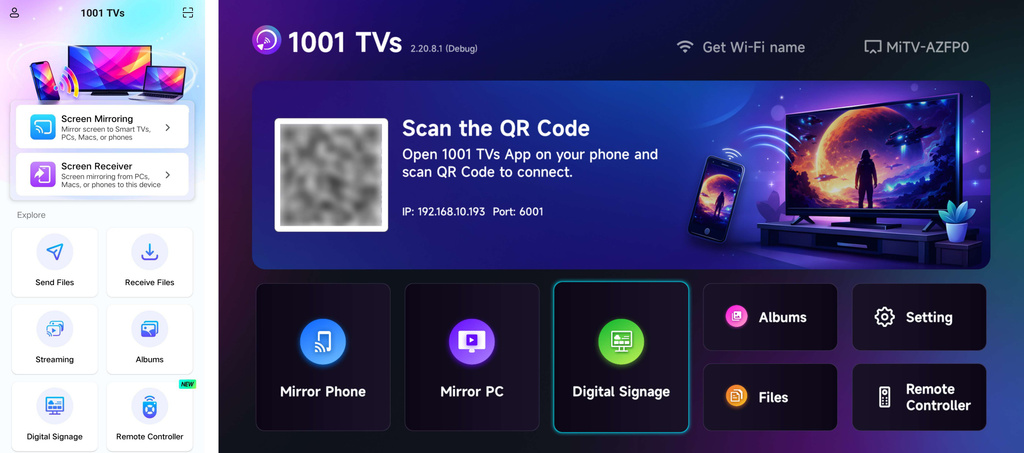
Schritt 3. Pairing starten
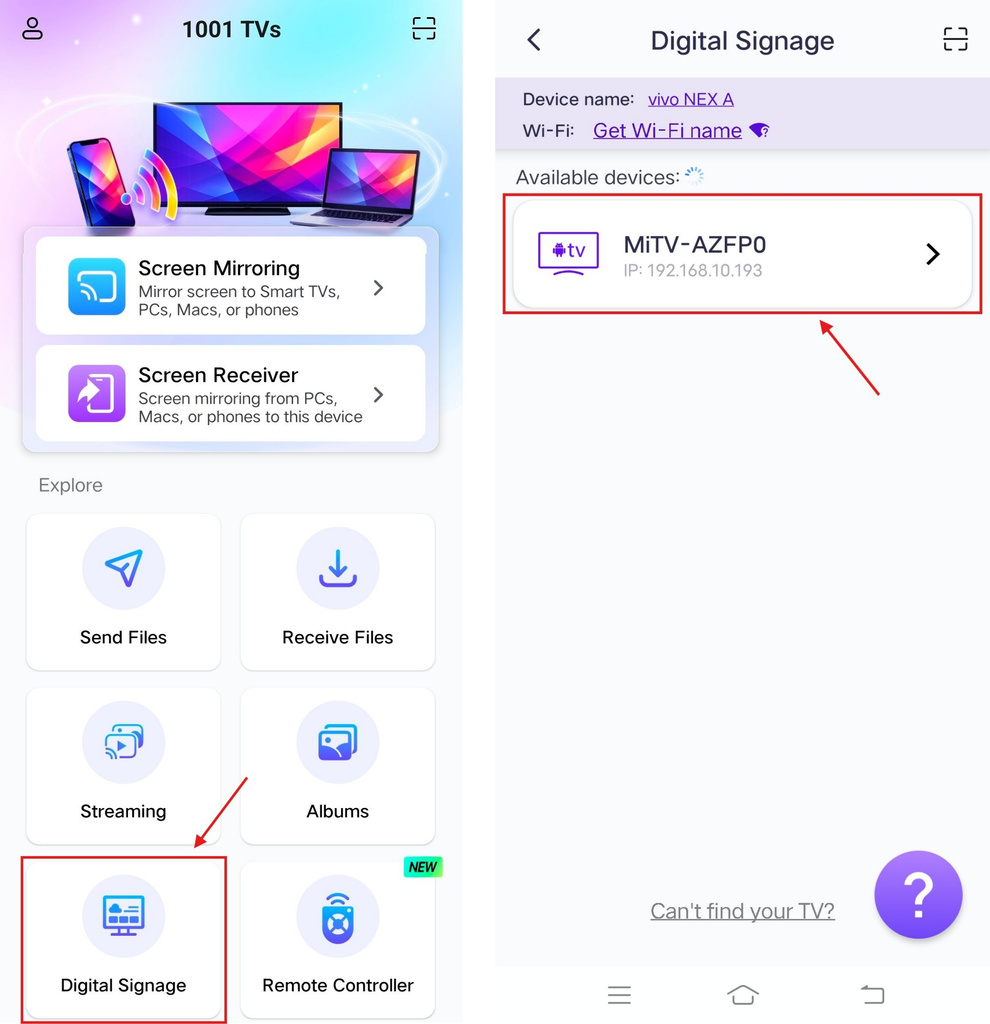
Tippen Sie auf . Digital Signage, wählen Sie dann Ihren Fernseher aus oder scannen Sie den QR-Code auf dem Fernseher, um die Verbindung herzustellen.
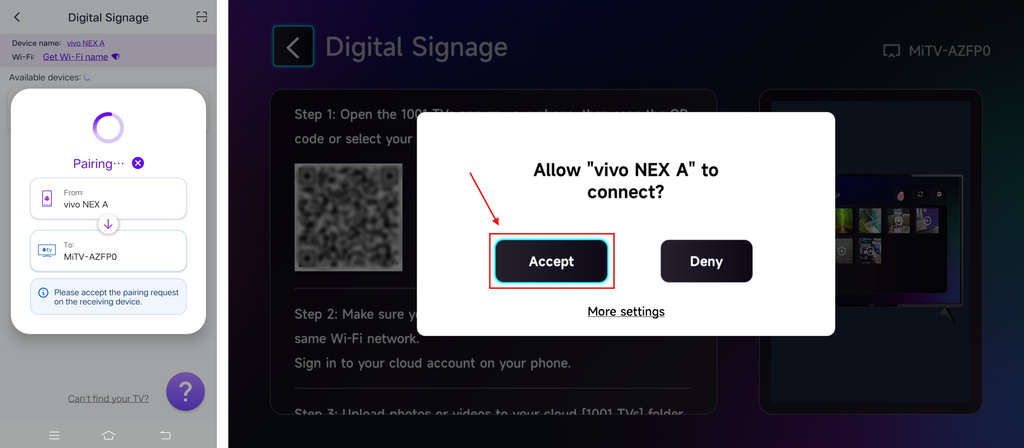
Nehmen Sie die Kopplungsanfrage auf Ihrem Fernseher an.
Schritt 4. Melden Sie sich bei Ihrem OneDrive-Konto an
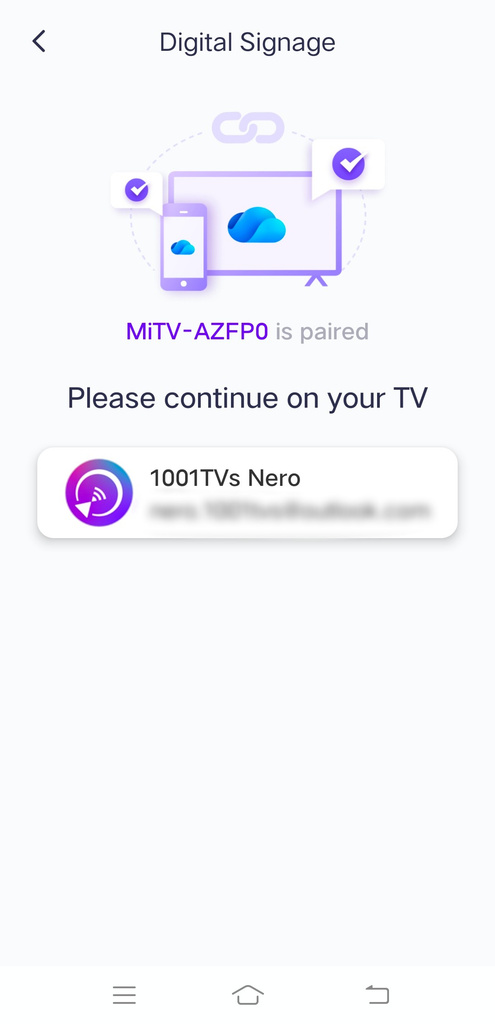
Tippen Sie auf . Next, und melden Sie sich dann bei Ihrem OneDrive-Konto an.
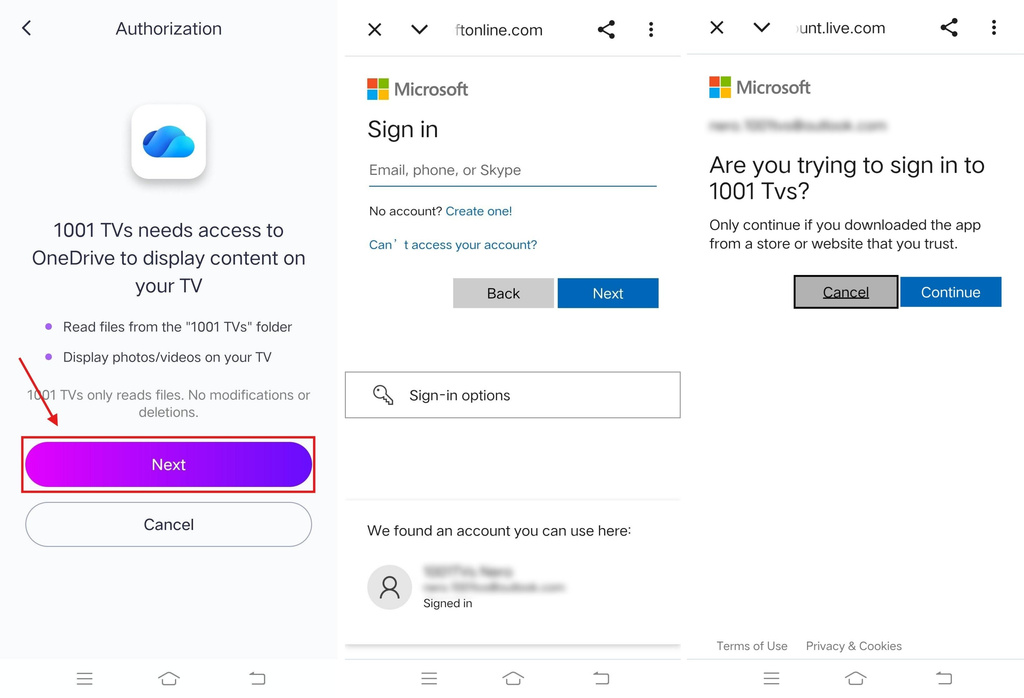
Sobald Sie sich angemeldet haben, sieht die Benutzeroberfläche wie folgt aus.
Schritt 5. Fotos und Videos hochladen
Laden Sie die Fotos und Videos, die Sie auf Ihrem Fernseher anzeigen möchten, in den Ordner [1001 TVs] in OneDrive hoch – entweder über die OneDrive-Website oder über den OneDrive-Client.
OneDrive-Versionen:
- Desktop – kann sich nur bei ein persönliches Konto, unterstützt jedoch mehrere Arbeitskonten gleichzeitig. Um weitere Konten hinzuzufügen, melden Sie sich über die Webversion.
- Web
- Mobil (iOS) – erfordert iOS 18 oder höher zum Herunterladen.
- Mobil (Android) – kann ebenfalls installiert werden; erfordert Android 6.0 oder höher.
Die Dateien im Ordner werden dann automatisch auf Ihren Fernseher heruntergeladen, damit Sie sie ansehen oder abspielen können.
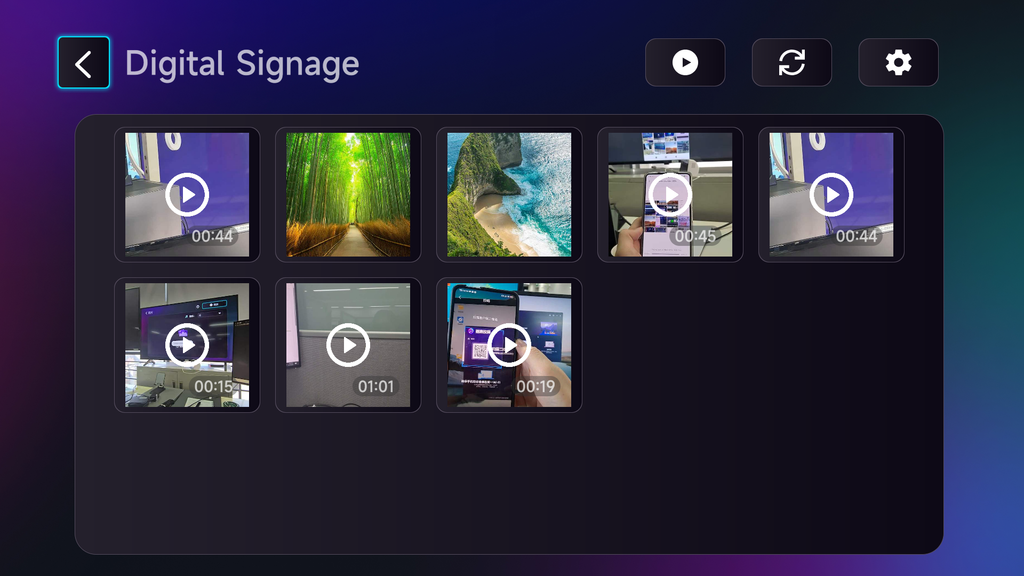
Schritt 6. Inhalte auf mehrere Fernseher übertragen
Wiederholen Sie die Schritte 3 bis 5 für jeden Fernseher. Alle angeschlossenen Fernseher werden automatisch mit den Fotos und Videos aus dem Ordner aktualisiert.
Weitere Einstellungen
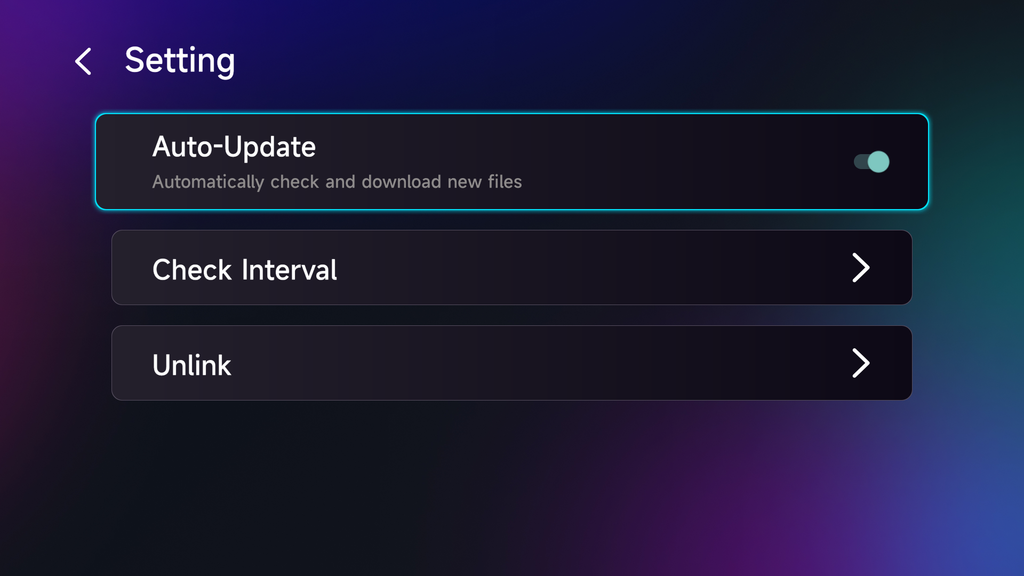
Sie können die Funktion aktivieren Automatische Aktualisierung um automatisch nach neuen Dateien zu suchen und diese von Ihrem [1001 TVs] Ordner auf Ihren Fernseher.
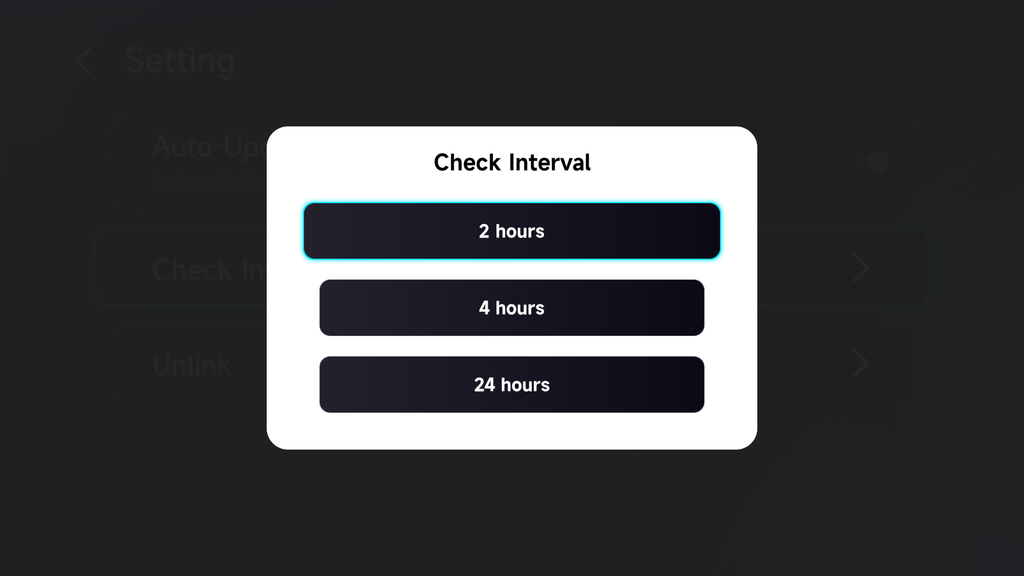
Sie können das Intervall für die automatische Überprüfung auch auf 2 Stunden, 4 Stunden oder 24 Stunden.
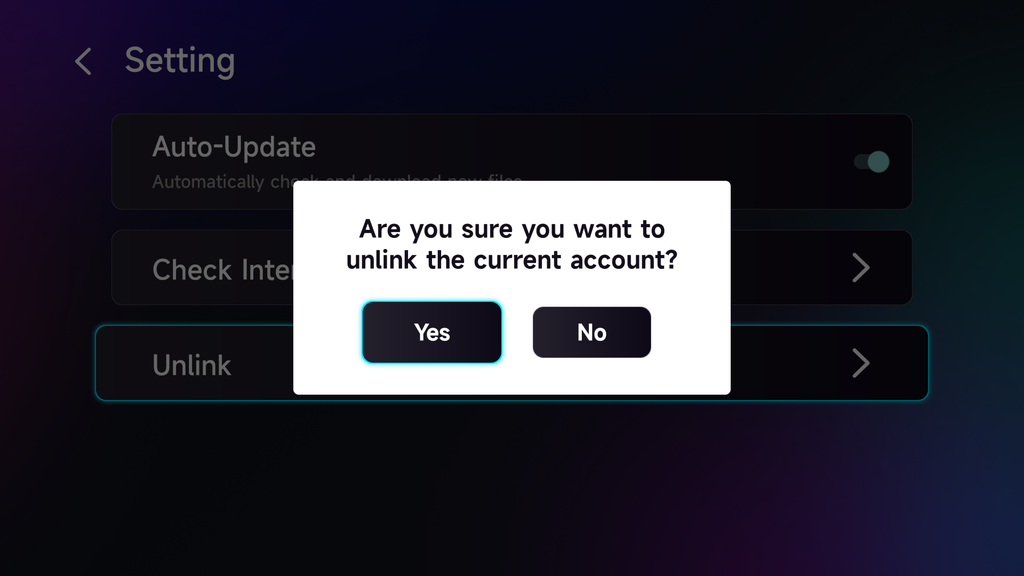
Um ein anderes OneDrive-Konto zu verwenden, wählen Sie Verknüpfung aufheben und melden Sie sich mit einem anderen Konto an.
Das war’s!
Ihre Fernseher werden automatisch mit den neuesten Fotos und Videos aus Ihrem Inhaltsordner aktualisiert, ohne dass Sie diese separat auf jeden Fernseher hochladen müssen.
Holen Sie sich 1001 TVs jetzt!
📱iOS-App: Vom App Store herunterladen
📱Android-App: Von Google Play herunterladen
Weiterlesen
 Anleitung zur Installation von APK-Dateien auf dem Fernseher: So senden und installieren Sie APK-Dateien von Ihrem PC oder Mac über WLAN auf dem Fernseher
Hast du eine APK-Datei auf deinem Smartphone, PC oder Mac, die du auf deinem Fernseher ausführen möchtest? Mit 1001 TVs und TV File...
Anleitung zur Installation von APK-Dateien auf dem Fernseher: So senden und installieren Sie APK-Dateien von Ihrem Smartphone über WLAN auf dem Fernseher
Hast du eine APK-Datei auf deinem Smartphone oder PC, die du auf deinem Fernseher ausführen möchtest? Mit 1001 TVs kannst du APK-Dateien senden...