
Windows'ta AirPlay Nasıl Kullanılır: Apple ve Windows Cihazları Arasında Kablosuz Bağlantı
iPhone ekranınızı bir Windows bilgisayara yansıtmak mı istiyorsunuz? Ya da Windows'taki içerikleri Apple TV'nize mi aktarmak istiyorsunuz? Muhtemelen iPhone'unuzda Ekran Yansıtma'ya dokunduğunuzda Windows'un görünmediğini fark etmişsinizdir. Bunun nedeni Windows'un yerel AirPlay desteği yoktur-Ve asla da olmayacak.
Ama endişelenmeyin. Teknoloji topluluğu sağlam geçici çözümler yarattı. Bu kılavuz, gerçek kullanıcı deneyimlerine ve kapsamlı testlere dayanarak Windows'ta AirPlay benzeri özellikleri kullanma hakkında bilmeniz gereken her şeyi kapsar.

Windows Neden Hiçbir Zaman Yerel AirPlay'e Sahip Olmayacak?
Odadaki fili ele alalım. AirPlay, Apple'ın özel olarak Apple ekosistemi için tasarlanmış tescilli kablosuz yayın protokolüdür. Bu protokolü iPhone'larda, iPad'lerde, Mac'lerde, Apple TV'lerde ve hatta Samsung, LG, Sony ve Vizio'nun bazı lisanslı akıllı TV'lerinde bulabilirsiniz.
Ama Windows? Asla olmayacak. İşte nedeni:
Apple'ın iş modeli ekosistem kilitlenmesine dayanıyor. AirPlay'i Windows'ta kullanılabilir hale getirmek Mac ve Apple TV satın alma isteğini azaltacaktır. iPhone'unuzda Denetim Merkezi'ni açtığınızda ve Ekran Yansıtma'ya dokunduğunuzda, Windows bilgisayarınız bu listede görünmeyecektir.
Microsoft'un kendi standartları vardır. Windows kablosuz görüntü için Miracast'ı ve medya akışı için DLNA'yı desteklemektedir. Microsoft'un bir rakibin protokolünü desteklemek için hiçbir nedeni yoktur.
Teknik engeller mevcuttur. Her iki şirket de istese bile, AirPlay'i Windows'a uygulamak, cihaz bulma, şifreleme ve DRM işleme için derin sistem entegrasyonu gerektirecektir.
Yani Apple cihazlarınızı Windows'a bağlamak istiyorsanız, üçüncü taraf yazılımlara ihtiyacınız var. Seçeneklerinizi inceleyelim.
Ekran Yansıtmaya İki Farklı Yaklaşım
Belirli uygulamalara dalmadan önce, temelde iki farklı yaklaşım olduğunu anlayın:
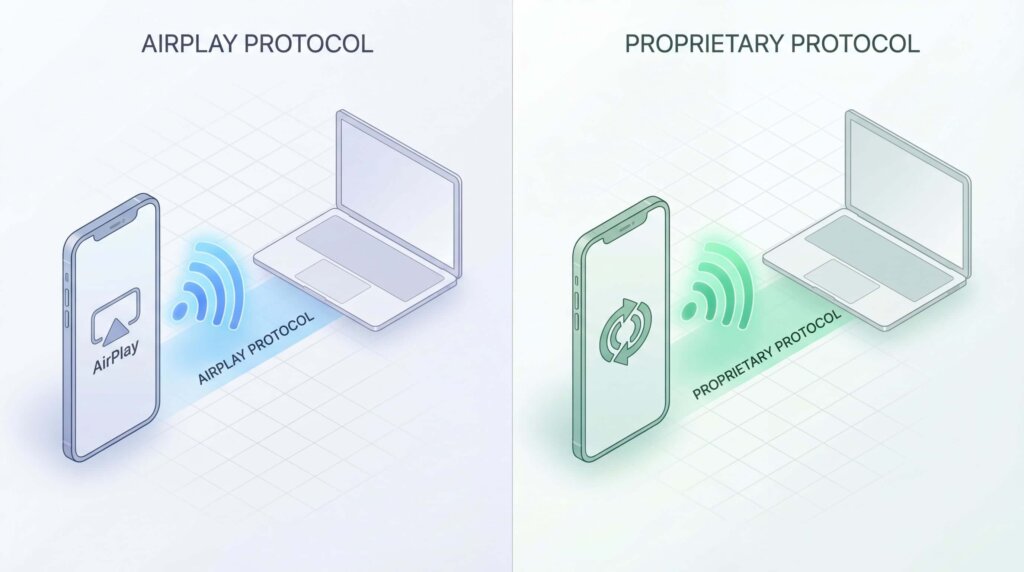
Yaklaşım 1: AirPlay Emülasyonu
AirServer, Reflector ve LonelyScreen gibi uygulamalar Apple'ın AirPlay protokolünü taklit eder. Windows bilgisayarınızın bir Apple TV gibi davranmasını sağlarlar. iPhone'unuzda Ekran Yansıtma'yı açtığınızda, bu uygulamalar bilgisayarınızın aygıt listesinde görünmesini sağlar.
Artıları: iOS'un yerel Ekran Yansıtma menüsü ile çalışır
Eksiler: AirPlay'in yapabildikleriyle sınırlı; tüm ağlarda çalışmıyor
Yaklaşım 2: Tescilli Protokoller
Gibi uygulamalar 1001 TVs AirPlay'i hiç kullanmaz. Bunun yerine, kablosuz HDMI kablosu gibi çalışan ve piksel verilerini yerel ağınız üzerinden gönderen kendi iletim yöntemlerini kullanırlar.
Artıları: Her platformda çalışır-Windows, Android, tarayıcılar, Linux
Eksiler: Her iki cihazda da uygulama gerektirir; iOS'un yerel menüsünde görünmez
Bu ayrımı anlamak, durumunuz için doğru aracı seçmenize yardımcı olur.
iPhone'u Windows'a Yansıtmak için En İyi Uygulamalar
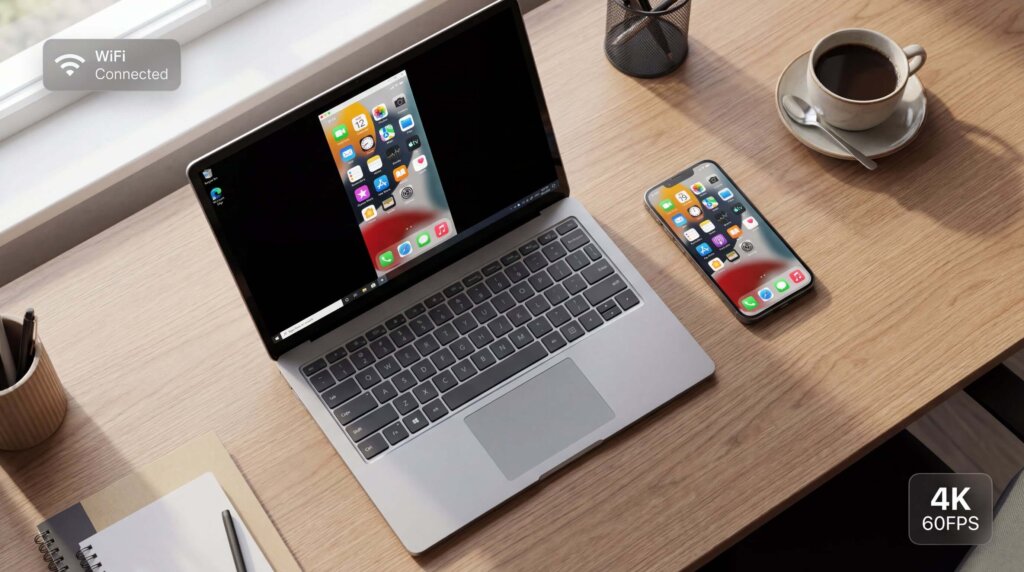
Platformlar Arası Esneklik İçin: 1001 TVs

Onu farklı kılan ne? Nero AG (evet, CD yazma yazılımı şirketi) tarafından geliştirilen 1001 TVs, AirPlay'i taklit etmeye çalışmıyor. AirPlay'in ulaşamadığı cihazları bağlayabilen kendi protokolünü kullanıyor.
Kurulum işlemi:
Kritik detay: Bilgisayarınız hiçbir zaman Apple'ın yerel Ekran Yansıtma menüsünde görünmeyecektir. 1001 TVs uygulamasının kendisinde bulunan yansıtma özelliğini kullanmanız gerekir.
Ne sunuyor?
- Windows, Mac, iOS, Android, Smart TV'ler ve web tarayıcılarında çalışır
- 60 FPS'de 4K'ya kadar destekler
- Alıcıya yazılım yüklemeden bir tarayıcıya yansıtabilir
- Çift yönlü: iPhone'u Windows'a VEYA Windows'u iPhone'a yansıtma
En iyisi: Farklı platformlar arasında yansıtma yapması gereken, AirPlay'in engellendiği çalışma ortamlarında bulunan veya web tarayıcılarına yayın yapmak isteyen kullanıcılar
Profesyonel Kullanım İçin: AirServer

Ne işe yarıyor? Windows bilgisayarınızı profesyonel düzeyde bir AirPlay alıcısına dönüştürür. Başlangıçta kurumsal ve eğitim ortamları için tasarlanan bu ürün, artık içerik oluşturucular ve sunum yapanlar arasında popüler.
Kurulum işlemi:
1. adresinden indirin AirServer web sitesi ve yükleyin
2. Uygulamayı başlatın (sistem tepsisinde görünür)
3. iPhone'da: Denetim Merkezi → Ekran Yansıtma → Bilgisayarınızı seçin
4. Güvenliği etkinleştirdiyseniz şifreyi girin
Ne sunuyor?
- 60 FPS'de 4K çözünürlük
- Aynı anda 8 adede kadar cihazı kabul eder
- Hassas içerikler için uçtan uca şifreleme
- Sesli dahili ekran kaydı
- Birden fazla cihaz için resim içinde resim modu
Kullanıcı geri bildirimi: “AirServer'ı tek bir bağlantı hatası olmadan 200”den fazla sunum için kullandım"
En iyisi: Profesyonel sunumlar, güvenilir kayda ihtiyaç duyan içerik oluşturucular, çoklu cihaz desteğine ihtiyaç duyan herkes
Eğitimciler için: Reflektör 4

Ne işe yarıyor? Cihaz çerçeveleri (yansıtılmış ekranların gerçek iPhone/iPad gibi görünmesini sağlar) ve açıklama araçları gibi özelliklerle sınıflar için özel olarak tasarlanmıştır.
Kurulum işlemi:
1. Kurulum Reflektör (7 günlük ücretsiz deneme sürümü mevcuttur)
2. Windows'ta Başlat
3. iPhone: Denetim Merkezi → Ekran Yansıtma → “Reflektör [Bilgisayarınızın Adı]”
4. İstenirse 4 haneli kodu girin
Ne sunuyor?
- Birden fazla öğrenci cihazını ızgara düzeninde görüntüleme
- Öğretim sırasında yansıtılmış ekranlara ek açıklamalar çizin
- Seslendirme ile tanıtımları kaydedin
- Bir cihazı vurgulamak için Spotlight modu
Kullanıcı geri bildirimi: “Reflector'u her gün öğrenci çalışmalarını sınıfa göstermek için kullanıyorum. Cihaz çerçeveleri, kayan bir ekrandan daha profesyonel hissettiriyor”
Not: Bazı kullanıcılar eski bilgisayarlarda birden fazla cihazı yansıtırken gecikme olduğunu bildiriyor. Tavsiye edilir: Minimum 8GB RAM.
En iyisi: Öğretmenler, eğitmenler, birden fazla cihazı aynı anda görüntüleyen herkes
Basitlik için: LonelyScreen

Ne işe yarıyor? Minimalist seçenek. Yükle, aç, bitti. Hesap yok, yapılandırma yok, eşleştirme işlemi yok.
Kurulum işlemi:
1. Şu adresten indirin lonelyscreen.com (15MB)
2. Uygulamayı başlatın
3. iPhone: Denetim Merkezi → Ekran Yansıtma → “LonelyScreen”
4. Bağlı
Ne sunuyor?
- Sıfır yapılandırma gerekli
- Hafif (minimum sistem kaynağı)
- Temel ekran kaydı (ücretli sürüm)
Kullanıcı geri bildirimi: “LonelyScreen, bir Apple cihazından bir PC'ye yayın yapıyorsanız iyi çalışıyor. Hızlı sunumlar veya gösteriler için kullanışlıdır.”
Sınırlamalar: Ücretsiz sürüm her birkaç saniyede bir filigran içerir; 720p çözünürlükte maksimuma ulaşır
En iyisi: Hızlı demolar, gündelik kullanım, sıfır güçlük isteyen herkes
Cihaz Kontrolü için: iMyFone MirrorTo
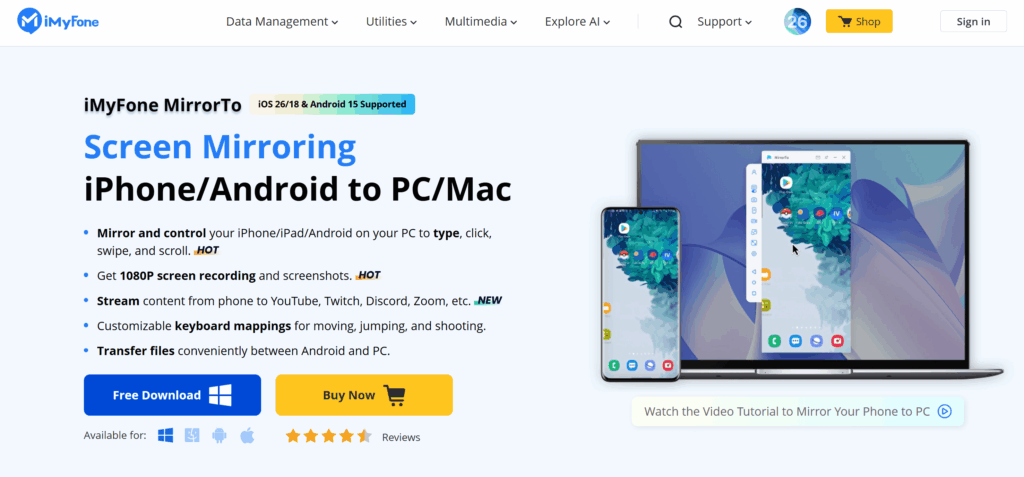
Ne işe yarıyor? Yansıtmanın ötesine geçerek iPhone'unuzu klavye ve fare kullanarak bilgisayarınızdan kontrol etmenizi sağlar.
Kurulum işlemi:
1. İndir MirrorTo (120MB)
2. iPhone'u USB (önerilir) veya WiFi ile bağlayın
3. iPhone: “Bu Bilgisayara Güven” seçeneğine dokunun”
4. “Yansıtmayı Başlat ”a tıklayın”
Ne sunuyor?
- PC klavyesinde yazın, metin iPhone'da görünsün
- iPhone'u kontrol etmek için yansıtılmış ekrana tıklayın ve sürükleyin
- 60 FPS'de 1080p
- Hem iOS hem de Android'i destekler
- USB veya WiFi bağlantısı
Kullanıcı geri bildirimi: “Telefonumu yansıtırken bilgisayarımın klavyesinde Instagram altyazılarını yazabilmek büyük bir zaman tasarrufu sağlıyor”
Sınırlamalar: Abonelik fiyatlandırma modeli; WiFi bağlantısı sıkışık ağlarda gecikebilir (USB daha kararlıdır)
En iyisi: Mobil oyuncular, klavye girişine ihtiyaç duyan içerik oluşturucular, PC'den tam telefon kontrolü isteyen kullanıcılar
Bütçe Kullanıcıları İçin: Hava Ekranı Ayna Alıcısı
Ne işe yarıyor? Microsoft Store'dan temel AirPlay alıcısı. Lifehacker test etti ve video akışı için iyi çalıştığını gördü.
Kurulum işlemi:
1. Şuradan yükleyin https://airscreen.app/
2. Hava Ekranını Başlat
3. iPhone: Denetim Merkezi → Ekran Yansıtma → “Air Screen”
Ne sunuyor?
- Microsoft Store uygulaması (otomatik güncelleştirmeler)
- İyi video akış performansı
- Çok uygun fiyatlı
Sınırlamalar: Ücretsiz sürüm her 30 saniyede bir filigran ekler; kayıt yok; gelişmiş özellik yok
En iyisi: Bütçe bilincine sahip kullanıcılar, basit video akışı
Windows'u Apple TV'ye Aktarma
Diğer yöne gitmek, Windows ekranınızı Apple TV'de görüntülemek mi istiyorsunuz? İşte seçenekleriniz.

Seçenek 1: Apple TV için 1001 TVs
Seçenek 2: iTunes Ev Paylaşımı
Medya dosyalarının akışı için (ekran yansıtma değil):
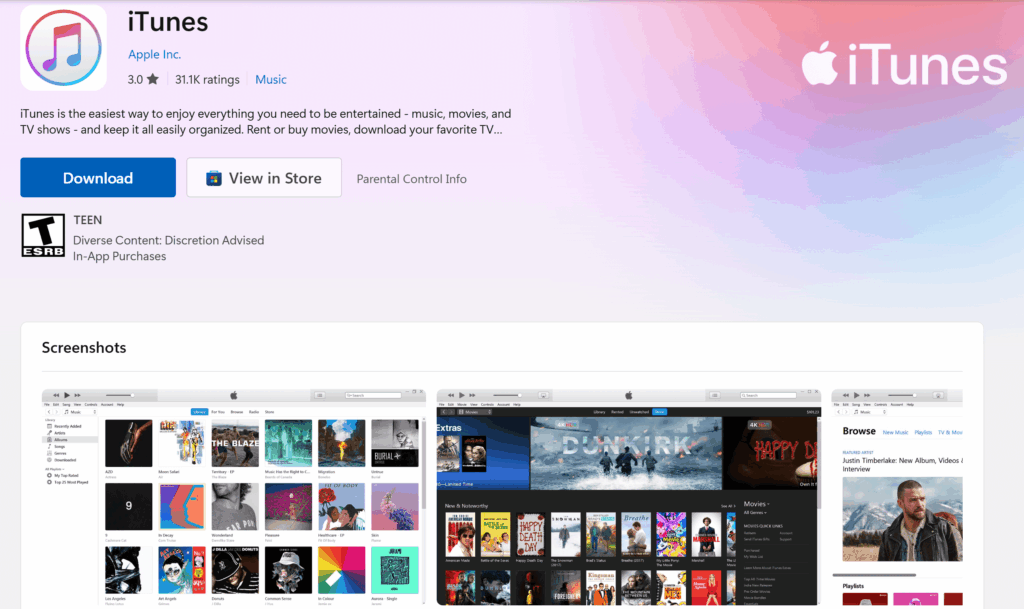
1. Kurulum iTunes Microsoft Store'dan
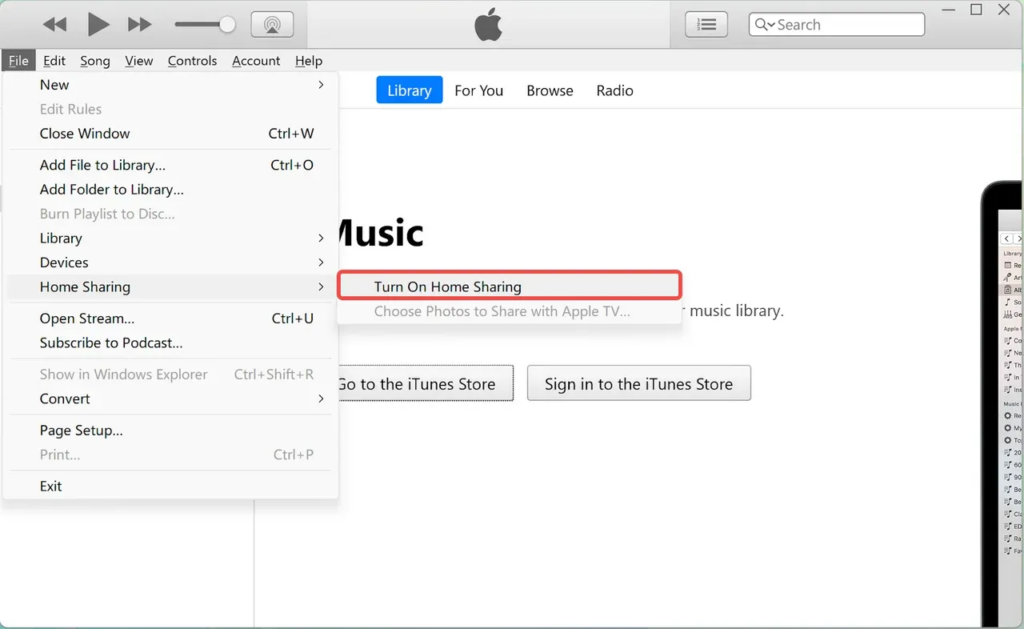
2. iTunes → Dosya → Ev Paylaşımı → Aç (Apple Kimliğini girin)
3. Apple TV → Ayarlar → Kullanıcılar ve Hesaplar → Ev Paylaşımı → Aç

4. iTunes arşivinden fotoğraf/video paylaşma
5. Apple TV'nin Bilgisayarlar uygulamasından erişim
Bu yalnızca iTunes arşivinizdeki medya dosyaları için çalışır, canlı ekran yansıtma için çalışmaz.
Yaygın Sorunlar ve Çözümleri

Sorun: Bilgisayar Ekran Yansıtma listesinde görünmüyor
AirPlay uygulamaları için (AirServer, Reflector, LonelyScreen):
- Her iki cihazın da aynı WiFi üzerinde olduğunu kontrol edin (sadece aynı yönlendirici değil-2.4GHz ve 5GHz ayrı ağlardır)
- Windows Güvenliği → Güvenlik Duvarı → Bir uygulamaya izin ver → Uygulamanızın Özel ve Genel ağlar için işaretlendiğinden emin olun
- Uygulamayı ve iPhone'unuzu yeniden başlatın
- Antivirüs programını geçici olarak devre dışı bırakın (bazıları AirPlay trafiğini engeller)
1001 TVs için:
- Unutmayın: Bilgisayarınız Apple'ın yerel Ekran Yansıtma menüsünde ASLA görünmeyecektir
- 1001 TVs uygulamasının içindeki Ekran Yansıtma düğmesini kullanmalısınız
- PC cihaz listesinde görünmüyorsa, bunun yerine QR kod taramayı kullanın
Sorun: Gecikmeli veya takılan bağlantı
- Her iki cihazda da bant genişliği yüksek uygulamaları (indirmeler, akış) kapatın
- Mümkünse 5GHz WiFi'ye geçin (2.4GHz'den daha iyi performans)
- Uygulama ayarlarında daha düşük çözünürlük (1080p yerine 720p deneyin)
- Destekleniyorsa USB bağlantısını kullanın (WiFi'den daha kararlı)
- Windows'ta WiFi bağdaştırıcı sürücülerini güncelleme
Sorun: Ses video ile senkronize değil
Bu durum özellikle 1001 TVs'de yaygındır. Çözümler:
- Uygulama ayarlarında “Düşük Gecikme Modu ”nu etkinleştirin
- Diğer ağ uygulamalarını kapatın
- PC için WiFi yerine kablolu Ethernet kullanın
- Genellikle daha iyi ses senkronizasyonuna sahip olan gerçek AirPlay uygulamalarına (AirServer, Reflector) geçmeyi düşünün
Sorun: Bağlantı sık sık kopuyor
- Windows Aygıt Yöneticisi → Ağ Bağdaştırıcıları → WiFi bağdaştırıcısına sağ tıklayın → Özellikler → Güç Yönetimi → “Bilgisayarın bu aygıtı kapatmasına izin ver” seçeneğinin işaretini kaldırın”
- iPhone Ayarları → Ekran ve Parlaklık → Otomatik Kilit → Yansıtma sırasında “Asla” olarak ayarla
- Yönlendirici ayarları: Etkinleştirilmişse “AP İzolasyonu” veya “İstemci İzolasyonu ”nu devre dışı bırakın
- Yönlendirici ürün yazılımını güncelleme
Alt Satır
Windows hiçbir zaman yerel AirPlay desteğine sahip olmayacak, bu bir gerçek. Ancak üçüncü taraf ekosistemi, çoğu kullanım durumu için iyi çalışan sağlam alternatifler yarattı.
Android cihazlar, web tarayıcıları veya AirPlay'in engellendiği ortamlar da dahil olmak üzere Apple'dan Windows'a farklı platformlar arasında bağlantı kurmanız gerekiyorsa1001 TVs en geniş uyumluluğu sunar. Sadece abonelik fiyatlandırmasının ve bazı kullanıcılar tarafından belirtilen potansiyel ses gecikmesi sorunlarının farkında olun.
İyi haber mi? Bu uygulamaların çoğu ücretsiz deneme sürümü sunuyor. Birkaçını indirin, özel kurulumunuzla test edin ve durumunuz için hangisinin en uygun olduğunu görün.