
วิธีสะท้อนหน้าจอ iPhone ของคุณไปยัง Mac: วิธีง่าย ๆ ทั้งแบบมีสายและไร้สาย

การสะท้อนหน้าจอเป็นเครื่องมือที่มีประโยชน์สำหรับการแชร์เนื้อหาจาก iPhone ของคุณไปยัง Mac ไม่ว่าคุณจะกำลังนำเสนอแนวคิด แชร์รูปภาพ หรือเล่นวิดีโอบนหน้าจอที่ใหญ่ขึ้น
แอปที่โดดเด่นสำหรับเรื่องนี้คือ 1001 TVs, แอปสำหรับสะท้อนหน้าจอที่หลากหลาย ในคู่มือนี้ เราจะเปรียบเทียบวิธีการต่างๆ ในการสะท้อนหน้าจอ iPhone ของคุณไปยัง Mac ทั้งแบบมีสายและไร้สาย โดยให้คะแนนแต่ละวิธีในด้านความสามารถในการใช้งาน ความง่าย และคุณสมบัติต่างๆ
สะท้อนหน้าจอ iPhone ไปยัง Mac – ด้วยสายเคเบิล
1. QuickTime Player ⭐ 3.5/5
QuickTime Player ให้โซลูชันในตัวสำหรับการสะท้อนหน้าจอ iPhone ไปยัง Mac โดยใช้สาย Lightning
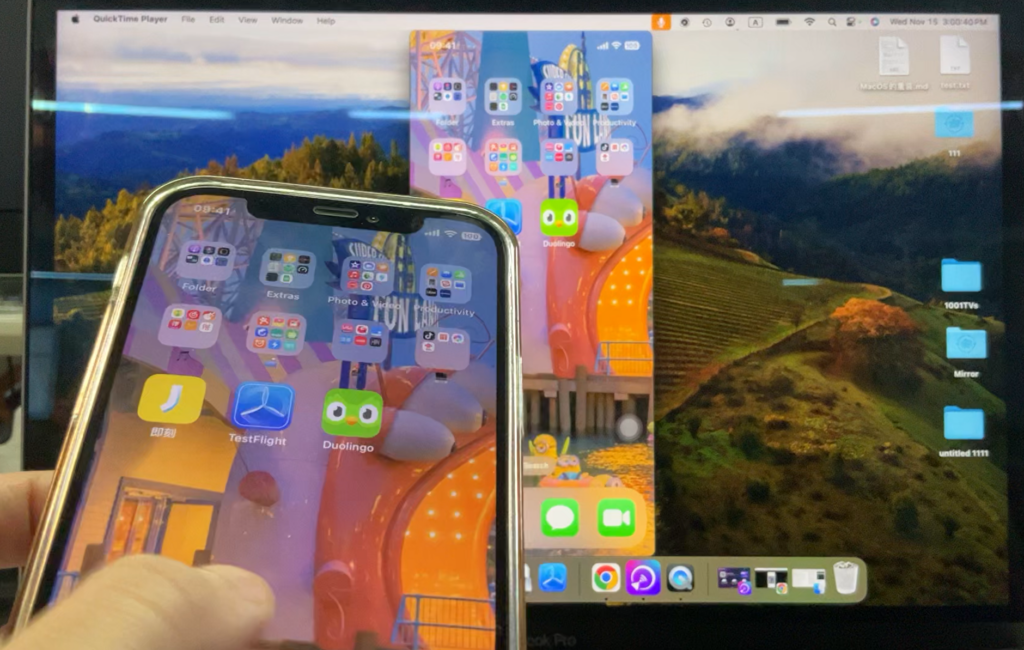
ขั้นตอน:
- เชื่อมต่อ iPhone ของคุณกับ Mac ผ่านสายเคเบิล Lightning
- เปิด QuickTime Player บน Mac
- ไปที่
ไฟล์ > บันทึกภาพยนตร์ใหม่. - คลิกที่เมนูแบบเลื่อนลงข้างปุ่มบันทึก แล้วเลือก iPhone ของคุณเป็นแหล่งข้อมูลนำเข้า
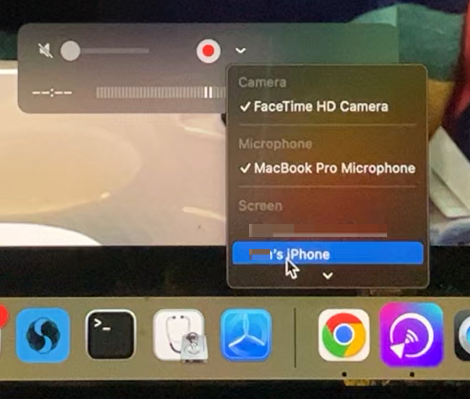
👍ข้อดี:
- แอปพลิเคชัน macOS ต้นฉบับ
👎ข้อเสีย:
- การตั้งค่าที่ซับซ้อน
- ปัญหาการเชื่อมต่อที่อาจเกิดขึ้น
2. การสะท้อนหน้าจอ iOS 18 ⭐ 4/5
แอปเปิลล่าสุด iOS 18 แนะนำ การสะท้อนหน้าจอ iPhoneผสานรวมอย่างราบรื่นกับ แมคโอเอส เซคัวยา เมื่อเชื่อมต่อผ่านสายเคเบิล. คุณสมบัติใหม่นี้ช่วยเพิ่มการโต้ตอบข้ามแพลตฟอร์ม ทำให้คุณสามารถควบคุม iPhone ของคุณโดยตรงจาก Mac ของคุณได้โดยการสะท้อนหน้าจอของ iPhone ไปยัง Mac ของคุณ.
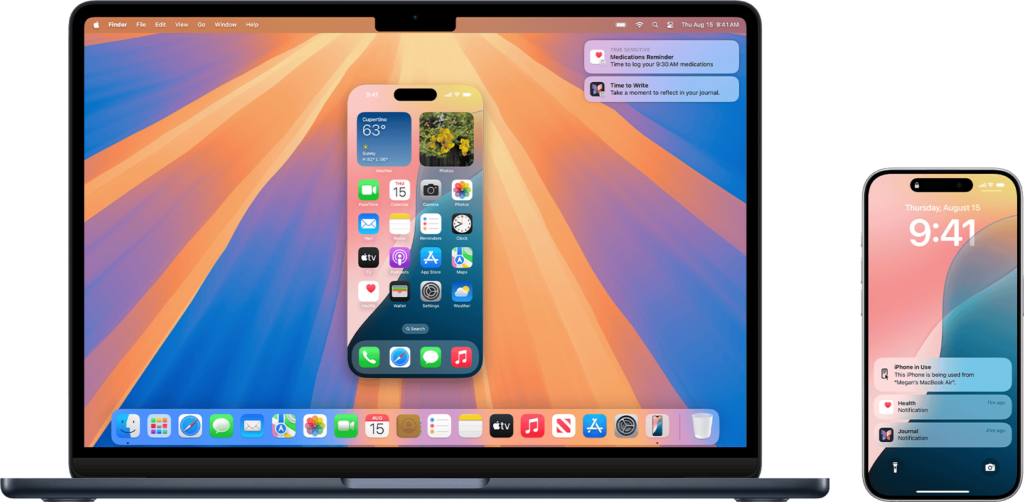
ขั้นตอน:
- เปิดแอป Mirroring ของ iPhone จาก Dock ของ Mac ของคุณ
- คลิก ดำเนินการต่อ เมื่อหน้าจอข้อมูลปรากฏขึ้น
- เลือก iPhone ของคุณหากคุณมีมากกว่าหนึ่งเครื่อง
- ปลดล็อก iPhone ของคุณด้วยรหัสผ่านของคุณ
- คลิก เริ่มต้น.
- ยืนยันตัวตนด้วย Touch ID บน Mac ของคุณหรือป้อนรหัสผ่านของคุณ
👍ข้อดี:
- การควบคุมการโต้ตอบ: คุณสามารถควบคุม iPhone จาก Mac ได้
- โปรแกรมพื้นเมือง
- การตั้งค่าที่ง่ายดาย
👎ข้อเสีย:
- ข้อกำหนดของระบบ: ใช้ได้เฉพาะกับ iOS 18.0 และ macOS Sequoia ขึ้นไป
- ข้อจำกัดในการปิดหน้าจอ: หยุดการสะท้อนเมื่อหน้าจอ iPhone ปิด
- ดูได้เฉพาะหน้าต่าง: ไม่รองรับการใช้งานแบบเต็มหน้าจอหรือมุมมองหมุน
3. การสะท้อนหน้าจอผ่าน USB 1001 TVs ⭐ 4.5/5
เมื่อเปรียบเทียบกับตัวเลือกอื่น ๆ, 1001 TVs แอปให้การสะท้อนหน้าจอ USB อย่างราบรื่นสำหรับผู้ใช้ iPhone โดยไม่ต้องใช้ระบบปฏิบัติการขั้นสูงหรือการตั้งค่าที่ซับซ้อน
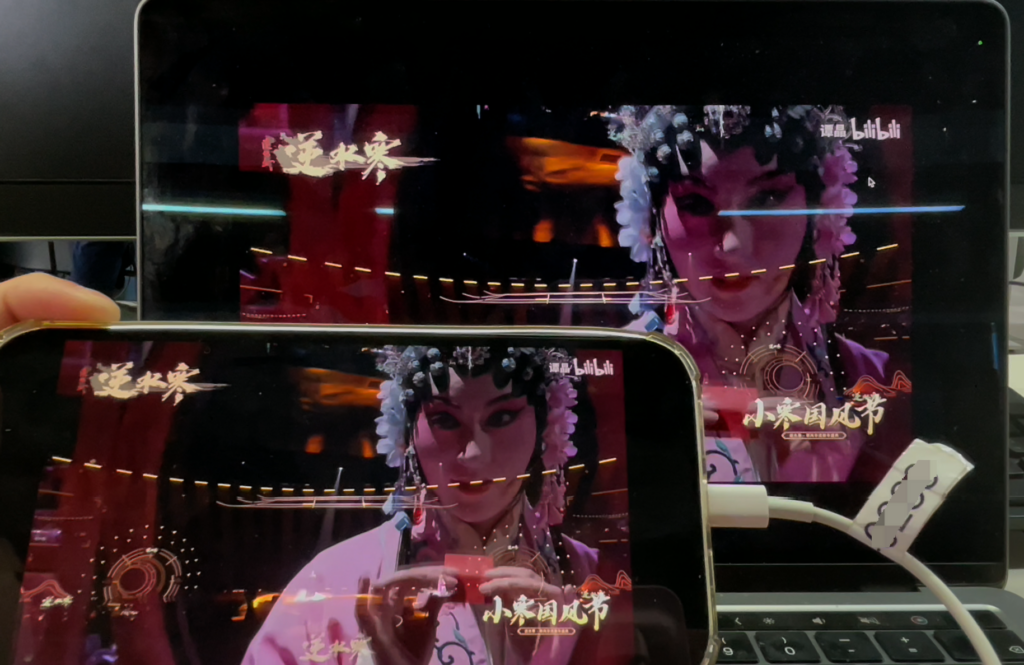
ขั้นตอน:
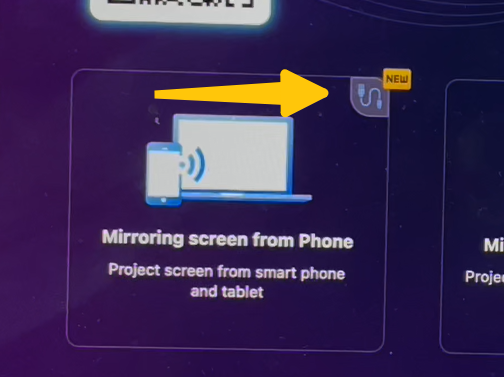
- ติดตั้ง 1001 TVs บน Mac ของคุณและเปิดมัน
- เลือก ไอคอนการสะท้อน USB ตามที่แสดงด้านล่าง
- เชื่อมต่อ iPhone ของคุณกับ Mac โดยใช้สายเคเบิล Lightning
- เชื่อถืออุปกรณ์บน iPhone ของคุณเมื่อมีการขอ
- หากการเชื่อมต่อไม่เริ่มต้นทันที ให้ถอดปลั๊กและเชื่อมต่อสายเคเบิลใหม่
👍ข้อดี:
- มุมมองที่ยืดหยุ่น: รองรับการแสดงผลแบบเต็มหน้าจอ, หน้าต่าง, และการหมุนหน้าจอ
- ความสะดวกในการใช้งาน
👎ข้อเสีย:
- ข้อกำหนดของแอปพลิเคชัน: ต้องดาวน์โหลดและติดตั้ง 1001 TVs แอป.
สะท้อนหน้าจอ iPhone ไปยัง Mac – แบบไร้สาย
1. AirPlay ⭐ 4/5
AirPlay ของ Apple ช่วยให้สามารถสะท้อนหน้าจอจาก iPhone ไปยัง Mac ได้แบบไร้สายผ่านเครือข่าย WiFi เดียวกัน
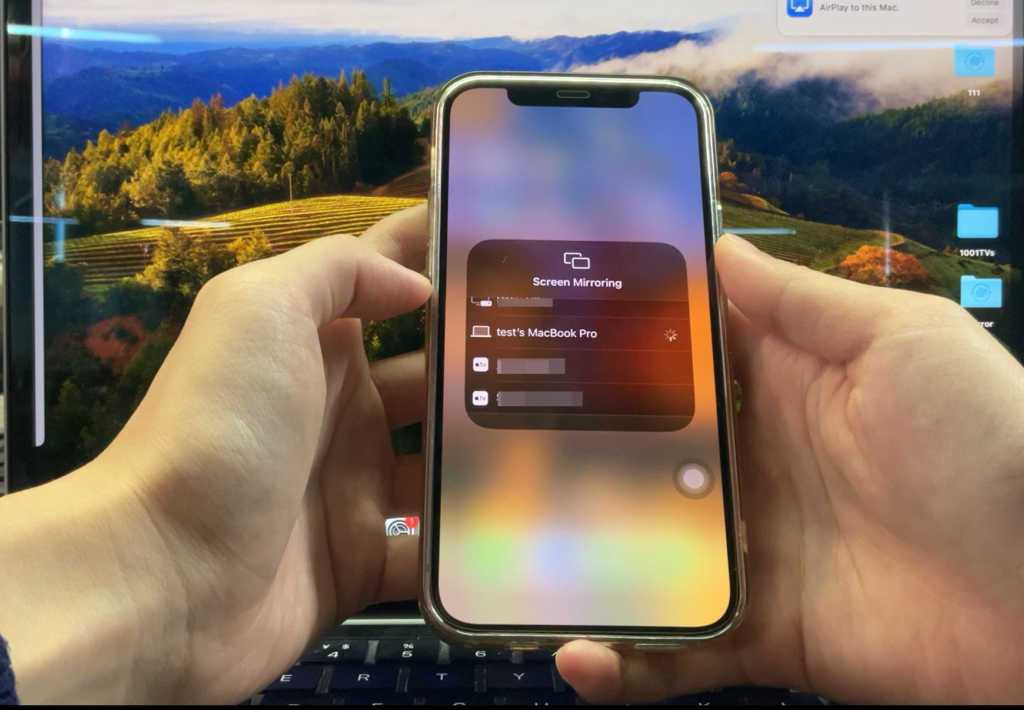
ขั้นตอน:
- เชื่อมต่อ iPhone และ Mac ของคุณเข้ากับเครือข่าย WiFi เดียวกัน
- บน iPhone ของคุณ ให้เปิดศูนย์ควบคุมและแตะที่ไอคอนการสะท้อนหน้าจอ
- เลือก Mac ของคุณจากรายการอุปกรณ์ที่มีอยู่
👍ข้อดี:
- ไม่ต้องติดตั้ง: ใช้ประโยชน์จากฟังก์ชัน AirPlay ที่มีอยู่ในตัว
- ความเรียบง่าย: ต้องการการตั้งค่าเพียงเล็กน้อย
👎ข้อเสีย:
- ตัวเลือกการแสดงผลจำกัด: รองรับเฉพาะการสะท้อนหน้าจอแบบเต็มหน้าจอเท่านั้น
- การล่าช้าเป็นครั้งคราว: ประสิทธิภาพอาจแตกต่างกันตามความเสถียรของ WiFi
2. การสะท้อนแบบไร้สาย 1001 TVs ⭐ 5/5
1001 TVs เป็นอีกตัวเลือกที่ดีซึ่งให้ตัวเลือกการสะท้อนแบบไร้สายพร้อมความเข้ากันได้เพิ่มเติมระหว่างอุปกรณ์ต่างๆ
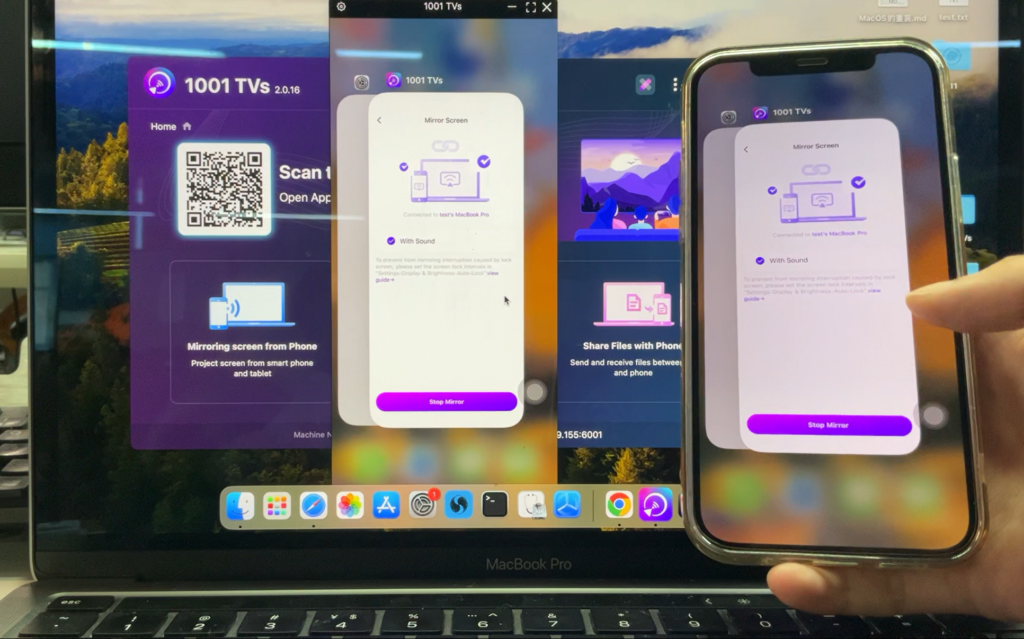
ขั้นตอน:
- ติดตั้งและเปิด 1001 TVs บนทั้ง iPhone และ Mac ของคุณ
- ตรวจสอบให้แน่ใจว่าทั้งสองอุปกรณ์เชื่อมต่อกับเครือข่าย WiFi เดียวกัน
- บน iPhone ของคุณ ใช้ตัวสแกนในแอปเพื่อสแกน QR code ที่แสดงบน 1001 TVs แอปบน Mac ของคุณ
👍ข้อดี:
- ความหลากหลายในการใช้งาน: รองรับหลายประเภทของอุปกรณ์ รวมถึงแอนดรอยด์และวินโดว์ส
- ความเสถียร: ให้การเชื่อมต่อที่เชื่อถือได้พร้อมกับความหน่วงน้อยที่สุด
- คุณสมบัติที่ได้รับการปรับปรุง: อนุญาตให้แสดงผลทั้งแบบเต็มหน้าจอและแบบหน้าต่าง
👎ข้อเสีย:
- ข้อกำหนดของแอปพลิเคชัน: ต้องติดตั้ง 1001 TVs บนทั้งสองอุปกรณ์
สรุป
การสะท้อนหน้าจอ iPhone ของคุณไปยัง Mac ไม่เคยง่ายไปกว่านี้ด้วยเครื่องมือหลากหลายที่มีให้ใช้งาน สำหรับประสบการณ์ที่สมบูรณ์แบบเหมือนใช้ระบบเดียวกัน iOS 18 การสะท้อนหน้าจอ และ แอร์เพลย์ เป็นตัวเลือกที่ยอดเยี่ยม แม้ว่าจะมีข้อจำกัดบางประการ
เพื่อเพิ่มความยืดหยุ่น ความน่าเชื่อถือ และตัวเลือกการแสดงผลขั้นสูง 1001 TVs เป็นโซลูชันชั้นนำสำหรับการสะท้อนภาพทั้งแบบมีสายและไร้สาย ฟีเจอร์การสะท้อนภาพผ่าน USB ผสานความเรียบง่ายเข้ากับประสิทธิภาพที่แข็งแกร่ง ในขณะที่ตัวเลือกแบบไร้สายโดดเด่นด้วยความหลากหลายในการใช้งานและความสะดวกในการใช้งาน
คำแนะนำ:
- ดีที่สุดโดยรวม👑: 1001 TVs การสะท้อนไร้สาย (⭐ 5/5)
- ตัวเลือกที่ดีที่สุดสำหรับผู้ใช้พื้นเมือง📱: iOS 18 การสะท้อนหน้าจอ (⭐ 4/5)
- ดีที่สุดสำหรับความต้องการพื้นฐาน💡: แอร์เพลย์ (⭐ 4/5)