Digital skyltning: Inga upprepade uppladdningar – automatisk uppdatering av bilder och videor till flera TV-apparater
När det gäller foton och videor låter 1001 TVs dig använda Album på skärm för att skicka innehåll från din telefon till en enskild TV för uppspelning.
Det kan dock vara tidskrävande att hantera innehåll på flera TV-apparater – man måste välja ut och skicka samma bilder eller videoklipp till varje TV-apparat för sig.
Med Digital skyltning, kan du se till att flera TV-apparater uppdateras automatiskt. Lägg bara till foton och videor i din innehållsmapp, så hämtar de anslutna TV-apparaterna automatiskt de senaste filerna och gör dem tillgängliga för uppspelning.
Handledning
Steg 1. Anslut till samma Wi-Fi
Kontrollera att både telefonen och TV:n är anslutna till samma Wi-Fi-nätverk.
För bästa prestanda, använd en 5 GHz Wi-Fi-nätverk för att minska förseningar och förbättra stabiliteten.
Steg 2. Installera och öppna 1001 TVs-appen
Installera och öppna appen 1001 TVs på din telefon.
📱iOS-app: Ladda ner från App Store
📱Android-app: Ladda ner från Google Play
📥TV-app: Så här installerar du 1001 TVs på din TV
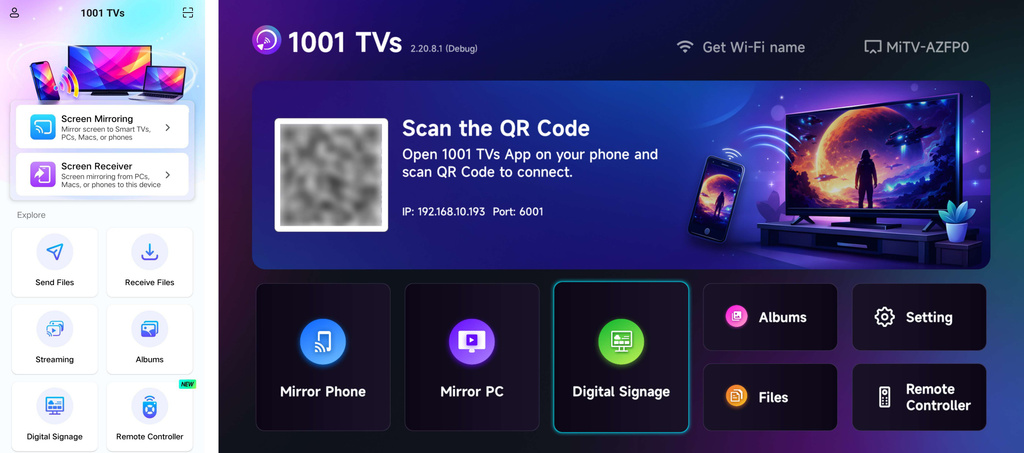
Steg 3. Starta parkoppling
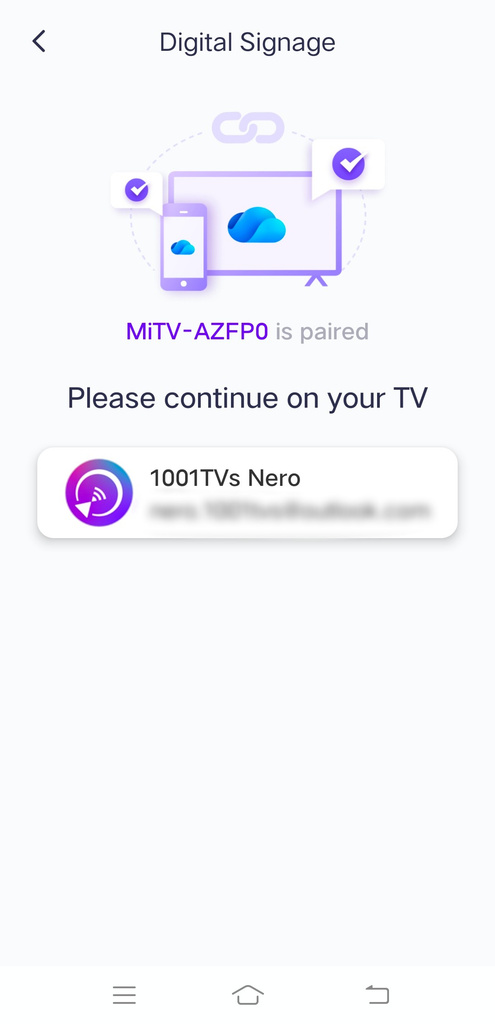
Kran Digital skyltning, välj sedan din TV eller skanna QR-koden på TV:n för att koppla ihop enheterna.
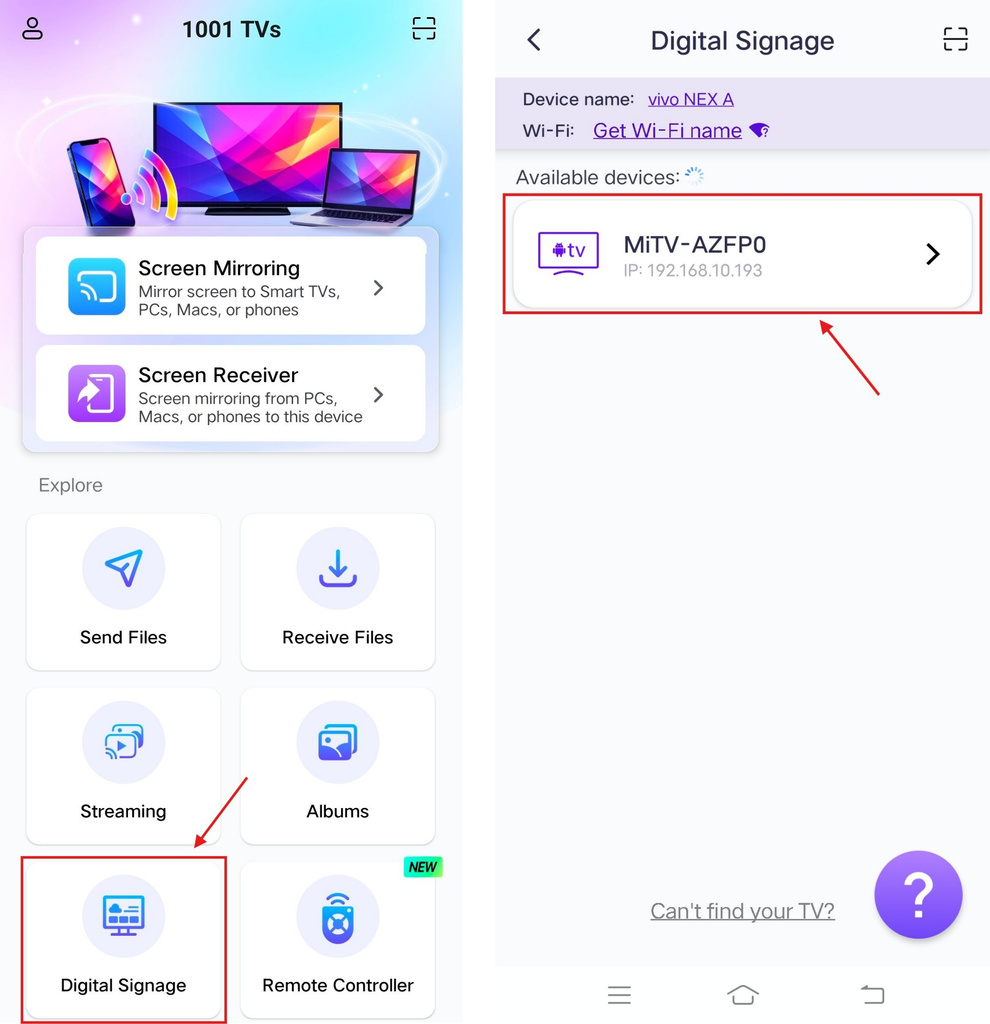
Godkänn parningsförfrågan på din TV.
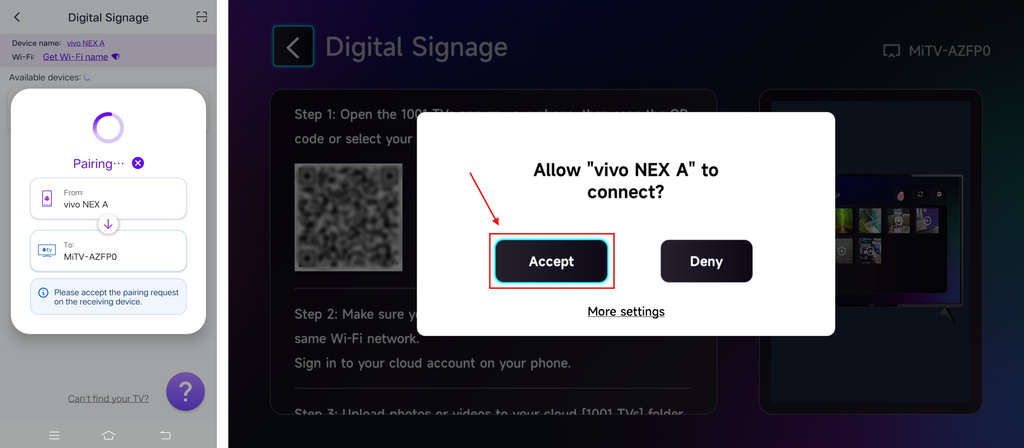
Steg 4. Logga in på ditt OneDrive-konto
Kran Nästa, och logga sedan in på ditt OneDrive-konto.
När du har loggat in ser gränssnittet ut så här.
Steg 5. Ladda upp bilder och videoklipp
Ladda upp de bilder och videoklipp som du vill visa på din TV till mappen [1001 TVs] i OneDrive – antingen via OneDrive-webbplatsen eller OneDrive-klienten.
OneDrive-versioner:
- Skrivbord – kan endast logga in på ett personligt konto, men stöder flera arbetskonton samtidigt. För att lägga till fler konton, logga in via webbversion.
- Webb
- Mobil (iOS) – kräver iOS 18 eller senare för att ladda ner.
- Mobil (Android) – kan också installeras; kräver Android 6.0 eller senare.
Filerna i mappen laddas då automatiskt ner till din TV så att du kan titta på dem eller spela upp dem.
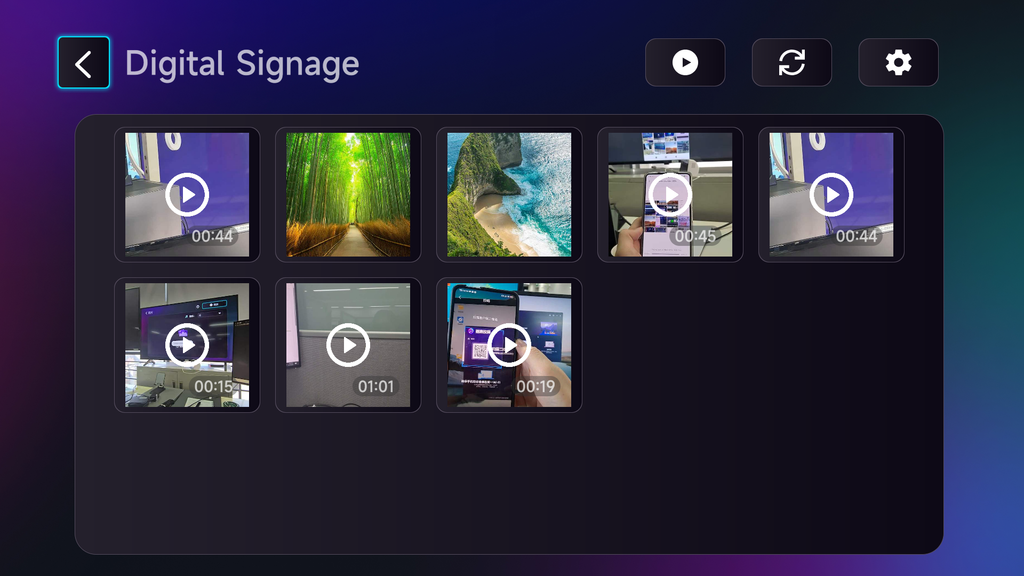
Steg 6. Uppdatera innehållet på flera TV-apparater
Upprepa steg 3–5 för varje TV. Alla anslutna TV-apparater kommer automatiskt att hållas uppdaterade med bilderna och videoklippen i mappen.
Fler inställningar
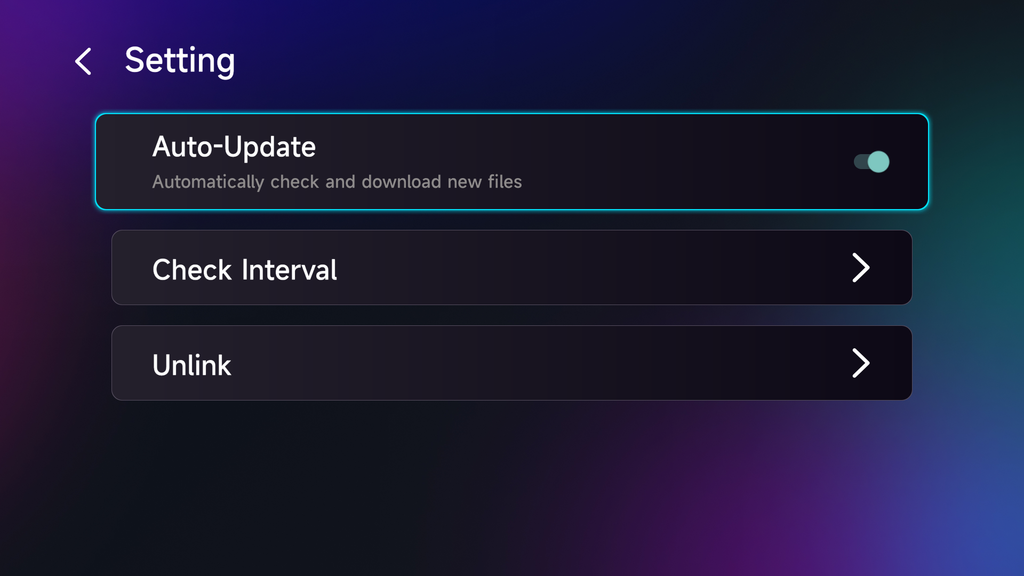
Du kan aktivera Automatisk uppdatering för att automatiskt söka efter och ladda ner nya filer från din [1001 TVs] mappen till din TV.
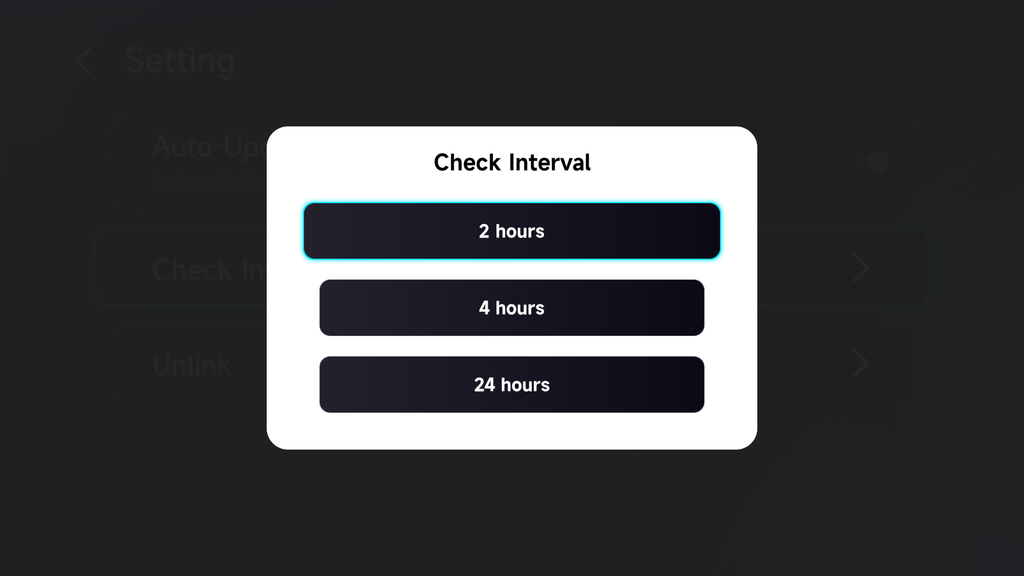
Du kan också ställa in intervallet för automatisk kontroll till 2 timmar, 4 timmar eller 24 timmar.
Om du vill använda ett annat OneDrive-konto väljer du Ta bort länken och logga in med ett annat konto.
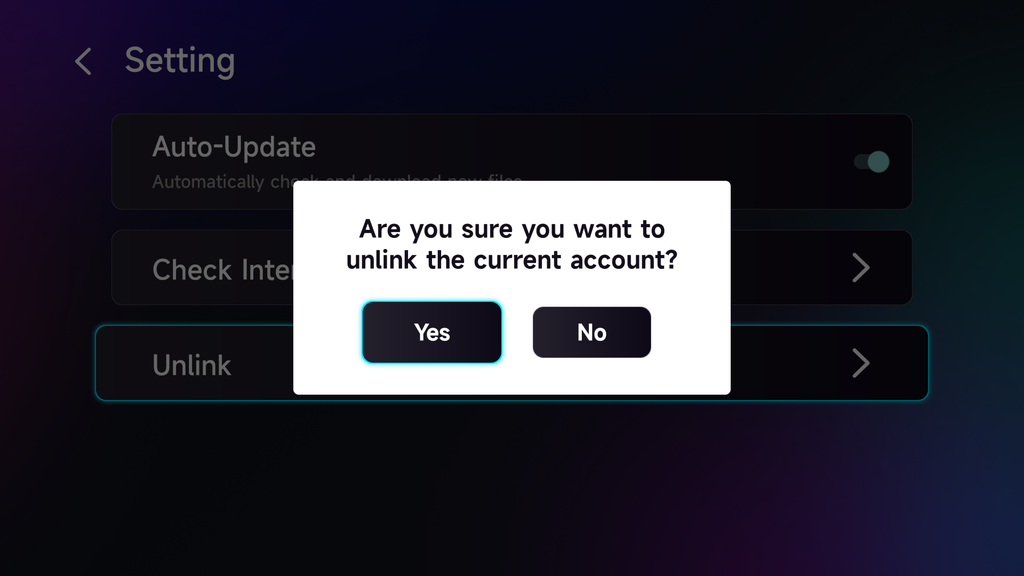
Det var allt!
Dina TV-apparater kommer automatiskt att hållas uppdaterade med de senaste bilderna och videoklippen i din innehållsmapp, utan att du behöver ladda upp dem till varje TV-apparat separat.
Skaffa 1001 TVs redan nu!
📱iOS-app: Ladda ner från App Store
📱Android-app: Ladda ner från Google Play
Läs mer
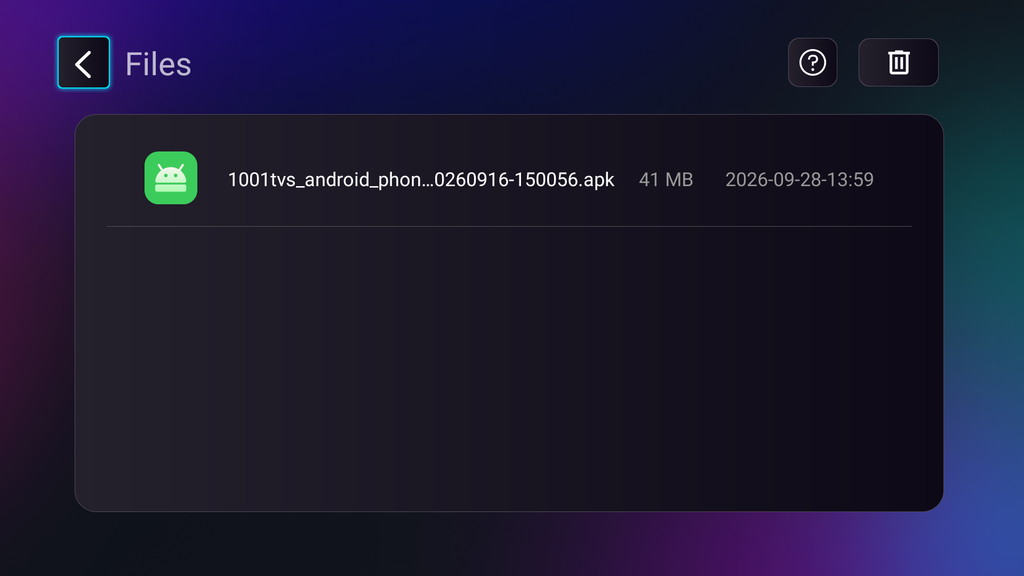 Installationsguide för TV-APK: Så här skickar och installerar du APK-filer på TV:n från din PC eller Mac via Wi-Fi
Har du en APK-fil på din mobil, PC eller Mac som du vill köra på din TV? Med 1001 TVs och TV File...
Installationsguide för TV-APK: Så här skickar och installerar du APK-filer på TV:n från din telefon via Wi-Fi
Har du en APK-fil på din mobil eller dator som du vill köra på din TV? Med 1001 TVs kan du skicka APK...