Fungerar inte Fire TV Casting? Snabba lösningar och vad du kan prova härnäst

Om din Fire TV inte dyker upp när du försöker spela upp innehåll via casting, eller om anslutningen misslyckas, beror problemet oftast på en av två saker: enheterna kan inte hitta varandra via Wi-Fi, eller så stöder din Fire TV inte den castingmetod som din telefon eller dator använder. Det första problemet är lätt att lösa. Det andra kan inte åtgärdas i inställningarna, men det finns andra sätt att visa skärmen på TV:n.
Det korta svaret: Anslut din telefon och Fire TV till samma Wi-Fi-nätverk, starta om båda enheterna och din router, och försök igen. Om det fortfarande inte fungerar, kontrollera om din Fire TV stöder din enhet: iPhone-telefoner, Google Pixel-telefoner och många Fire TV Sticks fungerar inte tillsammans utan ytterligare inställningar.
Prova dessa snabba lösningar först
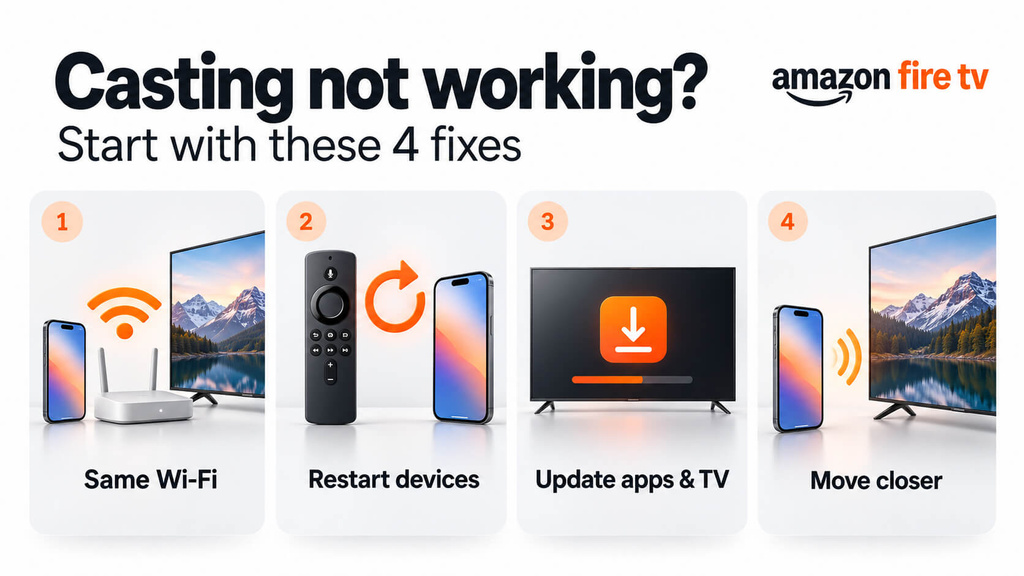
Försök att gjuta igen efter varje steg. De flesta problem löses med de två första stegen.
- Använd samma Wi-Fi-nätverk. Din telefon och Fire TV måste vara anslutna till samma nätverk. Stäng av mobildata och eventuella VPN-anslutningar på din telefon, och använd inte ett gästnätverk. Du kan se Fire TV:ns nätverk under Inställningar > Nätverk.
- Starta om allt. Starta om Fire TV (Inställningar > Min Fire TV > Starta om), din telefon eller dator och din router. När det gäller routern ska du koppla ur den i ungefär en minut och sedan koppla in den igen.
- Uppdatera Fire TV och appen. På Fire TV går du till Inställningar > Min Fire TV > Om > Sök efter uppdateringar. Uppdatera även appen som du strömmar från på din telefon.
- Kom närmare. Amazon rekommenderar att du håller din telefon inom 30 fot (10 meter) från Fire TV när du speglar skärmen.
Om din Fire TV nu visas är du klar. Om inte, se nedan för att hitta din situation.
Fungerar det fortfarande inte? Hitta din situation
Knappen ”Cast” i en app visar inte din Fire TV
Endast vissa appar kan spela upp innehåll på Fire TV, till exempel YouTube och Prime Video. Många appar kan endast spela upp innehåll på Chromecast- eller Google TV-enheter, så din Fire TV kommer aldrig att visas bland dem.
Om appen stöder Fire TV:
- Öppna först samma app på Fire TV och logga in.
- För Prime Video: logga in på mobilappen med samma Amazon-konto som du använder för din Fire TV.
- För YouTube: koppla ihop med en kod: öppna YouTube-appen på Fire TV och Inställningar > Koppla ihop med TV-kod, tryck sedan på knappen ”Cast” på din telefon och välj Länk med TV-kod, och ange koden.
Netflix stöder inte längre casting från mobiltelefoner till de flesta TV-apparater och strömningsenheter. Öppna istället Netflix-appen på din Fire TV.
Din Android-telefon kan inte hitta Fire TV för skärmspegling
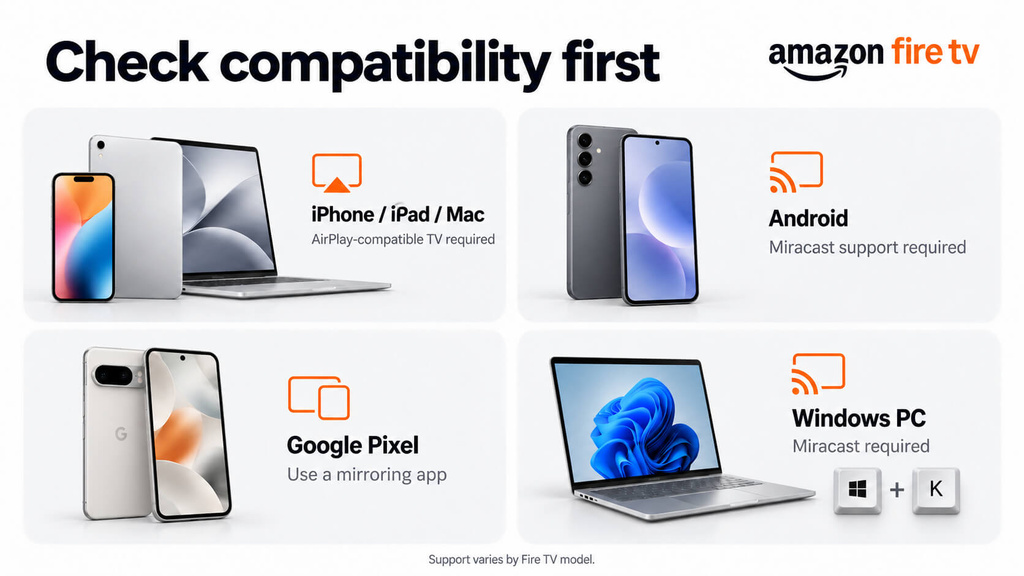
Börja med att aktivera speglingsfunktionen på Fire TV. Gå till Inställningar > Skärm och ljud > Aktivera skärmspegling (på vissa modeller kallas det Skärm och ljud). Låt den skärmen vara öppen, eftersom Fire TV endast accepterar en anslutning medan den visas.
Öppna sedan funktionen för skärmdelning på din telefon. Namnet varierar beroende på märke, till exempel Smart vy på Samsung eller Besättning, Skärminspelning, eller Trådlös skärm på andra telefoner. Välj din Fire TV från listan.
Det finns två saker som kan göra att detta inte fungerar alls:
- Alternativet ”Aktivera skärmspegling” finns inte i menyn. Enligt Amazon innebär detta att din Fire TV inte stöder skärmspegling.
- Du har en Google Pixel-mobil. Pixel-telefoner använder en annan metod än Fire TV, vilket innebär att de inte kan spegla skärmen direkt till den.
Din iPhone, iPad eller Mac kan inte hitta Fire TV
iPhone, iPad och Mac använder AirPlay, vilket de flesta Fire TV-enheter – inklusive de flesta Fire TV Sticks – inte stöder. Endast vissa Fire TV-smart-TV:ar stöder det.
För att kontrollera detta, gå till inställningarna på din Fire TV och leta efter Apple AirPlay och HomeKit. Om den finns där, aktivera AirPlay och öppna sedan Kontrollcenter på din Apple-enhet, tryck på Spegling av skärm, och välj Fire TV. Om inställningen inte finns där kan din Fire TV inte ta emot AirPlay. Se alternativen nedan.
Din Windows-dator kan inte ansluta
Slå på Aktivera skärmspegling på Fire TV och tryck sedan på Win + K på din dator och välj Fire TV. Om den inte visas eller om anslutningen hela tiden misslyckas ska du uppdatera datorns Wi-Fi- och grafikkortdrivrutiner från tillverkarens webbplats. I nätverk på arbetsplatsen eller i skolan kan den här typen av anslutning ibland vara blockerad.
Det går att ansluta, men bilden är svart
Om du hör ljudet men ser en svart skärm innebär det att streamingtjänsten blockerar skärmdelning för att skydda sitt innehåll. Netflix och Disney+ gör detta, och det finns ingen metod för skärmdelning som kan kringgå detta. Använd tjänstens egen app på Fire TV.
Om din Fire TV inte stöder din enhet
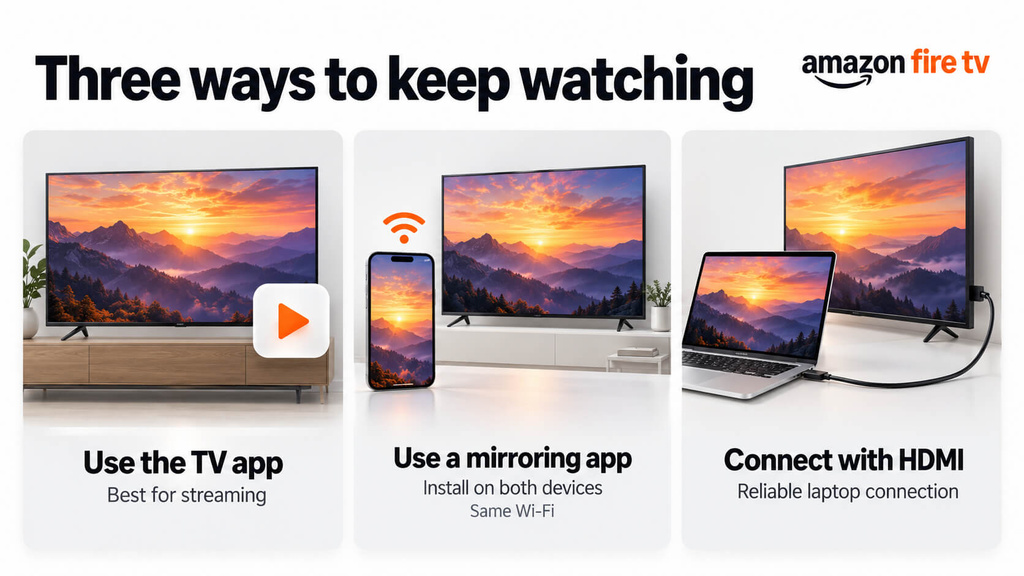
Om ingen av de inbyggda metoderna fungerar för dina enheter har du tre alternativ:
- Använd appen på Fire TV. När det gäller Netflix, Prime Video, YouTube och andra streamingtjänster ger Fire TV-appen oftast den bästa bildkvaliteten.
- Använd en app för skärmspegling. Appar som till exempel 1001 TVs är installerade på både Fire TV och din telefon eller dator, så de fungerar även när de två enheterna inte har någon inbyggd anslutningsmetod gemensamt. Detta är praktiskt om du har en iPhone eller Pixel-telefon och en Fire TV Stick. Du kan hämta den från Nedladdningssida för 1001 TVs. Båda enheterna måste fortfarande vara anslutna till samma Wi-Fi-nätverk. För en steg-för-steg-guide till inställningen, se Så här speglar du skärmen till Amazon Fire TV från vilken enhet som helst.
- Använd en HDMI-kabel. För en bärbar dator är en kabel som ansluts direkt till TV:n det mest pålitliga alternativet och ger ingen fördröjning.
Om dina enheter är anslutna till samma Wi-Fi-nätverk, är kompatibla med varandra och ändå inte kan ansluta, beror problemet troligen på routerns inställningar. Se [[intern länk: felsökningsguide för hemnätverk]] för vidare anvisningar.
Vanliga frågor
Varför går det inte att spela upp innehåll från min telefon på min Firestick?
Det beror oftast på att telefonen och Firestick är anslutna till olika Wi-Fi-nätverk, eller att telefonen använder en överföringsmetod som Firestick inte stöder. iPhone- och Google Pixel-telefoner kan inte spegla skärmen till de flesta Firestick-enheter utan en extra app.
Stöder Fire TV Chromecast?
Nej. Appar som endast kan spela upp via Chromecast visas inte på din Fire TV. Vissa appar, till exempel YouTube och Prime Video, kan fortfarande spela upp direkt på Fire TV.
Kan jag spela upp innehåll från en iPhone till en Fire TV Stick?
Inte med de inbyggda verktygen, eftersom de flesta Fire TV Sticks inte stöder AirPlay. Du kan spela upp innehåll från appar som stöder Fire TV, till exempel YouTube, eller använda en app för skärmspegling som är installerad på båda enheterna.
Behöver jag internet för att kunna streama till Fire TV?
För skärmspegling behöver de två enheterna bara vara anslutna till samma Wi-Fi-nätverk. För att kunna spela upp onlinevideor från en app behöver Fire TV dessutom en internetanslutning.

Läs mer
 Skärmspegling kontra Casting: Vad är skillnaden?
Både skärmspegling och skärmöverföring innebär att innehåll skickas från din telefon eller dator till en TV, och många tillverkare använder de två termerna omväxlande....
Skärmspegling kontra Casting: Vad är skillnaden?
Både skärmspegling och skärmöverföring innebär att innehåll skickas från din telefon eller dator till en TV, och många tillverkare använder de två termerna omväxlande....
 Så här tittar du på NBA på TV i USA
Det enklaste sättet att titta på NBA-matcher på din TV i USA är att fatta två beslut i följande ordning: först ska du ta reda på vilken auktoriserad tjänst som sänder...
Så här tittar du på NBA på TV i USA
Det enklaste sättet att titta på NBA-matcher på din TV i USA är att fatta två beslut i följande ordning: först ska du ta reda på vilken auktoriserad tjänst som sänder...

