
Como utilizar o AirPlay no Windows: Ligação sem fios entre dispositivos Apple e Windows
Pretende espelhar o ecrã do iPhone para um computador Windows? Ou transmitir conteúdo do Windows para a Apple TV? Provavelmente já reparou que o Windows não aparece quando toca em Screen Mirroring no iPhone. Isso deve-se ao facto de O Windows não tem suporte nativo para AirPlay-e nunca o fará.
Mas não se preocupe. A comunidade tecnológica criou soluções alternativas sólidas. Este guia abrange tudo o que precisa de saber sobre a utilização de funcionalidades semelhantes ao AirPlay no Windows, com base em experiências de utilizador reais e testes exaustivos.

Porque é que o Windows nunca terá AirPlay nativo
Vamos abordar o elefante na sala. O AirPlay é o protocolo de transmissão sem fios proprietário da Apple, concebido exclusivamente para o ecossistema Apple. Encontra-o em iPhones, iPads, Macs, Apple TVs e até em algumas smart TVs licenciadas da Samsung, LG, Sony e Vizio.
Mas o Windows? Nunca vai acontecer. Eis porquê:
O modelo de negócio da Apple depende do facto de o ecossistema estar fechado. A disponibilização do AirPlay no Windows reduziria o incentivo à compra de Macs e Apple TVs. Quando abre o Centro de Controlo no iPhone e toca em Screen Mirroring, o seu PC Windows não aparece na lista - por definição.
A Microsoft tem as suas próprias normas. O Windows suporta Miracast para visualização sem fios e DLNA para transmissão de multimédia. A Microsoft não tem motivos para suportar o protocolo de um concorrente.
Existem barreiras técnicas. Mesmo que ambas as empresas o desejassem, a implementação do AirPlay no Windows exigiria uma profunda integração do sistema para a descoberta de dispositivos, encriptação e tratamento de DRM.
Por isso, se quiser ligar os seus dispositivos Apple ao Windows, precisa de software de terceiros. Vamos explorar as suas opções.
Duas abordagens diferentes ao espelhamento de ecrã
Antes de se debruçar sobre aplicações específicas, compreenda que existem duas abordagens fundamentalmente diferentes:
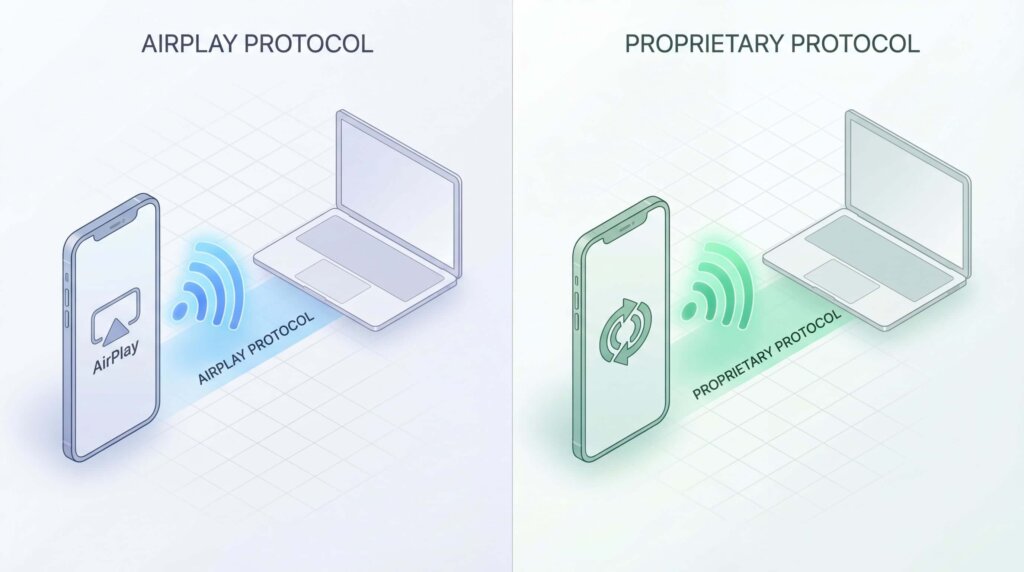
Abordagem 1: Emulação AirPlay
Aplicações como o AirServer, o Refletor e o LonelyScreen emulam o protocolo AirPlay da Apple. Fazem com que o PC com Windows finja ser um Apple TV. Quando abre o Screen Mirroring no seu iPhone, estas aplicações fazem com que o seu PC apareça na lista de dispositivos.
Prós: Funciona com o menu Screen Mirroring nativo do iOS
Contras: Limitado ao que o AirPlay pode fazer; não funciona em todas as redes
Abordagem 2: Protocolos proprietários
Aplicações como 1001 TVs não utilizam de todo o AirPlay. Em vez disso, utilizam os seus próprios métodos de transmissão que funcionam como um cabo HDMI sem fios, enviando dados de píxeis através da sua rede local.
Prós: Funciona em qualquer plataforma - Windows, Android, browsers, Linux
Contras: Requer a aplicação em ambos os dispositivos; não aparecerá no menu nativo do iOS
Compreender esta distinção ajuda-o a escolher a ferramenta certa para a sua situação.
As melhores aplicações para espelhar o iPhone no Windows
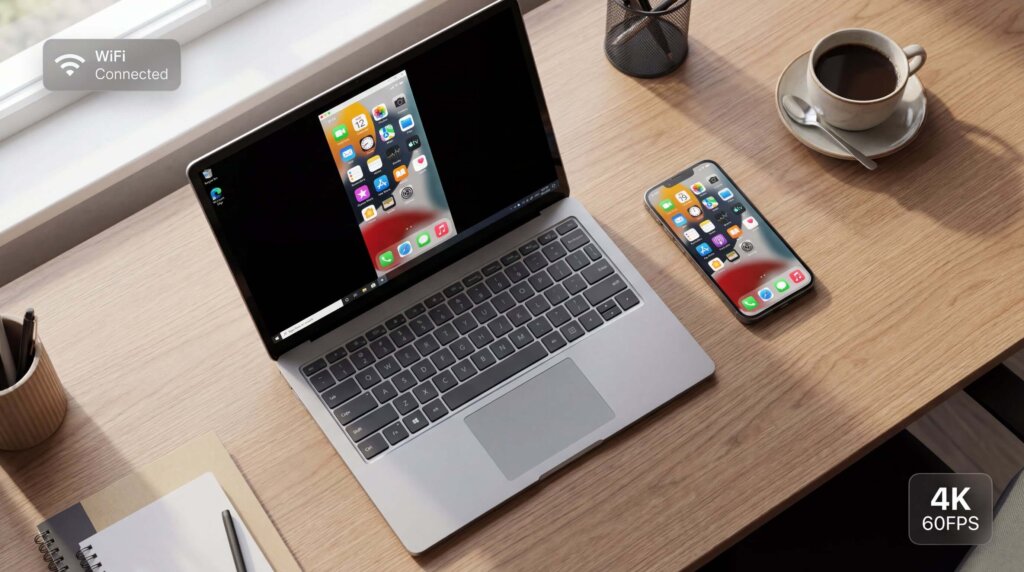
Para flexibilidade entre plataformas: 1001 TVs

O que o torna diferente: Desenvolvido pela Nero AG (sim, a empresa de software de gravação de CD), o 1001 TVs não tenta emular o AirPlay. Utiliza o seu próprio protocolo que permite ligar dispositivos que o AirPlay simplesmente não consegue alcançar.
Processo de configuração:
Pormenor crítico: O PC nunca aparecerá no menu Screen Mirroring nativo da Apple. É necessário utilizar a funcionalidade de espelhamento incorporada na própria aplicação 1001 TVs.
O que oferece:
- Funciona em Windows, Mac, iOS, Android, Smart TVs e navegadores Web
- Suporta até 4K a 60 FPS
- Pode espelhar para um browser sem instalar software no recetor
- Bidirecional: espelhar o iPhone para o Windows OU o Windows para o iPhone
Melhor para: Utilizadores que necessitam de espelhar entre diferentes plataformas, ambientes de trabalho onde o AirPlay está bloqueado ou que pretendem transmitir para navegadores Web
Para uso profissional: AirServer

O que faz: Transforma o seu PC Windows num recetor AirPlay de nível profissional. Originalmente concebido para ambientes empresariais e educativos, é agora popular entre criadores de conteúdos e apresentadores.
Processo de configuração:
1. Descarregar a partir do Sítio Web do AirServer e instalar
2. Iniciar a aplicação (aparece no tabuleiro do sistema)
3. No iPhone: Centro de controlo → Espelhamento de ecrã → Selecionar o PC
4. Introduza a palavra-passe se tiver ativado a segurança
O que oferece:
- Resolução 4K a 60 FPS
- Aceita até 8 dispositivos em simultâneo
- Encriptação de ponta a ponta para conteúdos sensíveis
- Gravação de ecrã incorporada com áudio
- Modo Picture-in-picture para vários dispositivos
Comentários dos utilizadores: “Utilizei o AirServer em mais de 200 apresentações sem uma única falha de ligação”
Melhor para: Apresentações profissionais, criadores de conteúdos que necessitam de uma gravação fiável, qualquer pessoa que necessite de suporte para vários dispositivos
Para educadores: Refletor 4

O que faz: Especificamente concebido para salas de aula com funcionalidades como molduras de dispositivos (faz com que os ecrãs espelhados pareçam iPhones/iPads reais) e ferramentas de anotação.
Processo de configuração:
1. Instalar Refletor (7 dias de teste gratuito disponível)
2. Iniciar no Windows
3. iPhone: Centro de controlo → Espelhamento de ecrã → “Refletor [Nome do seu PC]”
4. Introduzir o código de 4 dígitos, se solicitado
O que oferece:
- Apresentar vários dispositivos de alunos num esquema de grelha
- Desenhar anotações em ecrãs espelhados durante o ensino
- Gravar demonstrações com locução
- Modo Spotlight para realçar um dispositivo
Comentários dos utilizadores: “Utilizo o Refletor diariamente para mostrar o trabalho dos alunos à turma. As molduras do dispositivo dão-lhe um ar mais profissional do que um simples ecrã flutuante”
Nota: Alguns utilizadores relatam atrasos ao espelhar vários dispositivos em PCs mais antigos. Recomendado: 8 GB de RAM no mínimo.
Melhor para: Professores, formadores, qualquer pessoa que apresente vários dispositivos em simultâneo
Pela simplicidade: LonelyScreen

O que faz: A opção minimalista. Instalar, abrir, pronto. Sem conta, sem configuração, sem processo de emparelhamento.
Processo de configuração:
1. Descarregar de lonelyscreen.com (15MB)
2. Lançar a aplicação
3. iPhone: Centro de controlo → Espelhamento de ecrã → “LonelyScreen”
4. Ligado
O que oferece:
- Não é necessária qualquer configuração
- Leve (recursos mínimos do sistema)
- Gravação de ecrã básica (versão paga)
Comentários dos utilizadores: “O LonelyScreen funciona bem se estiver a transmitir para um PC a partir de um dispositivo Apple. É útil para apresentações ou demonstrações rápidas”
Limitações: A versão gratuita inclui uma marca de água a cada poucos segundos; a resolução máxima é de 720p
Melhor para: Demonstrações rápidas, utilização casual, qualquer pessoa que não queira complicações
Para controlo do dispositivo: iMyFone MirrorTo
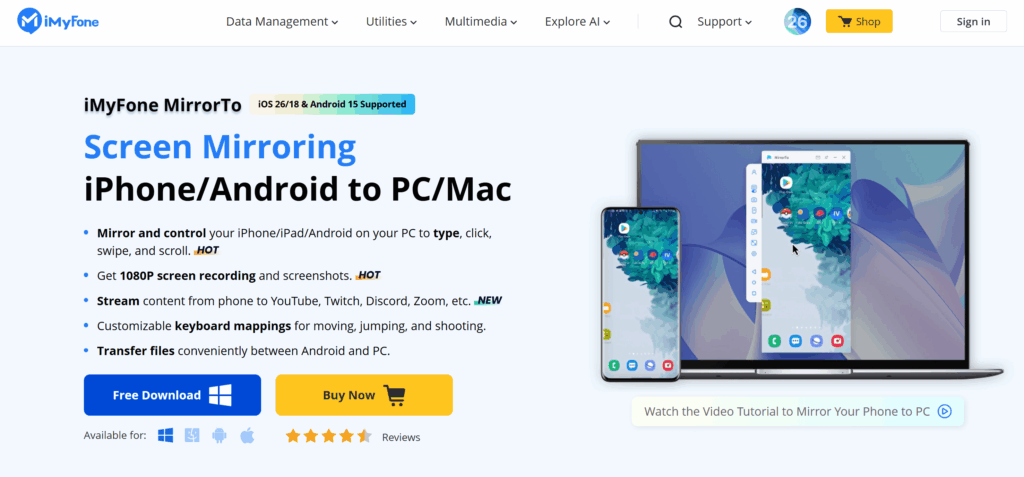
O que faz: Vai para além do espelhamento - permite-lhe controlar o iPhone a partir do PC utilizando o teclado e o rato.
Processo de configuração:
1. Descarregar EspelhoPara (120MB)
2. Ligar o iPhone através de USB (recomendado) ou WiFi
3. iPhone: Toque em “Confiar neste computador”
4. Clique em “Start Mirroring” (Iniciar espelhamento)”
O que oferece:
- Escreva no teclado do PC, o texto aparece no iPhone
- Clique e arraste no ecrã espelhado para controlar o iPhone
- 1080p a 60 FPS
- Compatível com iOS e Android
- Ligação USB ou WiFi
Comentários dos utilizadores: “Poder escrever legendas do Instagram no teclado do meu PC enquanto espelho o meu telemóvel é uma enorme poupança de tempo”
Limitações: Modelo de preços de subscrição; a ligação WiFi pode atrasar-se em redes congestionadas (a ligação USB é mais estável)
Melhor para: Jogadores móveis, criadores de conteúdos que necessitam de introdução de dados através do teclado, utilizadores que pretendem um controlo total do telemóvel a partir do PC
Para utilizadores com orçamento limitado: Recetor de espelho de ecrã aéreo
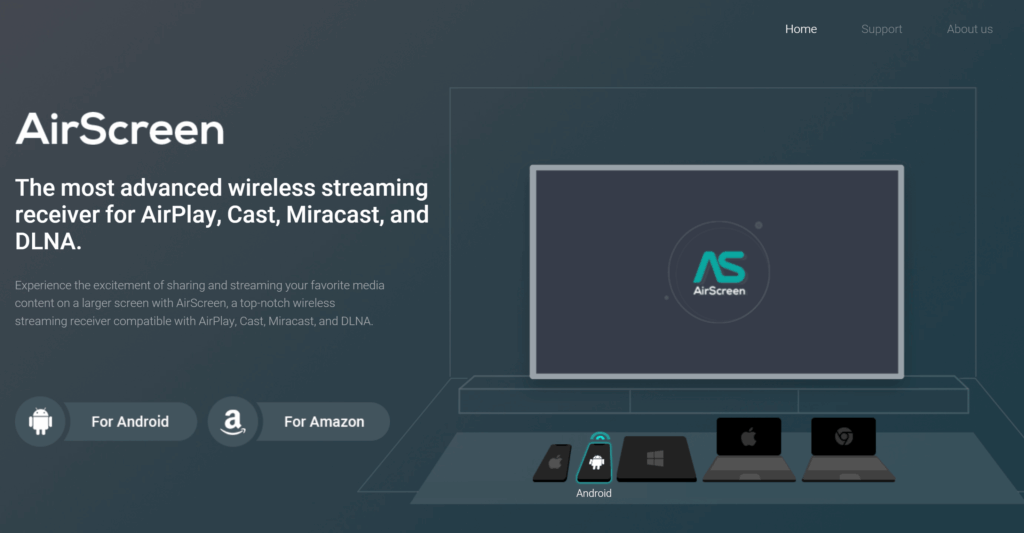
O que faz: Recetor AirPlay básico da Microsoft Store. O Lifehacker testou-o e concluiu que funciona bem para a transmissão de vídeo.
Processo de configuração:
1. Instalar a partir de https://airscreen.app/
2. Iniciar o ecrã aéreo
3. iPhone: Centro de controlo → Espelhamento do ecrã → “Ecrã aéreo”
O que oferece:
- Aplicação Microsoft Store (actualizações automáticas)
- Bom desempenho de transmissão de vídeo
- Muito acessível
Limitações: A versão gratuita adiciona uma marca de água de 30 em 30 segundos; sem gravação; sem funcionalidades avançadas
Melhor para: Utilizadores preocupados com o orçamento, transmissão de vídeo simples
Transmissão em direto do Windows para a Apple TV
Quer ir na direção oposta - apresentar o ecrã do Windows na Apple TV? Eis as suas opções.

Opção 1: 1001 TVs para Apple TV
Opção 2: Partilha doméstica do iTunes
Para ficheiros multimédia em fluxo contínuo (não para espelhamento de ecrã):
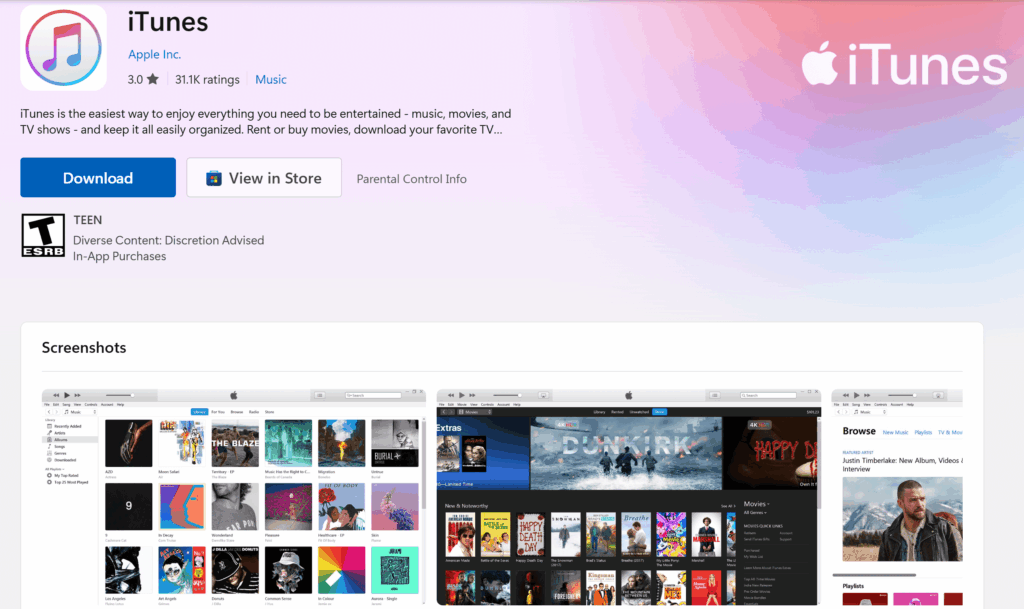
1. Instalar iTunes da Microsoft Store
2. iTunes → Ficheiro → Partilha doméstica → Ativar (introduza o ID Apple)
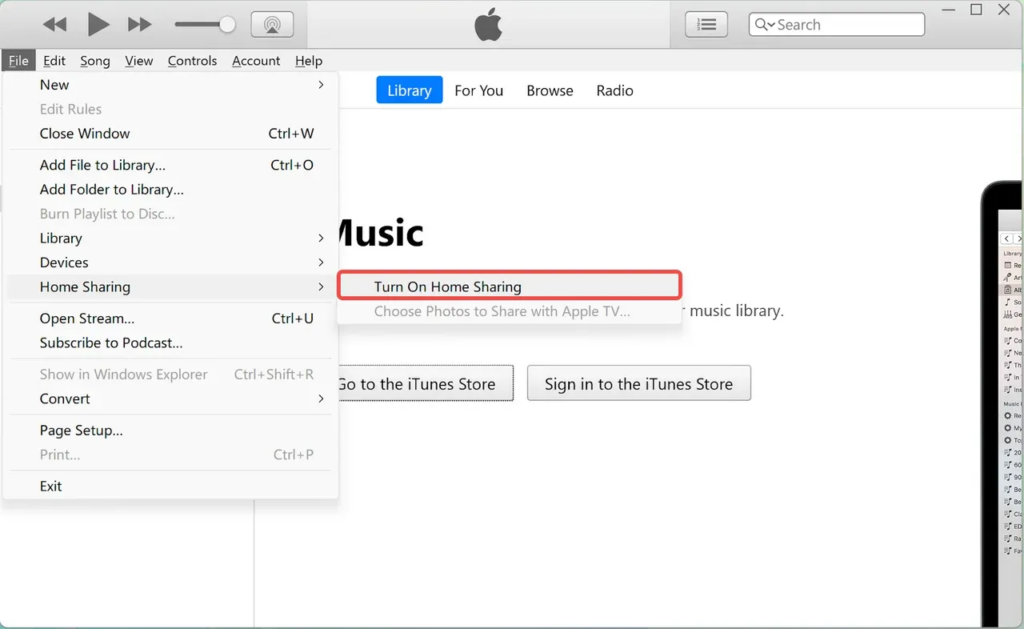
3. Apple TV → Definições → Utilizadores e contas → Partilha de casa → Ligar

4. Partilhar fotografias/vídeos da biblioteca do iTunes
5. Acesso a partir da aplicação Computadores da Apple TV
Isto só funciona para ficheiros multimédia na biblioteca do iTunes e não para o espelhamento de ecrã em direto.
Problemas e soluções comuns

Problema: O PC não aparece na lista de Screen Mirroring
Para aplicações AirPlay (AirServer, Refletor, LonelyScreen):
- Verificar se ambos os dispositivos estão ligados à mesma rede WiFi (não apenas ao mesmo router - 2,4 GHz e 5 GHz são redes separadas)
- Segurança do Windows → Firewall → Permitir uma aplicação → Certifique-se de que a sua aplicação está verificada para Redes privadas e públicas
- Reiniciar a aplicação e o iPhone
- Desativar temporariamente o antivírus (alguns bloqueiam o tráfego AirPlay)
Para 1001 TVs:
- Lembre-se: o seu PC NUNCA aparecerá no menu Screen Mirroring nativo da Apple
- É necessário utilizar o botão Screen Mirroring na aplicação 1001 TVs
- Se o PC não aparecer na lista de dispositivos, utilize a leitura de código QR
Problema: Ligação com atrasos ou gaguejos
- Fechar aplicações que consomem muita largura de banda (transferências, streaming) em ambos os dispositivos
- Mudar para 5GHz WiFi se disponível (melhor desempenho do que 2.4GHz)
- Resolução mais baixa nas definições da aplicação (experimente 720p em vez de 1080p)
- Utilizar uma ligação USB, se suportada (mais estável do que WiFi)
- Atualizar os controladores do adaptador WiFi no Windows
Problema: Áudio fora de sincronia com o vídeo
Esta situação é particularmente frequente no 1001 TVs. Soluções:
- Ativar o “Modo de baixa latência” nas definições da aplicação
- Fechar outras aplicações de rede
- Utilizar Ethernet com fios para o PC em vez de WiFi
- Considere a possibilidade de mudar para aplicações AirPlay verdadeiras (AirServer, Refletor) que, normalmente, têm uma melhor sincronização de áudio
Problema: A ligação cai frequentemente
- Gestor de dispositivos do Windows → Adaptadores de rede → Clique com o botão direito do rato no adaptador WiFi → Propriedades → Gestão de energia → Desmarque “Permitir que o computador desligue este dispositivo”
- Definições do iPhone → Ecrã e brilho → Bloqueio automático → Definir para “Nunca” durante o espelhamento
- Definições do router: Desativar “AP Isolation” ou “Client Isolation” se estiver ativado
- Atualizar o firmware do router
A linha de fundo
O Windows nunca terá suporte nativo para AirPlay - essa é a realidade. Mas o ecossistema de terceiros criou alternativas sólidas que funcionam bem para a maioria dos casos de utilização.
Se precisar de estabelecer ligações entre diferentes plataformas, para além da Apple e do Windows - incluindo dispositivos Android, navegadores Web ou ambientes em que o AirPlay está bloqueado -, o AirPlay pode ser utilizado em qualquer lugar.1001 TVs oferece a compatibilidade mais alargada. Tenha apenas em atenção o preço da subscrição e os potenciais problemas de atraso de áudio assinalados por alguns utilizadores.
As boas notícias? A maioria destas aplicações oferece testes gratuitos. Descarregue algumas, teste-as com a sua configuração específica e veja qual funciona melhor para a sua situação.